 minto.tech スマホ(iPhone/Android)・パソコン(Windows/Mac)・Office・Wi-Fi・AIツールの「できない」「困った」を解決する実用ガイド。トラブル対処法とノウハウが満載のお助けサイトです。
※本ページにはプロモーション(広告)が含まれています
📑 この記事の目次(タップで開く)
【2026年最新版】Androidの仕事用プロファイル完全ガイド|設定方法・オン・オフ切替・プライバシー分離
仕事のメールや業務アプリを個人のスマートフォンで使うとき、仕事と私生活のデータが混在してしまうことへの不安を感じたことはありませんか。Androidの「仕事用プロファイル」は、1台のスマートフォン上で仕事用と個人用のデータを完全に分離できる機能です。
退勤後は仕事用プロファイルをワンタップでオフにするだけで、業務の通知がすべて止まり、完全にプライベートモードに切り替えられます。このガイドでは、仕事用プロファイルの仕組みから設定方法、日常的な使い方、プライバシーの詳細まで丁寧に解説します。
このガイドでわかること
- 仕事用プロファイルとは何か・通常の使い方との違い
- 仕事用プロファイルの設定手順(Android for Work)
- 仕事用・個人用アプリの切り替え方
- 退勤後に通知を止めるオン・オフ切替の方法
- 企業MDM(Google Workspace / Microsoft Intune)との連携
- IT管理者が見られること・見られないこと
- 仕事用プロファイルの削除方法
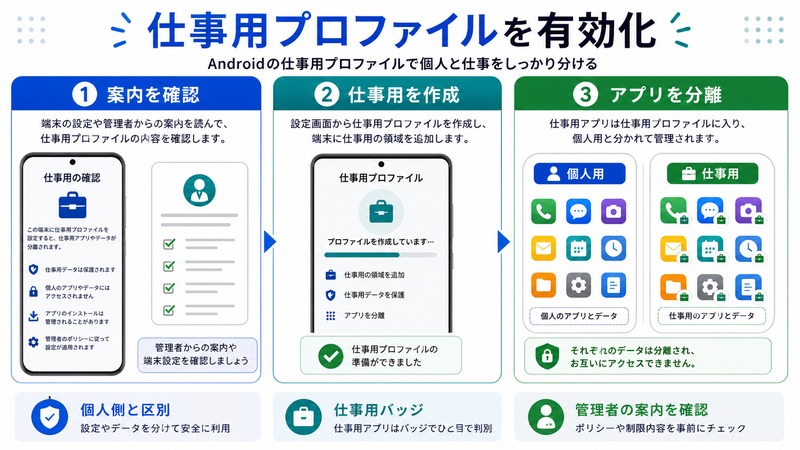
仕事用プロファイルとは
仕事用プロファイルはAndroid 5.0以降に搭載された機能で、個人用のデータと仕事用のデータを同一端末上で完全に分離する仕組みです。企業が個人所有のスマートフォン(BYOD: Bring Your Own Device)を業務に活用できるよう設計されています。
技術的には、仕事用プロファイルは「マネージドプロファイル」と呼ばれる独立したコンテナとして動作します。仕事用アプリ・データ・アカウントはこのコンテナ内に格納され、個人側から直接アクセスすることはできません。
仕事用プロファイルの主なメリット
| メリット | 内容 |
|---|---|
| データの完全分離 | 仕事用データが個人領域に漏れない |
| 通知のオン・オフ | 退勤後にワンタップで仕事の通知を停止 |
| 個人情報の保護 | IT管理者が個人アプリや写真を見られない |
| 端末1台で完結 | 仕事用と個人用の2台持ち不要 |
| セキュリティポリシー適用 | 仕事用領域だけに企業のセキュリティルールを適用 |
仕事用プロファイルと個人プロファイルの比較
| 項目 | 仕事用プロファイル | 個人プロファイル |
|---|---|---|
| 管理者 | 会社のIT管理者 | 自分自身 |
| アプリのインストール | IT管理者が許可したアプリのみ | 自由 |
| データの見える範囲 | IT管理者が管理・監視可能 | 自分のみ |
| 通知の停止 | プロファイルをオフで一括停止 | 個別に設定が必要 |
仕事用プロファイルの設定方法
仕事用プロファイルの設定方法は、会社がどのようにデバイス管理を運用しているかによって異なります。主に以下の2つのパターンがあります。
パターン1: 会社のMDMアプリ(ポータルアプリ)経由で設定
多くの企業では、Microsoft Intune Company Portal や VMware Workspace ONE などのMDMポータルアプリを使って仕事用プロファイルを設定します。
- Google PlayストアからIT管理者が指定したポータルアプリをインストール
- アプリを起動して会社のメールアドレスまたはアカウントでサインイン
- 「仕事用プロファイルのセットアップ」画面の指示に従う
- 仕事用プロファイルの作成を許可するダイアログで「同意する」をタップ
- セットアップが完了するまで数分待つ
- 完了後、アプリドロワーに「仕事」タブが追加される
パターン2: Android設定から直接設定(Google Workspace)
Google Workspaceを使っている場合、Androidの設定から直接仕事用プロファイルを追加できることがあります。
- 「設定」→「アカウント」または「パスワードとアカウント」を開く
- 「アカウントを追加」をタップ
- 「仕事用プロファイル」または「Google(仕事)」を選択
- 会社のGoogleアカウントでサインイン
- プロファイルの設定が開始される
注意:設定方法は会社のポリシーと使用しているMDMソリューションによって異なります。具体的な手順は社内のIT部門に確認してください。
仕事用アプリと個人用アプリの切り替え
仕事用プロファイルを設定すると、アプリドロワー(アプリ一覧)に「仕事」タブが追加されます。このタブに仕事用のアプリが表示されます。
仕事用アプリの見分け方
仕事用プロファイルのアプリには、アイコンの右下またはアイコン自体に小さなブリーフケース(鞄)のマークが表示されます。たとえば個人用のGmailと仕事用のGmailが両方存在する場合、仕事用にはブリーフケースマークが付きます。
仕事用アプリと個人用アプリの使い分け例
| アプリ | 個人用 | 仕事用 |
|---|---|---|
| Gmail | 個人のメール | 会社のメール(@会社ドメイン) |
| Google カレンダー | プライベートの予定 | 会議・業務スケジュール |
| Google ドライブ | 個人ファイル | 会社の共有ドキュメント |
| Slack / Teams | なし(または個人利用) | 社内コミュニケーション |
| Chrome | 個人の閲覧履歴 | 業務での検索(会社管理) |
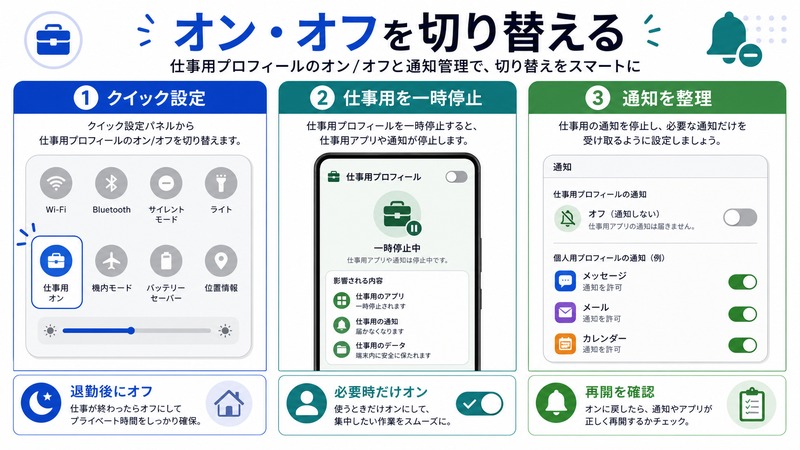
仕事用プロファイルのオン・オフ切替(退勤後の活用)
仕事用プロファイルの最も実用的な使い方の一つが、退勤時にプロファイルをオフにすることです。オフにすると仕事用アプリへのアクセスと通知がすべて一時停止され、プライベートの時間に仕事の連絡が入らなくなります。
仕事用プロファイルをオフにする手順
方法1: クイック設定パネルから
- 画面上部から下にスワイプしてクイック設定パネルを開く
- 「仕事用プロファイル」または「仕事」のタイルを探す
- タップするとオフになり仕事用アプリの通知が止まる
方法2: アプリドロワーの「仕事」タブから
- アプリドロワーを開く
- 「仕事」タブを選択
- タブの上部またはタブの切り替えスイッチをオフにする
方法3: 設定アプリから
- 「設定」を開く
- 「デジタルウェルビーイング」または「アカウント」を選択
- 「仕事用プロファイル」の設定を見つけてオフに切り替える
オフにした場合の状態
- 仕事用アプリが「一時停止」状態になりアクセス不可
- 仕事用アプリからの通知が届かなくなる
- 仕事用アカウントでのデータ同期が停止
- 仕事用アプリのアイコンにグレーのオーバーレイが表示される
- 個人用のアプリとデータには影響なし
翌朝出勤時に同じ操作でオンに切り替えれば、すぐに仕事モードに戻れます。メールや通知の未読は確認できます。
企業MDMとの連携(Google Workspace / Microsoft Intune)
MDM(Mobile Device Management:モバイルデバイス管理)は企業がスマートフォンを一括管理するための仕組みです。仕事用プロファイルはMDMと連携することで、企業のセキュリティポリシーを仕事用領域だけに適用できます。
主なMDMソリューションと特徴
| MDMソリューション | 主な対象企業 | 特徴 |
|---|---|---|
| Google Workspace(旧G Suite) | Google Workspace契約企業 | Google管理コンソールで一元管理 |
| Microsoft Intune | Microsoft 365利用企業 | Company Portalアプリ経由で設定 |
| VMware Workspace ONE | 大企業・複合環境 | iOS/Androidの統合管理が強力 |
| Jamf / MobileIron | 特定業種・大企業 | 高度なカスタムポリシー対応 |
MDMが仕事用プロファイルに適用できるポリシー例
- 特定のアプリのみのインストール許可
- 画面ロックのパスワード強度要件
- カメラの使用禁止(情報漏洩防止)
- 外部ストレージへのデータコピー禁止
- VPN接続の強制
- 端末紛失時のリモートワイプ(仕事用領域のみ)
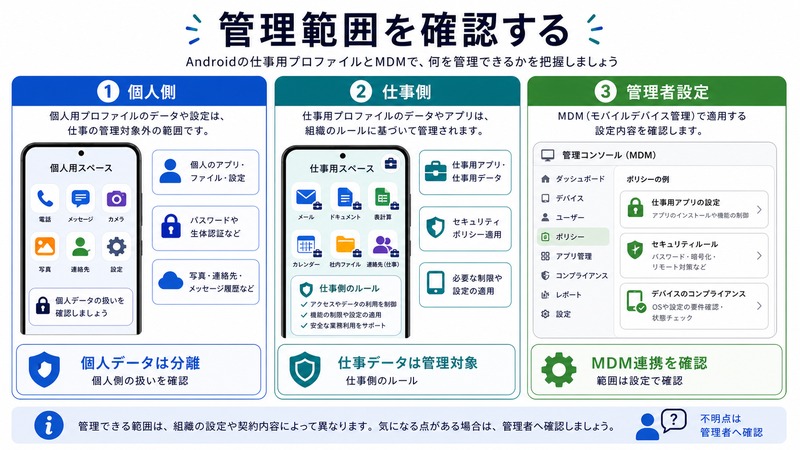
個人データへのアクセス制限
仕事用プロファイルの重要な特徴は、データの分離が双方向であることです。仕事用アプリは個人用のデータにアクセスできず、個人用アプリは仕事用のデータにアクセスできません。
デフォルトで制限されていること
- 仕事用アプリから個人の連絡先へのアクセス(設定で変更可能)
- 仕事用アプリから個人の写真・ファイルへのアクセス
- 個人用アプリから仕事用のメール・カレンダーへのアクセス
- クリップボードの共有(仕事用↔個人用間でのコピー&ペーストが制限される場合あり)
設定によって変更できること
一部のAndroid端末では、「設定」→「デジタルウェルビーイング」または「仕事用プロファイル」の設定から、個人の連絡先を仕事用プロファイルのアプリに表示するかどうかを選択できます。
プライバシーの分離状況(IT管理者が見られること/見られないこと)
仕事用プロファイルの利用者として最も気になるのが、「会社に何を見られているか」という点です。AndroidのBYOD(個人所有端末)モデルでは、プライバシーの保護が明確に設計されています。
IT管理者が見られること(仕事用プロファイル内)
- 仕事用プロファイルにインストールされているアプリの一覧
- 仕事用アプリのクラッシュログ・エラーレポート
- 仕事用プロファイルが有効か無効かの状態
- デバイスのOSバージョン・セキュリティパッチレベル
- 仕事用プロファイルのメール・カレンダー・ファイル(アプリによる)
IT管理者が見られないこと(個人プロファイル内)
- 個人用アプリの一覧・使用状況
- 個人のメール・メッセージ・写真
- 個人のブラウザ閲覧履歴
- 個人の通話履歴・SMS
- 個人のGoogleアカウント情報
- 端末の位置情報(一部例外あり)
プライバシー保護の確認方法
Android 11以降では、「設定」→「デジタルウェルビーイング」または「プライバシー」から「IT管理者が管理できること」を確認できる画面が用意されています。自分のデバイスでどの情報が管理対象かを確認することができます。
仕事用プロファイルの削除方法
転職・退職・BYOD利用を終了する場合など、仕事用プロファイルを完全に削除したい場合の手順を解説します。
重要:仕事用プロファイルを削除すると、仕事用プロファイル内のすべてのデータ(メール・ファイル・アプリ)が削除されます。個人プロファイルのデータには影響ありません。削除前に必要なデータがあれば会社の方針に従って処理してください。
仕事用プロファイルを削除する手順
- 「設定」を開く
- 「アカウント」または「パスワードとアカウント」を選択
- 「仕事用プロファイルを削除」または「プロファイルを削除」をタップ
- 確認ダイアログで「削除」をタップ
- 仕事用プロファイルとそのデータがすべて削除される
MDMポータルアプリ(Intune Company Portalなど)経由で設定した場合は、ポータルアプリ内から削除するか、IT部門に依頼して管理側から削除してもらう方法もあります。
この記事に関連するおすすめ商品
ビジネス向けAndroidスマートフォン(デュアルSIM)
約50,000円〜
仕事用プロファイルとデュアルSIMで1台に仕事と個人を完全分離できるビジネス向けAndroid端末
スマートフォン用プライバシーフィルム(覗き見防止)
約2,000円〜
仕事用プロファイルのビジネスデータを電車・職場で覗き見から守るプライバシーフィルター
モバイルバッテリー(大容量・ビジネス用)
約3,500円〜
仕事用プロファイルを常時稼働させる外出先でのビジネス用途に安心な大容量モバイルバッテリー
※ 価格は変動します。最新価格はリンク先でご確認ください
よくある質問(FAQ)
Q1. 仕事用プロファイルを使うと端末が重くなりますか?
仕事用プロファイルは独立したコンテナとして動作するため、アプリが実質的に2セット存在することになります。そのため、ストレージ使用量とRAM消費量が増加します。ミドルレンジ以上の端末では大きな影響はありませんが、エントリーモデルでは動作が重くなる場合があります。仕事用プロファイルをオフにしている間はバックグラウンドの処理が停止するため、オフ時は影響が軽減されます。
Q2. 仕事用プロファイルのアプリを個人のホーム画面に置けますか?
はい、仕事用プロファイルのアプリのショートカットを個人用ホーム画面に追加できます。ただし、アプリはあくまで仕事用プロファイル内で動作し、データは仕事用領域に保存されます。仕事用プロファイルがオフの場合、ホーム画面のショートカットをタップしてもアプリは起動しません。
Q3. 仕事用と個人用で同じアプリを使う必要がありますか?
同じアプリを両方のプロファイルにインストールする必要はありません。たとえば仕事用メールはGmail(仕事用プロファイル)、個人メールはYahooメール(個人プロファイル)といった使い分けも可能です。仕事用プロファイルにインストールできるアプリはIT管理者のポリシーに依存します。
Q4. 仕事用プロファイルのデータはリモートで削除できますか?
はい、MDMを導入している企業であれば、IT管理者が端末を紛失・盗難した際に仕事用プロファイルのデータだけをリモートで削除(セレクティブワイプ)できます。個人のデータは削除されません。これがBYODにおいて仕事用プロファイルを活用するメリットの一つです。
Q5. 仕事用プロファイルをオフにすると会社に通知されますか?
IT管理者はプロファイルのオン・オフ状態を確認できますが、一般的にオフにしたことが即時通知されるわけではありません。ただし、企業のMDMポリシーによっては、一定時間プロファイルがオフの場合にアラートを設定している場合があります。自社のポリシーについては、IT部門に確認することをおすすめします。
まとめ
Androidの仕事用プロファイルは、1台のスマートフォンで仕事とプライベートを完全に分離できる強力な機能です。個人データが会社に見られる心配なく業務アプリを使え、退勤後はワンタップで仕事の通知をすべてオフにできます。
設定方法は会社が使っているMDMソリューション(Microsoft IntuneやGoogle Workspace)によって異なるため、具体的な手順は社内のIT部門に確認することをおすすめします。設定さえ完了すれば、日常的な操作は非常にシンプルで、仕事用・個人用アプリを自然に使い分けられます。
特に退勤後に仕事の通知を止めたいと考えている方には、仕事用プロファイルのオン・オフ機能が非常に効果的です。ワークライフバランスを保ちながら業務効率を高めるために、ぜひ仕事用プロファイルを活用してみてください。
