 minto.tech スマホ(iPhone/Android)・パソコン(Windows/Mac)・Office・Wi-Fi・AIツールの「できない」「困った」を解決する実用ガイド。トラブル対処法とノウハウが満載のお助けサイトです。
※本ページにはプロモーション(広告)が含まれています
📑 この記事の目次(タップで開く)
この記事でわかること
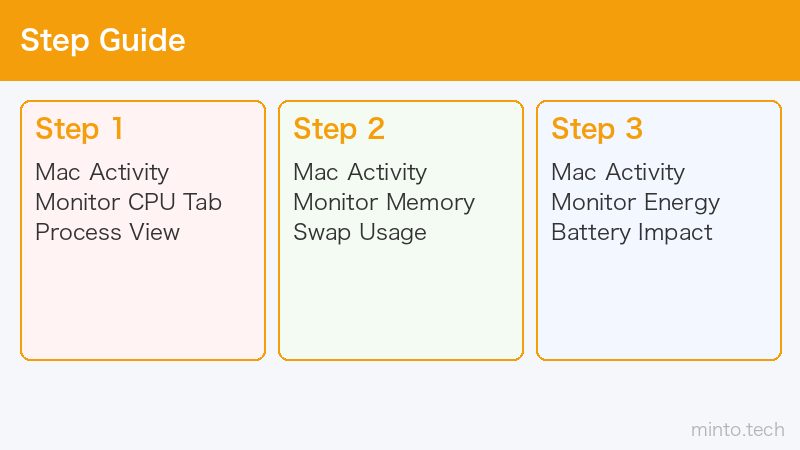
Macのアクティビティモニタは、CPU・メモリ・エネルギー・ディスク・ネットワークの使用状況をリアルタイムで確認できるシステム監視ツールです。Macの動作が重いときやバッテリー消耗が激しいときの原因特定に役立ちます。この記事では、各タブの見方・強制終了の方法・kernel_taskの解説まで2026年最新版として徹底解説します。
- アクティビティモニタの起動方法と基本画面の見方
- CPUタブ・メモリタブの確認ポイント
- エネルギー・ディスク・ネットワークタブの活用方法
- 応答しないプロセスの強制終了方法
- kernel_taskとは何か
基礎解説:アクティビティモニタとは
アクティビティモニタ(Activity Monitor)は、macOSに標準搭載されているシステムユーティリティです。Windowsのタスクマネージャーに相当するツールで、Mac上で動いているすべてのプロセスとリソース使用状況を確認できます。
アクティビティモニタの起動方法
- Spotlight検索:Command+Spaceキーを押して「アクティビティモニタ」と入力
- Finderから:「アプリケーション」→「ユーティリティ」→「アクティビティモニタ」
- Launchpadから:「その他」フォルダ内に格納されている
詳細解説:各タブの見方と活用方法
CPUタブ
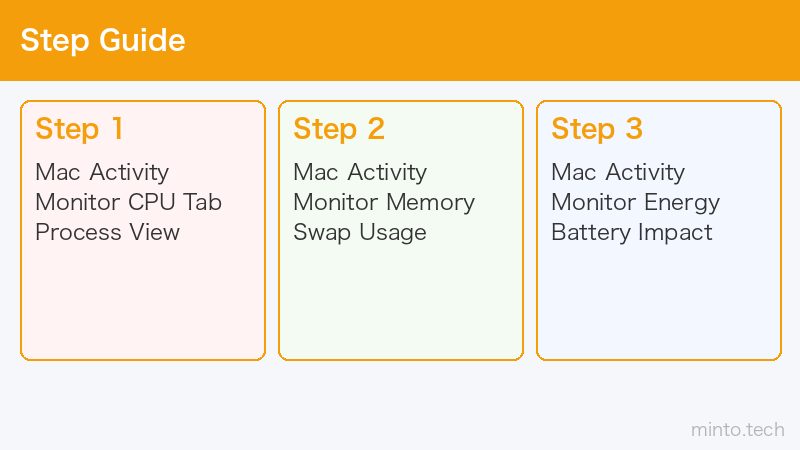
CPUタブでは、各プロセスのCPU使用率を確認できます。Macの動作が重い場合、CPUを大量消費しているプロセスを特定するのに有効です。
確認ポイント
- 「%CPU」列でCPU使用率の高いプロセスを確認する
- 「%ユーザー」:ユーザーが実行しているアプリのCPU使用率
- 「%システム」:macOSカーネルのCPU使用率
- 画面下部の「CPU使用率」グラフで全体負荷を把握できる
CPUが90%以上を長時間占有しているプロセスがあれば、そのアプリを終了させることでMacの動作が改善することがあります。
メモリタブ
メモリタブでは、各プロセスのRAM使用量を確認できます。
画面下部のメモリ情報の見方
- メモリ使用量:現在使用中のメモリ総量
- アプリのメモリ:アプリが使用しているメモリ
- 圧縮済み:圧縮されたメモリ(多いとMacが遅くなる兆候)
- スワップ使用済み:ディスクをメモリ代わりに使用している量(多いと要注意)
- メモリの負荷:緑(余裕あり)・黄(注意)・赤(不足)で状態を確認
エネルギータブ
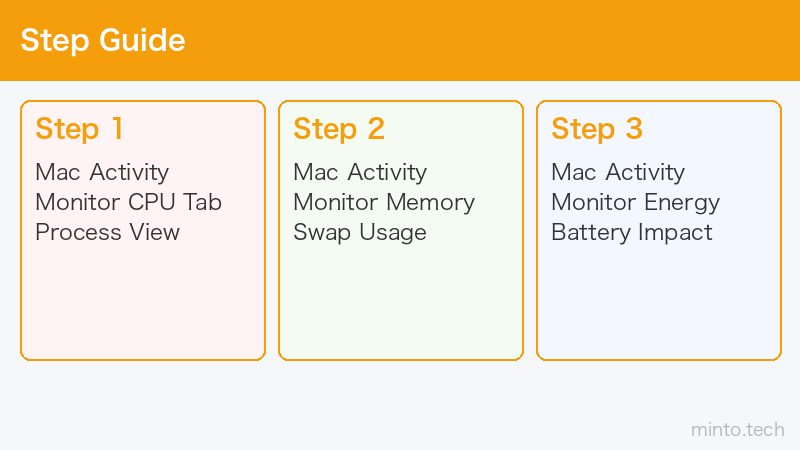
エネルギータブでは、各プロセスのバッテリー消費量を確認できます。MacBookのバッテリーが早く減る場合の原因特定に役立ちます。
- 「エネルギーへの影響」の数値が高いプロセスが原因である可能性が高い
- 「12時間の電力使用」列で長期間の消費傾向を確認できる
- ブラウザの多数のタブ・動画ストリーミングはエネルギー消費が大きい
ディスクタブ
ディスクタブでは、各プロセスのディスク読み書き量を確認できます。
- 「データを読み込んだ」「データを書き込んだ」列で各プロセスのI/O量を確認
- バックグラウンドでSpotlightのインデックス作成が大量のディスクアクセスを行うことがある
- ディスクの負荷グラフで全体的なディスク使用状況を把握する
ネットワークタブ
ネットワークタブでは、各プロセスの通信量を確認できます。
- 「受信バイト」「送信バイト」で通信量の多いプロセスを特定できる
- 不審なプロセスが大量の通信を行っていないか確認できる
比較表:アクティビティモニタの各タブの用途
| タブ名 | 確認できること | 活用シーン |
|---|---|---|
| CPU | プロセスごとのCPU使用率 | Macが重い・ファンがうるさい |
| メモリ | RAM使用量・スワップ量 | アプリが遅い・メモリ不足の確認 |
| エネルギー | バッテリー消費量 | バッテリーの減りが早い |
| ディスク | ディスク読み書き量 | ディスクアクセスが多い |
| ネットワーク | プロセスごとの通信量 | 通信量が多い・不審な通信の確認 |
応答しないアプリの強制終了方法
アプリがフリーズして通常の方法で終了できない場合、アクティビティモニタから強制終了できます。
- アクティビティモニタを開く
- 対象のプロセスを選択する(応答なしの場合は赤字で表示される)
- 左上の「×」ボタンをクリックする
- 「強制終了」を選択する
kernel_taskとは
アクティビティモニタを開くと「kernel_task」というプロセスが大量のCPUを使用しているように見えることがあります。これはmacOSのカーネル(OSの中核)で、実際にはCPUを消費しているのではなく、他のプロセスがCPUを過剰に使って本体が熱くなりすぎないよう「わざとCPU使用量を高く見せて」調整している安全機構です。MacBookが熱くなっているときに多く見られます。対処法としては、Macを涼しい場所に置く・冷却ファンを使う・不要なアプリを終了するなどがあります。
Amazonで関連商品をチェック
よくある質問
Q. アクティビティモニタでCPU使用率が常に高い状態です。対処法はありますか?
まず、CPU使用率の高いプロセスを確認してください。特定のアプリが原因であれば、そのアプリを終了させるか再起動します。「mds」「mds_stores」はSpotlightのインデックス作成中にCPUを多く使うことがありますが、通常は一時的なものです。それでも改善しない場合は、macOSの再起動を試してみてください。
Q. メモリの「スワップ使用済み」が増えています。問題ですか?
スワップとは、物理メモリ(RAM)が不足したときにディスクをメモリとして使う機能です。スワップが大量に発生するとMacの動作が遅くなります。不要なアプリを終了してメモリを解放するか、Macを再起動することでスワップをリセットできます。恒常的に発生する場合はRAM増設を検討してください(増設可能な機種のみ)。
Q. 「kernel_task」がCPUを大量に使っています。削除できますか?
kernel_taskはmacOSの中核プロセスで、削除したり強制終了したりしてはいけません。これはMacが高温になりすぎないよう制御するための安全機構です。Macを涼しい場所に置き、外付けディスプレイや周辺機器を一時的に取り外すと改善することがあります。また、SMCリセットで改善するケースもあります。
Q. アクティビティモニタはDockに表示できますか?
はい、アクティビティモニタをDockに固定できます。さらに、DockのアクティビティモニタアイコンをControl+クリックして「Dockアイコン」から「CPUグラフを表示」「ネットワーク使用率を表示」などを選択すると、DockアイコンがリアルタイムグラフになってMacの状態を常に確認できます。
まとめ
アクティビティモニタはMacのパフォーマンス問題を診断する際に必携のツールです。本記事のポイントを振り返ります。
- CPUタブ:Macが重い・ファンがうるさいときに原因プロセスを特定
- メモリタブ:メモリ不足・スワップの状況を確認
- エネルギータブ:バッテリー消費の多いアプリを特定
- ディスク・ネットワークタブ:I/Oと通信状況の把握に活用
- kernel_task:削除不可のシステムプロセス。熱対策が根本解決
Macの動作に異変を感じたときは、まずアクティビティモニタを開いて原因を特定する習慣をつけてみてください。多くの場合、特定のアプリや設定が問題の原因として浮かび上がってきます。
