minto.tech スマホ(Android/iPhone)・PC(Mac/Windows)の便利情報をお届け! 月間アクセス160万PV!スマートフォン、タブレット、パソコン、地デジに関する素朴な疑問や、困ったこと、ノウハウ、コツなどが満載のお助け記事サイトはこちら!
※本ページにはプロモーション(広告)が含まれています
Windowsを使い続けると、気づかないうちにディスク容量がどんどん減っていきます。一時ファイルやごみ箱のデータ、古いWindowsのバックアップなどが蓄積されるためです。「ストレージセンス」を活用すれば、こうした不要なファイルを自動的に削除してディスク容量を常にクリーンに保てます。この記事では、ストレージセンスの設定方法から活用テクニックまで詳しく解説します。
- Windowsのストレージセンスとは何かがわかる
- ストレージセンスの有効化・設定方法がわかる
- 自動クリーンアップのスケジュール設定方法がわかる
- OneDriveとの連携設定がわかる
- ディスクのクリーンアップとの違いがわかる
- 手動でストレージセンスを今すぐ実行する方法がわかる
- 削除されたくないファイルを保護する方法がわかる
Windowsのストレージセンスとは?
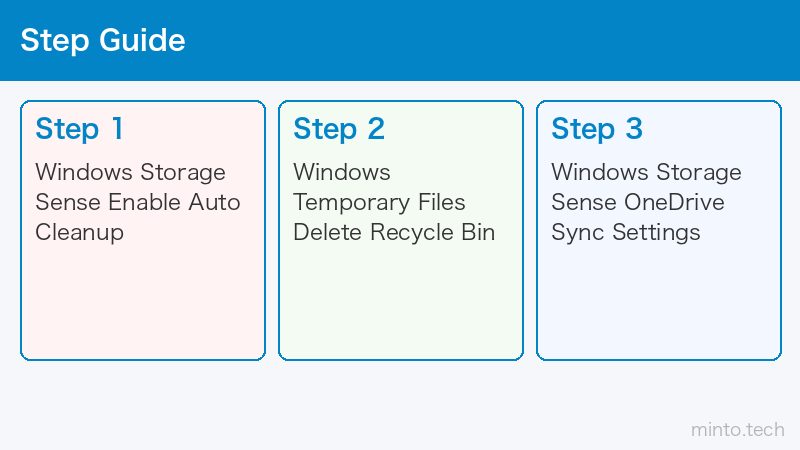
ストレージセンスは、Windows 10・Windows 11に搭載されているディスク容量の自動管理機能です。設定したスケジュールや条件に応じて、ごみ箱・ダウンロードフォルダ・一時ファイルなどを自動的に削除し、ディスクの空き容量を確保します。
ストレージセンスが削除するもの
ストレージセンスが対象とするファイルは以下のとおりです。
- ごみ箱のファイル: 設定した日数(30日・60日など)が経過したファイルを削除
- ダウンロードフォルダ: 設定した日数が経過し、開かれていないファイルを削除(任意設定)
- Windowsの一時ファイル: アプリが生成した一時ファイルを削除
- OneDriveのオンライン専用ファイル: 設定した日数アクセスされていないファイルをクラウド専用に切り替え
ストレージセンスを使うメリット
- 定期的な手動クリーンアップが不要になる
- ディスク容量不足による動作遅延を予防できる
- 重要なファイルは削除しないため安全
- OneDriveとの連携でローカルストレージを効率的に使える
ストレージセンスを有効にして設定する
ストレージセンスはデフォルトでオフになっている場合があります。まず有効化して、自分の使い方に合わせた設定を行いましょう。
Windows 11でのストレージセンスの開き方
- 「スタート」ボタンをクリック
- 「設定」(歯車アイコン)を開く
- 左側メニューから「システム」を選択
- 「ストレージ」をクリック
- 「ストレージセンス」の項目が表示される
Windows 10でのストレージセンスの開き方
- スタートメニュー → 「設定」→「システム」→「ストレージ」を開く
- 「ストレージセンス」のスイッチがページ上部に表示される
ストレージセンスの有効化
ストレージセンスのページを開いたら、スイッチをオンにします。「ストレージセンスの構成または今すぐ実行する」のリンクをクリックすると詳細設定画面に進めます。
自動クリーンアップのスケジュール設定
詳細設定画面では、クリーンアップを実行するタイミングを設定できます。
| 設定項目 | 選択肢 | 推奨設定 |
|---|---|---|
| ストレージセンスの実行タイミング | 毎日・毎週・毎月・ディスク容量不足時 | 毎月(または「ディスク容量不足時」) |
| ごみ箱のファイルを削除するまでの期間 | 1日・14日・30日・60日・なし | 30日 |
| ダウンロードフォルダのファイルを削除するまでの期間 | 1日・14日・30日・60日・なし | なし(重要ファイルがある場合) |
ダウンロードフォルダの自動削除は便利ですが、インストーラーなど保管しておきたいファイルが含まれる場合は「なし」に設定するか、別フォルダに移動させておくことをおすすめします。
OneDriveとストレージセンスの連携設定
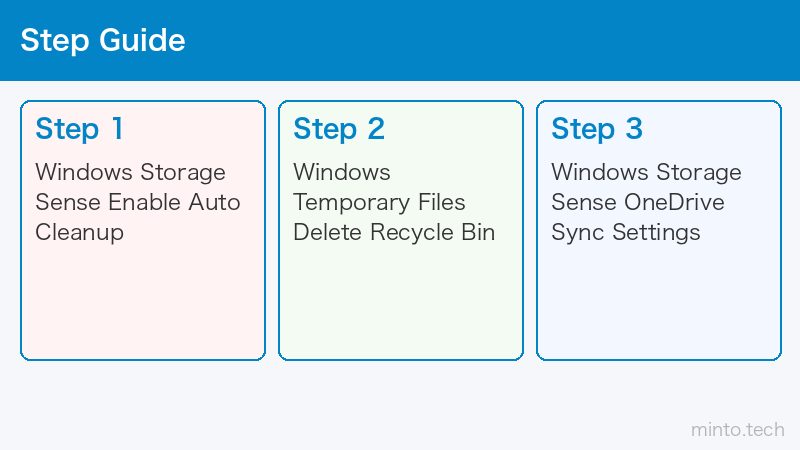
OneDriveを使っている場合、ストレージセンスと連携することでローカルストレージを大幅に節約できます。「クラウドコンテンツの利用可能な状態を変更する」設定がこれにあたります。
OneDrive連携の仕組み
この設定をオンにすると、指定した期間アクセスされていないOneDriveのファイルは「オンライン専用」に変換されます。オンライン専用ファイルはクラウドにのみ存在し、ローカルには保存されないためディスク容量を使いません。ファイルを開くときだけダウンロードされます。
設定手順
- ストレージセンスの詳細設定画面を開く
- 「クラウドコンテンツの利用可能な状態を変更する」の項目を探す
- 「OneDrive」の設定で日数を選択(1日・14日・30日・60日・なし)
- 設定を保存する
オフライン利用が必要なファイルの保護方法
常にオフラインで使いたいファイルがある場合は、OneDrive上でそのファイルを右クリックして「常にこのデバイスに保持する」を選択します。この設定をすると、ストレージセンスの対象外となりオンライン専用に変換されません。
ストレージセンスを今すぐ手動実行する
スケジュールを待たずに今すぐクリーンアップしたい場合は、手動実行が便利です。
手動実行の手順
- ストレージセンスの詳細設定画面を開く
- ページ下部の「今すぐ実行する」ボタンをクリック
- クリーンアップが実行され、完了後に削除されたデータ量が表示される
処理時間はPCのスペックやファイル数によりますが、通常は数十秒〜数分で完了します。
ストレージセンスと「ディスクのクリーンアップ」の違い
Windowsには「ディスクのクリーンアップ」というもう一つのクリーンアップツールもあります。両者の違いを理解して使い分けましょう。
| 機能 | ストレージセンス | ディスクのクリーンアップ |
|---|---|---|
| 自動実行 | 対応(スケジュール設定可能) | 非対応(手動のみ) |
| 操作画面 | 設定アプリ(モダンUI) | 従来のウィンドウUI |
| Windowsアップデートのバックアップ削除 | 非対応 | 対応(システムファイルのクリーンアップ) |
| OneDrive連携 | 対応 | 非対応 |
| プレビュー確認 | 削除後に確認 | 削除前に確認できる |
| Windows 11での位置づけ | 主力ツール | 補助ツール |
古いWindowsアップデートのバックアップ(Windows.old フォルダなど)を削除したい場合は、ディスクのクリーンアップの「システムファイルのクリーンアップ」を使うと効果的です。通常の定期クリーンアップはストレージセンスに任せるのが最適です。
ディスクのクリーンアップを補完的に使う方法
ストレージセンスで対応できない削除項目を処理したい場合は、ディスクのクリーンアップを活用します。
ディスクのクリーンアップの開き方
- スタートメニューの検索欄に「ディスクのクリーンアップ」と入力
- 表示された「ディスクのクリーンアップ」をクリック
- クリーンアップするドライブ(通常はCドライブ)を選択して「OK」
- 削除できるファイルの種類と容量が一覧表示される
- 削除したい項目にチェックを入れて「OK」→「ファイルの削除」
ストレージの使用状況を詳しく確認する方法
クリーンアップの前に、どのファイルがディスク容量を多く使っているかを確認することも大切です。
ストレージの使用状況確認手順
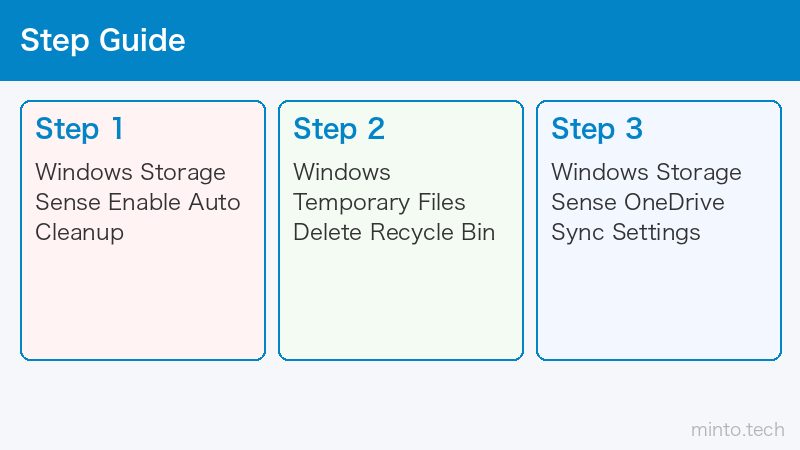
- 「設定」→「システム」→「ストレージ」を開く
- ドライブの使用状況が視覚的なグラフで表示される
- 各カテゴリ(アプリと機能・一時ファイル・その他など)をクリックすると詳細が見られる
大きなファイルを見つけて削除する
特定のカテゴリで容量が大きいものを見つけたら、そこから整理を始めると効果的です。特に「アプリと機能」では使っていないアプリを見つけてアンインストールでき、大きな容量節約になることがあります。
ストレージ増設・バックアップにおすすめ
Cドライブを圧迫する大きなファイルの移動先に。バックアップ用にも最適
根本的な容量不足を解決するならSSD換装が効果的。高速化も同時に実現
ファイルの一時移動や簡易バックアップに便利な高速USBメモリ
ストレージセンスに関するよくある質問
ストレージセンスをオンにすると大切なファイルが削除されませんか?
ストレージセンスが削除するのは、ごみ箱・一時ファイル・設定した日数を超えたダウンロードフォルダのファイルに限られます。ドキュメント・写真・デスクトップなどのユーザーファイルは削除されないため安心してください。ただし、ダウンロードフォルダの自動削除を有効にしている場合は注意が必要です。
ストレージセンスでどのくらいの容量が空きますか?
環境によって大きく異なります。初回実行では数GB〜数十GBの容量が空くケースもありますが、定期的に使用している場合は数百MB〜数GB程度が目安です。OneDriveのオフロード機能を有効にすると、さらに大きな容量確保が見込めます。
ストレージセンスとWindows Defenderは関係ありますか?
直接の関係はありません。ストレージセンスはディスク容量管理のツール、Windows Defenderはセキュリティツールです。両方を有効にしていても互いに干渉しません。
実行タイミングを「ディスク容量不足時」にするとどうなりますか?
Cドライブの空き容量が少なくなったとき(目安として空き容量が少なくなった際)に自動でクリーンアップが実行されます。普段はクリーンアップせず、必要なときだけ動作させたい場合に適した設定です。
ストレージセンスが実行されているか確認するには?
ストレージセンスの設定画面を開くと、「最終実行日時」が表示されます。ここで最後にクリーンアップが実行された日付を確認できます。
SSDとHDDでストレージセンスの効果は違いますか?
削除されるファイルの量は同じですが、処理速度はSSDの方が高速です。特にSSDの場合、空き容量が少なくなると書き込み速度の低下を引き起こすことがあるため、ストレージセンスで定期的にクリーンアップすることは特に有効です。
まとめ:ストレージセンスでWindowsのディスク容量を賢く管理しよう
Windowsのストレージセンスを活用することで、ディスク容量を意識することなく常にクリーンな状態を保てます。本記事の重要なポイントをまとめます。
- ストレージセンスは一時ファイル・ごみ箱・ダウンロードフォルダを自動削除する機能
- 「設定」→「システム」→「ストレージ」から有効化・詳細設定ができる
- 実行スケジュールは「毎月」または「ディスク容量不足時」が使いやすい
- OneDriveとの連携でローカルストレージをさらに節約できる
- Windowsアップデートのバックアップ削除には「ディスクのクリーンアップ」を補完的に使う
設定は一度行えばあとは自動で管理されます。まずはストレージセンスをオンにして、スケジュールとごみ箱の削除期間を設定することから始めましょう。