 minto.tech スマホ(iPhone/Android)・パソコン(Windows/Mac)・Office・Wi-Fi・AIツールの「できない」「困った」を解決する実用ガイド。トラブル対処法とノウハウが満載のお助けサイトです。
※本ページにはプロモーション(広告)が含まれています
📑 この記事の目次(タップで開く)
【2026年最新版】iPhoneのLive Activitiesを使いこなす方法【完全ガイド】
「配達状況をいちいちアプリを開いて確認するのが面倒」「試合経過をリアルタイムでチェックしたいのにホーム画面に戻るのが煩わしい」——そんな不満を感じたことはありませんか?
iPhoneに搭載されたLive Activities(ライブアクティビティ)は、アプリを開かなくてもロック画面やDynamic Islandに最新情報をリアルタイム表示できる機能です。iOS 16.1で登場し、iOS 17・18と着実に進化を続けてきました。2026年現在、対応アプリは数百本を超え、日常生活をより便利にする欠かせない機能となっています。
この記事では、Live Activitiesの基本的な仕組みから具体的な設定方法、対応アプリの活用例、Dynamic Islandとの連携、そしてプライバシー設定まで、初心者でもすぐに使いこなせるよう丁寧に解説します。
この記事でわかること
- Live Activitiesの仕組みと対応しているiPhoneモデル
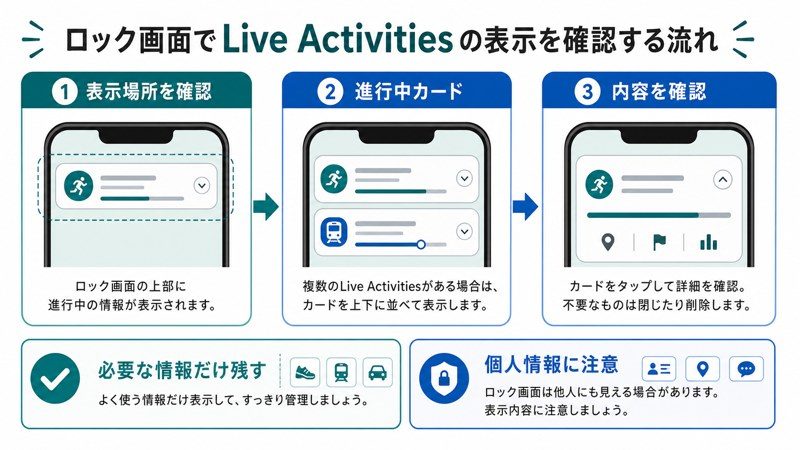
- ロック画面・Dynamic Islandでの表示方法と見方
- Live Activitiesを有効化・無効化する設定手順
- 対応アプリの種類と活用シーン
- Dynamic IslandとLive Activitiesの連携の仕方
- プライバシーを守るための設定ポイント
- よくあるトラブルと解決方法
Live Activitiesとは?基礎知識から理解する
Live Activitiesの仕組み
Live Activitiesは、アプリのリアルタイム情報をiPhoneのロック画面やDynamic Islandに継続表示する機能です。従来のウィジェットが「一定間隔でデータを更新するスナップショット」であるのに対し、Live Activitiesは「進行中のアクティビティに連動してリアルタイムで変化する」点が大きく異なります。
技術的には、AppleのActivityKitというフレームワークをアプリ開発者が組み込むことで実現されています。アプリ側でアクティビティが開始されると、iPhoneのシステムがロック画面やDynamic Islandにウィジェット形式のUIを表示します。データの更新は以下の2種類の方法で行われます。
- アプリ側からのプッシュ更新:アプリのサーバーがApple Push Notification Service(APNs)を通じてデータを送信する方式。リアルタイム性が高く、フードデリバリーや配送追跡など、刻々と変化する情報に適しています。
- ローカル更新:iPhone内でアプリが直接データを更新する方式。タイマーアプリや音楽プレーヤーなど、ネットワーク不要のアクティビティに使われます。
対応しているiPhoneモデル
Live Activitiesを利用するにはiOS 16.1以降が必要ですが、Dynamic Islandとの連携はiPhone 14 Pro以降のモデルが必要です。
| モデル | Live Activities | Dynamic Island連携 | 対応OS |
|---|---|---|---|
| iPhone 16 / 16 Plus / 16 Pro / 16 Pro Max | ◎ | ◎(全モデル) | iOS 18〜 |
| iPhone 15 / 15 Plus / 15 Pro / 15 Pro Max | ◎ | ◎(全モデル) | iOS 17〜 |
| iPhone 14 Pro / 14 Pro Max | ◎ | ◎ | iOS 16.1〜 |
| iPhone 14 / 14 Plus | ◎ | ✕(ノッチ型) | iOS 16.1〜 |
| iPhone 13シリーズ以前 | ◎ | ✕ | iOS 16.1〜 |
iPhone 14以前でもロック画面での表示は利用できます。Dynamic Islandは物理的なハードウェアの違いがあるため、対応モデルが限定されています。
ロック画面での表示形式
Live Activitiesがロック画面に表示される形式は主に3種類あります。
- コンパクト表示:画面下部に細長い帯状で表示。情報量は少ないが常時視認しやすい
- 通常表示:ロック画面の上部または中央に大きく展開。詳細情報まで確認可能
- 最小化表示(iPhone 14 Pro以降):Dynamic Islandの左右に小さなアイコンとして表示
Live Activitiesの有効化・無効化の設定方法
システム全体の設定
Live Activitiesの表示をシステム全体でオン/オフするには以下の手順で操作します。
- 「設定」アプリを開く
ホーム画面またはアプリライブラリから「設定」をタップします。
- 「Face ID とパスコード」をタップ
スクロールして「Face ID とパスコード」を探してタップします。パスコードの入力が求められる場合があります。
- 「ロック中にアクセスを許可」セクションを確認
「Live Activities」の項目があります。このトグルをオンにするとロック画面での表示が有効になり、オフにすると一切表示されなくなります。
アプリ別の設定方法
特定のアプリのLive Activitiesだけを制御したい場合は、各アプリの通知設定から変更できます。
- 「設定」→「通知」を開く
- 対象のアプリを選択
例えば「Uber Eats」「ドミノ・ピザ」など、Live Activitiesを使用するアプリを一覧から探してタップします。
- 「Live Activities」のトグルを操作
アプリ個別の通知設定画面に「Live Activities」という項目が表示されます(アプリがLive Activitiesに対応している場合のみ)。このトグルでアプリ単位でオン/オフを切り替えられます。
実行中のLive Activitiesを手動で終了する方法
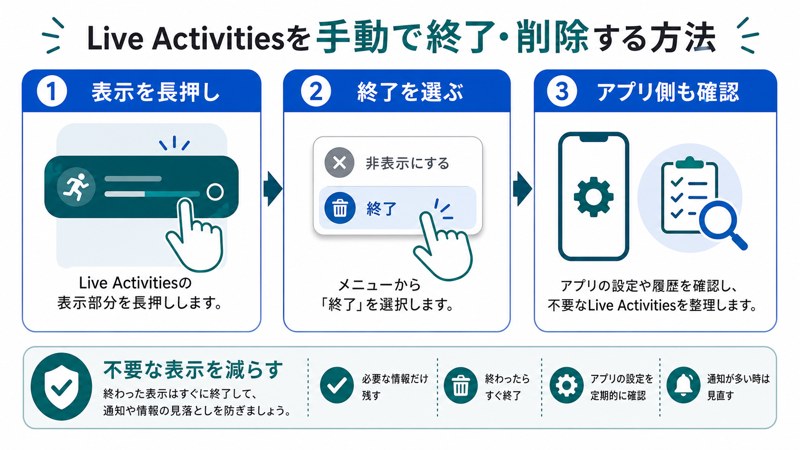
進行中のLive Activitiesを手動で終了・削除するには次の方法があります。
ロック画面から削除する場合:
- ロック画面に表示されているLive Activitiesを長押しする
- 「終了」または「削除」ボタンが表示されるのでタップする
Dynamic Islandから終了する場合:
- Dynamic Islandを長押しして展開する
- 表示されたカードの右上にある「×」ボタンをタップする
通知センターから管理する場合:
- 画面を上から下にスワイプして通知センターを開く
- Live Activitiesのカードを左にスワイプする
- 「削除」をタップする
Dynamic IslandとLive Activitiesの連携
Dynamic Islandとは
Dynamic Islandは、iPhone 14 Pro以降に採用されたフロントカメラ周りの切り欠きをUIとして活用する機能です。静的な「ノッチ」ではなく、状況に応じて形や大きさが変化するインタラクティブな要素として機能します。
Live ActivitiesとDynamic Islandが連携することで、アプリを開かなくても最新情報に素早くアクセスできます。
Dynamic Islandの表示パターン
| 表示状態 | 形状 | 操作 | 用途例 |
|---|---|---|---|
| コンパクト(1アクティビティ) | 楕円形に拡張 | タップでアプリ起動 | 音楽再生・タイマー |
| コンパクト(2アクティビティ) | 左右に分割 | 各側をタップで切替 | 通話中+配達追跡 |
| 展開(長押し) | 大きなカード型 | 詳細情報の確認 | デリバリー詳細・スコア |
| 最小(他の操作中) | 左右に小さなドット | タップでコンパクトに戻る | ナビゲーション中 |
複数のLive Activitiesが同時に動いている場合
iOSは最大で2つのLive Activitiesを同時にDynamic Islandで表示できます。3つ以上のアクティビティが起動している場合、優先度の低いものはロック画面にのみ表示されます。
2つ同時に表示される場合、Dynamic Islandは左右に分割されます。左側が「通話・FaceTime」など通信系のアクティビティ、右側が「配達・スポーツ」などその他のアクティビティとして表示されることが一般的です。
対応アプリの種類と活用シーン
カテゴリ別 主な対応アプリ
2026年現在、Live Activitiesに対応しているアプリは広範囲にわたります。カテゴリ別に代表的なアプリと活用シーンを紹介します。
フードデリバリー・配達追跡
- Uber Eats:注文確認→調理中→配達中→到着の各ステータスをリアルタイム表示。配達員の現在地も地図上で確認可能
- 出前館:注文状況と配達員のルートを表示
- Amazon:配送状況・到着予定時刻の追跡
- ヤマト運輸・佐川急便:荷物の配達状況を段階表示
スポーツ・エンターテイメント
- Yahoo! スポーツ:野球・サッカー・バスケットボールのライブスコア
- DAZN:視聴中コンテンツの情報表示
- スポナビ:試合のスコアリアルタイム更新
交通・ナビゲーション
- マップ(Apple純正):ナビゲーション中の次の曲がり角・残り時間・距離をDynamic Islandに表示
- Yahoo!カーナビ:ルート案内中の次の案内を表示
- 乗換案内(Yahoo!):乗車中の次の停車駅・乗り換え情報
フィットネス・ヘルス
- ワークアウト(Apple純正):進行中のエクササイズの時間・心拍数・カロリー
- Nike Run Club:ランニング中のペース・距離・タイム
- Strava:アクティビティ記録中のリアルタイム統計
生産性・タイマー
- 時計(Apple純正):タイマー・ストップウォッチの残り時間を常時表示
- Due:リマインダーのカウントダウン
- ポモドーロタイマーアプリ各種:作業/休憩サイクルの残り時間表示
フライト・旅行
- Flighty:フライトのリアルタイム状況(ゲート・遅延・到着予測)
- マップ:フライト情報と連携した空港案内
Live Activitiesをより便利に使う活用テクニック
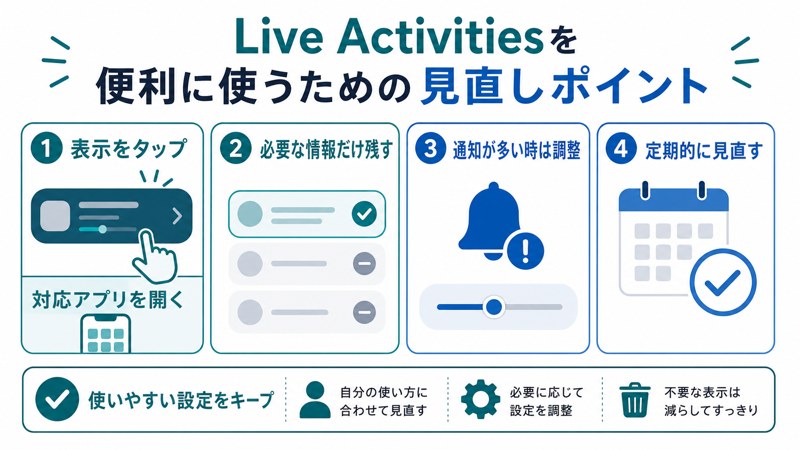
テクニック1:ロック画面から直接タップでアプリを開く
Live Activitiesの表示エリアをタップすると、対応するアプリが直接開きます。ホーム画面でアプリを探す手間が省けます。
テクニック2:スタンバイモードとの組み合わせ
iOS 17以降のスタンバイモード(充電中に横向きで置いた際のフルスクリーン表示)でも、Live Activitiesはより大きく表示されます。キッチンに横向きで置いて料理の合間に確認するといった使い方が便利です。
テクニック3:通知と組み合わせる
Live Activitiesが更新されると、重要なタイミングで通知音やバイブが鳴ります(アプリの設定による)。配達完了・試合終了などのイベントを音で知ることができます。
プライバシー設定と注意事項
ロック画面での情報露出リスク
Live Activitiesはロック画面に情報を表示するため、スマートフォンを見た他人に情報が見えてしまうリスクがあります。特に以下のような情報は注意が必要です。
- 配達の住所や受取人情報
- フライトの目的地・便名
- 医療系アプリの健康データ
- 金融系アプリの取引情報
プライバシーを守る設定方法
方法1:システム全体でLive Activitiesをオフにする
「設定」→「Face ID とパスコード」→「Live Activities」をオフにすると、ロック中は一切表示されなくなります。アプリを開いている状態(画面ロックなし)では引き続き通知バーに表示されます。
方法2:センシティブな情報を含むアプリだけをオフにする
「設定」→「通知」→対象アプリ→「Live Activities」をオフにします。配達アプリなど住所が表示されるアプリのみ制限する方法です。
方法3:Face ID/Touch IDでロックする
iPhoneを拾った人がロック画面の情報を見るリスクに対しては、Live Activitiesを無効化するよりも適切なパスコード設定と画面オフタイミングの設定が重要です。
アプリへのデータアクセス許可
Live Activitiesを利用するアプリは、位置情報・健康データなどへのアクセスを求める場合があります。アプリごとに適切な権限設定を確認しましょう。
- 「設定」→「プライバシーとセキュリティ」を開く
- 各データカテゴリ(位置情報・健康など)をタップ
- 各アプリのアクセス権限を「なし」「このアプリの使用中のみ」「常に」から選択
トラブルシューティング
Live Activitiesが表示されない場合
確認ポイント1:iOSバージョンを確認する
Live Activitiesの利用にはiOS 16.1以降が必要です。「設定」→「一般」→「ソフトウェア・アップデート」でバージョンを確認・更新してください。
確認ポイント2:システム設定をオンにする
「設定」→「Face ID とパスコード」→「Live Activities」がオフになっていないか確認します。
確認ポイント3:アプリ別の通知設定を確認する
「設定」→「通知」→対象アプリ→「通知を許可」と「Live Activities」の両方がオンになっているか確認します。
確認ポイント4:低電力モードを確認する
低電力モードがオンの場合、Live Activitiesの表示が制限されることがあります。「設定」→「バッテリー」→「低電力モード」をオフにしてみてください。
確認ポイント5:アプリを再起動する
アプリ側の問題で表示されないことがあります。アプリを強制終了して再起動し、アクティビティを再開してみてください。
Dynamic Islandに表示されない(iPhone 14 Pro以降のユーザー向け)
確認ポイント:フォーカスモードの設定
フォーカスモード(おやすみモードなど)の設定によっては、通知と一緒にLive Activitiesの表示も制限される場合があります。フォーカスモードの設定で「Live Activities」の表示可否を確認してください。
Live Activitiesの表示が古い情報のまま更新されない
対処法1:Wi-Fiまたはモバイルデータ通信の接続を確認
プッシュ更新型のLive Activitiesはネットワーク接続が必要です。機内モードがオンになっていないか、通信が安定しているか確認してください。
対処法2:アプリのバックグラウンド更新を有効にする
「設定」→「一般」→「Appのバックグラウンド更新」で対象アプリがオンになっているか確認します。
対処法3:アプリを最新バージョンに更新する
App Storeでアプリが最新バージョンかどうか確認し、アップデートがある場合は適用してください。
バッテリーへの影響が気になる場合
Live Activitiesはリアルタイムでデータを受信・表示するため、通常のウィジェットよりもバッテリー消費が増える場合があります。以下の対策が有効です。
- 不要なアクティビティを手動で終了する習慣をつける
- 常時点灯ディスプレイ(Always-On Display)がある機種では、Live Activitiesが増えると消費が増えることを認識しておく
- 「設定」→「バッテリー」で各アプリのバッテリー使用状況を定期的に確認する
📦 Live Activitiesをより便利に使うアイテム
FAQ
Q1. Live Activitiesは何個まで同時に使えますか?
iOSの仕様上、起動できるLive Activitiesの数に明確な上限はありませんが、Dynamic Islandには最大2つまでしか表示されません。3つ以上起動している場合、追加分はロック画面にのみ表示されます。ただし、あまりに多くのLive Activitiesを起動するとパフォーマンスへの影響やバッテリー消費増加につながるため、必要なもの以外は終了することをおすすめします。
Q2. iPhoneを再起動するとLive Activitiesは消えますか?
はい、iPhoneを再起動するとすべてのLive Activitiesは終了します。再起動後にアプリでアクティビティを再開することで、再び表示されます。
Q3. Android版のLive Activitiesに相当する機能はありますか?
Androidには「Live Updates」と呼ばれる類似機能があり、Google Pixel端末のAndroid 15以降やSamsung Galaxy端末の一部で利用できます。ただし、対応アプリの数や機能の洗練度はiOSのLive Activitiesに比べるとまだ発展途上の部分があります。
Q4. Live Activitiesをウィジェットと同じように常時表示することはできますか?
Live Activitiesはアクティビティが「進行中」の間だけ表示されます。ウィジェットのように常時固定表示はできません。アクティビティが終了すると(配達完了・タイマー終了など)、自動的にロック画面から消えます。
Q5. Live Activitiesのデザインはアプリによって変わりますか?
はい、Live Activitiesのデザインは各アプリ開発者がカスタマイズします。表示できる情報量・レイアウト・色使いはアプリによって大きく異なります。ただし、Dynamic IslandのコンパクトビューはAppleのガイドラインに従ったサイズ制限があります。
Q6. 海外でLive Activitiesは使えますか?
対応アプリが海外でも利用可能であれば、ロケーションにかかわらずLive Activitiesは機能します。ただし、フードデリバリーや交通系アプリは提供地域が限定されているため、海外では一部のアプリが使えない場合があります。
Q7. スクリーンショットを撮るとLive Activitiesも一緒に撮れますか?
はい、ロック画面のスクリーンショットを撮影すると、Live Activitiesも一緒にキャプチャされます。ただし個人情報(住所・連絡先など)が映り込む可能性があるため、スクリーンショットの共有には注意してください。
Q8. 常時点灯ディスプレイ(AOD)でLive Activitiesは表示されますか?
iPhone 14 Pro以降の常時点灯ディスプレイでは、ロック中もLive Activitiesが薄く表示されます。これによりスリープ中でも情報を確認できますが、バッテリー消費が増える点に注意が必要です。常時点灯表示は「設定」→「画面表示と明るさ」→「常時点灯」でオン/オフを切り替えられます。
Q9. Apple Watch でLive Activitiesの情報を確認できますか?
watchOS 11以降では、一部のLive ActivitiesがApple WatchのSmart Stackやウォッチフェイスのコンプリケーションに同期して表示される場合があります。対応しているかどうかはアプリによって異なります。
Q10. 開発者ではないですが、アプリのLive Activities対応をリクエストすることはできますか?
App Storeのアプリページにある「開発者にフィードバック」や、各アプリのサポート窓口・SNSアカウントにフィードバックを送ることで要望を伝えられます。また、Appleの「フィードバック」アプリやWebサイト(apple.com/feedback)からOSレベルの要望を送ることも可能です。
Q11. Live Activitiesの表示時間に上限はありますか?
iOSの仕様として、Live Activitiesは最大8時間まで表示できます。8時間を超えると自動的に終了します。長時間のアクティビティ(長距離フライト・1日イベントなど)では、途中で終了してしまう場合があることを覚えておきましょう。
Q12. 子供のiPhoneでLive Activitiesを制限することはできますか?
スクリーンタイムのコンテンツとプライバシー制限から、特定のアプリの通知を制限することで間接的に制御できます。直接「Live Activitiesのみを禁止」する機能は現時点ではありませんが、ゲームや配達系アプリへのアクセス自体を制限することで実質的に対応可能です。
まとめ
Live Activitiesは、iPhoneの日常利用を大きく変える便利な機能です。本記事の内容を振り返ります。
- Live Activitiesとは:アプリのリアルタイム情報をロック画面・Dynamic Islandに継続表示する機能(iOS 16.1以降)
- Dynamic Island連携:iPhone 14 Pro以降では画面上部のDynamic IslandがLive Activitiesのインタラクティブなハブになる
- 設定方法:「設定」→「Face ID とパスコード」でシステム全体を、「設定」→「通知」で各アプリ別に制御可能
- 対応アプリ:フードデリバリー・スポーツ・ナビ・フィットネス・タイマーなど幅広いカテゴリで対応アプリが増加中
- プライバシー:ロック画面に表示されることを意識し、センシティブな情報を含むアプリは個別にオフにすることを検討
最初は設定に少し手間がかかるかもしれませんが、一度使い慣れると「なぜ今まで使っていなかったのか」と思えるほど便利な機能です。まずはよく使うフードデリバリーアプリや地図アプリで試してみてください。Live Activitiesをうまく活用して、スマートフォンをより快適に使いこなしましょう。
