 minto.tech スマホ(iPhone/Android)・パソコン(Windows/Mac)・Office・Wi-Fi・AIツールの「できない」「困った」を解決する実用ガイド。トラブル対処法とノウハウが満載のお助けサイトです。
※本ページにはプロモーション(広告)が含まれています
iPhoneに最初からインストールされている「株価」アプリは、シンプルな見た目とは裏腹に、想像以上に多機能な投資情報ツールです。日本株はもちろん米国株、仮想通貨、為替まで一元的に管理できる「ウォッチリスト」を自分好みにカスタマイズすれば、毎朝の相場チェックや突発的なニュース対応が圧倒的に楽になります。本記事では、銘柄追加の手順、ウィジェット連携、通知設定、Apple Newsとのキュレーション、Mac/iPadとのiCloud同期、そして他の投資アプリとの使い分けまで、株価アプリを「使い倒す」全テクニックを徹底解説します。投資ツールに迷ったらまず標準アプリを極めることから始めましょう。
📑 この記事の目次(タップで開く)
この記事でわかること
- iPhone標準「株価」アプリの全機能と画面構成
- 日本株(東証)・米国株・仮想通貨・為替の銘柄追加方法
- 株価アラート・ニュース通知のカスタマイズ手順
- ホーム画面・ロック画面のウィジェット連携
- Apple Newsと連動するキュレーションニュースの活用
- Mac/iPadとのiCloud同期と複数デバイスでの使い方
- Yahoo!ファイナンス・moomoo・楽天証券アプリとの違い
- 投資ツールとしての株価アプリの限界と推奨される使い分け
iPhone「株価」アプリとは:基本構成を理解する
iPhoneの「株価」アプリは、Appleが標準提供する金融情報アプリです。リアルタイムに近い株価情報、企業ニュース、チャート、財務指標を1つの画面で確認でき、ウォッチリストに登録した銘柄を縦長のリストで一覧表示します。Apple News(日本では限定的)と連携しているため、自分のポートフォリオに関連するニュースが自動でキュレーションされる点が大きな特徴です。
画面構成の全体像
株価アプリは大きく3つのエリアに分かれます。
- 上部: ウォッチリスト: 登録した銘柄が縦に並び、各行に銘柄名・現在値・変動率を表示
- 中央: 業界別ピッカー: 横スワイプで「テクノロジー」「金融」「ヘルスケア」などのセクター切替
- 下部: ニュース: ウォッチリスト銘柄に関連する記事を時系列で配信
データソースと精度
株価データはApple自身ではなく、サードパーティの金融データプロバイダ(米国株はNasdaq、日本株はTokyo Stock Exchangeのライセンシー経由)から提供されます。リアルタイム性は厳密な意味でのリアルタイムではなく、東証銘柄は15〜20分遅延、米国株は15分遅延が公式仕様です。デイトレードで秒単位の判断が必要なユーザーには不向きですが、長期投資のチェック用途には十分な精度です。
ウォッチリストの作成と編集
ウォッチリストは、自分が興味を持っている、または保有している銘柄を集めたリストです。デフォルトでは「マイシンボル」という1つのリストが用意されており、ここに銘柄を追加していくのが基本の使い方です。
新規ウォッチリストの作成
銘柄を「日本株」「米国株」「仮想通貨」などジャンル別に分けたい場合、複数のウォッチリストを作成できます。
- 株価アプリを起動
- 画面上部のリスト名(例: マイシンボル)をタップ
- 「リスト」画面が開く
- 右上の「+」をタップ
- リスト名を入力(例: 米国株ハイテク、日本株配当)
- 「保存」をタップ
ウォッチリストの切替・削除
複数のリストを作成したら、上部のリスト名をタップしてリスト一覧から切替えます。リストの削除は左スワイプで「削除」ボタンが出現。並び替えも「編集」ボタンからドラッグで可能です。
銘柄の追加方法:種類別の完全ガイド
株価アプリは日本株、米国株、仮想通貨、為替など幅広く対応しています。種類ごとに追加方法と検索キーワードの違いを押さえておきましょう。
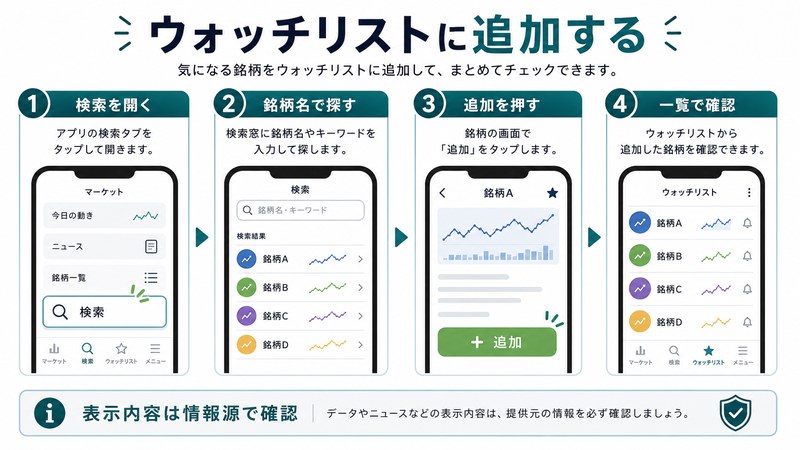
日本株(東証)の追加
日本株は4桁の証券コードで追加するのが確実です。
- ウォッチリスト下部、または右上の検索アイコンをタップ
- 検索バーに4桁の証券コードを入力(例: 7203 = トヨタ自動車)
- 候補に「Toyota Motor Corp」「7203.T」などが表示
- 該当銘柄をタップ → 詳細画面右上の「+」で追加
銘柄名(日本語または英語)でも検索可能です。「ソニーグループ」と検索すれば「6758.T」が候補に出ます。東証銘柄は末尾に「.T」、または「TSE: 」プレフィックスがつくのがApple仕様です。
米国株(ナスダック・NYSE)の追加
米国株はティッカーシンボル(アルファベットの略称)で追加するのが標準です。
- Apple → AAPL
- Microsoft → MSFT
- NVIDIA → NVDA
- Tesla → TSLA
- Amazon → AMZN
検索バーに「AAPL」と入力すれば即座にAppleが候補に出ます。日本語の社名で検索しても「Apple」「アップル」両方ヒットします。
仮想通貨の追加
仮想通貨は「シンボル-USD」形式で検索します。
- ビットコイン → BTC-USD
- イーサリアム → ETH-USD
- リップル → XRP-USD
- カルダノ → ADA-USD
「ビットコイン」と日本語入力しても候補に出ます。仮想通貨は通常の市場時間と関係なく24時間値動きするため、株価アプリでも常時値が更新されます。
為替の追加
為替は通貨ペアで検索します。
- 米ドル/円 → USDJPY=X または USD/JPY
- ユーロ/円 → EURJPY=X
- ポンド/円 → GBPJPY=X
- 豪ドル/円 → AUDJPY=X
日本円ベースの為替を追加すると、ウォッチリストに為替レートが他の銘柄と同じ感覚で並びます。海外旅行前のレートチェック、海外ETF購入時の参考にも便利です。
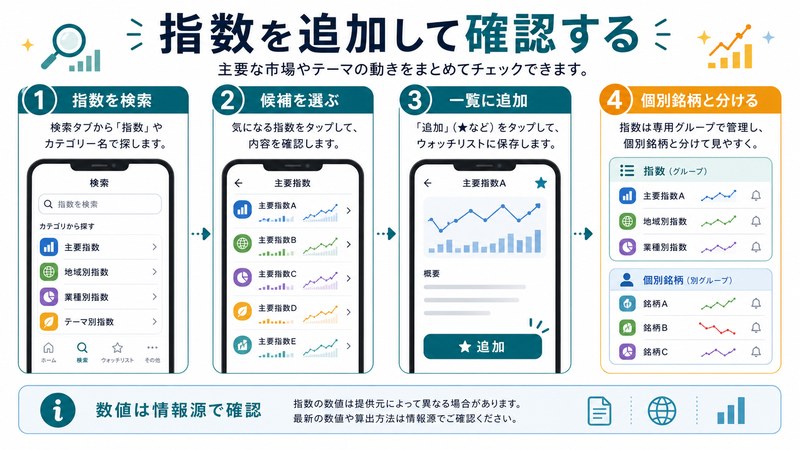
指数(インデックス)の追加
個別銘柄だけでなく、指数も追加できます。
- 日経平均株価 → ^N225
- TOPIX → ^TPX
- S&P 500 → ^GSPC
- NASDAQ総合 → ^IXIC
- ダウ平均 → ^DJI
指数を追加することで、相場全体の方向感とポートフォリオを並べて確認できます。
銘柄詳細画面の見方
ウォッチリストから銘柄をタップすると、その銘柄の詳細ビューが開きます。情報量が多いので、各セクションの意味を理解しておきましょう。
チャートエリア
画面上部に表示される株価チャートは、時間軸を切り替えられます。
- 1日: 当日の分足チャート
- 1週間: 5営業日の動き
- 1ヶ月 / 3ヶ月 / 6ヶ月: 短期トレンド
- 1年 / 2年: 中期トレンド
- 5年 / 10年 / 全期間: 長期トレンド
チャート上で指を縦に置いてスクロールすると、その時点の正確な値とタイムスタンプが表示されます。複数のチャート上で2本指を使えば、特定期間の差分(騰落率)も確認できます。
主要指標エリア
チャート下に表示される主要指標は以下のとおりです。
| 指標 | 意味 |
|---|---|
| 始値 | 当日の取引開始価格 |
| 高値・安値 | 当日の最高値・最安値 |
| 出来高 | 当日の売買成立株数 |
| 時価総額 | 発行済株数×株価 |
| P/E(株価収益率) | 株価÷1株当たり純利益 |
| 配当利回り | 年間配当÷現在株価 |
| 52週高値・安値 | 過去1年間の最高値・最安値 |
| EPS | 1株当たり純利益 |
マーケット時間外の表示
米国市場の場合、プレマーケット(取引開始前)とアフターマーケット(取引終了後)の値段もアプリで確認できます。「Pre-Market」「After Hours」と表記され、通常取引時間中の値段と区別して表示されます。日本市場は基本的に時間外取引が一般投資家には開放されていないため、9:00〜15:00以外は前日終値が表示されます。
通知・アラートのカスタマイズ
株価アプリには、特定の価格になったら通知する「アラート」機能はありませんが、Apple Newsを介した「ニュース通知」と、ホーム画面ウィジェットによる定常監視が代替手段になります。
ニュース通知の設定
- 株価アプリで通知対象としたい銘柄を開く
- 下にスクロールしてニュースセクションを表示
- 右上の「···」(縦三点)をタップ
- 「ニュース通知をオン」
これでその銘柄に関連する重要ニュースがプッシュ通知で届きます。ニュースの選定はApple Newsのアルゴリズムが行います。
株価アラートの代替策
株価アプリ単体では価格アラートに対応していないため、以下の方法で代替します。
- ショートカットアプリ: 「オートメーション」で時間ベースのトリガーを作成し、株価APIを叩く方法
- Apple Watch併用: コンプリケーションに表示し、文字盤を見るたびに確認
- サードパーティアプリ併用: Yahoo!ファイナンスや楽天証券アプリのアラート機能を使う
ウィジェット連携:ホーム画面とロック画面
株価アプリのウィジェットは、ホーム画面とロック画面の両方に配置できます。iPhoneを開かなくても主要銘柄の値段が一目でわかるのが大きな利点です。
ホーム画面ウィジェットの追加
- ホーム画面の何もない場所を長押し(または右上の「+」)
- 左上の「+」をタップ
- 検索バーに「株価」と入力
- サイズ(小・中・大)を選択
- 「ウィジェットを追加」をタップ
- 長押しして「ウィジェットを編集」
- 表示するシンボルを選択
ロック画面ウィジェットの追加
iOS 16以降は、ロック画面にもウィジェットを配置できます。
- ロック画面を長押し
- 「カスタマイズ」をタップ
- 時計の下のウィジェット領域をタップ
- 「株価」を選択
- 表示する銘柄をカスタマイズ
ロック画面で常時、主要1〜4銘柄の値動きが見えるようになります。
ウィジェットサイズ別の情報量
| サイズ | 表示銘柄数 | 表示内容 |
|---|---|---|
| 小 | 1銘柄 | 銘柄名・現在値・変動率・ミニチャート |
| 中 | 4銘柄 | 2×2グリッドで4銘柄の値段・変動率 |
| 大 | 6銘柄 | 3×2グリッドで6銘柄の値段・変動率 |
Apple News統合とニュースキュレーション
株価アプリ最大の特徴とも言えるのが、Apple News(米国では本格運用、日本では限定)との統合です。ウォッチリストに登録した銘柄に関するニュースが自動でキュレーションされ、アプリ下部に時系列で表示されます。
日本での利用状況
日本ではApple Newsの本格サービスが提供されていないため、ニュース統合は英語記事が中心です。Bloomberg、Reuters、Financial Times、Wall Street Journalなどの記事へリンクされ、Safariで開く形になります。日本語ニュースが主流のユーザーには物足りないかもしれませんが、海外投資家向けの一次情報を読むには好都合です。
業界別フィルタリング
ウォッチリストの中央エリアには「Top Stories」「Apple」「Technology」「Health」「Finance」など、業界別タブが横スワイプで切り替えられます。自分のポートフォリオに無関係な業界ニュースも参考になるため、相場全体の流れを把握するのに役立ちます。
Mac・iPadとのiCloud同期
同じApple IDでサインインしているMac、iPadの株価アプリは、ウォッチリストが自動で同期されます。iPhoneで追加した銘柄が、MacBookを開けばすぐ表示される連携性はApple陣営ならではの強みです。
同期の挙動
- ウォッチリスト一覧、銘柄の並び順、リスト名のすべてが同期
- 同期は数秒〜数十秒で完了
- iCloud Driveをオンにしている必要がある
- iPadのSplit Viewなど大画面UIで複数銘柄を同時比較可能
同期が反映されない時のチェック項目
- 設定 → Apple ID → iCloud → 「iCloud Drive」がオン
- 同じApple IDで全デバイスにログインしているか
- 各デバイスがインターネット接続されているか
- ファミリー共有のIDは個別管理になる点に注意
他の投資アプリとの比較
標準株価アプリは無料・軽量・標準搭載という大きなメリットがありますが、本格的な投資ツールとしては機能限定です。代表的な投資アプリと比較しましょう。
| アプリ | 価格 | 日本株 | 米国株 | 取引機能 | 特徴 |
|---|---|---|---|---|---|
| iPhone標準株価 | 無料 | ○(遅延) | ○(遅延) | × | ウィジェット・iCloud同期 |
| Yahoo!ファイナンス | 無料 | ◎ | ○ | × | 日本語ニュース・掲示板 |
| moomoo | 無料 | ◎ | ◎ | ○ | リアルタイム板情報 |
| 楽天証券iSpeed | 無料(口座必須) | ◎ | ○ | ◎ | 本格取引・スピード注文 |
| SBI証券アプリ | 無料(口座必須) | ◎ | ◎ | ◎ | 手数料最安水準 |
| TradingView | 無料/有料 | ◎ | ◎ | △ | プロ向けチャート分析 |
使い分けの推奨パターン
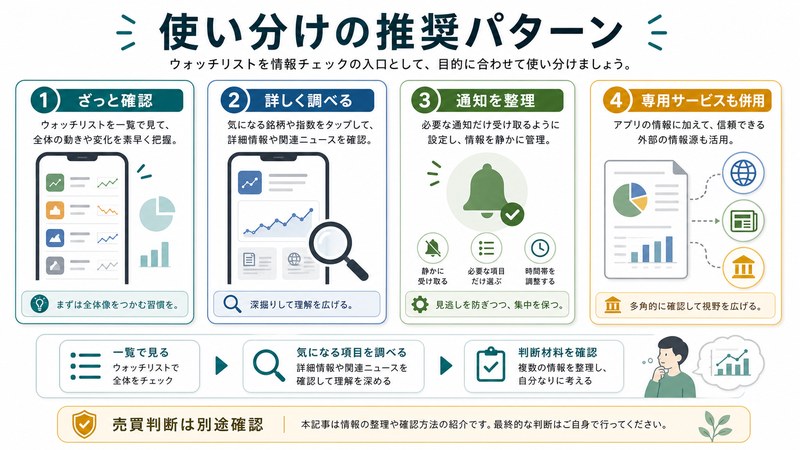
標準株価アプリは「ざっと値段を見る」用途に最適です。本格的な分析や取引は専用アプリに譲り、株価アプリは以下のような立ち位置で使うのがおすすめです。
- 定常監視: ウィジェットでホーム画面・ロック画面に主要銘柄を表示
- iPhoneだけで完結: 出先での簡易確認
- Mac連携: 仕事中のMacBookでも自然に値段を確認
- 海外株・指数の集約: 複数市場をまたいで一覧管理
活用シーン別の使いこなし
シーン1: 朝の相場チェック
毎朝、ニュースアプリと並行して株価アプリで日経平均、米国主要指数の終値、為替レートを確認する習慣をつけると、世界経済の動きを体感的に把握できます。ウィジェットなら起動すら不要です。
シーン2: 通勤・移動中
電車内などで気軽に開ける軽さが標準アプリの最大の強み。重い証券アプリを起動するより、株価アプリで素早く値段を見て、深掘りしたい銘柄だけ専用アプリで詳細を見る流れが快適です。
シーン3: 海外旅行先での為替確認
為替ペア(USD/JPY、EUR/JPYなど)をウォッチリストに入れておくと、レートの変動と現地での買い物のタイミング判断に活用できます。Apple Watchがあれば腕元で即確認可能です。
シーン4: 個別銘柄ニュースの早期キャッチ
保有銘柄や注目銘柄のニュース通知をオンにしておくと、決算発表や買収報道などの重要ニュースを逃しません。海外ニュースが中心になりますが、グローバル企業の動きを掴むには十分です。
株価アプリの限界と対策
限界1: 価格アラート機能なし
特定価格に到達したら通知する機能は標準アプリにありません。代替として、各証券会社アプリのアラート機能、または「TradingView」「Yahoo!ファイナンス」のアラート機能を併用するのが現実解です。
限界2: 取引機能なし
株価アプリは閲覧専用です。実際の売買は別の証券会社アプリで行う必要があります。ただし、ウォッチリストで気になる銘柄をピックアップ → 証券会社アプリで取引、というワークフローはむしろ効率的とも言えます。
限界3: 国内ニュースが少ない
Apple Newsとの連携が日本では限定的なため、日本語の業界ニュースを読みたいときはYahoo!ファイナンスや日経電子版アプリを併用しましょう。
限界4: 板情報・歩み値の非表示
株価の細かい値動き(板情報、歩み値、出来高分布)は表示されません。デイトレーダーには物足りないため、専用アプリが必須です。
トラブルシューティング
ケース1: 銘柄が検索しても出てこない
マイナーな小型株、未上場銘柄、上場廃止銘柄などはデータベースに登録されていないことがあります。証券コード4桁または英語社名で再度検索してみてください。それでもヒットしない場合、Yahoo!ファイナンスなど他のアプリで確認しましょう。
ケース2: 株価が更新されない
Wi-Fi/モバイル通信が安定しているか確認。アプリを終了して再起動、それでも改善しなければ設定 → 株価でモバイルデータ通信が許可されているかチェック。バックグラウンド更新も有効にしておきましょう。
ケース3: ウォッチリストが同期されない
設定 → Apple ID → iCloud → 「iCloud Drive」がオフになっていると同期されません。すべてのデバイスでオンにし、同じApple IDでサインインしていることを再確認します。
ケース4: ウィジェットが表示エラー
ウィジェットが「使用できません」と表示される場合、iPhone再起動、株価アプリの起動、ウィジェット削除→再追加で改善することが多いです。
ケース5: 仮想通貨の値段が極端にずれる
仮想通貨は取引所によって価格差があります。株価アプリはApple Newsデータ元の参照価格を表示するため、Binance、Coinbase、bitFlyerなど特定取引所の価格と完全一致しません。実際の売買時は使用する取引所アプリの価格を参考にしてください。
📦 投資・資産管理におすすめのアイテム
FAQ:よくある質問
Q1. 投資信託は追加できる?
原則として、米国上場のミューチュアルファンド(一部)とETFは追加できますが、日本の公募投資信託(楽天VTI、eMAXIS Slimなど)はティッカーシンボルが存在しないため追加できません。投信は証券会社アプリで管理しましょう。
Q2. ETFはどう追加する?
ETFはティッカーシンボルで追加可能です。例: VOO(バンガード S&P500)、QQQ(インベスコ ナスダック100)、VT(バンガード 全世界株式)、1306(NEXT FUNDS TOPIX連動)など。米国・日本両方のETFに対応します。
Q3. 通知の頻度はどう調整する?
銘柄ごとにニュース通知のオン/オフを設定できます。多すぎる場合は、本当に追いたい3〜5銘柄だけ通知をオンにするのが現実的です。一括設定はできないため、銘柄ごとに個別設定が必要です。
Q4. 取引機能はある?
標準株価アプリには取引機能はありません。株式を実際に売買するには、楽天証券、SBI証券、マネックス証券などの専用アプリが必要です。米国版のApple Cardと連動した「Apple Investing」のような構想は日本では提供されていません。
Q5. 過去の株価データはどこまで見られる?
チャートで表示できるのは最長で「全期間」(上場以来の全データ)です。ただし、データの粒度は期間によって変わり、長期チャートは月足、短期チャートは分足になります。具体的な日付の終値を確認するなら、チャート上で指を置いて値を読み取る方法が確実です。
Q6. グラフは時間軸切替可能?
1日、1週間、1ヶ月、3ヶ月、6ヶ月、1年、2年、5年、10年、全期間の10段階で切替可能です。タップで瞬時に切り替わるため、複数の時間軸を比較しながらトレンドを把握できます。
Q7. iCloudオフライン時の動作は?
ウォッチリスト一覧と、最後に取得した株価データはキャッシュされて表示されます。新しいデータは取得できませんが、銘柄リストや過去のチャートは確認可能です。インターネット接続が回復すると自動でデータが更新されます。
Q8. Apple Watchで株価を見られる?
Apple Watchには専用の株価アプリが入っており、iPhone側のウォッチリストが自動同期されます。文字盤のコンプリケーションに主要銘柄を表示することも可能。腕元で即値段を確認できる便利機能です。
Q9. ウォッチリストはどれだけ大きくできる?
公式に明示された上限はありませんが、実用上は数十〜100銘柄が快適に運用できる範囲です。これを超えるとスクロールが大変なため、リストを分割するのがおすすめです。
Q10. アプリを削除して再インストールしたらウォッチリストは消える?
iCloud Driveが有効ならクラウドに保存されているため、再インストール後も同期で復元されます。iCloudオフの場合はローカルデータが消えるので、再構築が必要です。
まとめ:標準株価アプリを「軽量・高速な相場ダッシュボード」として極める
iPhoneの標準「株価」アプリは、見た目は地味でも、ウォッチリスト、ウィジェット、iCloud同期、Apple News連携など、Appleエコシステムに溶け込んだ機能群を備えた優秀な相場ダッシュボードです。本格的な取引や深い分析には専用アプリが必要ですが、日々の値段チェックには標準アプリが最も快適で軽量です。
- 日本株は4桁証券コード、米国株はティッカーシンボル、仮想通貨は「BTC-USD」形式で追加
- 業界別フィルタ、ニュースキュレーション、ウィジェット連携が強力
- iCloud Drive経由でMac・iPad・Apple Watchと自動同期
- ニュース通知で重要トピックを早期キャッチ
- 取引機能や価格アラートは別アプリで補完
「投資情報の入口」としてまず標準アプリで全銘柄を集約し、必要に応じて専門アプリに展開する。このシンプルな運用フローが、最も効率的なiPhone投資生活の土台になります。今日から自分専用のウォッチリストを作って、日々の相場と仲良くなりましょう。
