 minto.tech スマホ(iPhone/Android)・パソコン(Windows/Mac)・Office・Wi-Fi・AIツールの「できない」「困った」を解決する実用ガイド。トラブル対処法とノウハウが満載のお助けサイトです。
※本ページにはプロモーション(広告)が含まれています
Windowsで「℃」「π」「★」「→」といった特殊な記号を入力したいとき、どうしていますか?IME(日本語入力)の変換に頼って「ど」と打って「→」に変換、なんて方法もありますが、もっと効率的な方法が標準で用意されています。それが「文字コード表(Character Map)」です。
文字コード表は、Windowsに標準搭載されている特殊記号入力ツールで、約数千種類の文字・記号・絵文字を一覧から選んでコピー&ペーストできる便利なアプリです。仕事の文書、プレゼン資料、プログラミングのコメント、SNS投稿など、あらゆる場面で活躍します。
この記事では、2026年最新のWindows 11環境を前提に、文字コード表の起動方法、よく使うカテゴリの記号一覧、絵文字パネル(Win+.)との使い分け、Unicode番号からの直接入力、フォント別の対応文字、Word・Excelでの動作の違い、文字化け(豆腐)トラブルの対処法まで、特殊記号入力に関するすべてを丁寧に解説します。
📑 この記事の目次(タップで開く)
この記事でわかること
- 文字コード表の起動方法(4通り)と画面構成
- 標準フォント(Arial、メイリオ)と記号フォント(Wingdings、Webdings)の違い
- 用途別に整理した特殊記号一覧(数学・通貨・矢印・ギリシャ文字・装飾)
- 「コピー」ボタンで効率的に記号を貼り付ける手順
- Unicode番号からの直接入力(Alt+X、Alt+数字)の使い方
- 絵文字パネル(Win+.)と文字コード表の使い分け
- IMEパッドの手書き入力で珍しい漢字を見つける方法
- 「四角(豆腐)」として表示される原因と対処法
- WordやExcelでの貼り付け時の表示崩れの解決法
文字コード表とは
文字コード表(英語名: Character Map)は、Windowsに標準搭載されている小さなユーティリティアプリです。フォントごとに含まれている全文字を一覧表示し、選んだ文字をクリップボードにコピーして、他のアプリに貼り付けられるようにします。
主な用途
- IMEの変換で出ない特殊記号の入力
- 異なるフォントの装飾記号(Wingdingsの星や手など)の利用
- 外国語の特殊文字(äöüなどのドイツ語、漢字異体字)の入力
- 数学記号、物理記号、化学式の入力
- 古い文書の文字コード確認
文字コード表の歴史
文字コード表はWindows 3.1の時代から30年以上続く、Windowsの古参ツールのひとつです。インターフェイスは時代を感じさせますが、機能は今でも十分実用的で、現役で愛用されています。
文字コード表の起動方法
文字コード表を起動する方法は複数あります。
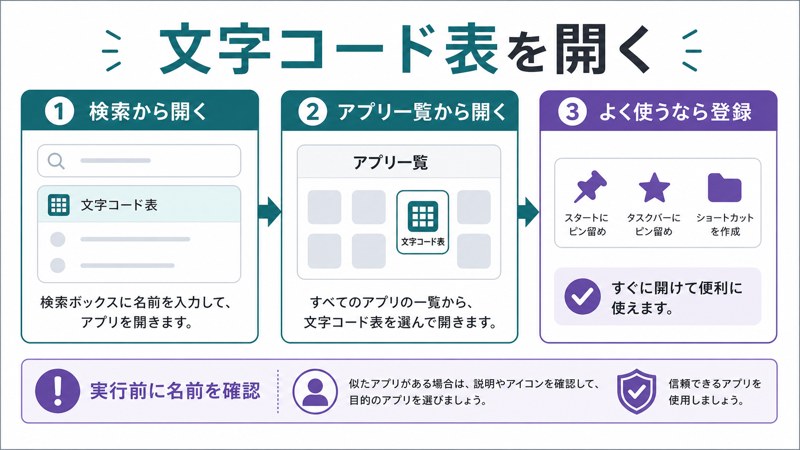
方法1: スタート検索(最も簡単)
- スタートメニューを開く(またはWinキー)
- 「文字コード」または「charmap」と入力
- 表示された「文字コード表」をクリック
方法2: ファイル名を指定して実行
- Win + R で「ファイル名を指定して実行」を開く
charmapと入力- 「OK」またはEnterキー
方法3: コマンドプロンプトから
charmap.exe方法4: 直接実行
本体は C:\Windows\System32\charmap.exe にあります。エクスプローラーから直接ダブルクリックでも起動可能です。よく使うならタスクバーやデスクトップにショートカット作成しておきましょう。
文字コード表の画面構成
文字コード表を起動すると、シンプルな画面が表示されます。主要な要素は次の通りです。
各要素の説明
- フォント選択: 上部のドロップダウンで、表示する文字のフォントを変更
- 詳細表示: 「詳細表示」チェックボックスをオンにすると、Unicode番号での絞り込みやサブセット検索が可能
- 文字グリッド: 選択したフォントに含まれる全文字を表示
- コピーする文字: 選んだ文字をここに蓄積して、まとめてコピー可能
- 選択ボタン: ダブルクリックでも追加可能
- コピーボタン: 「コピーする文字」欄の内容をクリップボードへ
- ステータスバー: 選択中の文字のUnicode番号と名前を表示
標準フォントと記号フォントの違い
文字コード表は、現在選択しているフォントに含まれる文字しか表示できません。フォントによって含まれる文字が大きく異なるため、目的に応じて選び分ける必要があります。
主要なフォントの特徴
| フォント名 | 種類 | 特徴 |
|---|---|---|
| Arial / Times New Roman | 標準 | 欧文の基本的な記号・アクセント文字 |
| メイリオ / Yu Gothic | 日本語標準 | 日本語全般+一般的な記号 |
| Segoe UI Symbol | 記号特化 | Unicodeの広範な記号類(矢印・装飾など) |
| Segoe UI Emoji | 絵文字 | カラー絵文字 |
| Wingdings | 装飾記号 | 手のマーク、家、車、ハサミなどの絵文字風 |
| Webdings | 装飾記号 | カレンダー、メール、メディア再生アイコンなど |
| Symbol | 数学・ギリシャ | π、Σ、α、∫など科学技術向け |
| MS Gothic | 日本語旧式 | JIS規格の特殊文字や旧字体 |
WingdingsとWebdingsの使いどころ
「Wingdings」と「Webdings」は、文字の代わりに小さな絵文字風の記号が割り当てられた特殊フォントです。たとえばWingdingsで「J」と打てば笑顔のスマイリーマーク(☺)が表示されます。プレゼン資料の装飾やアイコン代わりに重宝します。
カテゴリ別 特殊記号一覧
業務でよく使う記号を、カテゴリごとに整理して紹介します。これらはすべて、文字コード表で「メイリオ」や「Segoe UI Symbol」を選べば見つかります。
数学・物理記号
| 記号 | 名前 | Unicode |
|---|---|---|
| π | パイ(円周率) | U+03C0 |
| Σ | シグマ(合計) | U+03A3 |
| ∞ | 無限大 | U+221E |
| √ | ルート | U+221A |
| ≠ | 等しくない | U+2260 |
| ≤ | 以下 | U+2264 |
| ≥ | 以上 | U+2265 |
| ± | プラスマイナス | U+00B1 |
| ° | 度 | U+00B0 |
| ∂ | 偏微分 | U+2202 |
通貨記号
| 記号 | 通貨 | Unicode |
|---|---|---|
| € | ユーロ | U+20AC |
| £ | ポンド | U+00A3 |
| ¥ | 円 | U+00A5 |
| ₩ | 韓国ウォン | U+20A9 |
| ₹ | インドルピー | U+20B9 |
| ¢ | セント | U+00A2 |
| $ | 米ドル | U+0024 |
矢印
| 記号 | 名前 | Unicode |
|---|---|---|
| → | 右矢印 | U+2192 |
| ← | 左矢印 | U+2190 |
| ↑ | 上矢印 | U+2191 |
| ↓ | 下矢印 | U+2193 |
| ⇒ | 二重右矢印 | U+21D2 |
| ⇔ | 双方向矢印 | U+21D4 |
| ↔ | 左右矢印 | U+2194 |
| ↩ | 戻り矢印 | U+21A9 |
ギリシャ文字(小文字・大文字)
科学技術の文書でよく使うギリシャ文字の代表例です。
| 記号 | 読み | Unicode |
|---|---|---|
| α / Α | アルファ | U+03B1 / U+0391 |
| β / Β | ベータ | U+03B2 / U+0392 |
| γ / Γ | ガンマ | U+03B3 / U+0393 |
| δ / Δ | デルタ | U+03B4 / U+0394 |
| ε / Ε | イプシロン | U+03B5 / U+0395 |
| θ / Θ | シータ | U+03B8 / U+0398 |
| λ / Λ | ラムダ | U+03BB / U+039B |
| μ / Μ | ミュー | U+03BC / U+039C |
| ω / Ω | オメガ | U+03C9 / U+03A9 |
装飾記号
| 記号 | 名前 | Unicode |
|---|---|---|
| ★ | 黒星 | U+2605 |
| ☆ | 白星 | U+2606 |
| ♪ | 八分音符 | U+266A |
| ♫ | 連桁付き八分音符 | U+266B |
| ♥ | ハート | U+2665 |
| ♦ | ダイヤ | U+2666 |
| ♣ | クラブ | U+2663 |
| ♠ | スペード | U+2660 |
| ✓ | チェックマーク | U+2713 |
| ✗ | バツ印 | U+2717 |
「コピー」ボタンで貼り付ける手順
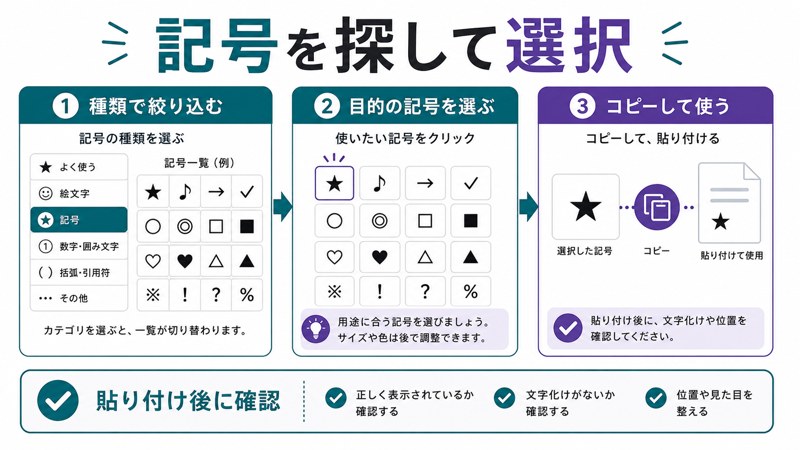
文字コード表での基本操作は次の流れです。
1文字をコピー
- 使いたい記号を見つけてクリック(拡大表示される)
- 「選択」ボタンをクリック(「コピーする文字」欄に追加される)
- 「コピー」ボタンをクリック
- 貼り付けたいアプリで Ctrl+V
複数文字をまとめてコピー
「選択」を続けて押すことで複数の文字を「コピーする文字」欄に蓄積できます。最後に「コピー」を押すと、それらが連続した文字列としてクリップボードに入ります。
ダブルクリックで時短
1文字ずつ「選択ボタン」を押すのが面倒な場合、文字をダブルクリックすれば即座に「コピーする文字」欄に追加されます。
Unicode番号からの直接入力
慣れてくると、文字コード表を開かずに直接Unicode番号で入力したくなります。Windowsには複数の方法が用意されています。
方法1: Alt + X(Wordなど一部のアプリのみ)
- WordでUnicode番号を入力(例:
2192) - すぐに Alt + X を押す
- 数字が記号「→」に変換される
逆に、記号にカーソルを当てて Alt + X を押すと、Unicode番号に戻すこともできます。
方法2: Alt + 数字(テンキー)
テンキーがあるキーボードなら、Altキーを押しながらテンキーで10進数のUnicode番号を入力する方法もあります。たとえば Alt+0176 で「°」(度の記号)が入力できます。
方法3: 16進入力の有効化
レジストリで設定すれば、Alt+「+」+16進数 のシーケンスで入力可能になります。ただし、一般的には文字コード表のほうが手軽です。
絵文字パネル(Win + .)との使い分け
Windows 10以降には、絵文字パネルという便利な機能があります。Win + .(ピリオド)または Win + ;(セミコロン)で起動できます。
絵文字パネルの特徴
- カラフルな絵文字に対応(😊🎉🍣🚀など)
- カオモジ(顔文字)タブもあり、(°□°)などのテキスト顔文字を選択可能
- 記号タブもあり、文字コード表と同様の特殊記号が使える
- カテゴリ別タブで素早く探せる
- 最近使った絵文字が記録されて、再利用が簡単
文字コード表との使い分け
| 用途 | おすすめ |
|---|---|
| カラフルな絵文字 | 絵文字パネル(Win+.) |
| カオモジ(顔文字) | 絵文字パネル |
| 数学・物理記号 | 文字コード表 |
| Wingdings/Webdingsの装飾 | 文字コード表 |
| 異体字や旧字体 | 文字コード表 |
| Unicode番号を確認したい | 文字コード表 |
| SNSでの絵文字入力 | 絵文字パネル |
| 業務文書の記号入力 | 文字コード表 |
IMEパッドの手書き入力
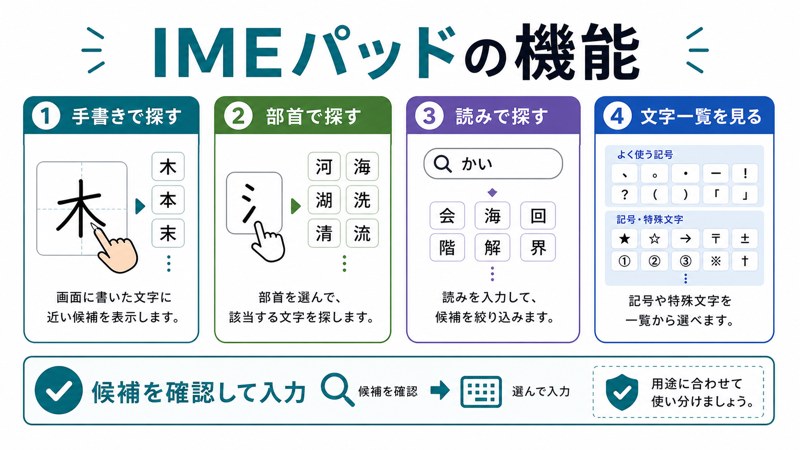
読み方が分からない漢字や、検索に出てこない珍しい記号は、IMEパッドの「手書き入力」が便利です。
IMEパッドの起動
- タスクバー右下の「あ」「A」表示(IMEアイコン)を右クリック
- 「IMEパッド」をクリック
- 左サイドの「手書き」を選択
- マウスで字を書く
- 右側に候補が表示されるのでクリック
IMEパッドの他の機能
- 文字一覧: フォント別に全文字を閲覧(文字コード表と類似)
- ソフトキーボード: 画面上のキーボードで入力
- 総画数: 漢字を画数から検索
- 部首: 部首から漢字を絞り込み
異体字セレクタ
「斎」「斉」「齋」「齊」のように、似ているが微妙に異なる漢字を「異体字」と呼びます。Windowsでは「異体字セレクタ」という仕組みで切り替え可能です。
異体字の入力方法
- 通常通り漢字を入力(例: 「さい」→「斎」)
- 変換候補の中に「異体字」ボタンや「環境依存」マークが表示されている場合がある
- 該当の異体字を選択
注意点として、異体字は受信側のフォントが対応していないと正しく表示されない場合があります。重要な書類(公的書類、契約書)で使う際は、PDF形式で送ることをおすすめします。
アプリケーション別の動作
Word での挙動
Wordは特殊文字に最も親和性の高いアプリです。「挿入」→「記号と特殊文字」メニューからも文字コード表類似のダイアログが開けます。フォント指定があれば、貼り付け後も正しく表示されます。
Excel での挙動
Excelでも基本的にはWordと同じですが、セル内で改行を含む文字を扱う際は注意が必要です。フォントを変更しないと記号が四角になる場合があります。
メモ帳での挙動
メモ帳はシンプルなテキストエディタで、Unicodeに対応しています。文字コード表からコピーした記号もそのまま貼り付け可能です。ただしフォントは「メイリオ」など対応フォントに設定しておきましょう。
ブラウザでの挙動
Webページ上の入力欄でも、文字コード表からの貼り付けが効きます。ただし、ブラウザのフォントが対応していないと、相手側で「□」(豆腐)になる可能性があります。
プログラミングでの活用
プログラミングでも特殊記号を扱うことがあります。文字コードを意識した記述が必要です。
Pythonでの例
# 直接記号を書く
print("π = 3.14")

# Unicodeエスケープで書く
print("π = 3.14")
JavaScriptでの例
console.log("π = 3.14");
console.log("π = 3.14");
HTMLでの例
π (=π) σ (=σ) ° (=°)文字コード表でUnicode番号を確認できれば、こうしたエスケープ表記も書きやすくなります。
ショートカット作成: タスクバーにピン留め
文字コード表を頻繁に使う方は、起動を簡単にしておくと便利です。
タスクバーへのピン留め
- スタートメニューで「文字コード表」を検索
- 結果を右クリック
- 「タスクバーにピン留めする」を選択
デスクトップへのショートカット
- エクスプローラーで
C:\Windows\System32\charmap.exeに移動 - 右クリック → 「送る」→「デスクトップ(ショートカットを作成)」
トラブルシューティング
問題1: 記号が「四角」(豆腐)として表示される
原因: 表示しているフォントが、その文字に対応していない。
解決法:
- テキスト全体のフォントを「メイリオ」「Yu Gothic」「Segoe UI Symbol」など対応フォントに変更
- 絵文字なら「Segoe UI Emoji」を選択
- Wingdings系記号なら「Wingdings」フォントを指定
問題2: 貼り付けると別の文字になる
原因: 貼り付け先がフォントを保持できず、別の文字コードと解釈している。
解決法:
- Wordで「テキストのみ保持」ではなく「書式付き貼り付け」を選択
- Excelでセルの書式を「文字列」に変更
- Wingdings系記号は「フォント自体をWingdingsに変更しないと意図通りにならない」と理解する
問題3: 文字コード表に目当ての文字が見つからない
解決法:
- 「詳細表示」チェックボックスをオンにする
- 「文字セット」を「Unicode」に変更
- 「グループ化」で「Unicodeサブレンジ別」を選び、カテゴリから絞り込む
- 「検索」フィールドにキーワード(英語名)を入力(例: “infinity”で∞を検索)
問題4: Excelで文字コードが表示されない
解決法: Excelの「セルの書式設定」→「フォント」を、目的の文字に対応したものに変更してください。デフォルトの「Calibri」ではギリシャ文字や記号が表示されないことがあります。
問題5: 古いWordの「記号と特殊文字」と何が違う?
Wordの「挿入 → 記号と特殊文字」も、文字コード表と類似の機能を提供します。違いは以下の通り。
- Wordの「記号と特殊文字」: Word内部から直接挿入。自動補正登録(特定の文字列を打つと記号に変換)も可能
- 文字コード表: Windows全体で使える独立アプリ。複数記号の連続コピーが楽
Word専用なら前者、複数のアプリで使うなら後者を選ぶと効率的です。
📦 文字入力・記号入力をもっと快適にするアイテム
よくある質問(FAQ)
Q1. 絵文字パネル(Win+.)と何が違う?
絵文字パネルは「カラフルな絵文字」「カオモジ」「最近使ったもの」を提供する現代的なツールです。文字コード表は「全フォントの全文字」「Unicode番号」「異体字」など、より技術的・網羅的な用途向けです。日常のSNSは絵文字パネル、業務文書は文字コード表、と使い分けるのが効率的です。
Q2. IME経由の変換とどちらが便利?
頻出記号(→、・、★など)はIME変換のほうが速いです(「やじるし」→「→」など)。一方、IME辞書に登録されていない記号や、フォント固有の装飾記号は文字コード表でしか入力できません。
Q3. 古いWordの「記号と特殊文字」ダイアログとの違いは?
Wordの「記号と特殊文字」は、Wordの「挿入」タブから呼び出すダイアログで、文字コード表とほぼ同じ機能を持ちます。Word専用ですが、Wordで作業中にすぐ使えるのが利点です。両者は内部的に同じ仕組みを使っており、表示される文字は同一です。
Q4. 顔文字((°□°)など)はどう探す?
顔文字は文字コード表ではなく「絵文字パネル(Win+.)」のカオモジタブから入力するのが最も効率的です。IMEの辞書登録機能で「かお」と打って表示するように設定するのも便利です。
Q5. Unicode 15.0の新絵文字に対応している?
Windows 11は定期的にUnicode更新版に対応しています。Unicode 15.0の新絵文字も多くがサポートされていますが、まだ表示できないものは「Segoe UI Emoji」フォントの更新を待ってください。
Q6. 中国語・韓国語の文字も入力可能?
はい、文字コード表で対応フォント(中国語: 「Microsoft YaHei」、韓国語: 「Malgun Gothic」)を選択すれば閲覧できます。ただし、大量に入力するなら、Windowsに該当言語のIMEをインストールするほうが効率的です。
Q7. Macの特殊文字ビューアと比較すると?
macOSの「絵文字と記号ビューア」(Control+Cmd+Space)は、文字コード表と絵文字パネルを統合したような存在です。検索が強力で、カテゴリ分けも見やすく、現代的なUIです。一方、文字コード表は古典的ですがUnicode番号の詳細確認に強く、技術用途では今でも有用です。両OSとも目的別に使い分けるのが正解です。
まとめ
Windowsの「文字コード表」は、地味ですが非常に強力な特殊記号入力ツールです。本記事の要点をおさらいします。
- 起動は Win+R →
charmapが最速 - フォント選択で表示文字が変わる。記号フォント(Wingdings、Webdings、Symbol)も活用する
- カラフルな絵文字や顔文字は絵文字パネル(Win+.)、技術的な記号は文字コード表で使い分け
- WordのAlt+XでUnicode番号⇔記号を相互変換できる
- 「豆腐」になる場合はフォントを対応版に変更すれば解決
- 頻繁に使うならタスクバーにピン留めしておくと便利
- プログラミングではUnicodeエスケープ(
πなど)が活用できる
特殊記号の入力ひとつで、文書のクオリティや表現の幅が大きく変わります。文字コード表を使いこなして、より豊かなコンピューティングライフを楽しみましょう。
