 minto.tech スマホ(iPhone/Android)・パソコン(Windows/Mac)・Office・Wi-Fi・AIツールの「できない」「困った」を解決する実用ガイド。トラブル対処法とノウハウが満載のお助けサイトです。
※本ページにはプロモーション(広告)が含まれています
Google Pixelシリーズには、他のAndroidスマートフォンには搭載されていない独自機能が数多く存在します。夜景モード、消しゴムマジック、Call Screen(通話のスクリーニング)、Hold for Me(保留時の自動待機)、Adaptive Charging(バッテリー長寿命化)、Quick Tap(背面タップ操作)など、いずれもPixelならではの体験を生み出す目玉機能です。これらをユーザーが見逃さず使いこなせるよう、Googleが用意した専用ナビゲーションアプリが「Tips」です。本記事ではTipsアプリの起動方法、カテゴリ別の機能解説、Pixel Drop(四半期アップデート)との連動、世代別の対応機能、そして日本での利用制限まで、Pixelをフル活用するための完全ガイドをお届けします。
📑 この記事の目次(タップで開く)
この記事でわかること
- Pixel「Tips」アプリの役割と起動方法
- 写真・カメラ・通話・セキュリティ・バッテリーなどカテゴリ別機能
- Call Screen、Hold for Me、Direct My Callの仕組み
- 消しゴムマジック・夜景モードなど写真AI機能の活用
- 「興味あり」マークによるパーソナライズ
- Pixel Drop(四半期アップデート)との連動
- Pixel 6 / 7 / 8 / 9シリーズ別の対応機能差
- 日本での利用制限と海外限定機能の見分け方
「Tips」アプリとは何か:Pixel機能の発見プラットフォーム
Pixelシリーズには、毎回のOSアップデート、四半期ごとの「Pixel Drop」、最新機種だけに搭載されるAI機能など、ユーザーが把握しきれないほど多くの機能が追加されています。Googleはこれらを発見しやすくするため、「Tips」というアプリを公式に用意しています。
Tipsアプリの基本コンセプト
Tipsアプリは「Pixelの取扱説明書」を兼ねた、機能探索のためのカタログアプリです。チュートリアル形式の動画やステップ解説、設定画面へのディープリンクが組み込まれているため、ユーザーは記事を読みながらすぐに該当機能を試せます。
従来の取扱説明書との違い
従来のスマートフォンの取扱説明書はPDFや紙の冊子で配布され、機能を探すにはユーザーが目次や索引を読み込む必要がありました。Tipsアプリはこれを抜本的に改善し、以下のような構造になっています。
- カテゴリ別のタイル表示で機能を視覚的に発見
- 「あなたへのおすすめ」セクションで利用傾向に応じた提案
- 新機能リリース時にプッシュ通知で告知
- 気になる機能を「興味あり」に保存して後で見返せる
- 動画・GIF・スクリーンショットを多用した分かりやすい解説
Tipsアプリの起動方法
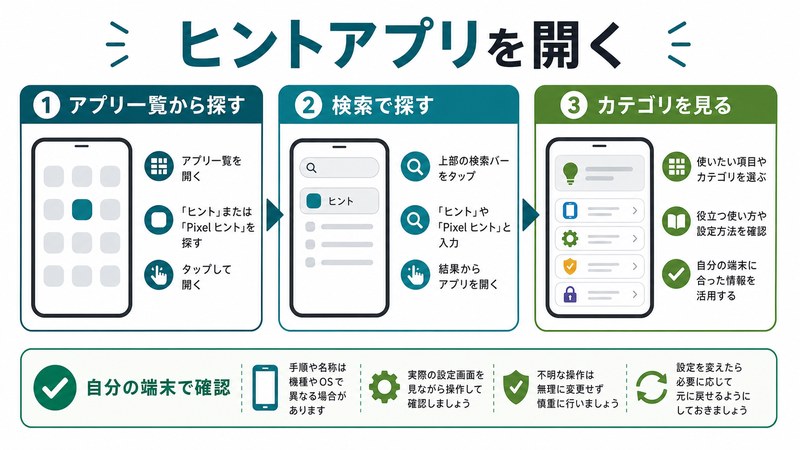
Tipsアプリは多くのPixelに最初からプリインストールされています。起動方法はいくつかあります。
方法1: アプリドロワーから起動
- ホーム画面で下から上にスワイプしてアプリドロワーを開く
- アプリ一覧から「Tips」を探す(ピンクと白の電球アイコン)
- タップして起動
方法2: 設定アプリから起動
- 設定アプリを開く
- 「ヒントとサポート」または「Tips & support」をタップ
- 「Tipsアプリを開く」をタップ
方法3: Pixel Launcherのウィジェット
Pixel Launcherの「At a Glance」ウィジェットには、新機能リリース時に「新しいTipsを確認」というリンクが現れます。これをタップすると該当のTipsエントリへ直接ジャンプできます。
方法4: 通知から
Pixel Dropなどで新機能が追加された際、通知センターに「Tipsを確認しましょう」というプッシュ通知が届きます。これをタップして直接該当機能を見られます。
カテゴリ別の機能紹介
Tipsアプリ内のコンテンツは、いくつかの大きなカテゴリに分けて整理されています。以下、主要カテゴリと代表的な機能を解説します。
カテゴリ1: 写真・カメラ
PixelのカメラはAIに依存した独自機能が多く、Tipsアプリで最も多くのコンテンツが用意されているカテゴリです。
- 夜景モード(Night Sight): 暗所でも明るく鮮明な写真を撮る機能。Tipsで撮影テクニックや星空モードの使い方を解説。
- 消しゴムマジック(Magic Eraser): 写真から不要な人物や物体を消す機能。Tipsの動画で操作手順をデモンストレーション。
- ボケ補正(Photo Unblur): ブレた古い写真をAIで補正。Pixel 7以降で利用可能。
- マジック編集(Magic Editor): 被写体の移動・サイズ変更・空の入れ替えなど、画像生成AIによる高度な編集。Pixel 8以降で利用可能。
- ベスト テイク(Best Take): 集合写真の表情をAIで合成して全員ベストショットに。Pixel 8以降。
- 音声消しゴムマジック(Audio Magic Eraser): 動画の背景ノイズをAIで除去。
カテゴリ2: 通話・コミュニケーション
Pixelの「通話」機能は世界でも独自路線。Googleアシスタントと電話帳・通話インフラを連携させた革新的な機能群です。
- Call Screen(通話スクリーニング): 知らない番号からの着信時、Googleアシスタントが代わりに応答して用件を聞き、テキストで表示。スパム電話への防御として優秀。
- Hold for Me(保留待機): コールセンターで保留になった際、自動で待機して保留解除を検知してユーザーに通知。長い保留時間を有効活用できる。
- Direct My Call: 自動応答メニュー(「サービスの方は1を、解約の方は2を…」)をテキスト化して画面に表示。聞き逃しを防止。
- Clear Calling: 通話相手の周囲ノイズを除去し、相手の声をクリアに。Pixel 7以降。
- Live Translate(リアルタイム翻訳): 通話中・メッセージのリアルタイム翻訳。
カテゴリ3: セキュリティ
PixelはGoogle製の独自セキュリティチップ「Titan M2」を搭載し、企業レベルのセキュリティを個人スマホに提供しています。
- Titan M2チップ: パスワード、暗号鍵、生体認証データを物理的に隔離されたチップで保護。OSが侵害されてもこのチップにあるデータは無事。
- セキュリティハブ: Pixel全体のセキュリティ状態を1画面で確認・改善できるダッシュボード。
- ロックダウンモード: 電源ボタン長押しで指紋・顔認証を一時無効化し、PINのみで解除可能な状態に。
- 盗難防止ロック: 持ち去り検知時に自動で画面ロック(Android 15以降の機能)。
- VPN by Google One: Pixel購入者は追加料金なしでVPNを利用可能(地域による)。
カテゴリ4: アシスタント・操作
- Quick Tap(背面タップ): 本体背面を2回タップすると、スクショ・通知表示・音楽再生などの動作を実行可能。
- ハンドジェスチャー: タイマーやアラームを「手を上げる」ジェスチャーで停止。
- Live Caption(自動字幕): 動画・音声に自動でリアルタイム字幕を表示。日本語にも一部対応。
- Recorder(レコーダー)アプリ: 録音した音声をリアルタイムで文字起こし。Pixel独自。
カテゴリ5: バッテリー・パフォーマンス
- Adaptive Charging(充電速度の最適化): アラーム時刻に合わせてゆっくり充電。バッテリー寿命を延ばす。
- Extreme Battery Saver: 電池残量が少ない時、必要なアプリのみ動作させて1日以上持たせるモード。
- バッテリー使用状況の分析: アプリ別・機能別の消費電力を詳細表示。
- 充電制限80%設定: 長寿命のため意図的に80%で充電を止める設定(Pixel 8以降)。
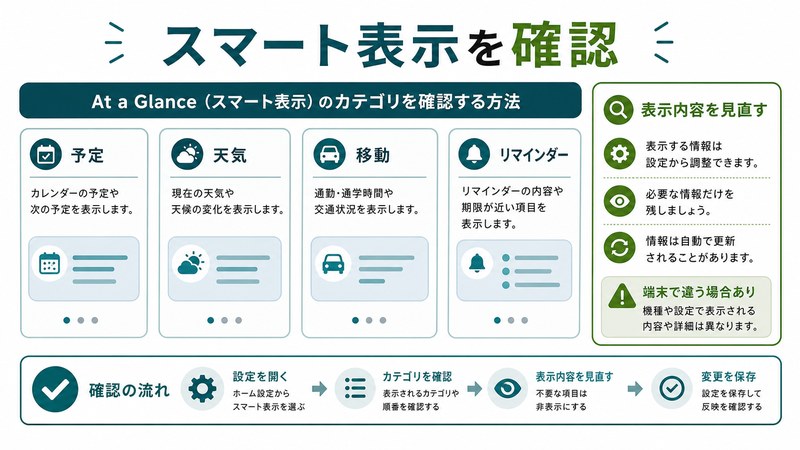
カテゴリ6: At a Glance(時計画面のスマート表示)
ホーム画面の上部に表示される時計と日付のエリア(At a Glance)は、文脈に応じてさまざまな情報を表示します。
- 次の予定(カレンダー連携)
- 朝の天気・降水確率
- 到着フライト情報(Gmailから自動抽出)
- 配送中の荷物情報
- 音楽再生中の楽曲(Now Playing)
- ヘッドフォン接続・解除のステータス
- 地震速報(日本)
“Tips by Pixel” の隠しコンテンツ
Tipsアプリには、目立たないが便利な「隠しコンテンツ」が散りばめられています。これらは、検索バーやカテゴリ深層に潜んでおり、能動的に探さないと見つかりません。
検索バーで発見
Tipsアプリのトップ画面、または右上の検索アイコンから、知りたいキーワードで全文検索が可能です。例えば、「スクリーンショット」「QRコード」「Wi-Fi共有」などで検索すると、関連するTipsがすべて出てきます。
カテゴリ深層の便利機能例
- 画面分割の3点ジェスチャ: 「ホームジェスチャー」カテゴリ内
- キャプチャしたスクショの長押しで部分編集: 「スクリーンショット」カテゴリ内
- Quick Phrasesでアシスタント無起動操作: 「アシスタント」カテゴリ内
- Now Playingの履歴で曲名を後から確認: 「音楽」カテゴリ内
- Bedtime Reminders(就寝リマインダー): 「健康」カテゴリ内
「興味あり」マークでパーソナライズ
Tipsアプリの各エントリには「興味あり」「興味なし」のフィードバックボタンがあります。これにより、ユーザーの嗜好に合わせてホーム画面のおすすめが調整されます。
「興味あり」をマークする手順
- 気になるTipsエントリを開く
- 記事末尾の「興味あり」ボタンをタップ
- そのカテゴリの関連Tipsが今後のおすすめに増える
「興味なし」設定でカテゴリ非表示
関心のない機能(例: 海外限定の通話機能など)には「興味なし」をマークすれば、そのカテゴリのおすすめが減ります。
通知から新機能のお知らせ
Tipsアプリは新機能リリース時、Pixel Drop配信時、特定のシーズン(年末年始の写真整理特集など)にプッシュ通知を送信します。
通知の管理
- 設定 → アプリ → Tips → 通知
- 「新機能のお知らせ」「Pixel Drop」などのチャネル別にオン/オフ可能
- 通知頻度が多すぎる場合は一部だけ無効化
通知をすべて停止
すべての通知をオフにすると新機能の発見が遅れる可能性があります。「Pixel Drop」だけはオンにしておくのがおすすめです。
Pixel Drop(四半期アップデート)との連動
Pixelシリーズの最大の魅力の一つが、Googleが3ヶ月ごとに配信する「Pixel Drop(Feature Drop)」です。新機能、改善、新しいデザイン要素などが一括で届き、TipsアプリはこのDrop配信に合わせて新エントリを更新します。
Pixel Dropの内容例
| 時期 | 代表的な追加機能 |
|---|---|
| 2024年3月 | 回路ボード型壁紙、新しい絵文字、消しゴムマジック改良 |
| 2024年6月 | Recorderの話者識別、Find Hub統合 |
| 2024年9月 | 満月モード、Adaptive Touch、写真からの動画生成 |
| 2024年12月 | Pixel Screenshots機能拡張、Gemini Liveの強化 |
Pixel Dropの確認方法
- 設定 → システム → ソフトウェアアップデート
- 「Pixel Drop」セクションがある場合、内容を確認
- Tipsアプリ → 「新着」タブに該当エントリが追加されている
Pixel世代別の対応機能
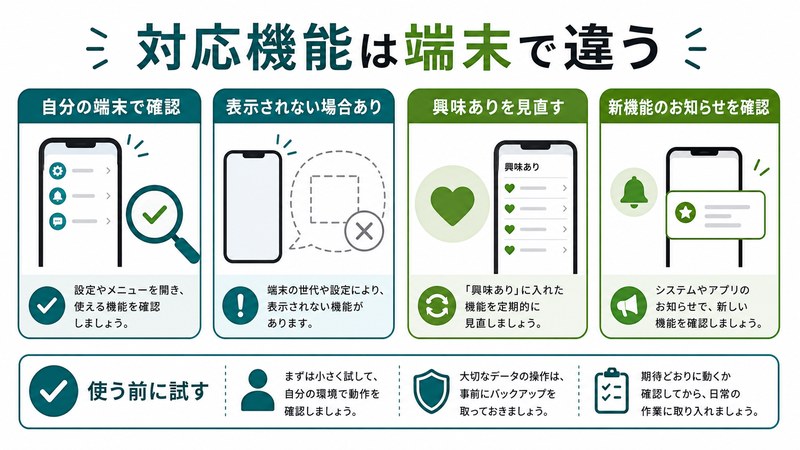
Tipsアプリの便利な点として、自分のPixel機種に対応していない機能は基本的に表示されません。ただし、「興味あり」マークでパーソナライズしていても、新機種限定機能のお知らせが届くことはあります。
| 機能 | 最小対応機種 | 備考 |
|---|---|---|
| Call Screen | Pixel 3以降 | 日本は未対応 |
| Hold for Me | Pixel 3以降 | 日本は未対応 |
| Adaptive Charging | Pixel 4以降 | 全世界対応 |
| 夜景モード(星空モード) | Pixel 4以降 | 三脚推奨 |
| 消しゴムマジック | Pixel 6以降 | 他Pixelでも有料版で利用可 |
| Photo Unblur | Pixel 7以降 | 古い写真も補正可 |
| Magic Editor | Pixel 8以降 | 生成AIによる本格編集 |
| Best Take | Pixel 8以降 | 集合写真特化 |
| Gemini Nano(オンデバイスAI) | Pixel 8 Pro以降 | RAM要件あり |
| Pixel Screenshots | Pixel 9以降 | AIで画像整理 |
| 満月モード | Pixel 8以降 | 月の表面まで鮮明撮影 |
機能が見当たらない時の対処法
原因1: 古いPixel機種
Pixel 5以前の機種では、最新のAI機能(消しゴムマジック、Best Take、Magic Editorなど)が表示されないことがあります。これはハードウェア要件(Tensorチップ、RAM容量)によるもので、ソフトウェアでの対応は困難です。
原因2: OSバージョンが古い
Tipsアプリの最新コンテンツは、対応OSバージョンが指定されています。設定 → システム → ソフトウェアアップデートで最新バージョンに更新してください。
原因3: 地域制限
Pixelの一部機能は米国限定、または英語圏限定で提供されています。日本ではCall Screen、Hold for Me、Direct My Callなどが該当します。
原因4: Tipsアプリのバージョンが古い
Play ストア → Tipsアプリ → 「更新」をタップして最新版に。バックグラウンドで自動更新が無効化されている場合、手動更新が必要です。
海外限定機能の見分け方
Pixelは米国市場をリードユーザーとして機能を投入するため、日本ユーザーが「Tipsには載っているのに自分のPixelでは使えない」と感じるケースがあります。
海外限定の代表例
- Call Screen: 日本のキャリア網との互換性の問題で未対応
- Hold for Me: 自動音声応答の言語認識が英語のみ
- Direct My Call: 同上
- Google Fi: Google製キャリアサービス、日本ではローミングのみ
- Pixel Buds リアルタイム翻訳: 日本語対応は限定的
- Wallet運転免許証保存: 米国の一部州のみ対応
見分け方のヒント
Tipsエントリの末尾に「Availability may vary by region」「一部の国・地域でのみ利用可能」と記載されていれば地域制限あり。試しに該当機能を開いて「お住まいの地域では利用できません」と表示されたら諦めるしかありません。
他社Androidスマホでも同様のアプリはあるか
SamsungはGalaxyに「Samsung Members」「ヒント」、Xiaomiは「Get Started」、OPPOは「コツとヒント」というアプリを類似の役割で提供しています。ただし、Pixelの「Tips」と比べると以下の点で差があります。
| メーカー | アプリ名 | 更新頻度 | パーソナライズ |
|---|---|---|---|
| Google Pixel | Tips | 四半期+随時 | ◎ |
| Samsung Galaxy | Samsung Members / ヒント | 月次 | ○ |
| Xiaomi | Get Started | 不定期 | △ |
| OPPO | コツとヒント | 不定期 | △ |
| Sony Xperia | 標準アプリなし | ― | ― |
活用シーン別のおすすめ Tips
シーン1: Pixelを買ったばかりの初心者
最初の1週間はTipsアプリの「はじめての方へ」「基本」カテゴリを順番に閲覧することをおすすめします。Quick Tap、At a Glanceのカスタマイズ、ハンドジェスチャーなど、知っているか知らないかで日々の体感が大きく変わる機能を網羅できます。
シーン2: 写真好き
「写真・カメラ」カテゴリを集中的に確認。夜景モード、ポートレート、消しゴムマジック、Magic Editor、Best Takeなど、Pixelのカメラを「単に綺麗に撮る」以上に使いこなせます。
シーン3: ビジネス用途
Recorder(リアルタイム文字起こし)、Hold for Me、Call Screen、Gboardの翻訳機能などビジネス効率化系のTipsをチェック。会議録音や英文メール作成の時短に直結します。
シーン4: バッテリー長持ちを目指す
「バッテリー」カテゴリのAdaptive Charging、Extreme Battery Saver、Charging Limitations(80%充電制限)の設定を学ぶ。Pixel 8以降では充電サイクル数の表示も可能です。
トラブルシューティング
ケース1: Tipsアプリがプリインストールされていない
Google Playストアで「Pixel Tips」または「Google Tips」を検索 → インストール。再販Pixelやリセット後の機種で発生することがあります。
ケース2: Tipsアプリが起動しない
設定 → アプリ → Tips → ストレージ → キャッシュを削除。それでも改善しない場合はアンインストール → 再インストール。
ケース3: 通知が来ない
設定 → アプリ → Tips → 通知 → 各チャネルがオンか確認。バッテリー最適化で停止されていないか確認(設定 → アプリ → Tips → バッテリー → 「制限なし」を選択)。
ケース4: 機能を試しても動作しない
OS、Tipsアプリ、関連アプリ(電話、カメラなど)がすべて最新版か確認。Pixel機種の対応・地域制限を確認。
ケース5: 興味なしにしたのに通知が来る
「興味なし」はおすすめのアルゴリズムへの影響であり、Pixel Dropなど一斉配信される通知は止まりません。設定 → アプリ → Tips → 通知で個別チャネルを無効化してください。
📦 Google Pixelにおすすめのアクセサリ
FAQ:よくある質問
Q1. Tipsアプリがプリインストールされていない時は?
Google Playストアで「Pixel Tips」を検索すれば無料でインストールできます。Pixel 6以降は基本的にプリインストールされていますが、Pixel 4や5の中古機ではアプリが削除されている場合があります。
Q2. 古いPixel(Pixel 5以前)でも使える?
Tipsアプリ自体はPixel 3以降で動作しますが、表示される機能は機種に応じてフィルタリングされます。Pixel 5以前の機種では、最新のAI機能(Magic Editor、Best Take、Gemini Nanoなど)は表示されません。
Q3. 通知をオフにする方法は?
設定 → アプリ → Tips → 通知から、チャネルごとに通知をオフにできます。すべてオフにすると新機能の発見が遅れる可能性があるため、「Pixel Drop」だけは残しておくのがおすすめです。
Q4. 機能の「興味なし」設定はある?
あります。各Tipsエントリの末尾に「興味なし」または「Not interested」ボタンがあり、タップするとそのカテゴリのおすすめが減ります。
Q5. 日本語化の状況は?
Tipsアプリ自体は日本語化されており、UIや解説は完全な日本語で表示されます。ただし、機能そのものが英語のみの場合(Call Screen、Hold for Meなど)は、解説を読んでも実際は試せません。
Q6. 他社Androidスマホでも同様のアプリはある?
あります。Samsung Galaxyは「Samsung Members」「ヒント」、Xiaomiは「Get Started」、OPPOは「コツとヒント」など。ただし、Pixel Tipsほどパーソナライズや更新頻度は高くありません。
Q7. アプリのデータをリセットする方法は?
設定 → アプリ → Tips → ストレージ → 「データを消去」をタップ。閲覧履歴、興味あり/なし設定、パーソナライズ情報がすべてリセットされます。
Q8. Tipsアプリの「新着」はどのくらいの頻度で更新される?
Pixel Dropに合わせて3ヶ月ごとに大きな更新が入り、その間にも小さな追加コンテンツが2〜4本程度配信されます。年間で20〜40本のエントリが追加されると考えてよいでしょう。
Q9. Tipsアプリで紹介された機能が自分のPixelで使えない
機種の対応外、または地域制限の可能性が高いです。記事末尾に「Availability may vary」「一部の地域でのみ利用可能」と表記されているか確認してください。
Q10. TipsアプリのコンテンツをWebで読める?
一部のコンテンツはGoogleのサポートページ(support.google.com/pixelphone)で公開されており、PCのブラウザでも閲覧できます。ただし、アプリ内のパーソナライズ要素はWebでは利用できません。
まとめ:Pixelの可能性を最大化するTipsアプリの活用
Google Pixelには、他のAndroidには真似できない独自機能が数多く搭載されています。しかし、それらをユーザーが見逃さず使いこなせなければ、せっかくの体験価値は活かされません。Tipsアプリは、Googleがユーザーに「自分のPixelの本当の力」を発見させるために用意した、もう一つの公式チャネルです。
- アプリドロワー、設定、ホーム画面At a Glance、通知から起動可能
- 写真・通話・セキュリティ・アシスタント・バッテリーなどカテゴリ別に整理
- 「興味あり/なし」マークでパーソナライズが進む
- Pixel Drop(四半期アップデート)と連動して新機能を発見
- 機種・地域制限を理解し、利用可能な機能から順に試す
- 古いPixelでもインストール可能、ただし表示機能は機種に応じてフィルタ
「Pixelを買ったけど結局カメラしか使っていない」「同じスマホでも他の人はもっと使いこなしている気がする」と感じている方は、ぜひ今日からTipsアプリを開く習慣をつけてみてください。Pixelとの付き合い方が確実に深まり、毎日の体験がより豊かになるはずです。Googleが用意してくれた「もう一つの取扱説明書」を、フル活用しましょう。
