 minto.tech スマホ(iPhone/Android)・パソコン(Windows/Mac)・Office・Wi-Fi・AIツールの「できない」「困った」を解決する実用ガイド。トラブル対処法とノウハウが満載のお助けサイトです。
※本ページにはプロモーション(広告)が含まれています
Macで開発作業を始めると、必ず通る関門が「ターミナル環境の整備」です。標準で搭載されている「ターミナル.app」も決して悪くはありませんが、本格的にコーディングや運用作業を行うなら、iTerm2とzshの組み合わせが圧倒的におすすめです。補完が賢く、見た目も美しく、作業効率が体感で2〜3倍変わります。
しかし、いざセットアップしようとすると「Homebrewって何?」「Oh My Zshはどこからインストールする?」「Powerlevel10kの設定が複雑すぎる」「フォントが化ける」など、思った以上にハードルが高く感じる方も多いはずです。検索しても情報が古かったり、断片的だったりして、結局どの手順を信じればいいのか分からなくなりがちです。
この記事では、2026年時点で最も推奨できるiTerm2 + zshのセットアップ方法を、初心者でも迷わず構築できるように、ひとつひとつのステップを丁寧に解説します。M1/M2/M3チップ搭載のApple Silicon Macでの注意点や、トラブル時の対処法、上級者向けのカスタマイズまで網羅しているので、これ1本で「最強のターミナル環境」が完成します。
📑 この記事の目次(タップで開く)
この記事でわかること
- 標準ターミナル.appとiTerm2の機能差と、なぜiTerm2が選ばれるのかの理由
- iTerm2のダウンロード・インストール手順(公式サイトとHomebrew両対応)
- zshをデフォルトシェルにする方法とOh My Zshの導入
- Powerlevel10kテーマで超かっこいいプロンプトに仕上げる方法
- zsh-autosuggestions、zsh-syntax-highlightingなど必須プラグインの導入
- Nerd Fontsのインストールで文字化けを防ぐ方法
- Cmd+/で即起動するホットキーウィンドウ、スプリットペインなど業務効率化の機能
- SolarizedやDraculaなど人気カラースキームの設定
- フォント化け、補完が効かないなど代表的なトラブルの解決法
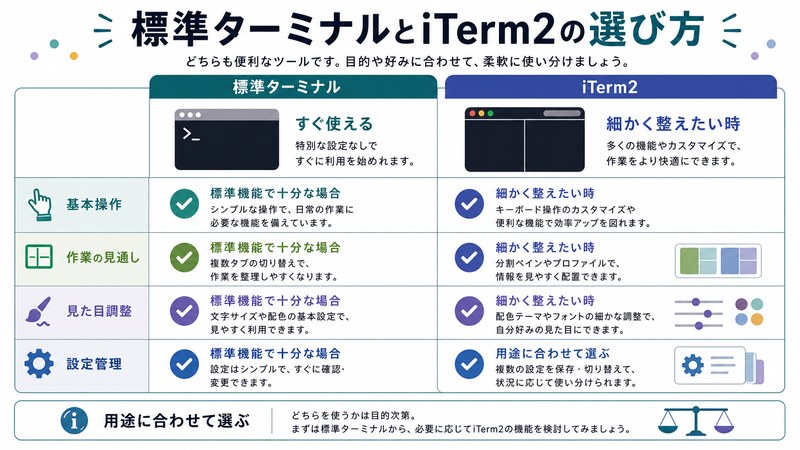
標準ターミナル.appとiTerm2はどう違うのか
macOSには「ターミナル.app」が標準搭載されているため、「わざわざ別のアプリを入れる必要があるのか?」と疑問に思う方も多いでしょう。実際、シンプルなコマンド実行であればターミナル.appで十分です。しかし、開発者やパワーユーザーがiTerm2を選ぶのには明確な理由があります。
iTerm2の主な優位点
iTerm2が標準アプリと比べて優れている点は数多くありますが、特に重要なのは以下の機能です。
- 分割ペイン: 1つのウィンドウを縦横に分割して複数のシェルを同時に操作できる
- ホットキーウィンドウ: 任意のショートカットキーで瞬時にターミナルを呼び出せる(macOSの「Spotlight」のような体験)
- 自動補完: 過去のコマンド履歴を元にした強力な補完機能
- サーチハイライト: 出力結果から特定のテキストを検索・ハイライト表示
- セッション復元: 再起動後も以前のタブ・ペイン構成を自動再現
- 真の256色+True Color対応: 美しいシンタックスハイライトが可能
- 豊富なプロファイル管理: 仕事用・個人用・本番サーバー用などを色分けで安全管理
- マウス操作対応: URLをクリックでブラウザ起動、画像のインライン表示まで可能
これらの機能は、長時間ターミナルで作業する人にとって、生産性に大きな差を生みます。一方で、ターミナル.appはあくまで「最低限のシェル接続用」と考えるのが妥当でしょう。
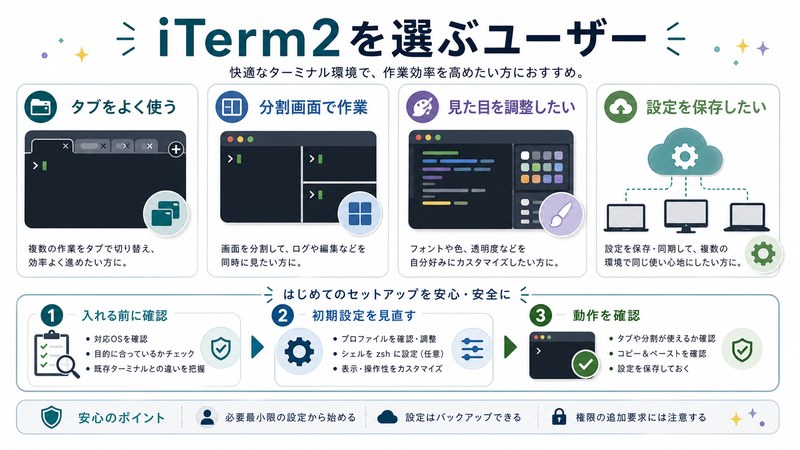
iTerm2を選ぶべきユーザー像
具体的には、次のような方にiTerm2は強くおすすめできます。
- Web開発、アプリ開発、データサイエンスなどコードを日常的に書く方
- SSHで複数のサーバーに接続する運用担当者
- GitやDockerなどCLIツールを多用する方
- 「ターミナルをかっこよくして気分を上げたい」と考えるすべての方
iTerm2のインストール手順
iTerm2のインストール方法は大きく分けて2通りあります。公式サイトから直接ダウンロードする方法と、Homebrewを利用する方法です。それぞれにメリットがあるので、自分の運用に合った方を選びましょう。
方法1: 公式サイトからダウンロード
最もシンプルな方法です。Homebrewを使ったことがない初心者の方はこちらから始めましょう。
- Safariなどのブラウザで https://iterm2.com にアクセス
- 「Download」ボタンをクリック
- ダウンロードした iTerm2-3_x_x.zip をダブルクリックで解凍
- 展開された iTerm.app を「アプリケーション」フォルダにドラッグ&ドロップ
- 初回起動時に「インターネットからダウンロードしたアプリケーションです」という警告が出るので「開く」をクリック
これでインストール完了です。「Launchpad」や「Spotlight」(Cmd+Space)から「iTerm」と入力すれば起動できます。
方法2: Homebrewでインストール(推奨)
Homebrewは、Macのパッケージマネージャーです。コマンドラインから様々なソフトウェアをインストール・更新・削除できるため、開発者には必須のツールと言ってもいいでしょう。
まずはHomebrewが入っていない場合、次のコマンドをターミナル.appで実行してインストールします。
/bin/bash -c "$(curl -fsSL https://raw.githubusercontent.com/Homebrew/install/HEAD/install.sh)"インストールが完了したら、iTerm2を次の一行で入れられます。
brew install --cask iterm2Homebrewでインストールすれば、後からアップデート時も brew upgrade --cask iterm2 で簡単に最新版に保てます。複数のMacに同じ環境を再現したい場合にも便利です。
Apple Silicon(M1/M2/M3)での注意点
Apple Silicon搭載のMacでは、Homebrewのインストールパスが /opt/homebrew になります(Intel Macは /usr/local)。Homebrewインストール完了時に「以下を.zprofileに追記してください」という案内が出るので、必ず実行してパスを通しましょう。これを忘れると brew コマンドが見つからないエラーが発生します。
echo 'eval "$(/opt/homebrew/bin/brew shellenv)"' >> ~/.zprofile
eval "$(/opt/homebrew/bin/brew shellenv)"
zshをデフォルトシェルにする
「シェル」とは、ユーザーが入力したコマンドをOSに伝える仲介役のことです。古いMacでは bash がデフォルトでしたが、macOS Catalina(10.15)以降は zsh が標準になっています。
現在のシェルを確認
まずは現在使っているシェルが何かを確認しましょう。ターミナル.appまたはiTerm2を開いて次のコマンドを実行します。
echo $SHELL結果が /bin/zsh であればすでにzshが有効です。/bin/bash と表示された場合は、次のコマンドでzshに切り替えましょう。
chsh -s /bin/zsh変更後はターミナルを完全に終了して再起動すると反映されます。
なぜzshを使うのか
zshはbashの後継として開発された高機能シェルです。bashの構文をほぼ完全にサポートしながら、以下のような強化機能を持っています。
- 強力なタブ補完: ファイル名、コマンドオプション、Gitブランチ名まで自動補完
- プラグインシステム: Oh My Zshなどのフレームワークで簡単に拡張可能
- テーマカスタマイズ: プロンプトの見た目を自由に変更
- 履歴共有: 複数ターミナル間でコマンド履歴を共有
- パス補完の賢さ:
cd /u/lo/shでも/usr/local/shareに解釈してくれる
Oh My Zshのインストール
Oh My Zshは、zshの設定とプラグイン管理を劇的に楽にしてくれるフレームワークです。世界中で愛用されており、GitHubスター数は16万を超えています。
インストール手順
iTerm2を開いて、次のコマンドを実行します。
sh -c "$(curl -fsSL https://raw.githubusercontent.com/ohmyzsh/ohmyzsh/master/tools/install.sh)"インストールが完了すると、ターミナルのプロンプトが少し変わって、矢印やGitブランチ名が表示されるようになります。~/.zshrc ファイルにOh My Zshの設定が書き込まれ、これから様々なカスタマイズの基点となります。
テーマの変更
Oh My Zshには100以上のテーマが標準で含まれています。~/.zshrc 内の ZSH_THEME という行を編集することで切り替え可能です。
ZSH_THEME="agnoster" # デフォルトは"robbyrussell"変更後は source ~/.zshrc で再読み込みするか、ターミナルを再起動すれば反映されます。
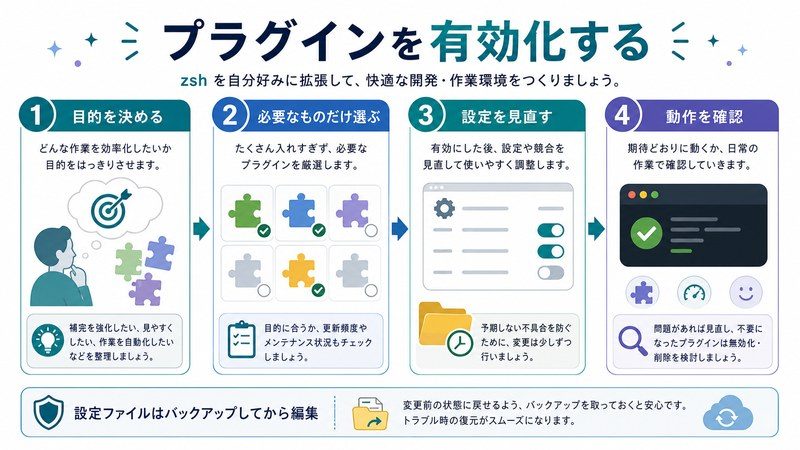
必須プラグインの導入
Oh My Zshには数百のプラグインが用意されています。中でも開発効率を劇的に上げる「必須プラグイン」を3つ紹介します。
1. zsh-autosuggestions(コマンド補完予測)
過去のコマンド履歴から、入力中のコマンドを予測してグレーで表示してくれるプラグインです。右矢印キーで即座に補完できるため、長いコマンドの再入力が不要になります。
git clone https://github.com/zsh-users/zsh-autosuggestions ${ZSH_CUSTOM:-~/.oh-my-zsh/custom}/plugins/zsh-autosuggestions2. zsh-syntax-highlighting(構文ハイライト)
入力中のコマンドの正誤を色で示してくれるプラグインです。存在するコマンドは緑、存在しないコマンドは赤で表示されるため、タイプミスを実行前に防げます。
git clone https://github.com/zsh-users/zsh-syntax-highlighting.git ${ZSH_CUSTOM:-~/.oh-my-zsh/custom}/plugins/zsh-syntax-highlighting3. gitプラグイン(標準同梱)
Gitコマンドの強力なエイリアスとブランチ補完を提供します。gst(git status)、gco(git checkout)、gp(git push)など、頻繁に使うコマンドが短縮されます。
プラグインを有効化
インストールしただけでは動きません。~/.zshrc の plugins=() 行を次のように編集します。
plugins=(
  git
  zsh-autosuggestions
  zsh-syntax-highlighting
)保存後、source ~/.zshrc で反映させましょう。
Powerlevel10kテーマの導入
Powerlevel10k(通称p10k)は、現在最も人気のあるzshテーマです。表示速度が爆速で、見た目も洗練されており、Git情報、Pythonの仮想環境、コマンド実行時間など豊富な情報をプロンプトに表示できます。
インストール
git clone --depth=1 https://github.com/romkatv/powerlevel10k.git ${ZSH_CUSTOM:-$HOME/.oh-my-zsh/custom}/themes/powerlevel10k次に ~/.zshrc のテーマ設定を変更します。
ZSH_THEME="powerlevel10k/powerlevel10k"初回設定ウィザード
ターミナルを再起動すると、Powerlevel10kの設定ウィザードが自動で起動します。質問に答えていくだけで、自分好みのプロンプトが完成します。
- このフォントは正しく表示されていますか?: Nerd Fontsをインストール後にYesを選択
- このダイヤモンドは表示されますか?: Yes/No
- このロック記号は表示されますか?: Yes/No
- プロンプトのスタイル: Lean / Classic / Rainbow / Pure から選択
- カラースキーム: Light / Dark
- 時間表示: 24-hour / 12-hour / なし
- プロンプトの行数: 1行 / 2行
後から変更したくなったら p10k configure で再実行できます。
Nerd Fontsのインストール
Powerlevel10kやagnosterテーマでは、特殊なアイコン(Gitアイコン、フォルダアイコンなど)を表示するためにNerd Fontsと呼ばれる拡張フォントが必要です。これを入れないと、プロンプトが「?」や「□」(豆腐文字)だらけになります。
Homebrewでインストール
人気のあるNerd Fontを一括でインストールするコマンドです。
brew tap homebrew/cask-fonts
brew install --cask font-meslo-lg-nerd-font
brew install --cask font-hack-nerd-font
brew install --cask font-fira-code-nerd-font
iTerm2で適用
- iTerm2を開いて Cmd+, で環境設定を開く
- 「Profiles」タブ → 「Text」タブを選択
- 「Font」セクションの「Change Font」をクリック
- 「MesloLGS NF」(推奨)または好みのNerd Fontを選択
- サイズは13〜15ptが見やすい
iTerm2の見た目を整える
iTerm2は標準のままでも使えますが、少しカスタマイズすることで作業効率と気分が大幅に向上します。
透過とぼかし
- 環境設定 → 「Profiles」→「Window」
- 「Transparency」スライダーで透過度を設定(10〜20%が見やすい)
- 「Blur」を有効化してぼかしを追加
カラースキーム
iTerm2には豊富なカラープリセットがあり、追加のテーマファイル(.itermcolors)を読み込むこともできます。人気のカラースキームは以下の通り。
- Solarized Dark: 落ち着いた色調で長時間作業に最適
- Dracula: 紫を基調とした洗練された配色
- One Dark: Atomエディタ由来の人気テーマ
- Tokyo Night: 近年人気上昇中のダークテーマ
- Nord: 北欧テイストのクールな配色
環境設定 → 「Profiles」→「Colors」→「Color Presets…」から読み込めます。GitHubで「iTerm2 color schemes」と検索すると、無料で配布されているスキーム集が見つかります。
業務効率化のための強力な機能
ホットキーウィンドウ(Cmd+/で即起動)
「ホットキーウィンドウ」は、任意のショートカットキーで画面上にターミナルをスライドイン表示する機能です。Quakeコンソール風と表現されることもあります。
- 環境設定 → 「Keys」→「Hotkey」
- 「Show/hide all windows with a system-wide hotkey」を有効化
- 好きなショートカットキー(例: Cmd+/)を設定
これで、どのアプリ作業中でもCmd+/を押すだけで瞬時にターミナルが現れます。「ちょっとコマンドを叩きたい」という時に最強のショートカットになります。
スプリットペイン
1つのウィンドウを縦横に分割して、複数のシェルを同時操作できます。
- Cmd+D: 縦に分割
- Cmd+Shift+D: 横に分割
- Cmd+] / Cmd+[: ペイン間移動
- Cmd+W: 現在のペインを閉じる
ログを片方で監視しながら、もう片方でコマンド実行といった使い方が非常に便利です。
セッション保存・復元
iTerm2は再起動後にタブ・ペイン構成を自動復元できます。
- 環境設定 → 「General」→「Startup」
- 「Use System Window Restoration Setting」を選択
これでMacを再起動しても、いつもの作業環境がそのまま立ち上がります。
便利なエイリアス設定例
エイリアスは、長いコマンドを短く呼び出すための仕組みです。~/.zshrc に追記して使います。
# 移動系
alias ..='cd ..'
alias ...='cd ../..'
alias ll='ls -lhG'
alias la='ls -laGh'

# Git系
alias gst='git status'
alias gco='git checkout'
alias gp='git push'
alias gl='git pull'
alias gcm='git commit -m'

# システム系
alias reload='source ~/.zshrc'
alias zshrc='code ~/.zshrc'
alias myip='curl ifconfig.me'

# ディレクトリ作成と移動
mkcd() { mkdir -p "$1" && cd "$1"; }
追記後は source ~/.zshrc で反映させましょう。
標準ターミナル.appとiTerm2の比較表
| 機能 | ターミナル.app | iTerm2 |
|---|---|---|
| 料金 | 無料(標準搭載) | 完全無料(オープンソース) |
| 分割ペイン | 非対応 | 縦横自由に分割可能 |
| ホットキーウィンドウ | 非対応 | 対応(任意のショートカット) |
| 履歴ベースの補完 | 限定的 | 強力(プラグインで拡張) |
| プロファイル管理 | シンプル | 多機能(環境ごとに色分け) |
| True Color対応 | 限定的 | 完全対応 |
| 画像インライン表示 | 非対応 | 対応(imgcatコマンド) |
| セッション復元 | 限定的 | 完全対応 |
| カラースキーム | 10種類程度 | 数百種類(プリセット豊富) |
| パスワード管理 | 非対応 | 内蔵パスワードマネージャー |
活用シーン別の便利テクニック
1. SSH接続を複数同時に管理
サーバー運用者なら、複数のSSHセッションを同時に開きたい場面が多いはずです。iTerm2のプロファイル機能を使えば、サーバーごとに背景色を変えて誤操作を防げます。
- 環境設定 → 「Profiles」→「+」で新規プロファイル作成
- 「General」タブの「Send text at start」に
ssh user@server.comを入力 - 「Colors」タブで本番サーバーは赤背景、開発サーバーは緑背景に設定
- 「Keys」タブでショートカットを割り当てれば、Cmd+1で本番、Cmd+2で開発などすぐ起動できる
2. ログ監視を効率化
スプリットペインを活用し、片方でログを tail -f しながら、もう片方でコマンド実行する組み合わせは鉄板です。さらにiTerm2の「ハイライト」機能を使えば、ERRORという文字列だけ赤色強調することも可能です。
3. Pythonの仮想環境を可視化
Powerlevel10kは、Pythonの仮想環境(venv、conda)が有効になっているとプロンプトに表示してくれます。「あれ?今どの環境にいたっけ?」という事故を防げます。
トラブルシューティング
問題1: フォントが豆腐文字(□)になる
原因: Nerd Fontsがインストールされていないか、iTerm2で選択されていない。
解決法: 上記の「Nerd Fontsのインストール」セクションを参照し、Meslo LGS NFなどを設定する。Visual Studio Codeなど他のアプリでも同じNerd Fontを設定すると、全体で整合性が取れます。
問題2: 補完(zsh-autosuggestions)が表示されない
原因1: プラグインがクローンされていない。
原因2: ~/.zshrc の plugins=() に追記していない。
解決法: 上記の「必須プラグインの導入」セクションを再確認し、source ~/.zshrc で再読み込みする。
問題3: Powerlevel10kのアイコンがズレる・重なる
原因: フォントが対応していない、またはサイズが不適切。
解決法: p10k configure を再実行し、「フォントの確認」ステップで「No」を選択してフォントなしのモードにするか、正しくNerd Fontsを設定する。
問題4: brewコマンドが見つからない
原因: Apple Silicon MacでHomebrewのパスが通っていない。
解決法: echo 'eval "$(/opt/homebrew/bin/brew shellenv)"' >> ~/.zprofile を実行し、ターミナルを再起動。
問題5: iTerm2が文字化けする
原因: 文字エンコーディング設定がずれている。
解決法: 環境設定 → 「Profiles」→「Terminal」→「Character Encoding」を「Unicode (UTF-8)」に設定。
問題6: コマンド履歴が他のタブと共有されない
解決法: ~/.zshrc に次の設定を追加。
setopt SHARE_HISTORY
setopt INC_APPEND_HISTORY
📦 Mac開発環境構築におすすめのアイテム
よくある質問(FAQ)
Q1. ターミナル.appとの設定共存は可能?
はい、可能です。zshの設定(~/.zshrc)はシェル側の設定なので、ターミナル.appとiTerm2の両方で共通して使えます。一方、iTerm2固有の見た目設定(色、フォント、透過など)はiTerm2のみで有効です。両方を併用する人もいますが、慣れたらiTerm2だけで十分でしょう。
Q2. Homebrewなしでzshプラグインを入れる方法は?
Oh My Zshやプラグインは、すべてgit cloneで導入できるため、Homebrew不要です。Gitだけ入っていれば問題ありません(GitはXcode Command Line Toolsに含まれているので、ほとんどのMacに最初から入っています)。
Q3. M1/M2/M3 Mac固有の注意点は?
主に「Homebrewのインストールパスが /opt/homebrew になる」「一部のIntel向けバイナリはRosetta 2でエミュレートする必要がある」点に注意が必要です。iTerm2自体はApple Siliconネイティブ対応しているため、パフォーマンス面の心配はありません。
Q4. WindowsのWSLとの違いは?
WSL(Windows Subsystem for Linux)はWindows上でLinuxを動かす仕組みで、Macではそもそも不要です。macOSはUNIX系OSなので、最初からzshやbashなどのシェルが使えます。iTerm2はWindowsで言えば「Windows Terminal」に相当する位置付けです。
Q5. 仕事用と個人用で設定を分けたい
iTerm2の「プロファイル」機能を使えば、用途別に色・フォント・初期コマンドを切り替えられます。さらにzsh側でも ~/.zshrc.work と ~/.zshrc.personal を作って、メインの~/.zshrcから source で読み込み分けるのが一般的です。
Q6. バックアップ・復元の方法は?
iTerm2の設定はメニューの「iTerm2 → Preferences → General → Preferences → Load preferences from a custom folder or URL」で、設定フォルダをDropboxやiCloudに置けば、複数Macで同期できます。zshの設定は ~/.zshrc と ~/.oh-my-zsh ディレクトリをGitで管理する「dotfiles」運用が人気です。
Q7. セキュリティ的に問題ないか?
iTerm2自体は世界中の開発者がコードレビューしているオープンソースソフトで、信頼性は非常に高いです。ただし、サードパーティのプラグインを入れる際は、必ず公式リポジトリ(GitHubのzsh-users配下など)から取得し、怪しい個人スクリプトの実行は避けるようにしましょう。
まとめ
iTerm2とzshを組み合わせた最強のターミナル環境は、一度セットアップしてしまえば一生もののスキルになります。本記事で紹介した手順を一つひとつ実行するだけで、次のようなターミナル環境が手に入ります。
- Gitブランチ・Python仮想環境・コマンド実行時間をリアルタイム表示
- 過去のコマンド履歴から自動補完される高速入力
- 色付きハイライトでタイプミスを実行前に防ぐ
- Cmd+/で瞬時に呼び出せるホットキーウィンドウ
- 美しいカラースキームと洗練されたフォント
「ターミナルに何時間も向かう仕事」をしている方は、この投資が確実に回収できます。まずはiTerm2のインストールとOh My Zshの導入だけでも体験してみてください。慣れてきたらPowerlevel10kやプラグインを少しずつ加えていけば、あなただけの最強環境が完成します。
もしトラブルが発生したら、本記事の「トラブルシューティング」セクションを参照しつつ、エラーメッセージで検索すれば、世界中の開発者がすでに同じ問題を解決しています。それも含めて、開発者文化の楽しみのひとつと言えるでしょう。
