 minto.tech スマホ(iPhone/Android)・パソコン(Windows/Mac)・Office・Wi-Fi・AIツールの「できない」「困った」を解決する実用ガイド。トラブル対処法とノウハウが満載のお助けサイトです。
※本ページにはプロモーション(広告)が含まれています
iPhoneで写真を撮り続けていると、いつの間にかカメラロールが膨れ上がり、ストレージ容量を圧迫してしまうことがあります。とくに、LINEやAirDropで受け取った写真、バックアップから復元したときに二重に保存された画像、連写撮影で似たような写真が大量に残っているなど、「ほぼ同じ写真」が知らぬ間に蓄積されているのが現実です。Appleはこの問題を解決するため、iOS 16以降の標準写真アプリに「重複項目」機能を搭載しました。本記事では、この標準機能の使い方から、HEIF/JPEGや動画の重複検出、iCloud同期との関係、サードパーティアプリとの比較まで、写真の重複問題を根本から解決する全テクニックを徹底解説します。
📑 この記事の目次(タップで開く)
この記事でわかること
- iOS 16以降の「重複項目」機能の使い方と仕組み
- 完全一致と類似画像(perceptual match)の判定の違い
- 「結合」処理で残るデータと消えるデータの正確な挙動
- iCloud写真利用時の同期挙動と注意点
- 大量の重複を効率よく一括処理する手順
- 標準機能で見つからない重複に対応するサードパーティアプリ
- 結合・削除後の取消可否と復元方法
- 「重複項目」が表示されない時のトラブルシューティング
「重複項目」機能とは何か:仕組みを理解する
iOS 16から追加された「重複項目」機能は、写真アプリ内で同一または非常に類似した写真・動画を自動検出し、ユーザーが任意のタイミングで「結合」あるいは「削除」できるようにする標準機能です。デバイス内のすべての写真をスキャンし、ハッシュ値とニューラルネットによる類似判定の組み合わせで重複を抽出します。
従来の課題と「重複項目」の登場背景
iOS 15以前は、重複した写真を見つけるには手作業でカメラロールをスクロールして比較するか、サードパーティのクリーナーアプリに依存するしかありませんでした。Appleは「設計上、ストレージは賢く使えるべき」という方針のもと、iOS 16でこの機能を写真アプリに統合しました。Apple独自のオンデバイス機械学習を用いるため、写真がクラウドにアップロードされて分析されることはなく、プライバシーは保たれます。
判定アルゴリズムの概要
重複検出は、以下の3つの観点で行われます。
- ハッシュ完全一致: バイナリレベルで完全に同一のファイル。AirDropで同じ画像を二重に受け取った場合などが該当します。
- perceptual hash(知覚ハッシュ): 解像度や圧縮率は違うが見た目はほぼ同じ画像。HEIFをJPEGに変換した場合、SNS経由で再ダウンロードした場合などに発生します。
- 顔・構図のニューラル類似判定: 連写、ほぼ同じアングル、同じ被写体を数秒違いで撮った写真などを「類似ファミリー」としてグルーピング。
類似画像と完全一致の違い
同じ写真でも、HEIFファイル(4MB)とJPEG変換版(2MB)が両方ある場合、ファイル形式やサイズは異なります。それでも「重複項目」はメタデータ(撮影日時・GPS情報・カメラモデル)と画像コンテンツを照合し、同一の写真と判定します。一方、5秒違いで撮った似たような写真は、「類似」と判定はされますが完全一致のグループには入りません。
「重複項目」へのアクセス手順
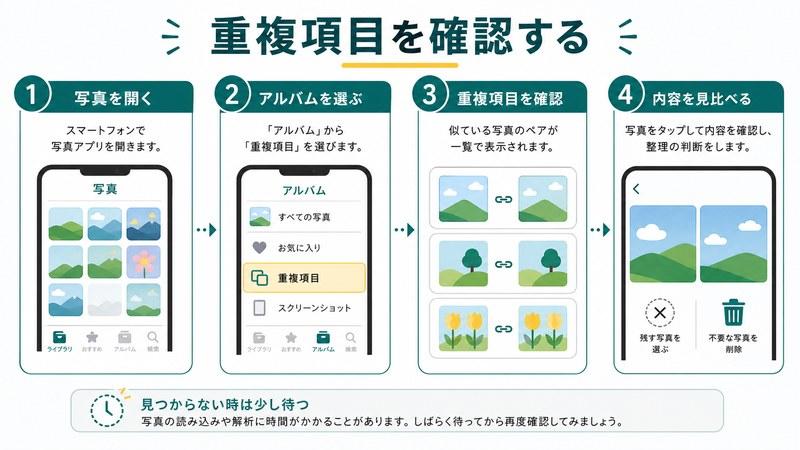
「重複項目」は写真アプリの中にひっそりと配置されています。慣れていないと見つけにくいので、画面の道順を整理しておきます。
ステップ1: 写真アプリを開く
ホーム画面から写真アプリ(カラフルな花のアイコン)を起動します。
ステップ2: 「アルバム」タブを選択
画面下部のタブバーから「アルバム」をタップします。ここではアルバム一覧と、メディアタイプごとの自動分類(ビデオ、セルフィー、ライブフォトなど)が表示されます。
ステップ3: 「ユーティリティ」までスクロール
アルバム画面を下方向にスクロールしていくと、「ユーティリティ」というセクションが表示されます。このセクションには「最近削除した項目」「非表示」「読み込み」など、ユーザーが日常的にはあまり使わない管理用アルバムが集約されています。
ステップ4: 「重複項目」をタップ
ユーティリティ内に「重複項目」というアルバムが存在します(重複が1組以上検出されている場合のみ表示)。タップすると、検出された重複ペアまたはグループが縦長のリスト形式で並びます。
初回スキャンとバックグラウンド処理の仕組み
iOS 16へアップグレード直後、または新しい写真を大量に取り込んだ直後は、重複検出のスキャンに時間がかかります。Appleはバッテリーへの影響を最小化するため、以下の条件下でのみスキャンを進めます。
- iPhoneが電源に接続されているとき
- 画面がロックされ、しばらく操作されていないとき
- 本体温度が一定以下(極端な高温時はスキャン停止)
- iCloud写真の同期がアイドル状態のとき
そのため、写真が数万枚あるユーザーでは、購入直後やOSアップグレード直後だと「重複項目」が空、あるいは一部しか表示されないことがあります。一晩充電器に繋いで放置すれば、翌朝にはほぼ全件のスキャンが完了しているはずです。
重複を「結合」する:標準機能の中核操作
「重複項目」アルバムでは、検出された重複ごとに「結合」ボタンが用意されています。これは単純な削除ではなく、複数のファイルのメタデータを統合し、最高品質の1枚にまとめる賢い処理です。
「結合」の挙動を正確に理解する
「結合」を実行すると、Appleの公式仕様では以下のように処理されます。
- 画質: 最高解像度・最大ファイルサイズの写真が残ります。HEIF+JPEGならHEIFが優先(同等品質ならファイルが新しい方)。
- メタデータ: 撮影日時、GPS、カメラモデル、編集履歴などのEXIFデータは全ソースから統合され、欠けている情報を補完。例えば、片方にGPSがなくもう片方にあれば、結合後はGPS情報を持つ写真として保存されます。
- キャプション: ユーザーがつけたキャプション・アルバム所属情報も統合されます。
- お気に入り/フラグ: いずれかにお気に入りマークがついていれば、結合後の写真にも引き継がれます。
- 残りのファイル: 重複と判定された他のファイルは「最近削除した項目」に移動。30日後に自動削除されます。
結合の操作手順
- 「重複項目」アルバムを開く
- 結合したい組の右側にある「結合」ボタンをタップ
- 確認ダイアログで「○項目を結合」を選択
- 処理が完了すると、その組がリストから消える
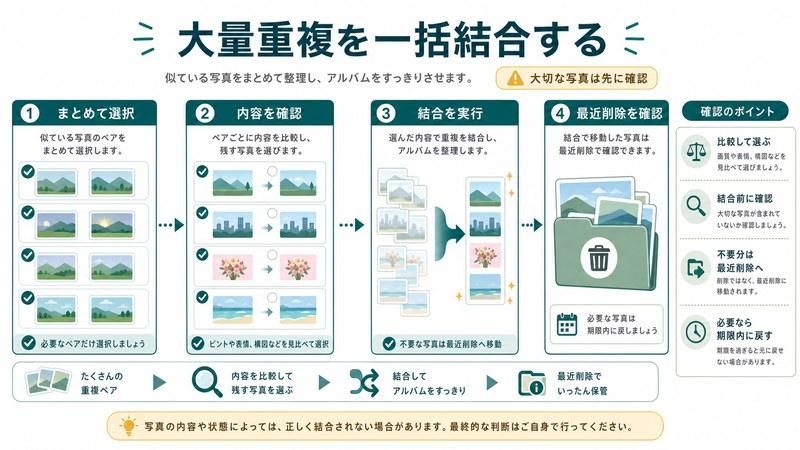
大量重複の一括結合
1組ずつ結合するのは現実的ではありません。重複が数百組ある場合は、以下の手順で一括処理しましょう。
- 「重複項目」アルバムの右上「選択」をタップ
- 右上に「すべて選択」が表示されるので、これをタップ
- 下部の「結合」をタップ
- 「○項目を結合」を確認してタップ
1,000組以上の一括結合は、処理に数分かかることがあります。完了通知が出るまで写真アプリを閉じずに待ちましょう。
iCloud写真との同期挙動を完全に把握する
iCloud写真をオンにしているユーザーにとって、結合操作の影響範囲は非常に重要です。誤解されやすいポイントを整理します。
結合は全デバイスに反映される
iPhoneで「結合」した結果は、同じApple IDでログインしているMac、iPad、Apple TVのライブラリにも同期されます。重複していたファイルが「最近削除した項目」に入り、最終的に全デバイスから消える流れです。「iPadには元の重複が残っていてほしい」という用途には向きません。
iCloud上のオリジナル削除タイミング
結合→削除されたファイルは、iPhone側で「最近削除した項目」に30日間保持されます。その間にiCloudサーバー上のオリジナルも削除待機状態となり、30日経過後にすべての場所から完全消去されます。途中で気が変わって復元する場合は、必ず30日以内に対応してください。
iCloud同期がオフのデバイスでの結合
iCloud写真をオフにしているiPhoneで結合すると、その操作はそのデバイスのローカルライブラリにのみ反映されます。他デバイスには影響しません。逆に、iCloud同期を再オンにしたタイミングで、結合済みの状態がアップロードされます。
重複した動画の検出
「重複項目」機能は写真だけでなく動画もスキャン対象です。動画は写真以上にファイルサイズが大きく、4K 60fpsで撮った数十秒の動画でも数百MBに達します。動画の重複を1組削除するだけで、写真何百枚分のストレージが節約できることもあります。
動画の重複が検出されるパターン
- 同じ動画をAirDropで二重に受信
- iMovieやアプリで微編集して両方を保存
- HDR動画とSDR変換版が両方残っている
- Live PhotosのHEVCコンポーネントが何らかの理由で重複
動画結合の特殊な挙動
動画の場合、「結合」は最も高品質なバージョン(4K > 1080p > 720p、HDR > SDR、ビットレートの高い方)を残します。編集(トリミングなど)が加えられた動画とオリジナルが両方ある場合、ユーザーは結合前に編集内容を確認しておく必要があります。
標準機能の限界とサードパーティアプリの比較
標準の「重複項目」は強力ですが、すべてのケースに対応できるわけではありません。以下のような場合はサードパーティアプリの併用が有効です。
- 顔が同じで構図が違う「ぼかし」「ピンぼけ」連写を整理したい
- 類似グループを「ベストショット」基準で残したい
- iOS 15以前のデバイスで重複検出したい
- 標準では検出されない、メタデータ違いの完全コピーを探したい
主要サードパーティアプリ比較表
| アプリ名 | 価格 | 類似画像検出 | 動画対応 | 特徴 |
|---|---|---|---|---|
| 標準「重複項目」 | 無料 | ○(限定的) | ○ | メタデータ統合の「結合」が秀逸 |
| Gemini Photos | 月額450円〜 | ◎ | ○ | AI類似判定、Best Shot自動選択 |
| Smart Cleaner | 買切1,200円 | ○ | ○ | 連絡先・カレンダー重複も検出 |
| Remo Duplicate Remover | 無料(広告) | ○ | △ | 広告ベースで完全無料利用可 |
| Photo Cleaner | 買切980円 | ◎ | ○ | スワイプ式UIで直感的 |
標準機能とサードパーティの使い分け推奨
まずは標準「重複項目」で完全一致+メタデータ違い同写真を一掃し、それでも残るピンぼけ・連写ファミリーをサードパーティで処理する2段階アプローチが最も効率的です。サードパーティアプリは写真アプリへのフルアクセスを必要とするため、信頼できるベンダーのもののみインストールしましょう。
ストレージ削減の実測値
「重複項目」をどれだけ実行すれば、どれくらいストレージが空くのか。実際のユーザー事例をもとに目安を紹介します。
| ライブラリ規模 | 検出される平均重複組数 | 削減できる容量目安 |
|---|---|---|
| 1,000枚未満 | 20〜80組 | 100〜500MB |
| 1,000〜5,000枚 | 100〜400組 | 500MB〜2GB |
| 5,000〜10,000枚 | 300〜1,000組 | 2〜5GB |
| 10,000枚以上 | 800〜3,000組 | 5〜15GB |
とくにLINEやTwitterから保存した画像をたくさん持つユーザー、家族とAirDropで写真を頻繁に共有しているユーザーは、削減幅が大きい傾向にあります。
結合・削除後の取消し・復元
「結合」によって不要側に回ったファイルは「最近削除した項目」へ移動します。ここから30日間は復元可能です。
復元手順
- 写真アプリ → アルバム → 「最近削除した項目」を開く
- Face ID/Touch IDで認証(iOS 16以降は必須)
- 復元したい写真を選択 → 「復元」をタップ
結合操作そのものの取消し
「結合」操作は、UIから直接「取り消し」することはできません。復元できるのは削除された個別ファイルのみで、統合されたメタデータの解除は不可能です。たとえば、結合前にAの写真にお気に入りマークが付いていなかった場合、結合後の写真がお気に入りでも、Aを「取消」して元の状態に戻すことはできません。心配な操作の場合は、結合前に「最近削除した項目」の中身を慎重に確認してから実行してください。
大量重複に効率よく対処するテクニック
1. iCloud写真の同期完了を待つ
iCloud写真をオンにしてオリジナルダウンロードを進行中だと、写真が「最適化済み」と「オリジナル」両方の状態で一時的に存在することがあります。検出精度を上げるため、設定 → 写真 → ダウンロード状況が「完了」になってからスキャンを進めましょう。
2. バックアップを取ってから実行
大規模な結合・削除を行う前に、必ずバックアップを作成してください。
- iCloudバックアップ: 設定 → Apple ID → iCloud → iCloudバックアップ → 「今すぐバックアップを作成」
- Macへのバックアップ: Finderから接続したiPhoneを選択 → 「今すぐバックアップ」
- 写真のみエクスポート: 重要な写真をDropbox / Google Photos / 外付けSSDに退避
3. 「最近削除した項目」を慎重に確認
結合後、「最近削除した項目」を開いて「これは消したくなかった」というファイルがないか確認します。30日以内なら復元可能ですが、その後は完全消去されます。
4. グループごとの一括判定
連写写真など類似グループは、ベストショットだけ残してそれ以外を一括削除する手があります。標準機能は「結合」推奨ですが、ユーザーの判断で「すべて削除して1枚だけ残す」ことも可能です。
トラブルシューティング:よくあるケースと対処法
ケース1: 「重複項目」アルバムが表示されない
原因と対処を順に確認します。
- iOS 16未満: 設定 → 一般 → ソフトウェア・アップデートで最新版へアップグレード。iPhone 8以降が対応機種です。
- 初回スキャンが未完了: 充電器に接続して画面ロック状態で一晩置きます。
- 重複が0件: 検出結果がない場合、アルバム自体が非表示になります。問題ではありません。
- iCloud写真をオフにしてから直後: 同期状態が安定するまで数時間待ちます。
ケース2: 「結合」をタップしても処理が進まない
大量の組を一度に処理すると、メモリ不足でフリーズしたように見えることがあります。アプリを終了して再起動するか、写真を100組ずつに分けて処理しましょう。
ケース3: 結合後にストレージ容量が増えない
結合後30日間は「最近削除した項目」に保存されているため、容量は完全には解放されません。「最近削除した項目」を開いて「すべて選択」→「削除」で即座に容量を確保できます。
ケース4: iCloud上で重複が再出現
古いiPadから新規写真がアップロードされた、家族で同じApple IDを共有している、などの理由で、結合済みのファイルが再びライブラリに戻ってくる場合があります。再スキャン完了後に再度結合してください。
ケース5: HEIFとJPEGの同写真が重複検出されない
メタデータが大きく異なる場合(編集アプリで再保存した、形式変換アプリで生成した)、標準機能は別物と判断します。サードパーティアプリの利用を検討してください。
活用シーン別ベストプラクティス
シーン1: 旅行から帰った直後
連写で撮った写真や、家族とAirDropで交換した写真が大量に発生するタイミングです。帰宅して写真を整理する流れで「重複項目」を実行すれば、思い出を整理しながら容量も確保できます。
シーン2: iPhoneを買い替えた直後
旧iPhoneからのバックアップ復元では、稀に同じ写真が重複してインポートされることがあります。買い替え後数日経って「重複項目」を確認するのが習慣化のきっかけになります。
シーン3: ストレージ警告が出た時
「ストレージがほぼ満杯です」という通知が出たら、まず「重複項目」を確認しましょう。アプリの再インストールや動画の削除より前に、無痛で容量を取り戻せる可能性があります。
シーン4: 定期メンテナンス
月に1回、第1日曜日など決めた日に「重複項目」をチェックする習慣をつけると、ライブラリが肥大化しません。
📦 iPhoneストレージ管理におすすめのアイテム
FAQ:よくある質問
Q1. iCloudオフラインで重複検出は使える?
はい、使えます。「重複項目」はオンデバイスで動作するため、Wi-Fiやモバイル通信が不要です。ただし、iCloud写真でオリジナルがクラウドにあり「最適化」状態の場合、フル解像度のスキャンには時間がかかります。
Q2. HEIFとJPEGの同写真は重複扱い?
多くの場合は重複として検出されます。Appleはperceptual hashで画像の見た目を比較するため、形式が違っても同じ写真であれば検出されます。ただし、JPEG変換時に大幅にリサイズされた場合や編集が加わった場合は別画像と判定されることがあります。
Q3. スクリーンショットも検出される?
はい、検出対象です。同じ画面をスクショで複数回撮ってしまった場合や、SNSで保存→撮影→保存と繰り返した画像なども検出されます。
Q4. Live PhotosのHEVCも検出可能?
Live Photoは1枚の静止画+短い動画クリップ(HEVC)の組み合わせですが、「重複項目」はLive Photo全体を1ユニットとして扱い、同じLive Photoが2つあれば検出します。静止画部分だけが同じで動画クリップが異なる場合は重複と判定されません。
Q5. 「結合」したらどちらの撮影日時が残る?
最も古い撮影日時が優先されます。Appleの仕様として、結合は「より古いオリジナルを尊重」する設計です。これにより、後からSNSやLINEで再取得した日時ではなく、本来の撮影日時が記録として残ります。
Q6. iPad/Macとの同期はどうなる?
iCloud写真がオンなら、結合結果はすべてのデバイスに同期されます。結合した瞬間にiPadやMacでも該当ファイルが「最近削除した項目」に入ります。同期は数秒〜数分で完了します。
Q7. 結合後にやり直し(取消)できる?
結合操作そのものの完全な取消はできません。ただし、30日以内なら「最近削除した項目」から削除済みファイルを復元することで、結合前の状態に近づけることが可能です。完全に元通りにはならない点(統合されたメタデータは戻らない)を理解しておきましょう。
Q8. 何枚まで一括処理できる?
理論上は数千組まで一括選択できますが、メモリやバッテリーの観点から、500〜1,000組ずつ分けて処理することをおすすめします。処理途中で写真アプリが落ちると進捗が失われる可能性があります。
Q9. ファミリー共有アルバムの重複は検出される?
共有アルバム内の写真は「重複項目」スキャン対象外です。共有アルバムは別の管理体系で運用されているため、メインライブラリ内の重複のみが検出されます。
Q10. 「重複項目」が表示されないがスキャンは終わっている
本当に重複が0件の可能性があります。AirDropの履歴やバックアップ復元歴を振り返って、本当に重複していそうかを確認してください。それでも不安な場合はサードパーティアプリで再スキャンするのも一案です。
まとめ:iPhoneの写真ストレージを賢く管理する
iOS 16以降の「重複項目」機能は、写真ライブラリの肥大化に悩むiPhoneユーザーにとって強力な味方です。完全一致だけでなく類似画像までAIで検出し、メタデータを賢く統合する「結合」処理は、Appleならではの細やかな設計が光ります。本記事のポイントを再度整理します。
- 「重複項目」はアルバム → ユーティリティから簡単にアクセスできる
- 「結合」は最高品質のファイルにメタデータを統合する賢い処理
- iCloud写真利用時は全デバイスに同期されることを理解しておく
- 処理前のバックアップは必須。30日以内なら「最近削除した項目」から復元可能
- 標準機能で取り切れない類似画像はサードパーティアプリで補完
- 定期メンテナンスとして月1回チェックする習慣をつけると効果的
ストレージ警告に追われて慌てて写真を削除する前に、まずは「重複項目」を覗いてみてください。思っている以上の容量が、無痛で空くはずです。大切な思い出を失わず、ライブラリをすっきり保つ第一歩として、ぜひ今日から活用しましょう。
