 minto.tech スマホ(iPhone/Android)・パソコン(Windows/Mac)・Office・Wi-Fi・AIツールの「できない」「困った」を解決する実用ガイド。トラブル対処法とノウハウが満載のお助けサイトです。
※本ページにはプロモーション(広告)が含まれています
📑 この記事の目次(タップで開く)
【2026年最新版】Androidのニアバイシェアでファイルをワイヤレス送受信する方法【完全ガイド】
「Androidスマホ同士でファイルを送りたいのに、毎回メールやLINEを使うのが面倒」「大容量の動画をワイヤレスで素早く転送したい」「BluetoothとWi-Fiの違いがよくわからない」——そんな悩みをお持ちではないでしょうか?
Androidのニアバイシェア(Quick Share)は、ファイル・写真・動画・リンクなどをWi-FiやBluetoothを使って近くのデバイスにワイヤレスで素早く共有できる機能です。2024年にGoogleとSamsungが統合し「Quick Share」として一本化されましたが、機能の本質は変わらず、2026年現在も多くのAndroidユーザーに使われています。
この記事では、ニアバイシェア(Quick Share)の基本設定から実際の使い方、対応デバイス、Bluetooth・Wi-Fiの使い分け、グループシェア、iPhoneとのファイル送受信、よくあるトラブルの解決まで、すべて丁寧に解説します。
この記事でわかること
- ニアバイシェア(Quick Share)の仕組みと対応デバイス
- 初期設定と受信可能な状態にする手順
- ファイル・写真・リンクの送り方・受け取り方
- BluetoothとWi-Fiの切り替えと使い分け
- グループシェアの活用方法
- iPhoneへ・iPhoneからファイルを送受信する方法
- よくあるトラブルと解決策
ニアバイシェア(Quick Share)とは?基礎知識
機能の仕組みと歴史
ニアバイシェアは、Googleが2020年にAndroidに導入した近距離ワイヤレス共有機能です。Apple製品のAirDropに相当するAndroid版の機能として注目されました。
2024年3月、GoogleとSamsungは両社の類似機能を統合し、「Quick Share by Google」として一本化しました。以前のSamsung独自の「Quick Share」と統合されたため、Samsung端末でも同じインターフェイスで使えるようになっています。日本語UIでは機種によって「ニアバイシェア」または「クイックシェア」と表示される場合があります。
ファイル転送に使われる通信方式
ニアバイシェアは状況に応じて最適な通信方式を自動選択します。
| 通信方式 | 最大速度の目安 | 使用される場面 | 備考 |
|---|---|---|---|
| Wi-Fi Direct | 最大数百Mbps | 大容量ファイル・動画転送時 | 最速。ルーター不要で端末間直接通信 |
| Bluetooth | 最大3Mbps程度 | 小さなファイル・リンク共有時 | 省電力。Wi-Fiが使えない環境でも動作 |
| WebRTC(インターネット経由) | 回線速度に依存 | 異なるGoogleアカウント間・遠隔地 | 近くにいなくてもGoogleアカウント経由で送信可能 |
| NFC | 低速(補助的) | 接続開始のトリガーとして | 端末をくっつけて接続を開始する場合 |
対応しているデバイス
ニアバイシェア(Quick Share)は以下のデバイスで利用できます。
- Android 6.0以降のスマートフォン・タブレット(Google PlayサービスとBluetooth LE対応が必要)
- ChromeOS搭載のChromebook(ChromeOS 96以降)
- Windows PC(Quick Share for Windowsアプリをインストールすることで対応)
- iPhone・iPad:直接の対応はないが、一部の方法でファイル受け取りが可能(後述)
初期設定:ニアバイシェアを使えるようにする
基本設定の手順
- 設定アプリを開く
ホーム画面またはアプリドロワーから「設定」を起動します。
- 「接続済みのデバイス」または「デバイス接続」をタップ
機種によって名称が異なります。Samsung端末では「接続」、Pixelでは「接続済みのデバイス」と表示されます。
- 「接続の設定」→「クイックシェア(ニアバイシェア)」をタップ
- 機能をオンにする
トグルをオンにすると機能が有効になります。
- 「デバイスの公開設定」を選択する
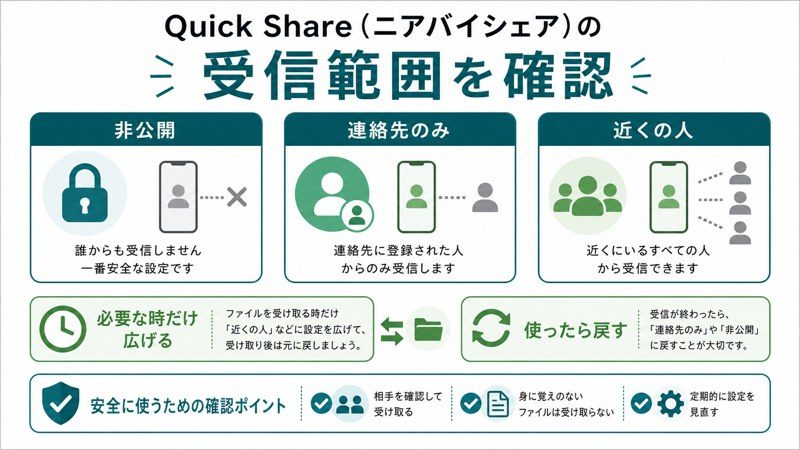
誰から見えるかを設定します。
- 全員:近くにいる誰でも検索可能
- 連絡先:Google連絡先に登録されている人のみ
- 自分のデバイス:同じGoogleアカウントのデバイスのみ
- 非表示:自分からは送れるが、相手からは見えない
クイック設定パネルから素早くオン/オフする方法
- 画面上部から下にスワイプしてクイック設定パネルを開く
- 「クイックシェア」または「ニアバイシェア」のタイルを探す
- タイルをタップしてオン/オフを切り替える
- タイルが表示されていない場合は、パネルを編集して追加できる
ファイルの送り方・受け取り方(基本操作)
ファイルを送信する手順
- 送信したいファイル・写真を選択する
フォトアプリ、ファイルアプリ、Googleドライブなど、様々なアプリから直接共有できます。
- 共有メニューを開く
「共有」ボタン(上向き矢印のアイコンまたは3点メニュー)をタップします。
- 「クイックシェア(ニアバイシェア)」をタップ
共有シートの中から選択します。
- 近くのデバイスを検索する
自動でスキャンが始まり、近くで受信可能な状態になっているデバイスの一覧が表示されます。
- 送信先のデバイスをタップ
一覧から受信相手のデバイス名をタップします。
- 相手が承認するのを待つ
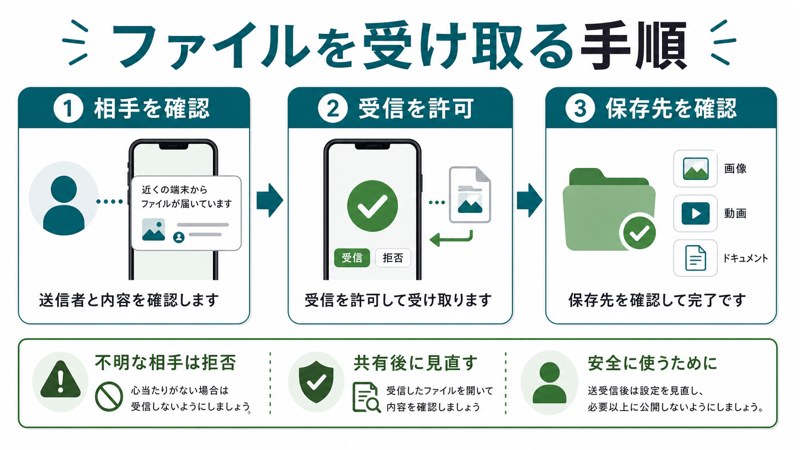
受信側のデバイスに「○○から共有リクエスト」という通知が届きます。相手が「承認」をタップするとファイル転送が始まります。
ファイルを受け取る手順
- ニアバイシェア(Quick Share)をオンにして「全員」または「連絡先」に設定する
- 送信側が操作すると、通知パネルに「共有リクエスト」が届く
- 「承認」をタップするとダウンロードが開始する
- 完了後、ファイルは「ダウンロード」フォルダに保存される
リンクを共有する
WebブラウザでページのURLをニアバイシェアで送ることもできます。
- ChromeブラウザでURLを表示した状態でアドレスバーをタップ
- 右端の「共有」アイコンをタップ
- 「クイックシェア」を選択
- 送信先デバイスを選択して送信
BluetoothとWi-Fiの切り替えと使い分け
自動選択の仕組み
ニアバイシェアは転送するファイルのサイズや状況に応じて通信方式を自動選択します。ユーザーが手動で方式を選ぶ必要は基本的にありません。
- 小さなファイル(テキスト・連絡先・小さな画像など):Bluetooth優先
- 大きなファイル(動画・大量の写真など):Wi-Fi Directを優先的に使用
- Wi-Fiが使えない状況:Bluetoothのみでも動作するが転送速度は落ちる
データセーバー(転送モード)の設定
デバイスによっては転送方式の優先度を変更できる「データセーバー」オプションがあります。
| 転送モード | 使用する通信 | おすすめの場面 |
|---|---|---|
| データなし(オフライン) | Bluetooth + Wi-Fi Directのみ | モバイルデータを使いたくない場合・機内モード環境 |
| Wi-Fiのみ | Wi-Fi Direct + モバイルデータ不使用 | 大容量ファイルをWi-Fi環境で高速転送 |
| データを使用(推奨) | 最適な方式を自動選択 | 通常時・便利さ優先 |
転送速度の実測目安
- 1MBの写真数枚:1〜2秒で完了
- 100MBの動画:Wi-Fi Direct使用時で5〜15秒程度
- 1GBの動画:Wi-Fi Direct使用時で1〜3分程度
- ※端末のスペックや電波環境によって大きく異なります
グループシェア(複数デバイスへの同時送信)
グループシェアとは
一度に複数のデバイスに同じファイルを送信できる機能です。Google Pixelシリーズなど一部の端末で対応しています。
グループシェアの使い方
- 送信するファイルを選んで「クイックシェア」を開く
- デバイス一覧が表示されたら、送りたい複数のデバイスをタップして選択する
- 「送信」ボタンをタップ
- 各デバイスで承認を求める通知が届く
Windows PCへのファイル送受信
Quick Share for Windowsのセットアップ
AndroidスマホからWindowsパソコンへワイヤレスでファイルを送ることができます。
- Windows PC側の準備
- Windows 10 または Windows 11 のPCに「Quick Share for Windows」をインストール(android.com/better-together/quick-share-app からダウンロード)
- Googleアカウントでサインインする
- 受信可能な状態にしておく
- Androidスマホからファイルを送信
- 通常のニアバイシェア操作と同様に送信先一覧にPC名が表示されるので選択
iPhoneとのファイル送受信
Android→iPhone:直接の対応はなし・代替手段を活用
ニアバイシェア(Quick Share)はAppleデバイス(iPhone・iPad)との直接送受信には対応していません。AndroidとiOS間でワイヤレスファイル共有を行うには以下の代替手段が便利です。
| 方法 | 必要なもの | 速度・手軽さ | ファイルサイズ制限 |
|---|---|---|---|
| Google フォト | 両端末にアプリ | ◎(クラウド経由) | 15GB無料枠まで |
| Google ドライブ | 両端末にアプリ | ◎ | 15GB無料枠まで |
| Snapdrop(ブラウザ) | 同一Wi-Fi・ブラウザのみ | ○(P2P) | 実質制限なし |
| LINE送信 | 両端末にLINE | ○ | 動画は最大5分/1GB |
| AirDroid(アプリ) | 両端末にアプリ | ○ | 無料版は30MB/月制限あり |
iPhone→Androidのファイル移行(機種変更時)
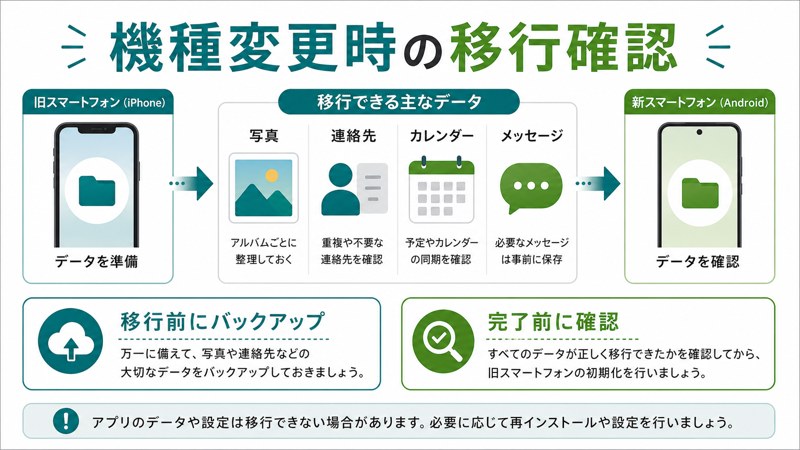
iPhoneからAndroidへの機種変更時は「Switch to Android(iPhoneからAndroidへ)」アプリを使うと、写真・連絡先・カレンダー・メッセージなどをまとめて移行できます。
機種別の設定画面の場所
Google Pixel(純正Android)
「設定」→「接続済みのデバイス」→「接続の設定」→「クイックシェア」
Samsung Galaxy
「設定」→「接続」→「クイックシェア」
または「設定」→「デバイスの保守」→「クイックシェア」(機種・OSバージョンにより異なる)
OPPO / OnePlus
「設定」→「その他の接続」→「ニアバイシェア」
ColorOS 14以降では「クイックシェア」として統合されている場合があります。
Xiaomi / POCO
「設定」→「接続」→「クイックシェア(ニアバイシェア)」
MIUI / HyperOSのバージョンによって場所が変わることがあります。設定アプリの検索バーで「ニアバイシェア」または「クイックシェア」と入力すると素早く見つかります。
トラブルシューティング
相手のデバイスが検索に表示されない
確認ポイント1:双方のニアバイシェアがオンになっているか
送信側・受信側ともにニアバイシェア(Quick Share)がオンで、受信側が「全員」または「連絡先」に設定されているか確認します。
確認ポイント2:BluetoothとWi-Fiが両方オンか
ニアバイシェアはBluetooth(デバイス検索)とWi-Fi(高速転送)を使います。どちらかがオフだと動作しない場合があります。
確認ポイント3:物理的な距離
Wi-Fi Directの有効距離は約10〜30m(障害物によって変動)、Bluetoothは約10m程度です。デバイスを近づけてから再度試してみてください。
確認ポイント4:機内モードをオフにする
機内モードがオンの場合、Bluetooth・Wi-Fiが無効になります。
ファイルの転送が途中で止まる・失敗する
対処法1:両デバイスの画面をオンにしたままにする
転送中に画面がオフになるとスリープで転送が中断されることがあります。転送完了まで画面をオンのままにしてください。
対処法2:ストレージの空き容量を確認する
受信側のストレージが不足していると転送が失敗します。「設定」→「ストレージ」で空き容量を確認し、必要に応じて整理してください。
対処法3:Bluetoothをオフにして再度オンにする
クイック設定からBluetoothを一度オフにして5秒後に再度オンにすると接続がリセットされ、改善することがあります。
転送速度が遅い
対処法:Wi-Fi Directが使われているか確認する
Bluetoothのみで大容量ファイルを送ると非常に遅くなります。Wi-FiをオンにしてWi-Fi Directが使えるようにすると速度が大幅に向上します。送信中の通知バーに「Wi-Fi Direct」と表示されているか確認してください。
「承認」したのにファイルが見つからない
確認場所:「ダウンロード」フォルダを確認する
受信したファイルは「ダウンロード」フォルダに保存されます。Googleファイルアプリを開き、「ダウンロード」カテゴリを確認してください。写真・動画の場合は「フォト」アプリにも表示されることがあります。
📦 Androidのファイル共有をもっと快適に
FAQ
Q1. ニアバイシェアとBluetoothファイル転送の違いは何ですか?
従来のBluetoothファイル転送(OBEXプロファイル)は最大速度が低く、接続設定も煩雑でした。ニアバイシェアはBluetooth LE(省電力版)でデバイスを検索した後、大容量ファイルはWi-Fi Directに自動切り替えするため、圧倒的に高速・簡単に使えます。
Q2. Googleアカウントがなくても使えますか?
基本的な近くのデバイスへの送受信であればGoogleアカウントなしでも利用できます。ただし「自分のデバイス」モード(同一アカウントの別端末への送信)やWebRTC経由の遠距離送信はGoogleアカウントが必要です。
Q3. 1回で送れるファイルの最大サイズはありますか?
近距離のWi-Fi Direct転送ではファイルサイズの制限は実質ありません(数GBの動画も送れます)。WebRTC経由(インターネット経由)の場合はGoogleサーバーを経由するため制限が設けられる場合があります。
Q4. 通信の暗号化はされていますか?
はい、ニアバイシェアの通信はTLSで暗号化されています。また、デフォルトでは「連絡先」または「非表示」設定にしておけば、見知らぬ人から送りつけられるリスクを防げます。
Q5. 一度に送れるファイルの件数に制限はありますか?
明確な制限は公式に発表されていませんが、一度に多数のファイル(数百枚の写真など)を選択して送ることも可能です。ただし、ファイル数が多すぎると処理に時間がかかったり、失敗する場合もあるため、大量の場合はフォルダ単位で圧縮してから送るか、複数回に分けることをおすすめします。
Q6. 公共の場(カフェ・電車内など)でうっかりファイルを受け取ってしまわないか心配です。
「非表示」または「連絡先」設定にしておけば、知らない人からの送信要求は届きません。仮に「全員」設定にしていても、受信確認ダイアログが表示されるため、承認しない限りファイルは受け取られません。
Q7. ニアバイシェアでアプリ本体を共有することはできますか?
以前はAndroidのAPKファイルをニアバイシェアで共有する機能がありましたが、2024年以降のバージョンではGoogleのポリシー変更によりアプリの直接共有は制限されています。アプリはPlay Storeから個別にインストールすることをおすすめします。
Q8. ChromebookへAndroidスマホからファイルを送れますか?
はい、ChromeOS 96以降のChromebookはニアバイシェア(Quick Share)に対応しており、Androidスマホから直接ファイルを送受信できます。ChromebookのクイックパネルからQuick Shareをオンにして受信可能な状態にしてください。
Q9. Samsung端末の旧Quick ShareとGoogle製ニアバイシェアは今どうなっていますか?
2024年3月から統合が進み、Samsung端末も「Quick Share by Google」に移行しました。見た目や機能は以前とほぼ同じですが、Google PlayサービスとSamsungの両方のバックエンドが統合されています。以前のSamsung独自のQuick Shareアプリはアップデートにより新しいバージョンに置き換えられています。
Q10. ニアバイシェアの転送履歴はどこで確認できますか?
「設定」→「クイックシェア(ニアバイシェア)」の設定画面から転送履歴を確認できる機種があります。また、受信したファイルはダウンロードフォルダに蓄積されるため、そちらで確認するのが最も確実です。
まとめ
ニアバイシェア(Quick Share)は、Androidデバイス間のファイル共有を劇的に簡単にしてくれる機能です。本記事の要点を振り返ります。
- 仕組み:Bluetooth LE + Wi-Fi Directを状況に応じて自動選択する近距離ファイル転送機能。2024年にGoogle/Samsung統合で「Quick Share」として一本化
- 設定:「設定」→「接続済みのデバイス」→「クイックシェア」から有効化。公開設定は「連絡先」または「非表示」が安全
- 基本操作:共有メニューから「クイックシェア」を選択→受信側デバイスを選択→相手が承認→転送完了
- iPhone連携:直接対応はなし。Googleフォト・Snapdropなどの代替手段を利用
- Windows連携:Quick Share for Windowsアプリをインストールすることで対応
まだ使ったことがない方は、まずクイック設定パネルに「クイックシェア」タイルを追加して、身近なAndroidユーザーと写真1枚を試しに送ってみてください。一度使い方を覚えると、ケーブルや通信アプリに頼る機会が大きく減るはずです。
