 minto.tech スマホ(iPhone/Android)・パソコン(Windows/Mac)・Office・Wi-Fi・AIツールの「できない」「困った」を解決する実用ガイド。トラブル対処法とノウハウが満載のお助けサイトです。
※本ページにはプロモーション(広告)が含まれています
「Frase(フレーズ・frase.io)でキーワードを入れてもSERP(検索結果)分析がいつまでも表示されない」「コンテンツスコアが書いても書いても更新されない」「AIライティングの生成が途中で止まる」——本記事は、この3つを最短で切り分けるための実践ガイドです。
結論を先にお伝えします。多くの場合は「言語・地域(ロケール)設定が日本向けになっていない」「取り込み処理の遅延・混雑」「ブラウザ側のキャッシュや拡張機能」「プラン・席数(シート)・クレジットの上限」のいずれかが原因です。まずは対象国・言語の設定を見直し、ページを再読み込みして数分待ち、それでも直らなければブラウザを変える——この順番で試すと、ほとんどの不具合は解消に向かいます。
なお、Fraseは2025〜2026年にかけてプラン名・料金体系・機能(GEOスコアやAIエージェントなど)が大きく変わってきたとされるツールです。本記事では断定を避け、料金や対応状況など流動的な部分は「公式の最新情報をご確認ください」と一貫してご案内します。お使いのプランや時期によって画面や挙動が異なる場合がある点を、あらかじめご了承ください。
📑 この記事の目次(タップで開く)
この記事でわかること
- Frase(フレーズ)とは何か——SERP分析・コンテンツスコア・AIライティングの基本的な仕組み
- SERP(検索結果)分析が出てこない・空になる時の主な原因と対処
- コンテンツスコア(トピックスコア)が更新されない・固まる時の見直しポイント
- AIライティング(AI生成)が止まる・途中で切れる時の確認手順
- 日本語SEOでFraseを使うときの精度の考え方と、手動調整のコツ
- ログインできない・サブスク(有料プラン)まわりでつまずく時の確認箇所
- どんな不具合でも効く「一般的な対処」7ステップと、よくある質問8問
まず確認したい早見表
症状別に、最初に試すべき対処をまとめました。詳しい手順は後の章で順番にご説明します。まずはここから当たりをつけてください。
| 症状 | 考えられる主な原因 | まず試すこと |
|---|---|---|
| SERP分析が表示されない・空欄 | 言語/地域設定のずれ、キーワードが特殊、混雑・遅延 | 地域と言語を合わせる/キーワードを見直す/数分待って再読み込み |
| コンテンツスコアが更新されない | 取り込みの遅延、ブラウザのキャッシュ、反映待ち | ページ再読み込みで再計算/キャッシュ削除/少し待つ |
| AIライティングが止まる・途中で切れる | サーバー混雑、通信の途切れ、入力が長すぎる | 時間を置いて再試行/通信を確認/指示を短く区切る |
| 日本語の提案が的外れに感じる | 英語圏向けに最適化されている可能性 | 参考値として扱い、手動で取捨選択する |
| ログインできない・機能が使えない | プラン・支払い状況・席数(シート)の上限 | アカウント設定でプランと支払いを確認 |
| 原因がはっきりしない | 複合要因・一時的な不調 | 別ブラウザ/再ログイン/公式の障害情報を確認 |
表のとおり、Fraseの不具合は「設定」「待ち時間」「ブラウザ」「アカウント」のどれかに収れんすることが多いです。逆に言えば、この4つを順番に確認していけば、たいていの症状は原因を絞り込めます。原因が分からないまま手当たり次第に操作するより、まずこの分類のどこに当てはまりそうかを考えてから動くと、解決までの時間が大きく短くなります。次の章から、それぞれを順に深掘りしていきます。
そもそもFrase(フレーズ)とは
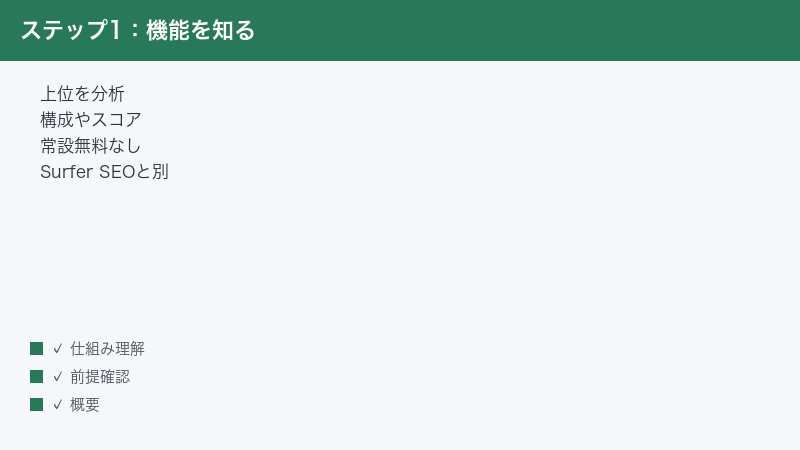
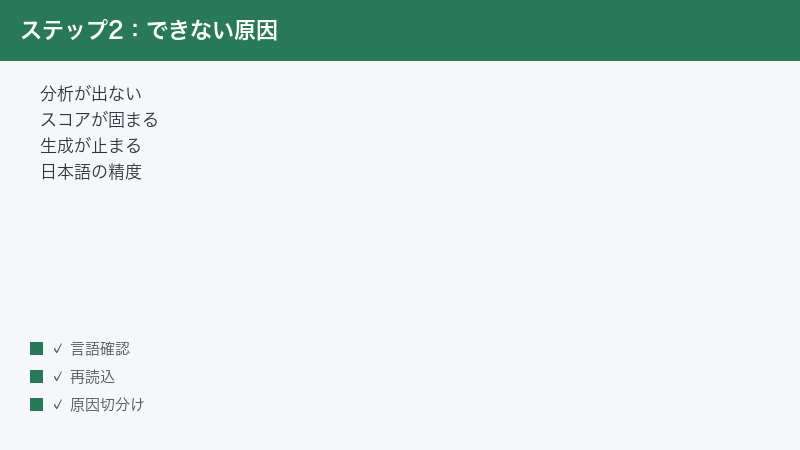
Frase(フレーズ・frase.io)は、検索上位ページを分析してSEO記事づくりを支援するとされるツールです。キーワードを入力すると検索上位のページを取り込み、それらに共通する見出しや扱われているトピックを抽出して、記事のアウトライン(見出し構成)づくりをサポートします。そのうえで、含めるべきトピックやキーワードの網羅度を示すコンテンツスコア(トピックスコア)で記事の最適化をガイドし、さらにAIライティング(AIによる文章生成)も行えるとされています。
編集画面はGoogleドキュメントのようなエディタになっており、左右のパネルで分析結果やスコアを見ながら原稿を書ける構成だとされます。UIは英語が中心です。SEO支援ツールとしては、Surfer SEO(サーファーSEO)やMarketMuse(マーケットミューズ)などとよく比較されます。
料金とプランの考え方(断定せず公式確認を)
Fraseには常設の無料プランは無く、有料サブスク(月額・年額)が中心とされています。お試し用のトライアルや、容量を追加するアドオンが用意されることもあるようです。プラン名・料金・含まれる記事数(最適化できる記事の上限)などは時期によって見直されており、近年は体系が大きく変わってきたとされます。具体的な金額・上限・無料枠の有無は、必ず公式の料金ページで最新情報をご確認ください。本記事では金額を断定しません。
主な機能の全体像
Fraseの主な機能は、大きく次の3つに整理できます。それぞれが不具合のポイントにもなりますので、先に押さえておきましょう。
| 機能 | 役割 | つまずきやすい点 |
|---|---|---|
| SERP分析(検索結果の取り込み) | 上位ページの見出し・文字数・トピックを抽出 | 言語/地域設定・キーワード・混雑で取り込めない |
| コンテンツスコア(トピックスコア) | 網羅度を点数で表示し最適化を案内 | 反映が遅れる・再読み込みで再計算が必要 |
| AIライティング(AI生成) | 下書き・段落・見出しなどを自動生成 | 混雑・通信で停止、入力が長すぎると不安定 |
このうち「SERP分析」と「コンテンツスコア」は連動しています。SERP分析がうまく取り込めていないと、スコアの基準(比較対象)が定まらず、結果としてスコアも不安定になりやすい、という関係です。次章から各機能のトラブルを個別に見ていきます。
近年の機能の広がり(GEO・AIエージェント・AI可視性)
Fraseは2025〜2026年にかけて、従来のSEO支援にとどまらず、生成AIの検索体験を意識した機能を拡張してきたとされます。たとえば、Googleでの上位表示を狙う従来のSEOスコアに加えて、ChatGPTやPerplexity、各種AIによる回答に引用・参照されやすさを意識したGEOスコア(生成エンジン最適化の観点)を併記する、といった方向性が紹介されています。また、複数のタスクをこなすAIエージェント的な機能や、自社コンテンツが各種AIサービスでどう扱われているかを追う「AI可視性」をうたう機能も案内されています。
こうした新機能は便利な一方で、画面構成やメニュー名が頻繁に変わる要因にもなります。「以前あった項目が見当たらない」「ボタンの場所が変わった」と感じたときは、故障ではなくアップデートによる移動・名称変更の可能性が高いです。本記事の手順どおりに項目が見つからない場合でも、設定(Settings)やヘルプ内の検索を使って、近い名称の項目を探すと見つかることが多いです。対応機能・名称・範囲は時期によって変わるため、最終的には公式の最新情報をご確認ください。
Fraseが向いている使い方・向いていない使い方
トラブルを減らすには、ツールの得意・不得意を理解しておくことも大切です。下の表に、一般的な傾向を整理しました。あくまで目安であり、プランや時期で変わる可能性があります。
| 向いている使い方 | 注意が必要な使い方 |
|---|---|
| 英語圏キーワードの上位ページ分析と網羅性チェック | 日本語キーワードでの精密なスコア最適化 |
| 記事のアウトライン(見出し構成)づくりの下調べ | スコア満点だけを目的にした機械的な加筆 |
| 競合が触れているトピックの抜け漏れ発見 | 提案語をそのまま全部詰め込む使い方 |
| 下書きのたたき台をAIで素早く用意する | AI生成をそのまま無検証で公開すること |
右側の使い方をしていると、「スコアが思うように上がらない」「日本語の提案が変」と感じやすくなります。これは不具合ではなく、ツールの設計思想と使い方のミスマッチであることが多い点を覚えておくと、無駄なトラブル探しを避けられます。
SERP(検索結果)分析が出ない時の原因と対処
キーワードを入力しても上位ページの分析結果が表示されない、あるいは取り込みが空のまま——これはFraseで最も相談の多い症状のひとつです。原因は主に「言語・地域(ロケール)設定のずれ」「キーワードが特殊すぎる」「サーバーの混雑・遅延」の3つに分けて考えると整理しやすくなります。
原因1: 言語・地域(ロケール)設定が合っていない
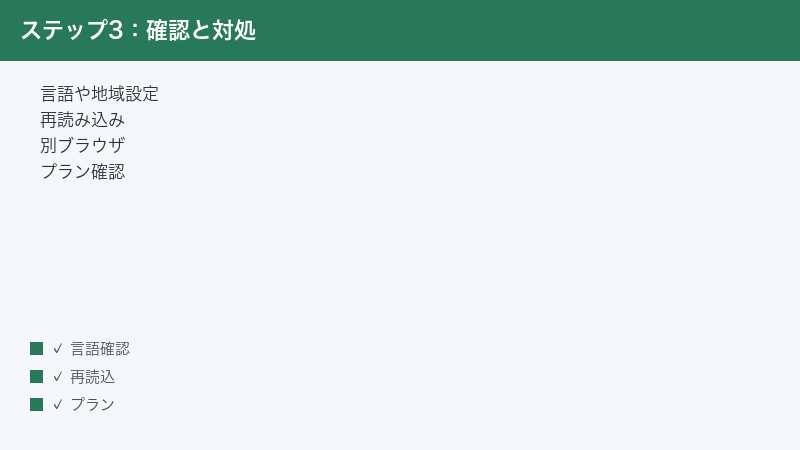
Fraseは「どの国・どの言語の検索結果を取り込むか」を設定(プライマリ・ジオグラフィ=主要地域)で指定する仕組みだとされます。ここが意図しない国・言語のままだと、想定した検索結果が取り込めず、分析が空に見えたり、まったく違う上位ページが並んだりすることがあります。
確認・変更の一般的な流れは次のとおりです(画面はバージョンや時期により異なる場合があります)。
- 画面の左下にある設定(Settings)を開きます。
- アカウント(Account)まわりの「Primary Geography(主要地域)」の項目を探します。
- 対象とする国(Country)と言語(Language)を、狙っている読者に合わせて選び直します。
- 設定を保存し、編集画面に戻ってもう一度キーワードで分析を実行します。
なお、SERP分析の画面側でも、その場で対象の国・言語を選び直せる項目が用意されていることがあります。全体設定とその場の設定の両方を見直すと、より確実です。
ここで一点、日本のユーザーに知っておいてほしいことがあります。Fraseが公式にSERP分析・最適化で対応しているとされる言語(約20言語)には、英語をはじめとする欧米の言語に加えて、日本語も含まれているとされています。つまり日本語でもSERP分析・コンテンツ分析・最適化は利用できるとされます。ただし、ツール自体が英語圏向けに最適化されている面があり、地域を日本に合わせても、日本語キーワードでは欧米言語ほど精度や提案の質が出ない場合があります。これは設定ミスではなく、得意分野の違いである可能性が高い点を、頭の片隅に置いておいてください(対応言語・対応範囲は変わる可能性があるため、最新は公式の対応言語ページでご確認ください)。
原因2: キーワードが特殊・検索結果が少ない
固有名詞すぎる言葉、長すぎる文、記号や絵文字が混ざった入力、検索ボリュームがごく小さい言葉などでは、取り込める上位ページ自体が少なく、分析が薄くなる・出ないことがあります。次のように見直してみてください。
- キーワードを、実際に検索されそうな自然な言い回しに直します(例: 長い文章ではなく「中心となる語+補足語」の形に)。
- 記号・余計なスペース・全角半角の混在を取り除きます。
- あえて少し一般的な言葉に広げて、結果が出るか試します。
- 結果が出たら、そこから少しずつ狙いの語へ絞り込みます。
原因3: サーバーの混雑・取り込みの遅延
SERP分析は外部の検索結果を取り込んで解析する処理のため、混雑時や一時的な不調で時間がかかったり失敗したりすることがあります。この場合は、操作を急がず次の順で対処します。
- そのまま数分待ってから、ページを再読み込みします。
- 同じキーワードでもう一度、分析を実行し直します。
- それでも変わらなければ、いったん時間(30分〜数時間)を置いて再挑戦します。
- 長時間にわたり全機能が不調なら、公式の障害・稼働状況の案内を確認します。
ポイントは「連打しない」ことです。失敗しているように見えても裏で処理が続いていることがあり、何度も実行を重ねると、かえって混雑を増やしてしまう場合があります。一拍おいて再読み込み、が基本姿勢です。
原因4: ブラウザ・拡張機能・通信のブロック
SERP分析は外部データの読み込みを伴うため、ブラウザの設定や拡張機能、社内ネットワークのフィルタが読み込みを妨げているケースもあります。次の順で切り分けてください。
- 広告ブロックやトラッキング防止系の拡張機能を一時的にオフにして、再度分析を実行します。
- シークレット(プライベート)ウィンドウで開き、拡張機能の影響を除いた状態を確認します。
- 会社や学校のネットワークを使っている場合は、フィルタ・プロキシが外部読み込みを止めていないか、可能なら別回線で試します。
- 別ブラウザでも同じか確認し、特定のブラウザだけの問題か切り分けます。
取り込んだSERP分析の正しい見方
分析が表示されたのに「使い方が分からない」「数字が多くて混乱する」という相談もよくあります。SERP分析は、上位ページの見出し・文字数・扱われているトピックを一覧化したものとされ、おおむね上位20件前後を対象にデータを集めるとされます。次の観点で読むと、記事づくりに活かしやすくなります。
- まず上位ページに共通する見出し(テーマ)を見て、読者が期待している内容の「型」をつかみます。
- 文字数の傾向を見て、自分の記事が極端に短く(または長く)なっていないかの目安にします。
- 競合が触れているのに自分の記事に無いトピックを、加筆候補として拾います。
- 逆に、競合が誰も触れていない独自の切り口を見つけて、差別化のヒントにします。
大切なのは、SERP分析を「真似のためのカンニングペーパー」ではなく、「読者の期待を知るための地図」として使うことです。上位の型を踏まえつつ、自分ならではの情報を足すことで、結果的にスコアも自然に伸びていきます。
コンテンツスコアが更新されない・固まる時
本文を加筆しているのにコンテンツスコア(トピックスコア)が動かない、提案トピックを入れても反映されない——この症状の多くは「表示の反映遅れ」か「ブラウザ側の問題」です。スコアの算出元であるSERP分析がうまく取り込めているか、という土台部分も合わせて確認します。
手順1: ページを再読み込みして再計算させる
スコアはリアルタイムで更新されるとされますが、編集を長く続けていると表示が追いつかず、固まって見えることがあります。まずは保存状態を確認したうえで、ブラウザのページを再読み込みしてください。再読み込み後にスコアが計算し直され、最新の本文に基づく数値に戻ることが多いです。
- 編集中の内容が保存されている(自動保存の表示など)ことを確認します。
- ブラウザの再読み込みボタン、またはキーボードの更新操作でページを読み込み直します。
- 編集画面とスコアパネルが再表示されたら、数値が更新されているか確認します。
手順2: ブラウザのキャッシュを削除する
古い表示データ(キャッシュ)が残っていると、スコアパネルやトピック一覧が更新されないことがあります。再読み込みで直らない時は、ブラウザのキャッシュ削除を試します。
- ブラウザの設定から、閲覧データ(キャッシュ・一時ファイル)の削除を開きます。
- 「キャッシュされた画像とファイル」を選んで削除します(履歴やパスワードまで消す必要はありません)。
- ブラウザを開き直してFraseに入り直し、対象の記事を開いてスコアを確認します。
キャッシュ削除の場所は、ブラウザによって少しずつ異なります。たとえばChromeやEdgeなら設定の「プライバシーとセキュリティ」から「閲覧履歴データの削除」、Firefoxなら設定の「プライバシーとセキュリティ」内の「Cookieとサイトデータ」あたりにまとめられていることが多いです(バージョンにより名称・場所は変わります)。迷ったときは、各ブラウザの設定画面で「キャッシュ」と検索すると、該当の項目にたどり着きやすいです。なお、キャッシュを消すと一時的に各サイトの表示が少し遅くなりますが、これは再びデータを読み込めば元に戻りますので心配いりません。
手順3: 土台のSERP分析を見直す
スコアは「上位ページと比べてどれだけトピックを網羅できているか」を示すものとされます。そのため、比較の土台であるSERP分析が空・古い・対象地域がずれていると、スコアも不安定になります。前章の「SERP分析が出ない時の対処」に戻り、言語・地域設定とキーワードを確認してください。土台が整うと、スコアの動きも安定しやすくなります。
手順4: 拡張機能・別ブラウザで切り分ける
広告ブロックやスクリプト制御の拡張機能が、スコアパネルの読み込みを妨げているケースもあります。次のように切り分けます。
- ブラウザの拡張機能(広告ブロックなど)を一時的にオフにして再表示します。
- シークレット(プライベート)ウィンドウで開いて、拡張機能の影響を除いた状態を試します。
- 別のブラウザ(例: Chromeで不調ならEdgeやFirefox)でも同じことが起きるか確認します。
別ブラウザやシークレットウィンドウで正常に動くなら、原因は元のブラウザの設定・拡張機能側にあると切り分けられます。その場合は、原因の拡張機能を特定して個別にオフにするか、当該サイトだけ例外設定にすると解決しやすいです。
スコアが「動いているのに上がらない」時の考え方
スコアが固まっているのではなく、加筆しているのに数値が伸びない、というケースもあります。これは不具合ではなく、加筆の方向が比較対象(上位ページが扱うトピック)とずれている可能性があります。次の点を見直してみてください。
- 提案されているトピックのうち、まだ本文で触れていないものを優先的に取り入れます。
- 同じ語を増やすだけでなく、関連する話題を「面」で広げて網羅度を上げます。
- 見出し(H2・H3)にも狙いのトピックを反映し、構成レベルで網羅します。
- それでも上がらない語が、日本語として不自然なら、無理に追わず読者目線を優先します。
スコアは「上位ページと比べた相対的な網羅度」を示す目安とされます。したがって、競合がまったく触れていない独自トピックを足してもスコアには反映されにくいことがあります。しかし、その独自性こそが読者にとっての価値になる場合も多いので、スコアと読者価値のバランスを意識してください。
AIライティング(生成)が止まる時
AIによる下書き・段落・見出しの生成が途中で止まる、ボタンを押しても反応がない、エラーで終わる——こうした症状は、混雑や通信の途切れ、入力内容が原因のことが多いです。落ち着いて次の順に切り分けます。
手順1: 時間を置いて再試行する
AI生成はサーバー側の処理に依存するため、混雑する時間帯には遅くなったり止まったりすることがあります。まずは焦らず、次のように対処します。
- 生成が止まったら、いったん操作をやめて少し待ちます。
- ページを再読み込みしてから、もう一度生成を試します。
- 連続で失敗する時は、30分ほど時間を空けて再挑戦します。
手順2: 通信環境を確認する
生成中に通信が途切れると、出力がそこで止まってしまいます。次の点を確認してください。
- Wi-Fiやネットワークが安定しているか確認します(他のサイトが普通に開けるか)。
- 不安定なら、有線接続や電波の良い場所への移動を試します。
- VPNや社内ネットワークを使っている場合は、一時的に外して試します(規定の範囲内で)。
手順3: 入力(指示)を短く区切る
一度に長すぎる指示や大量のテキストを渡すと、処理が重くなって止まりやすくなることがあります。次のように調整します。
- 長い指示は、見出しごと・段落ごとなど小さな単位に分けて生成します。
- 不要な装飾や前置きを削り、要点だけを簡潔に伝えます。
- 一気に全文ではなく、骨組み→肉付け→仕上げ、と段階的に進めます。
手順4: クレジット・上限を確認する
AI生成の利用量に上限や残量(クレジットのような概念)が設けられている場合、上限に達すると生成できなくなることがあります。アカウントの利用状況・プラン内容を確認し、残量や上限に達していないかをチェックしてください。具体的な数値や仕組みはプラン・時期で異なるため、公式の料金・利用状況ページでご確認ください(本記事では数値を断定しません)。
AI生成を安定させる入力のコツ
AIライティングはFraseの裏側で生成系の仕組みを使っているとされ、与える指示(プロンプト)の作り方で安定性や品質が変わります。止まりにくく、かつ使える文章を得るために、次の工夫が有効です。
- 役割と目的を先に伝える: 「初心者向けに、やさしい言葉で」など、想定読者とトーンを最初に指定します。
- 出力の形を指定する: 「箇条書きで5つ」「200字程度で」など、長さや形式を決めると暴走しにくくなります。
- 一度に欲張らない: 1回の生成で1つの段落・1つの見出しに絞ると、止まりにくく修正もしやすいです。
- 失敗したら指示を変える: 同じ指示で連打せず、言い回しや条件を少し変えて試します。
生成された文章をそのまま使わない
AI生成は便利ですが、出力をそのまま公開するのは避けてください。事実関係の誤り(いわゆる「もっともらしい間違い」)が混ざることがあり、特に数値・固有名詞・最新情報は要注意です。生成文は「たたき台」と割り切り、必ず人が読み返して、事実確認・日本語としての自然さ・自社ならではの情報の追加を行いましょう。この一手間が、読者の信頼と検索評価の両方を支えます。
日本語SEOでの精度について
ここは日本のユーザーにとって特に大切な章です。まず前提として、Fraseが公式にSERP分析・最適化で対応しているとされる言語(約20言語)には、英語・スペイン語・フランス語・ドイツ語などの欧米言語に加えて、日本語も含まれているとされています。コンテンツ分析や最適化の機能も、英語だけでなく対応言語全般で使えるとされており、日本語でも一通り利用できると考えてよいでしょう(対応状況は変わる可能性があるため、最新情報は公式の対応言語ページでご確認ください)。
ただし、ツール自体が英語圏向けに最適化されている面があるとされ、日本語のキーワードでSERP分析やコンテンツスコアを使うと、英語圏ほどの精度が出ない・提案が的外れに感じる、という場面が起こり得ます。これは「日本語非対応の故障」ではなく、得意分野の違い・チューニングの差であることが多いです。日本語でも問題なく使えるという前提に立ったうえで、次のように付き合うのがおすすめです。
- スコアや提案トピックは絶対の正解ではなく参考値として扱います。
- 提案された語のうち、日本語の文脈で自然なものだけを手動で取り入れます。
- 不自然な直訳語・読者に伝わりにくい語は、無理に詰め込まず削ります。
- 最終的な見出し構成や言い回しは、自分(書き手)の判断を優先します。
言い換えると、Fraseは「下調べと網羅性チェックの相棒」として使い、文章の質と日本語としての自然さは人の手で仕上げる——この役割分担が、日本語SEOでは現実的です。スコアを満点にすることを目的化せず、読者にとって読みやすく価値ある記事になっているかを最優先にしてください。
日本語で使うときの実践的な工夫
日本語キーワードでSERP分析の精度が出にくい時でも、工夫しだいでFraseを役立てられます。次のような使い方を試してみてください。
- 分析は英語、執筆は日本語で分ける: 海外の上位ページの構成だけを参考にして、本文は日本語の読者向けに書き起こす、という使い方です。
- 提案トピックを翻訳して取捨選択する: 英語で提案された網羅すべき話題を、日本語の文脈で必要なものだけ選んで反映します。
- 網羅性チェックの道具に限定する: 「抜けている観点はないか」の確認に絞り、文章生成は最小限にとどめます。
- 国内の検索結果は別途確認する: 日本のGoogleで実際に検索し、上位ページの傾向を自分の目で確かめます。
ツールに合わせて使い方を調整することで、日本語環境でも「故障では」と悩む時間を減らし、本来の下調べ作業に集中できます。
症状を悪化させないための注意点
トラブル対応では、良かれと思った操作がかえって状況を複雑にすることがあります。次の点に気をつけると、原因の切り分けがしやすくなり、データを失うリスクも減らせます。
注意1: 同じ操作を連打しない
SERP分析やAI生成が止まって見えても、裏で処理が続いていることがあります。反応が無いからと何度もボタンを押すと、処理が重複して混雑を悪化させたり、どの操作の結果なのか分からなくなったりします。1回実行したら、結果が出るまで一拍待つのが基本です。
注意2: 一度に複数の対処をまとめてやらない
「再読み込み・キャッシュ削除・別ブラウザ・再ログイン」を一気に全部やってしまうと、何が効いたのか分からなくなります。原因を特定したい時は、1つ試す→症状を確認→次を試す、と段階的に進めるのがおすすめです。原因が分かれば、次回からすぐに直せるようになります。
注意3: 編集中の原稿のバックアップを取る
ブラウザの再読み込みやキャッシュ削除の前には、念のため編集中の本文をコピーして、別の場所(メモアプリやドキュメント)に控えておくと安心です。自動保存があるとされても、不調時には保存が追いついていないことがあります。大事な原稿ほど、こまめに手元へ退避させておきましょう。
注意4: 公式の障害情報を頭に入れておく
自分の環境ではなく、サービス側で一時的な不調が起きていることもあります。複数の機能が同時に長く不調な時は、自分で延々と原因を探すより、公式の稼働状況やヘルプ、お知らせを確認したほうが早いです。サービス側の問題なら、復旧を待つのが一番確実です。
ログイン・サブスク(有料プラン)まわりの問題
「ログインできない」「機能が急に使えなくなった」「席が足りないと出る」——こうした症状は、技術的な不具合よりもアカウント・プラン・支払い・席数(シート)に起因することが少なくありません。次の観点で確認します。
確認1: ログインそのものの問題
- メールアドレス・パスワードの入力ミスがないか確認します(大文字小文字に注意)。
- パスワードを忘れた場合は、ログイン画面の再設定(リセット)から手続きします。
- ブラウザのキャッシュ・Cookieを削除し、開き直して再ログインします。
- 別ブラウザやシークレットウィンドウでもログインできるか試します。
確認2: プラン・支払い状況
有料サブスクは、支払いが滞ったりプラン期間が切れたりすると、機能が制限されることがあります。アカウント設定の請求(Billing)まわりで、現在のプラン・次回更新日・支払い方法に問題がないかを確認してください。クレジットカードの有効期限切れなどで自動更新に失敗しているケースもあります。
確認3: 席数(シート)・チームの上限
チームで使うプランでは、同時に使える人数(席数・シート)に上限がある場合があります。「ログインできるが編集できない」「招待された人が使えない」といった時は、席数の上限や招待状況を確認します。具体的な席数や上限はプランで異なるため、公式のプラン内容でご確認ください。
確認4: 利用量(記事数・監査ページ数など)の上限
近年のFraseは、プランごとに「最適化できる記事数」「サイト監査のページ数」「AIまわりの利用回数」といった枠が設けられているとされ、月の途中で枠を使い切ると、新しく機能を使えなくなることがあります。「先週は使えたのに今日はできない」という時は、利用量が上限に達していないかを疑ってください。枠を追加するアドオンが用意されていることもありますが、内容・金額は変動するため公式でご確認ください。
確認5: 退会・解約後のデータ扱い
解約やプラン変更のあとに「データが見られない」「以前の記事が開けない」という場合、保存期間やプランの制限が関係していることがあります。重要な原稿は、Fraseの中だけに置きっぱなしにせず、定期的に手元の文書としても保存しておくと安心です。万一に備えたバックアップは、ツールの種類を問わず大切な習慣です。
それでもうまくいかない時の一般的な対処
ここまでの個別対処で直らない場合は、どんな不具合にも効きやすい「基本の7ステップ」を順に試してください。原因が複合している時ほど、この基本に立ち返ると解決の糸口が見つかります。
- 言語・地域設定を見直す: 設定(Settings)の主要地域(Primary Geography)が、狙う読者の国・言語に合っているか確認します。
- ページを再読み込みする: 表示の反映遅れは、再読み込みで解消することが多いです。
- キャッシュを削除する: 古い表示データが残っていると更新されません。キャッシュを消して開き直します。
- 別ブラウザ・シークレットで試す: 拡張機能や設定の影響を切り分けます。
- 再ログインする: いったんログアウトし、入り直すことで一時的な不調が直ることがあります。
- プラン・クレジット・席数を確認する: 上限到達や支払い問題で機能が止まっていないか確認します。
- 時間を置く/公式の最新情報を確認する: 混雑・障害は時間が解決することが多く、長引く時は公式の稼働状況やヘルプを確認します。
この順番には意味があります。上から順に「設定 → 表示 → ブラウザ → アカウント → 時間・公式」と、自分で直せる可能性が高く手間の少ないものから並べています。1つ試すごとに症状が変わるか確認しながら進めると、原因の切り分けがスムーズです。
🛒 関連商品をAmazonでチェック
よくある質問(FAQ)
Q1. Fraseは無料で使えますか?
Fraseには常設の無料プランは無く、有料のサブスクリプション(月額・年額)が中心とされています。お試しのトライアルや容量追加のアドオンが用意されることもあるようですが、内容や金額は時期によって変わります。最新の料金・無料枠の有無は、必ず公式の料金ページでご確認ください。
Q2. SERP分析がいつまでも表示されません。どうすればよいですか?
まず設定の言語・地域(主要地域)が狙う読者に合っているか確認し、次にキーワードを自然な言い回しに見直してください。それでも出ない時は、数分待ってからページを再読み込みし、なお直らなければ時間を置いて再挑戦します。混雑による遅延のことが多いため、連打せず一拍おくのがコツです。
Q3. コンテンツスコアが本文を直しても更新されません。
多くは表示の反映遅れです。保存状態を確認してページを再読み込みすると、再計算されて最新の数値に戻ることが多いです。直らない時はブラウザのキャッシュ削除や別ブラウザでの確認を試してください。土台となるSERP分析が空・古い場合もスコアが不安定になるため、そちらも合わせて見直します。
Q4. AIライティングが途中で止まります。
サーバーの混雑や通信の途切れが主な原因です。少し待ってから再読み込みして再試行し、通信が安定しているか確認してください。一度に長い指示を渡すと止まりやすいため、見出しごと・段落ごとに短く区切って生成すると安定します。利用量の上限に達していないかも確認しましょう。
Q5. 日本語の記事でFraseを使っても大丈夫ですか?
はい、使えます。日本語はFraseの公式対応言語(約20言語)に含まれているとされ、SERP分析・コンテンツ分析・最適化を日本語でも利用できるとされています。ただしツールが英語圏向けに最適化されている面があり、日本語では英語ほど精度や提案の質が出ない場合があるとされます。スコアや提案は参考値として扱い、日本語として自然かどうかは人の手で取捨選択するのがおすすめです(対応言語は変わる可能性があるため、最新は公式の対応言語ページでご確認ください)。
Q6. 提案されたトピックを全部入れればスコアは満点になりますか?
満点を目的化するのはおすすめしません。スコアは網羅度の目安であり、読者にとっての読みやすさや価値とは別物です。特に日本語では不自然な語を無理に詰め込むと、かえって読みにくくなります。提案は取捨選択し、読者にとって自然で役立つ記事になっているかを最優先にしてください。
Q7. ログインできなくなりました。
まずメールアドレスとパスワードの入力ミス(大文字小文字を含む)を確認し、必要ならパスワード再設定を行ってください。ブラウザのキャッシュ・Cookieを削除して開き直す、別ブラウザで試す、なども有効です。それでも入れない場合は、支払い状況やプラン期限など、アカウント側に問題がないかも確認しましょう。
Q8. 急に機能が使えなくなりました。料金は関係ありますか?
関係している場合があります。有料サブスクは支払いの失敗やプラン期間切れで機能が制限されることがあり、カードの有効期限切れで自動更新に失敗しているケースもあります。アカウント設定の請求(Billing)まわりで、プラン・更新日・支払い方法を確認してください。利用量の上限や席数の上限に達していないかも合わせて確認しましょう。
Q9. SurferやMarketMuseなど他のツールと迷っています。
FraseはSurfer SEO(サーファーSEO)やMarketMuse(マーケットミューズ)などとよく比較されるツールです。それぞれ得意分野や料金体系、UIの使いやすさが異なるため、一概にどれが優れているとは言えません。多くのツールには試用期間が用意されることがあるので、可能なら実際に自分のテーマで試し、SERP分析の見やすさ・スコアの納得感・AI生成の品質・日本語での使い勝手を比べて選ぶのがおすすめです。最新の料金や機能は各社の公式情報をご確認ください。
📚 あわせて読みたい
まとめ
Frase(フレーズ・frase.io)は、検索上位ページを分析してアウトライン(見出し構成)を作り、コンテンツスコアで網羅度を見ながら記事を最適化し、AIライティングも行えるとされるSEO支援ツールです。トラブルの多くは、難しい不具合ではなく「設定・待ち時間・ブラウザ・アカウント」のいずれかに収れんします。
困ったときの基本は、①言語・地域設定を合わせる → ②ページを再読み込み → ③キャッシュ削除 → ④別ブラウザ → ⑤再ログイン → ⑥プラン・クレジット・席数を確認 → ⑦時間を置く・公式情報を確認の順です。SERP分析が土台、その上にコンテンツスコアが乗る、という関係を意識すると切り分けがスムーズになります。
そして日本語で使う場合は、日本語も公式の対応言語に含まれるとされる一方で、英語圏向けに最適化されている面があり英語圏ほどの精度が出ないことがある点を踏まえ、スコアや提案を「参考値」として扱い、最終的な品質は人の手で仕上げてください。料金・対応言語・機能などは流動的なため、迷ったら公式の最新情報を確認するのが確実です。
最後にもう一度だけ強調しておきます。Fraseのようなツールは、あくまで記事づくりを助ける「道具」です。スコアの数字を追いかけるあまり、読者にとって不自然で読みにくい文章になっては本末転倒です。ツールが示すデータを賢く参考にしつつ、最終的には「自分がこの記事の読者だったら、知りたいことがちゃんと書かれているか」を基準に判断してください。トラブルが起きたときも、本記事の切り分け手順を一つずつ落ち着いて試せば、多くは自力で解決できます。本記事が、Fraseを快適に使いこなす一助になれば幸いです。
