 minto.tech スマホ(iPhone/Android)・パソコン(Windows/Mac)・Office・Wi-Fi・AIツールの「できない」「困った」を解決する実用ガイド。トラブル対処法とノウハウが満載のお助けサイトです。
※本ページにはプロモーション(広告)が含まれています
📑 この記事の目次(タップで開く)
- Decktopus(デックトパス)でスライドが生成されない・使えない時にまず確認すること
- この記事でわかること
- 症状別の早見表(どこから読めばよいか)
- Decktopus(デックトパス)とは?まず仕組みをかんたんに整理
- 原因1:無料プランのためAI生成機能が解放されていない
- 原因2:AIクレジット(利用回数のようなもの)を使い切っている
- 原因3:ブラウザの不具合(拡張機能・キャッシュ)
- 原因4:サーバー側の一時的な障害や混雑
- 原因5:書き出し(エクスポート)の問題
- 原因6:エディタ(編集画面)が重い・固まる・落ちる
- 原因7:生成されるスライドの品質やレイアウトが安定しない
- 原因8:ログインや生成処理が完了しない
- うまくいかない時の一般的な対処(共通チェックリスト)
- トラブルを起こしにくくする普段の使い方
- よくある質問(FAQ)
- まとめ:プランとクレジットを先に確認し、あとは順番に切り分ける
Decktopus(デックトパス)でスライドが生成されない・使えない時にまず確認すること
トピックや文章を入力するとAIがプレゼン用のスライドを自動で作ってくれるとされるクラウド型のツール「Decktopus(デックトパス)」を使おうとして、「AIでスライドが生成されない」「PDFに書き出せない(エクスポートできない)」「無料プランだとAI機能が使えないみたい」といった状態で止まってしまうことがあります。
結論から先にお伝えします。Decktopusでよくあるつまずきの多くは、①いま使っているのが無料プラン(Free)かどうか、AIで使えるクレジット(回数のようなもの)が残っているかを確認する ②ブラウザを再読み込みする・キャッシュを消す・別のブラウザで試す ③少し時間を置いてから試す、という順番で切り分けると整理しやすくなります。とくにDecktopusは無料プランだとAIによるスライド生成や書き出しの一部が含まれないとされているため、「壊れている」のではなく「そのプランでは使えない機能だった」というケースが少なくありません。
この記事では、Decktopusがうまく動かないときの原因と対処を、初めての方にもわかるように順を追って整理します。なお、Decktopusの機能・対応状況・プラン・料金・AIクレジットの数などは時期や地域によって変わる可能性があります。具体的な金額やクレジット数は本文では断定せず、最終的には公式の料金ページやヘルプで最新情報をご確認ください。
🛒 関連商品をAmazonでチェック
この記事でわかること
- Decktopus(デックトパス)とはそもそも何か、よく似たAIプレゼンツールとの違い
- 無料プラン(Free)で「AIが使えない」と感じる理由と、有料前提とされる主要機能の整理
- AIでスライドが生成されないときに考えられる原因と、順番に試す対処
- PDFやPowerPoint(PPT)への書き出し(エクスポート)でつまずくときの確認ポイント
- エディタ(編集画面)が重い・落ちる・固まるときの対処
- 生成されるスライドの品質やレイアウトが安定しないときの見直し方
- ログインや生成処理が終わらないときの一般的な対処
- それでも直らないときに確認することと、よくある質問(FAQ)8問
専門用語はできるだけかみ砕いて説明します。普段あまりこうしたWebサービスを使わない方でも進められるよう、上から順番に確認していきましょう。
症状別の早見表(どこから読めばよいか)
まずはご自身の状況に近いものを下の表から探してください。それぞれの詳しい対処は、対応する章で説明します。気になる行から読み進めていただいて構いません。
| こんな症状のとき | 主に考えられること | まず試すこと |
|---|---|---|
| AIでスライドを生成しようとしても進まない・ボタンが反応しない | 無料プランでAI生成機能が解放されていない・AIクレジットを使い切っている可能性 | いまのプランとAIクレジットの残りを確認・必要ならプランを見直す |
| 生成は始まるが途中で止まる・エラーになる | ブラウザの一時的な不具合・通信状況・サーバー側の混雑や障害の可能性 | 再読み込み・キャッシュ削除・別ブラウザ・時間を置いて再実行 |
| PDFに書き出せない・ダウンロードできない | PDF書き出しが有料プラン向けの機能とされている・処理が完了していない | プランを確認・少し待つ・別ブラウザで再試行 |
| PowerPoint(PPT)に書き出すと編集できなくなる | 書き出し後は各スライドが画像になるという指摘がある(仕様の一例) | 編集はDecktopus側で済ませてから書き出す運用にする |
| 編集画面(エディタ)が重い・固まる・落ちる | 編集中に不安定になることがあるとされる・ブラウザやメモリの負荷 | こまめに保存・再読み込み・別ブラウザ・タブを減らす |
| 生成されたスライドのレイアウトが崩れる・統一感がない | テンプレートの混在やレイアウトの崩れが起きることがあるとされる | 作り直す・入力する指示(プロンプト)を見直す |
| ログインできない・処理が終わらない | セッションの一時的な不調・通信状況・サーバー側の混雑の可能性 | 再読み込み・再ログイン・時間を置いて再試行 |
表のとおり、Decktopusのトラブルは「プランやクレジットの問題」と「ブラウザや通信、サーバー側の一時的な問題」の大きく2つに分けて考えると、原因にたどり着きやすくなります。次の章から、それぞれ順番に見ていきます。
Decktopus(デックトパス)とは?まず仕組みをかんたんに整理
Decktopus(デックトパス)は、トピックや文章を入力すると、AIがプレゼンテーション用のスライド資料を自動で作ってくれるとされる、クラウド型のAIプレゼン資料作成ツールです(公式サイトはdecktopus.comとされています)。パソコンにソフトをインストールするのではなく、Webブラウザ上で動くサービスで、インターネットに接続して使うのが基本です。
主な機能としては、テーマを入力するとスライドの構成や文章、デザインを自動で提案してくれるとされるほか、AIによる画像生成、回答を集めるためのフォームの埋め込みといった機能があるとされています。作ったスライドは、PowerPoint(PPT)やPDFといった形式に書き出せるとされています(このうちPDFへの書き出しは有料プラン向けの機能とされています)。
ブラウザ上で完結するため、パソコンのスペックを問わず使いやすい反面、インターネット接続の状態やブラウザの調子、そしてサービス側(サーバー側)の状況の影響を受けやすいという特徴があります。「自分のパソコンには問題がないのに動かない」と感じるトラブルの多くは、このブラウザやサーバー側の事情が関係しています。この点を理解しておくと、後で原因を切り分けるときに役立ちます。
ただし、こうした機能や対応状況、料金は時期や地域によって変わる可能性があります。本記事の説明はあくまで一般的な目安としてお読みいただき、細かい点は公式の最新情報をご確認ください。
無料プラン(Free)でできること・できないとされること
Decktopusには無料で始められるプラン(Free)が用意されているとされていますが、ここに最初のつまずきポイントがあります。無料プランには、AIによるスライドの自動生成・AIによる画像生成・PDFへの書き出しなどは含まれないとされているのです。さらに、作った資料に「Decktopus」の表示(ウォーターマークのようなもの)が残るとされています。
つまり、Decktopusの「AIが自動でプレゼンを作ってくれる」という看板の機能の多くは、実質的に有料プランを前提としているという点を、まず押さえておくことが大切です。「無料で登録したのにAIで生成できない」と感じるとき、それは故障ではなくそのプランでは最初から使えない機能だった、という可能性が高いということです。
無料プランの範囲、AIクレジットの有無や数、ウォーターマークの扱いなどは変更される可能性があります。いま自分が使える機能の正確な範囲は、ログインした状態でプランの説明や料金ページを確認するのが確実です。
よく似たAIプレゼンツールと混同しないために
AIでプレゼンを作るツールは近年とても増えており、名前や機能が似ているため混同しやすくなっています。たとえばGamma(ガンマ)、Beautiful.ai(ビューティフルエーアイ)、Plus AI(プラスエーアイ)、SlidesAI(スライズエーアイ)などが、同じく「AIでスライドを作る」サービスとして知られています。
これらはそれぞれ別の会社・別のサービスで、使い方やプラン、書き出しの仕様も異なります。「ネットで見た対処法をDecktopusで試したのにうまくいかない」というときは、その情報が実は別のツールの説明だったという可能性もあります。Decktopusのトラブルを調べるときは、できるだけDecktopus自身のヘルプや公式情報を基準にすることをおすすめします。
Decktopusで資料を作るおおまかな流れ
トラブルの原因を切り分ける前に、Decktopusでスライドを作るときの大まかな流れを押さえておくと、「どの段階で止まっているのか」がはっきりします。細かい画面名やボタンの位置は時期によって変わる可能性があるため、ここでは一般的な流れの目安として説明します。
- ブラウザでDecktopus(decktopus.com)を開き、アカウントを作成またはログインします。
- 作りたい資料のトピックや文章を入力します。AIが内容に合わせてスライドの構成や文章、デザインを提案してくれるとされています。
- 提案されたスライドを、エディタ(編集画面)で確認します。文字を直したり、画像を差し替えたり、順番を入れ替えたりといった編集を行います。
- 必要に応じて、AIによる画像生成やフォームの埋め込みなどの機能を使います。
- 仕上がったら、PowerPoint(PPT)やPDFなどの形式に書き出すか、共有用のリンクなどで相手に渡します。
この流れのうち、つまずきやすいのは「①ログイン」「②AIによる生成」「⑤書き出し」の3か所です。自分がどの段階で止まっているのかを意識すると、この記事のどの章を読めばよいかも見えてきます。たとえば「ログインはできるが生成が始まらない」なら原因1〜4、「生成はできたが書き出せない」なら原因5、というように対応します。
「プランの問題」と「不具合」を見分ける考え方
Decktopusのトラブルで最も多い勘違いが、本当はプランの仕様なのに「故障した」と思い込んでしまうことです。この2つを見分けるコツは、症状の「出方」に注目することです。
- プランの問題が疑われるサイン:いつも同じ機能だけが使えない、「アップグレードが必要」「この機能は利用できません」といった案内が出る、最初から一度も使えたことがない。こうした場合は、ブラウザを何度直しても解決しないので、まずプランやクレジットを確認します。
- 不具合(一時的な問題)が疑われるサイン:昨日まで使えていたのに急にできなくなった、特定のブラウザだけで起きる、再読み込みやしばらく待つと直ることがある、エラーの内容が毎回違う。こうした場合は、ブラウザやサーバー側の問題を疑います。
この見分け方を頭に入れておくと、闇雲に対処を試すのではなく、正しい順番で原因にたどり着けるようになります。以降の章では、この考え方に沿って原因を1つずつ見ていきます。
原因1:無料プランのためAI生成機能が解放されていない
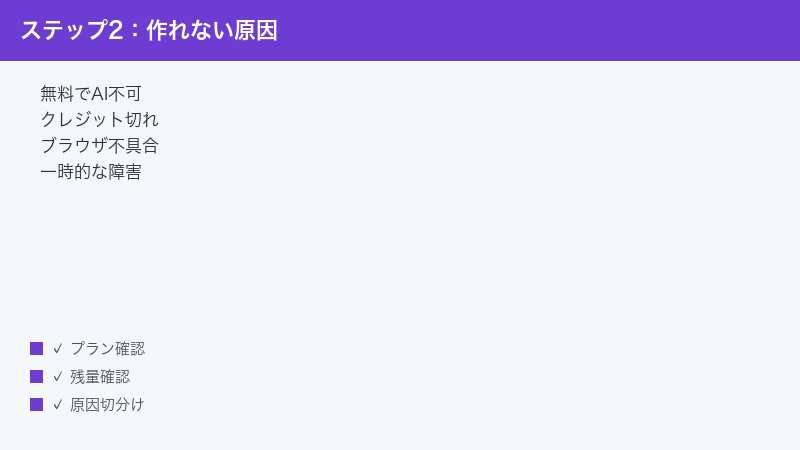
「AIでスライドを生成しよう」としてもボタンが押せない、押しても何も始まらない、あるいは「アップグレードが必要です」といった案内が出る——こうしたときに最初に疑うべきなのが、いま使っているのが無料プラン(Free)で、AI生成機能がそもそも解放されていないというケースです。
前章でも触れたとおり、DecktopusはAIによるスライド生成やAI画像生成などを有料プラン前提としているとされています。無料のまま「AI生成が使えない」と感じる場合、それは多くの場合、不具合ではなくプランの仕様です。
確認の手順
- Decktopusにログインした状態で、アカウントやプランの設定画面を開きます(メニューの名称は時期により異なる場合があります)。
- いま自分がどのプランを使っているか(無料プランか、有料プランか)を確認します。
- 使いたい機能(AI生成・AI画像生成・PDF書き出しなど)が、そのプランに含まれているかを確認します。
- 含まれていない場合は、プランの案内や料金ページで、どのプランにすればその機能が使えるのかを確認します。
ここで大切なのは、「使えないのは故障か、それともプランの問題か」を切り分けることです。プランの問題であれば、いくらブラウザを再読み込みしても解決しません。逆に、有料プランを使っているのにAIが動かない場合は、後述するブラウザやサーバー側の問題を疑う、という順番になります。
もし「無料で全部試してから有料にしたい」と考えている場合は、無料プランの範囲では体験できない機能があるという前提を持っておくと、期待とのズレが減ります。AI生成を本格的に使いたいのであれば、どのプランにどの機能が含まれるのかを比較してから選ぶのが、結局いちばん近道です。
なお、各プランの具体的な料金や、AI生成が含まれる条件は変わる可能性があります。金額やプラン名はこの記事では断定せず、必ず公式の料金ページでご確認ください。
原因2:AIクレジット(利用回数のようなもの)を使い切っている
有料プランを使っているのに、ある時点から急にAI生成ができなくなった——というときに考えたいのが、AIクレジットを使い切っている可能性です。多くのAIサービスでは、AIを使うたびに「クレジット」と呼ばれる残量を消費していき、これがなくなると一時的にAI機能が使えなくなる、という仕組みがよく採用されています。
Decktopusにおけるクレジットの有無・数・回復のタイミングなどは時期やプランによって異なる可能性があるため、具体的な数値は断定できません。ただし、「最初は生成できたのに、何度か使ったら生成できなくなった」という場合は、クレジットの残量を確認してみる価値があります。
確認の手順
- アカウントやプランの画面で、AIクレジット(または利用回数・使用量などの表示)が残っているかを確認します。
- 残量がゼロに近い、または使い切っている場合は、それがAI生成できない原因と考えられます。
- クレジットがいつ回復するのか(月ごとなど)、追加で増やす方法があるのかを、公式の案内で確認します。
クレジット切れが原因の場合、これも再読み込みでは解決しません。「プランは合っているか」「クレジットは残っているか」の2つを先に確認しておくと、無駄に再読み込みやブラウザの入れ替えを繰り返さずに済みます。
原因3:ブラウザの不具合(拡張機能・キャッシュ)
プランやクレジットに問題がないのに動かない場合は、ブラウザ側の一時的な不具合を疑います。DecktopusはWebブラウザ上で動くため、ブラウザの状態が生成や表示に影響することがあります。とくに多いのが、ブラウザの拡張機能(アドオン)の干渉と、古いデータ(キャッシュ)の影響です。
3-1:ページを再読み込みする
もっとも手軽で、まず試したいのが再読み込みです。一時的な読み込みの失敗であれば、これだけで直ることがあります。
- Decktopusの編集画面で、ブラウザの再読み込みボタンを押すか、キーボードの更新操作(多くのブラウザで「F5」など)を行います。
- 編集中の場合は、内容が保存されているかを確認してから再読み込みすると安心です。
- 再読み込み後に、もう一度生成や書き出しを試します。
3-2:ブラウザの拡張機能を一時的に切る
広告ブロックやセキュリティ系、翻訳系などの拡張機能が、Decktopusの動きを妨げてしまうことがあります。心当たりがある場合は、一度切って試してみましょう。
- ブラウザの拡張機能(アドオン)の管理画面を開きます。
- 広告ブロック・スクリプト制御・翻訳など、ページの動作に影響しそうな拡張機能を一時的にオフにします。
- Decktopusを開き直し、症状が改善するか確認します。
- 直った場合は、どの拡張機能が原因だったかを1つずつ戻して特定すると、今後も使いやすくなります。
拡張機能を全部消す必要はありません。一時的にオフにして、原因かどうかを確かめるのがポイントです。
3-3:キャッシュを削除する・別のブラウザで試す
再読み込みや拡張機能の確認でも直らないときは、ブラウザにたまった古いデータ(キャッシュ)が悪さをしている可能性があります。
- ブラウザの設定から、キャッシュ(一時ファイル)を削除します。閲覧履歴の削除メニューの中にあることが多いです。
- 削除後にDecktopusを開き直し、ログインからやり直して試します。
- それでも直らない場合は、別のブラウザ(普段Chromeを使っているならEdgeやFirefoxなど)でDecktopusを開いて、同じ症状が出るかを確認します。
別のブラウザで正常に動くなら、もとのブラウザ側の設定やデータが原因と切り分けられます。逆に、どのブラウザでも同じ症状なら、次の「サーバー側の問題」を疑う流れになります。
原因4:サーバー側の一時的な障害や混雑
自分のブラウザに問題がなくても、Decktopus側(サーバー側)が一時的に混雑していたり、不調になっていたりすることがあります。AIによる生成は処理に負荷がかかるため、利用が集中する時間帯などに生成が遅くなったり、途中で止まったりすることが起こり得ます。
このタイプの問題は、利用者側でできることが限られます。基本的な対処は次のとおりです。
- 数分から数十分ほど時間を置いてから、もう一度試します。
- 急がない場合は、利用が集中しにくい時間帯にずらして試します。
- 長く続く場合は、Decktopusの公式サイトやお知らせ、サポート窓口で障害情報が出ていないかを確認します。
「自分の操作はすべて正しいのに、何度やっても生成だけが止まる」という場合、原因が自分側にないこともあります。こうしたときは無理に何度も再試行せず、少し時間を置くのが結果的に近道になることが多いです。
なお、短い時間に何度も生成をやり直すと、AIクレジットを使う仕組みのプランでは、その都度クレジットを消費してしまう可能性があります。サーバー側の混雑が疑わしいときは、連打せず、間隔を空けて試すほうが、結果的にクレジットの無駄づかいも防げます。締め切りが迫っている資料なら、生成がうまくいったタイミングで、こまめに保存しておくと安心です。
原因5:書き出し(エクスポート)の問題
スライドはできたのに、PDFやPowerPoint(PPT)への書き出し(エクスポート)でつまずく、というケースも多く見られます。書き出しのトラブルには、いくつかの種類があります。
5-1:PDFに書き出せない(無料プランの場合)
前述のとおり、PDFへの書き出しは有料プラン向けの機能とされています。そのため、無料プランで「PDFがダウンロードできない」という場合は、不具合ではなくプランの仕様である可能性が高いです。
- まず、いま使っているプランでPDF書き出しが使えるのかを確認します。
- 無料プランの場合は、どのプランにすればPDF書き出しが使えるのかを公式の案内で確認します。
- 有料プランなのに書き出せない場合は、ブラウザの再読み込みや別ブラウザでの再試行を試します。
5-2:PPT(PowerPoint)に書き出すと編集できなくなる
PowerPoint形式に書き出したあとで「文字を直そうとしても編集できない」という声があります。これは、PPTに書き出すと各スライドが画像(1枚絵)になり、書き出した後は文字などを直接編集できなくなる、という指摘があるためとされています。これは不具合というより、仕様の一例と考えたほうがよい部分です。
この性質を踏まえると、運用のコツが見えてきます。
- 文字やレイアウトの修正は、できるだけDecktopus側(書き出す前)で済ませておくようにします。
- 書き出した後にどうしても直したい箇所がある場合は、Decktopusに戻って修正し、もう一度書き出します。
- 「書き出したPPTを後からPowerPointで自由に編集する」前提の使い方は、避けたほうが安全です。
なお、書き出しの細かい仕様は時期やプランによって変わる可能性があります。編集の可否がどうしても重要な場合は、小さなテスト用の資料で一度書き出して確認してから、本番の資料に進むと失敗が減ります。
もし「相手にも内容を直してもらいたい」という使い方をしたい場合は、画像になってしまうPPT書き出しよりも、Decktopusの共有用リンクで渡す、あるいはPDFで配布する(PDFは閲覧向け)といった形が向いていることもあります。どの渡し方が目的に合うかは、「相手が見るだけでよいのか、編集もするのか」を先に決めてから選ぶと迷いにくくなります。
5-3:書き出しの処理が終わらない
書き出し自体は始まったのに、いつまでも処理が終わらない・ダウンロードが完了しない、というときは、通信やサーバー側の一時的な問題が考えられます。
- 少し待ってから、もう一度書き出しを試します。
- ページを再読み込みしてから書き出します。
- 別のブラウザで試す、または時間を置いて再試行します。
原因6:エディタ(編集画面)が重い・固まる・落ちる
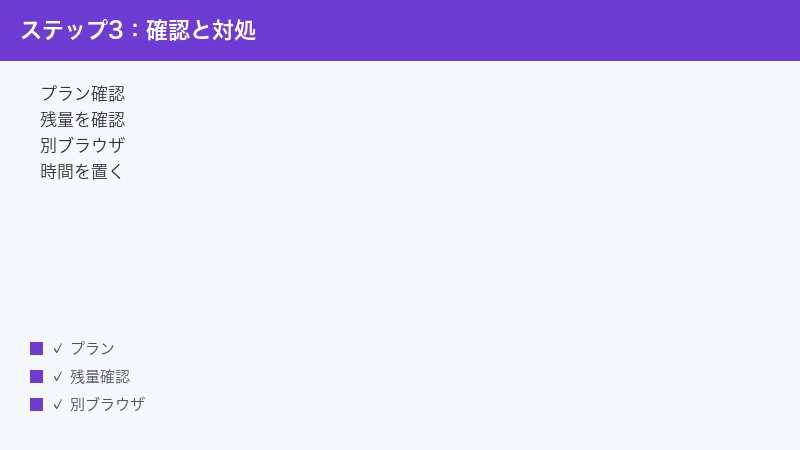
Decktopusのエディタ(編集画面)で作業していると、編集中に動作が不安定になったり、固まったり、落ちたりすることがあるとされています。スライドの枚数が多い、画像をたくさん入れている、長時間編集を続けている、といった状況で起こりやすいと考えられます。
対処の手順
- こまめに保存するのを習慣にします。万一固まっても、直前の状態まで戻せるようにしておくと安心です。
- 動作が重くなってきたら、いったんページを再読み込みします。再読み込み前に保存されているか確認しましょう。
- ブラウザで開いているほかのタブを閉じて、パソコンの負荷を下げます。
- それでも重い場合は、別のブラウザでDecktopusを開いて作業してみます。
- パソコンの動作自体が重いときは、ほかのアプリを閉じる・パソコンを再起動するのも有効です。
編集画面が不安定なときに一番つらいのは、作業内容が消えてしまうことです。「重いと感じたら、まず保存」を合言葉に、こまめな保存を心がけてください。
原因7:生成されるスライドの品質やレイアウトが安定しない
AIで生成したスライドが、レイアウトが崩れていたり、テンプレート(デザインの型)が混ざってしまって統一感がなかったりすることがあるとされています。これは「動かない」トラブルとは少し違い、「思ったような仕上がりにならない」というタイプの悩みです。
7-1:いったん作り直してみる
1回目の生成結果がいまひとつのときは、思い切って作り直すのが手っ取り早いことがあります。AIの生成は毎回まったく同じ結果になるとは限らないため、もう一度生成すると整ったレイアウトになる場合があります。
7-2:入力する指示(プロンプト)を見直す
AIに渡すトピックや指示の文章(プロンプト)を具体的にすると、結果が安定しやすくなる傾向があります。
- テーマを、ぼんやりした言葉ではなく、できるだけ具体的に書きます(誰向けの、何についての資料か、など)。
- スライドの枚数や、入れたい項目の方向性があれば、それも伝えます。
- 専門的すぎる内容や、情報量が多すぎるテーマは、いくつかに分けて生成すると崩れにくくなることがあります。
7-3:デザインやテンプレートをそろえる
テンプレートが混在して見えるときは、生成後に全体のデザインやテーマをそろえ直すことで、統一感が出る場合があります。細かい調整は、生成しっぱなしにせず、最後に人の目で整える、という前提で使うと満足度が上がります。
AIプレゼンツール全般に言えることですが、AIの生成結果はあくまで「たたき台」と考えるのがおすすめです。最後の仕上げは自分で整える、という気持ちで使うと、品質の上下に振り回されにくくなります。
原因8:ログインや生成処理が完了しない
「ログインしようとしても進まない」「生成処理がずっと回ったまま終わらない」といったときは、セッション(接続の状態)や通信の一時的な不調が考えられます。
対処の手順
- まずページを再読み込みします。
- いったんログアウトして、もう一度ログインし直します。
- インターネット接続が安定しているか確認します(Wi-Fiの電波が弱い場所では不安定になりがちです)。
- キャッシュを削除する・別のブラウザで試す、を順に行います。
- それでも終わらない場合は、時間を置いてから再試行します(サーバー側が混雑している可能性があるため)。
ログインや生成が終わらないとき、画面を見つめて待ち続けるよりも、いったん閉じて時間を置くほうが結果的に早く解決することがよくあります。
うまくいかない時の一般的な対処(共通チェックリスト)
ここまでの個別対処を試しても直らないときは、原因が複合している可能性があります。次のチェックリストを上から順に確認してみてください。多くのケースは、この中のどれかで切り分けられます。
| 確認すること | ねらい |
|---|---|
| いまのプランを確認する | 無料プランで使えない機能を「故障」と勘違いしていないかを切り分ける |
| AIクレジット(利用量)の残りを確認する | クレジット切れでAIが止まっていないかを確かめる |
| ページを再読み込みする | 一時的な読み込み失敗をリセットする |
| キャッシュを削除する | 古いデータによる表示や動作の不具合を取り除く |
| 別のブラウザで試す | ブラウザ固有の問題か、サービス側の問題かを切り分ける |
| 拡張機能を一時的に切る | 広告ブロックなどの干渉を確認する |
| 少し時間を置く | サーバー側の混雑や一時的な障害の回復を待つ |
| 公式の最新情報を確認する | 障害情報・仕様変更・プラン変更がないかを確かめる |
このチェックリストの順番には意味があります。まずお金や設定のかからない確認(プラン・クレジット・再読み込み)から始めて、だんだん手間のかかる対処に進むことで、無駄な作業を減らせます。
それでも直らないときは公式サポートへ
すべて試しても解決しない場合は、Decktopusの公式ヘルプやサポート窓口に問い合わせるのが確実です。問い合わせるときは、次の情報をまとめておくと話が早く進みます。
- どのプランを使っているか
- どんな操作をしたときに、どんな症状が出るか(生成・書き出し・ログインなど)
- 表示されたエラーメッセージがあれば、その文面
- 使っているブラウザの種類と、すでに試した対処
料金・クレジット・対応状況・障害の有無は、利用者側からは正確に判断できないことがあります。最終的な確認は、公式の情報やサポートに頼るのがいちばん安全です。
トラブルを起こしにくくする普段の使い方
最後に、そもそもトラブルに巻き込まれにくくするための、普段の使い方のコツをまとめます。Decktopusに限らず、Webブラウザ上で動くAIツール全般に通じる考え方です。
使い始める前にプランの範囲を把握しておく
「いざ書き出そうとしたらPDFが使えなかった」「本番直前にAIクレジットが切れた」といった事態は、あらかじめ自分のプランの範囲を知っておくだけで多くを防げます。大事な資料を作る前に、使いたい機能(AI生成・AI画像生成・PDF書き出しなど)がいまのプランで使えるかを一度確認しておくと安心です。
こまめに保存し、余裕をもったスケジュールで作る
エディタが不安定になることがあるとされているため、作業中はこまめに保存する習慣をつけましょう。また、AI生成やサーバー側の混雑で予定どおり進まないこともあります。締め切り直前ではなく、少し余裕をもって作り始めることで、万一トラブルが起きても落ち着いて対処できます。
環境をシンプルに保つ
たくさんの拡張機能を入れたブラウザや、タブを大量に開いた状態では、動作が不安定になりやすくなります。重要な作業をするときは、余計な拡張機能やタブを減らし、できるだけシンプルな環境で使うと、原因の切り分けもしやすくなります。安定して動くブラウザを1つ決めておくのもおすすめです。
困ったときは公式の最新情報を起点にする
AIツールは仕様の変更が比較的多い分野です。古い情報や別ツールの情報をあてにすると、かえって遠回りになることがあります。判断に迷ったときは、Decktopus自身の公式ヘルプや料金ページを起点にするのが、結局いちばん確実で早い方法です。
よくある質問(FAQ)
Q1.無料プランのままでも、AIでスライドを生成できますか?
Decktopusの無料プラン(Free)には、AIによるスライドの自動生成やAI画像生成、PDFへの書き出しなどは含まれないとされています。そのため、無料のままでは「AI生成が使えない」と感じることがあります。これは不具合ではなくプランの仕様である可能性が高いです。使える機能の正確な範囲は、ログインした状態で公式の料金ページやプランの説明をご確認ください。
Q2.生成のボタンを押しても何も起きません。どうすればよいですか?
まず、いまのプランでAI生成が使えるか、AIクレジットが残っているかを確認してください。プランやクレジットに問題がなければ、ページの再読み込み・キャッシュの削除・別ブラウザでの再試行・拡張機能の一時オフを順に試します。それでも変わらない場合は、サーバー側が一時的に混雑している可能性があるため、少し時間を置いてから試してみてください。
Q3.PDFに書き出せないのですが、故障でしょうか?
PDFへの書き出しは有料プラン向けの機能とされています。無料プランの場合、PDFがダウンロードできないのはプランの仕様である可能性があります。まずは、いま使っているプランでPDF書き出しが使えるのかを確認してください。有料プランなのに書き出せない場合は、再読み込みや別ブラウザでの再試行をお試しください。
Q4.PowerPoint(PPT)に書き出したら、文字が編集できなくなりました。
PPTに書き出すと各スライドが画像になり、書き出した後は直接編集できなくなる、という指摘があります(仕様の一例とされています)。そのため、文字やレイアウトの修正は、書き出す前にDecktopus側で済ませておくのがおすすめです。後から直したい場合は、Decktopusに戻って修正し、もう一度書き出す運用にすると安心です。書き出しの細かい仕様は変わる可能性があるため、重要な資料は事前に小さなテスト書き出しで確認しておくとよいでしょう。
Q5.編集画面が重くて、ときどき固まります。対処法はありますか?
編集中に動作が不安定になることがあるとされています。対処としては、こまめに保存する・ページを再読み込みする・ほかのタブを閉じて負荷を下げる・別のブラウザで試す、などが有効です。パソコン自体が重いときは、ほかのアプリを閉じたり再起動したりするのも効果的です。何よりも「重いと感じたらまず保存」を心がけ、作業内容が失われないようにしてください。
Q6.生成したスライドのレイアウトが崩れたり、デザインがバラバラになります。
レイアウトの崩れやテンプレートの混在が起きることがあるとされています。まずはいったん作り直してみると、整った結果になる場合があります。あわせて、AIに渡すトピックや指示(プロンプト)を具体的にすると、結果が安定しやすくなる傾向があります。AIの生成結果はあくまで「たたき台」と考え、最後の仕上げは自分で整える前提で使うと、満足のいく資料になりやすいです。
Q7.ログインや生成処理がいつまでも終わりません。
セッションや通信の一時的な不調、サーバー側の混雑などが考えられます。ページの再読み込み・再ログイン・インターネット接続の確認・キャッシュ削除・別ブラウザでの試行を順に行ってください。それでも終わらない場合は、画面を見つめて待ち続けるよりも、いったん閉じて時間を置いてから再試行するほうが、結果的に早く解決することがあります。
Q8.Decktopusとよく似たツールを使った対処法を試してもうまくいきません。
AIでプレゼンを作るツールはGammaやBeautiful.ai、Plus AI、SlidesAIなど数多くあり、名前や機能が似ているため混同しやすくなっています。これらはそれぞれ別のサービスで、仕様や書き出しの挙動も異なります。Decktopusのトラブルを調べるときは、別ツールの情報ではなく、できるだけDecktopus自身のヘルプや公式情報を基準にして確認することをおすすめします。
📚 あわせて読みたい
まとめ:プランとクレジットを先に確認し、あとは順番に切り分ける
Decktopus(デックトパス)で「生成されない」「使えない」「書き出せない」というトラブルは、大きく分けると①プランやAIクレジットの問題 ②ブラウザや通信、サーバー側の一時的な問題の2つに整理できます。
とくに重要なのは、Decktopusは無料プランだとAI生成やPDF書き出しなどの主要機能が含まれないとされている点です。「AIが使えない」と感じたら、まずいまのプランとAIクレジットの残りを確認しましょう。それが原因なら、ブラウザをいくら再読み込みしても解決しません。
プランやクレジットに問題がなければ、再読み込み → キャッシュ削除 → 別ブラウザ → 拡張機能オフ → 時間を置くという順番で、お金や手間のかからない方法から切り分けていきます。書き出しでは、PPTにすると各スライドが画像になり編集できなくなるという指摘がある点も覚えておくと、運用のミスを防げます。
最後に、Decktopusの機能・対応状況・プラン・料金・AIクレジットの数などは時期や地域によって変わる可能性があります。本記事の内容は一般的な目安としてお役立ていただき、具体的な金額やプランの詳細、最新の仕様は必ず公式の料金ページやヘルプでご確認ください。落ち着いて1つずつ確認すれば、多くのトラブルは原因にたどり着けます。
