 minto.tech スマホ(iPhone/Android)・パソコン(Windows/Mac)・Office・Wi-Fi・AIツールの「できない」「困った」を解決する実用ガイド。トラブル対処法とノウハウが満載のお助けサイトです。
※本ページにはプロモーション(広告)が含まれています
Surfer SEO(サーファーSEO)で「記事の生成がいつまでも終わらない」「Googleドキュメントの拡張機能が表示されない」「コンテンツスコアが更新されず固まったまま」——こうした症状で作業が止まってしまっていませんか?
結論から言うと、記事生成(Surfer AI)が終わらないケースは、AI(人工知能)側の一時的な混雑や不調が原因のことがあり、しばらく待つか、いったんクエリ(検索キーワードの設定)を作り直して再実行すると改善することが少なくありません。Googleドキュメントの拡張機能でサイドバーが空白になる場合は、サードパーティCookie(クッキー)が無効になっている、または無料の「Keyword Surfer(キーワードサーファー)」と取り違えているケースが目立ちます。スコアが固まる時は、ページの再読み込みで用語を取り込み直すと再計算されることがあります。
この記事では、Surfer SEOの全体像から、症状別の対処法までを、初めての方にもわかりやすく整理します。仕様・UI(操作画面)・料金は時期やプラン、地域によって変わるため、本文では一般的な傾向を中心に解説し、具体的な金額やクレジット(利用枠)の数値は最新の公式情報での確認をおすすめする形でまとめています。
- Surfer SEO(サーファーSEO)とは何か・何ができるとされるか
- 無料の「Keyword Surfer」と有料の「Surfer SEO」の違い・混同の防ぎ方
- 記事生成(Surfer AI)が終わらない・止まる時の対処法
- ブランド名・指名キーワードでエラーになりやすい理由と回避策
- キーワードの言語と解析言語(ロケール)がずれている時の直し方
- Googleドキュメント拡張のサイドバーが空白・表示されない時の確認ポイント
- コンテンツスコアが更新されず固まる時の再計算のさせ方
- それでも直らない時の総合的な切り分けと公式サポートへの相談手順
📑 この記事の目次(タップで開く)
Surfer SEO(サーファーSEO)とは?まず全体像を押さえる
Surfer SEO(サーファーSEO)は、検索結果で上位に表示されているページを分析し、コンテンツスコアやNLP(Natural Language Processing・自然言語処理)で抽出した用語に基づいて、記事を最適化できるとされるクラウド型のSEOコンテンツ最適化ツールです。提供元は同名の会社(surferseo.com)で、ブラウザからアクセスして使うWebサービスが中心とされています。SEOとは「Search Engine Optimization(検索エンジン最適化)」の略で、検索からの流入を増やすための取り組み全般を指します。
Surfer SEOには、記事の構成や見出し、盛り込むべき用語を提案してくれるとされる「コンテンツエディタ」、検索意図や関連トピックを整理する機能、そしてAIが記事のたたき台を自動で書き起こすとされる「Surfer AI」などが用意されているとされます。さらに、Chrome(クローム)拡張機能、Googleドキュメントとの連携、WordPress(ワードプレス)への書き出しなど、執筆や公開の各段階で使える周辺機能も提供されているとされます。
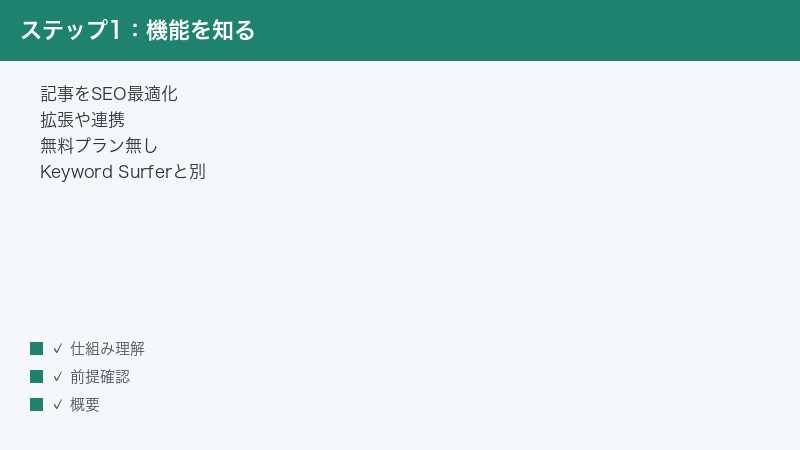
料金については、無料プランは用意されておらず、有料サブスクリプション(定額の継続課金)のみで提供されているとされています。プランの区分や含まれる機能、クレジット(記事生成などの利用枠)の量は時期によって見直されることがあるため、契約前後を問わず、最新の構成は公式の料金ページでの確認をおすすめします。本文では具体的な金額やクレジット数には踏み込まず、一般的な挙動を中心に解説します。
無料の「Keyword Surfer」と有料の「Surfer SEO」は別物
最初にとても大切な前提があります。Surfer SEOには、無料で使えるChrome拡張機能の「Keyword Surfer(キーワードサーファー)」と、有料サブスクリプションの本体である「Surfer SEO(サーファーSEO)」という、名前の似た二つのものが存在します。この二つは別物です。
Keyword Surferは、Google検索の結果画面に検索ボリュームの目安などを表示してくれるとされる、無料の補助ツールです。一方で、コンテンツエディタやSurfer AI、Googleドキュメント連携といった本格的な最適化機能は、有料の本体「Surfer SEO」にログインして使うものです。「拡張機能を入れたのに、記事の最適化機能が見当たらない」「サイドバーに上位分析が出てこない」という相談の多くは、実は無料のKeyword Surferだけを入れた状態で、有料の本体の機能を探してしまっているケースです。自分が今どちらを使っているのかを、まず確認しておくと混乱を防げます。
UI(操作画面)は英語中心とされる
Surfer SEOの操作画面(UI)は英語中心とされており、メニューや設定項目が英語で並んでいることがあります。これは「画面の表示言語」であって、「分析・生成の対象となる言語」とは別物です。日本語の記事を作る場合でも、画面そのものは英語のまま、という状況は珍しくありません。後述する「キーワードの言語と解析言語が一致していない」トラブルを切り分けるうえで、この区別を最初に意識しておくと理解が早くなります。
英語のメニューに不慣れな方は、最初に主要なボタンの位置と名称をメモしておくと、後から設定を探すときに迷いにくくなります。たとえば、新しいクエリを作るボタン、言語や地域を選ぶ項目、生成や解析を開始するボタンなど、トラブル時に触ることの多い場所をあらかじめ把握しておくと、いざというときに落ち着いて対応できます。なお、ブラウザの自動翻訳機能で画面を日本語化して使うこともできますが、翻訳によってボタンの名称が公式の表記と変わって見えるため、ヘルプ記事と照らし合わせるときは原語(英語)の名称も意識しておくと安心です。
クレジット(利用枠)という考え方を理解しておく
Surfer SEOでは、記事生成(Surfer AI)などの一部の機能で、クレジット(利用枠)という考え方が使われているとされています。クレジットとは、その機能をどれだけ使えるかを表す回数や量のようなもので、プランごとに付与される量が異なるとされます。生成を繰り返すほどクレジットは消費されていくため、「生成が失敗するたびに再実行を連打する」と、知らないうちに枠を使い切ってしまうことがあります。
トラブルの切り分けをするうえでも、いま自分のアカウントにどれくらいの利用枠が残っているかを把握しておくことは大切です。「生成が始まらない」と感じたときに、実は利用枠を使い切っていただけ、というケースもあり得ます。残量や更新日(枠がリセットされるタイミング)の正確な確認方法は、画面表示や公式のアカウント情報でご確認ください。具体的なクレジット数や付与の仕組みは時期やプランで変わるため、本文では数値には踏み込みません。
症状別 早見表:まずここから当たりをつける
困っている症状から、確認すべきポイントの当たりをつけましょう。下の表は一般的な傾向をまとめたもので、実際の原因はアカウントやプラン、利用環境によって異なります。あくまで切り分けの出発点としてご覧ください。
| 症状 | まず疑うこと | 主な対処 |
|---|---|---|
| 記事生成(Surfer AI)がいつまでも終わらない | AI側の混雑や一時的な不調 | しばらく待つ・クエリを作り直して再実行・サポートに相談 |
| 特定のキーワードで生成・解析がエラーになる | ブランド名・指名キーワードで結果が偏る | 一般的な検索語へ変更・関連語に置き換える |
| 分析や生成の言語がおかしい・想定とずれる | キーワードの言語と解析言語(ロケール)の不一致 | 言語・地域の設定をそろえる |
| Googleドキュメントの拡張サイドバーが空白 | サードパーティCookieの無効・別拡張との取り違え | Cookieを有効化・正しい拡張か確認・再読み込み |
| コンテンツスコアが更新されず固まる | 用語の取り込み・再計算が止まっている | ページを再読み込みして再計算させる |
| Chrome拡張を入れた直後に動かない | 拡張の読み込みが完了していない | Chromeを完全に閉じて開き直す |
| 機能が見当たらない・最適化画面が出ない | 無料のKeyword Surferと取り違え | 有料本体にログインしているか確認 |
表で当たりがついたら、以下の各章で具体的な対処を確認していきましょう。どの症状でも、まずは「落ち着いて一つずつ切り分ける」ことが解決への近道です。
記事生成(Surfer AI)が終わらない・止まる時の対処法
Surfer AIで記事のたたき台を生成しようとしたとき、進行中の表示が出たまま、いつまでも完了しない——これは利用者から比較的よく聞かれる症状です。原因はいくつか考えられますが、利用者側の操作ミスというより、サービスやAIモデル側の一時的な事情によることがある点を押さえておくと、必要以上に焦らずに済みます。
1. AI側の混雑・一時的な不調を疑う
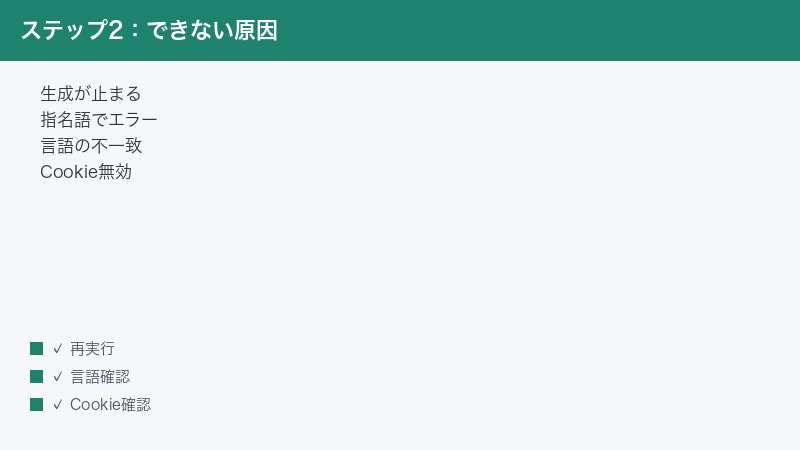
記事生成は、裏側で大規模なAIモデルを動かして文章を組み立てる処理です。そのため、利用が集中している時間帯や、モデル側で一時的な不調が起きているときには、処理が通常より遅くなったり、完了までに想定以上の時間がかかったりすることがあるとされています。まずは「自分の環境の問題」と決めつけず、サービス側が混んでいる可能性も視野に入れましょう。
こうした混雑は、海外の利用者が多い時間帯や、新機能の公開直後などに起こりやすい傾向があるとされています。記事生成は数十秒で終わるような軽い処理ではなく、上位ページの分析から構成づくり、本文の執筆までを一連で行う重い処理です。したがって、ある程度の待ち時間が発生するのは正常な範囲とも言えます。進行表示が動いているうちは、まずは慌てずに待つのが基本です。問題は「進行が止まったまま、いつまでも変化しない」ケースで、その場合は次の再実行の判断に移ります。
2. 一定時間を超えても終わらなければ再実行する
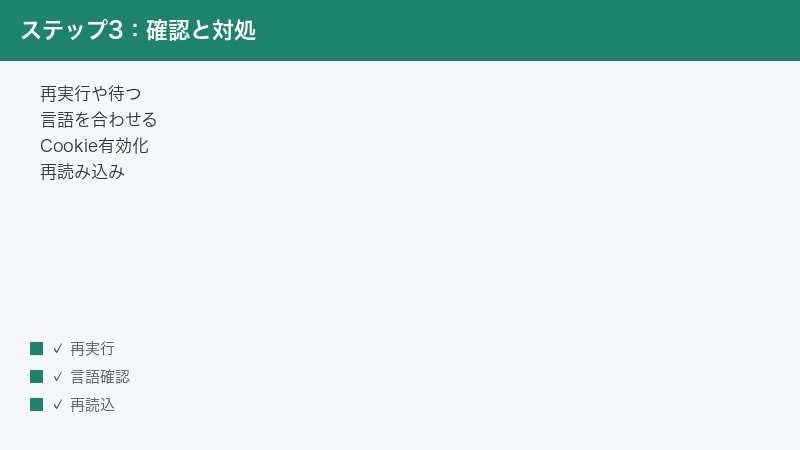
記事生成にはある程度の時間がかかるのが普通ですが、目安として45分以上たっても完了しない場合は、いったん処理を見直す価値があります。具体的な手順は次のとおりです。
- 生成中の画面をそのまま放置せず、現在の進行状況を確認します。
- 長時間(45分が一つの目安)変化がないようであれば、いったんそのクエリ(生成の設定一式)を作り直します。
- キーワードや言語などの設定を見直したうえで、改めて生成を実行します。
- それでも繰り返し終わらない場合は、時間帯を変えて再試行するのも有効です。
同じ設定で何度も連続して再実行すると、クレジット(利用枠)を無駄に消費してしまう可能性があります。再実行は「設定を見直したうえで」「回数を絞って」行うのがおすすめです。
3. クレジットの返還をサポートに相談する
生成が失敗に終わったのに、クレジットだけが消費されてしまった——そうしたケースでは、公式のサポートに連絡して、利用枠の返還(クレジットの戻し)を相談できる場合があります。失敗時に毎回クレジットが減ってしまうと損失が積み重なるため、明らかに正常終了していない生成については、状況を添えて問い合わせてみるとよいでしょう。返還に応じてもらえるかどうか、その条件は時期やプランによって異なる可能性があるため、対応の可否は断定せず、公式の案内を確認してください。
4. ブラウザ環境も合わせて点検する
サービス側の問題とは別に、手元のブラウザ環境が生成の進行表示を正しく受け取れていないこともあります。次の基本対処も並行して試しておくと、原因の切り分けがスムーズです。
- ページを一度再読み込みして、進行状況の表示が更新されるか確認する
- 通信が不安定でないか(Wi-Fiやモバイル回線の状態)を確認する
- 広告ブロックなどの拡張機能を一時的にオフにして再試行する
- 別のブラウザやシークレットウィンドウで同じ操作を試す
ブランド名・指名キーワードでエラーになりやすい時
「特定のキーワードだけ、なぜか生成や解析が通らない」という相談があります。その代表例が、ブランド名や指名キーワード(特定の企業名・製品名・サイト名など)を狙ったケースです。
なぜブランド名で失敗しやすいのか
Surfer SEOは、上位表示されている複数のページを分析して、最適化のガイドライン(盛り込むべき用語や目安となる文字数など)を算出するとされています。このとき、ある程度の数の「独立した(互いに異なる)ドメイン」が検索結果に並んでいることが前提になります。
ところが、ブランド名や指名キーワードで検索すると、検索結果がそのブランドの公式サイトや関連ドメインに大きく偏ることがあります。すると、ガイドラインの算出に必要なだけの多様なドメインを確保できず、分析や生成がうまく進まない——というのが、エラーになりやすい主な理由とされています。これは設定ミスというより、検索結果の構造的な特性によるものです。
回避のためにできること
- ブランド名そのものではなく、より一般的なテーマのキーワードに置き換えて試す(例:特定の製品名ではなく、その製品が属するカテゴリ名や用途を表す語)。
- 指名キーワードに、悩みや目的を表す一般語を組み合わせて、検索結果が一つのドメインに偏りにくい形にする。
- 狙いたいキーワードがどうしても指名系の場合は、関連する一般キーワードで分析・生成を行い、その結果を下地として、ブランド固有の内容は手作業で加筆する。
ブランド名で必ず失敗するわけではありませんが、検索結果が偏っているテーマほど、こうした事情で詰まりやすい点は知っておくと役立ちます。
キーワードの言語と解析言語(ロケール)が一致していない時
「日本語の記事を作りたいのに、分析や生成の様子がどこか想定とずれている」——この場合、キーワードの言語と、解析に使う言語・地域(ロケール)の設定がかみ合っていない可能性があります。
言語設定をそろえる考え方
Surfer SEOは、対象とする言語や地域を指定して、その条件での検索結果を分析する仕組みとされています。たとえば日本語のキーワードを入力しているのに、解析側の言語・地域の設定が日本向けになっていないと、本来分析したい検索結果とは異なる結果を見に行ってしまい、提案される用語や目安が的外れになることがあります。
対処の基本は、「入力するキーワードの言語」と「解析する言語・地域の設定」をそろえることです。日本語の記事を作るなら、キーワードも日本語、解析の言語・地域も日本向けの設定に合わせる、という整合を意識します。
確認の手順(一例)
- コンテンツエディタやSurfer AIで新しいクエリを作る画面を開きます。
- キーワードを入力する欄の近くに、言語や地域(国)を選ぶ項目があるか確認します。
- その言語・地域の設定が、入力したキーワードの言語と一致しているかをチェックします。
- ずれていれば、日本語の記事なら日本向けの言語・地域に設定し直して、改めて分析・生成を実行します。
項目名や設定の場所はバージョンによって異なることがあります。上記はあくまで一例として、ご自身の画面で該当する設定を探してみてください。設定の正確な経路は、画面表示や公式ヘルプでの確認をおすすめします。
言語がずれているとどんな影響が出るのか
言語・地域の設定がずれていると、提案される用語が日本語の読者にとって不自然だったり、目安となる文字数が実態と合わなかったりします。たとえば、英語圏向けの設定のまま日本語のキーワードを扱うと、英語の上位ページを基準にしたガイドラインが出てきてしまい、日本語の検索結果とはかけ離れた最適化指示になることがあります。これに気づかず指示どおりに書き進めると、かえって日本語の検索意図から外れた記事になりかねません。
「生成された内容がどこか的外れに感じる」「提案される用語に違和感がある」というときは、本文を書き直す前に、まず言語・地域の設定がそろっているかを疑うのが効率的です。設定一つで、その後の作業の質が大きく変わる部分なので、新しいクエリを作るたびに確認する習慣をつけておくとよいでしょう。
Googleドキュメント拡張のサイドバーが空白・表示されない時
Surfer SEOには、Googleドキュメント上で執筆しながら最適化のガイドラインを確認できるとされる連携機能があります。この機能を使おうとしたときに、「サイドバーが真っ白で何も出ない」「拡張を起動しても反応がない」といった症状が起こることがあります。主な原因と対処を順に見ていきましょう。
1. サードパーティCookie(クッキー)が無効になっていないか
Googleドキュメントの中でSurfer SEOのサイドバーを動かすには、ブラウザのサードパーティCookieが有効になっている必要があるとされています。サードパーティCookieとは、今見ているサイトとは別のサービスがやり取りするために使う小さなデータのことです。プライバシー保護の設定や拡張機能によってこれがブロックされていると、サイドバーが正しく読み込まれず、空白のままになることがあります。
- 使っているブラウザのプライバシー・Cookieの設定を開きます。
- サードパーティCookieが一律でブロックされていないか確認します。
- すべてを許可するのが不安な場合は、Surfer SEOやGoogle関連のサイトを例外として許可する形でも構いません。
- 設定を変更したら、Googleドキュメントのページを再読み込みして、サイドバーが表示されるか確認します。
2. 無料の「Keyword Surfer」と取り違えていないか
前述のとおり、無料の「Keyword Surfer」と有料の「Surfer SEO」は別物です。Googleドキュメントで最適化のサイドバーを使えるのは、有料の本体に対応した連携機能のほうです。無料のKeyword Surferだけを入れた状態で、有料本体のサイドバーを探しても見つからないため、「動かない」と感じてしまうことがあります。正しい連携機能を使っているか、そして有料本体にログインできているかを確認しましょう。
3. アカウントとアクセス権を確認する
サイドバーを開いたときに、ログインを求められる、あるいは権限の許可を求められることがあります。Surfer SEOのアカウントに正しくログインしているか、Googleドキュメントと連携するための許可を与えているかを確認してください。会社や学校のGoogleアカウントでは、管理者の設定によって外部サービスとの連携が制限されている場合があります。その際は、別のアカウントで試すか、管理者に確認するとよいでしょう。
4. それでも空白なら基本対処を一巡する
- Googleドキュメントのページを再読み込みする
- ブラウザのキャッシュを削除してから開き直す
- 広告ブロックなど、通信に影響しそうな拡張機能を一時的にオフにする
- 別のブラウザやシークレットウィンドウで同じドキュメントを開いてみる
コンテンツスコアが更新されず固まる時
Surfer SEOのコンテンツエディタでは、本文に推奨される用語を盛り込むほど、コンテンツスコア(最適化の度合いを示す指標)が上がっていくとされています。ところが、文章を書き足しているのにスコアがまったく動かない、表示が固まってしまった、という症状が起こることがあります。
ページの再読み込みで再計算させる
コンテンツスコアは、本文に含まれる用語を取り込み直して計算し直すことで更新されるとされています。スコアが固まったように見えるときは、ページを再読み込みすると、用語を取り込み直して再計算され、最新の状態に戻ることがあります。
- まず、書いている内容が消えないよう、編集中のテキストが保存されているかを確認します(自動保存が働いているか、念のため手元にコピーしておくと安心です)。
- ブラウザのページを再読み込みします。
- 再読み込み後、本文に少し手を加えて、スコアの表示が動き出すか確認します。
それでも更新されない場合
再読み込みでも改善しない場合は、ブラウザのキャッシュ削除や別ブラウザでの確認、拡張機能の一時停止といった基本対処を試します。一時的なサービス側の不調が原因のこともあるため、少し時間を置いてから再度開くのも有効です。状況が続くようであれば、公式サポートに症状を伝えて確認してもらいましょう。
スコアばかりを追いかけすぎないことも大切
コンテンツスコアは、記事を改善するための目安として役立つ指標ですが、スコアを上げること自体が目的になってしまうと、用語を不自然に詰め込んだ読みにくい文章になりがちです。スコアが思うように上がらないからといって、機械的に推奨用語を並べるのは本末転倒です。あくまで読者にとってわかりやすい記事を書いたうえで、スコアは「過不足を点検するための物差し」として使うのが健全な向き合い方です。スコアが固まって動かないトラブルとは別に、こうした使い方の前提も押さえておくと、ツールに振り回されずに済みます。
Chrome拡張のインストール直後に動かない時
Chrome拡張機能をインストールした直後は、拡張がブラウザに完全に組み込まれていないことがあり、その状態で使おうとすると正しく動作しないことがあります。これはSurfer SEOに限らず、多くの拡張機能で見られる挙動です。
Chromeを完全に閉じて開き直す
もっとも手早い対処は、Chromeを一度すべて終了させてから、もう一度起動し直すことです。手順は次のとおりです。
- 開いているChromeのウィンドウやタブをすべて閉じます。
- バックグラウンドにChromeが残っていないよう、完全に終了させます(パソコンを再起動するとより確実です)。
- 改めてChromeを起動し、拡張機能が有効になっているか確認します。
- そのうえで、Surfer SEOの機能を使ってみて、正しく動くかチェックします。
それでも動かない場合は、拡張機能の一覧画面で該当の拡張が有効になっているかを確認し、必要に応じて一度削除して入れ直すと改善することがあります。入れ直す際は、無料のKeyword Surferと有料本体の連携拡張を取り違えないよう注意してください。
うまくいかない時の総合的な切り分け手順
個別の対処を試しても解決しないときは、原因を一つずつ消し込む「切り分け」が効きます。次の順番で確認すると、どこに問題があるのかが見えてきます。
- 使っているのは有料の本体か:無料のKeyword Surferと取り違えていないか、有料の「Surfer SEO」にログインできているかをまず確認します。
- 再読み込みする:固まり・表示崩れの多くは、ページの再読み込みで再計算・再描画されて直ることがあります。
- 言語・地域の設定をそろえる:キーワードの言語と解析の言語・地域が一致しているかを確認します。
- Cookieと拡張機能を点検する:サードパーティCookieが有効か、広告ブロックなどが邪魔をしていないかを確認します。
- 別ブラウザ・シークレットで試す:環境固有の問題かどうかを切り分けるため、別のブラウザやシークレットウィンドウで同じ操作を試します。
- Chromeを再起動する:拡張のインストール直後や挙動が不安定なときは、Chromeを完全に閉じて開き直します。
- 時間を置いて再試行する:AI側の混雑や一時的な不調が原因なら、時間帯を変えるだけで通ることがあります。
- クレジットとプランを確認する:生成枠を使い切っていないか、契約中のプランで使える機能かを確認します。
- 公式サポートに相談する:ここまでで直らない場合は、症状・操作手順・発生時刻などを添えて公式サポートに問い合わせます。失敗した生成についてはクレジット返還の相談も可能な場合があります。
切り分けは「一度に一つだけ変える」のが基本です。複数の設定を同時に変えると、何が効いたのか分からなくなり、再発時に困ります。面倒でも一つずつ確認するのが、結局は近道になります。
問い合わせ前に情報を整理しておく
公式サポートに相談する場合は、あらかじめ状況を整理しておくと、やり取りがスムーズになり解決も早まります。次のような情報をまとめておくとよいでしょう。
- どの機能で問題が起きたか(記事生成・コンテンツエディタ・Googleドキュメント拡張など)
- 具体的な症状(終わらない・空白・スコアが固まる、など)と、いつから起きているか
- 試した対処(再読み込み・別ブラウザ・Cookie設定の確認など)と、その結果
- 使っているブラウザの種類と、パソコンかスマートフォンかといった環境
- エラーメッセージが出ている場合は、その文面(画面を控えておくと確実です)
とくに「すでに何を試したか」を伝えると、同じ案内を繰り返し受けずに済み、踏み込んだ確認に進みやすくなります。エラーの文面や発生時刻は、サービス側で原因を調べるうえでの手がかりになるため、覚えている範囲で添えておくと役立ちます。
スマートフォンよりパソコンでの利用が無難
Surfer SEOは、ブラウザの拡張機能やGoogleドキュメント連携を前提とした機能が多く、パソコンのブラウザでの利用が基本とされています。スマートフォンのブラウザでも画面を開けることはありますが、拡張機能まわりの機能は想定どおりに動かないことがあります。スマートフォンで操作していてうまくいかない場合は、パソコンのブラウザで同じ操作を試すと解決することがあります。執筆や最適化の作業は、できるだけパソコンで行うのが無難です。
トラブルを未然に防ぐためのちょっとした習慣
同じトラブルに何度も悩まされないために、日ごろから意識しておくと役立つ習慣をいくつか紹介します。どれも難しいものではなく、少しの工夫でつまずきを減らせます。
1. 作業前にブラウザ環境を整えておく
Surfer SEOはブラウザでの利用が中心です。作業を始める前に、使うブラウザを最新の状態にしておく、不要な拡張機能を整理しておく、サードパーティCookieの設定を確認しておく——これだけで、サイドバーが空白になるといったトラブルの多くを未然に防げます。普段使いのブラウザで不調が続く場合は、Surfer SEO専用に別のブラウザプロファイルを用意しておくと、拡張機能の競合を切り分けやすくなります。
2. 生成は設定を確かめてから一度だけ実行する
記事生成は重い処理であり、クレジット(利用枠)も消費します。実行前にキーワード、言語・地域の設定をしっかり確認し、できるだけ一度で済ませる意識を持つと、無駄な消費や、失敗の連鎖を避けられます。うまくいかないときに同じ設定で連打するのではなく、原因を考えてから次の一手を打つ——この姿勢が、結果的に時間と利用枠の節約につながります。
3. 編集中の文章はこまめに控えておく
コンテンツエディタで長い記事を書いているときに、再読み込みやエラーで作業が中断することがあります。万一に備えて、編集中の本文を別のメモやドキュメントにこまめにコピーしておくと、安心して再読み込みなどの対処ができます。トラブル対応の第一歩が「データを失わないこと」である点は、どんなツールでも共通です。
🛒 関連商品をAmazonでチェック
よくある質問(FAQ)
Q1. Surfer SEOに無料プランはありますか?
提供されているのは有料サブスクリプション(定額の継続課金)のみで、無料プランは用意されていないとされています。一方で、同じ会社が出している無料のChrome拡張「Keyword Surfer(キーワードサーファー)」は、有料の本体「Surfer SEO」とは別物です。無料で使えるのはこのKeyword Surferであり、コンテンツエディタやSurfer AIなどの本格機能は有料本体の側にあります。料金やプランの詳細は時期によって変わるため、最新は公式の料金ページでご確認ください。
Q2. 記事生成(Surfer AI)が45分たっても終わりません。どうすればよいですか?
AI(人工知能)側の混雑や一時的な不調で時間がかかっている可能性があります。目安として45分以上たっても完了しない場合は、いったんクエリ(生成の設定)を作り直し、キーワードや言語を見直してから再実行してみてください。時間帯を変えて試すのも有効です。失敗してクレジットだけ消費された場合は、公式サポートに利用枠の返還を相談できることがあります。
Q3. 特定のキーワードだけ生成や解析が失敗します。なぜですか?
ブランド名や指名キーワード(特定の企業名・製品名・サイト名など)では、検索結果が一つのドメインに偏りやすく、ガイドラインの算出に必要な独立したドメインを十分に確保できないことがあるためとされています。回避策としては、より一般的なテーマのキーワードに置き換える、悩みや目的を表す一般語を組み合わせる、といった方法が考えられます。
Q4. 分析や生成の言語が想定とずれます。どこを直せばよいですか?
キーワードの言語と、解析に使う言語・地域(ロケール)の設定が一致していない可能性があります。日本語の記事を作るなら、キーワードも日本語、解析の言語・地域も日本向けの設定にそろえてください。設定項目の場所や名称はバージョンにより異なることがあるため、画面表示や公式ヘルプで該当箇所をご確認ください。
Q5. Googleドキュメントの拡張サイドバーが真っ白で表示されません。
サードパーティCookie(クッキー)が無効になっていると、サイドバーが読み込まれず空白になることがあります。ブラウザのCookie設定を確認し、有効化したうえでページを再読み込みしてください。また、無料の「Keyword Surfer」と取り違えていないか、有料本体にログインできているかも合わせて確認しましょう。会社や学校のアカウントでは、管理者設定で外部連携が制限されている場合もあります。
Q6. コンテンツスコアが固まって動きません。どうすれば更新されますか?
コンテンツスコアは、本文の用語を取り込み直して再計算することで更新されるとされています。スコアが固まったように見えるときは、編集中のテキストが保存されていることを確認してから、ページを再読み込みしてみてください。再読み込み後に本文へ少し手を加えると、スコアが動き出すことがあります。それでも直らなければ、キャッシュ削除や時間を置いての再試行を試してください。
Q7. Chrome拡張を入れた直後から動きません。
インストール直後は拡張がブラウザに完全に組み込まれていないことがあります。まずはChromeをすべて閉じて完全に終了させ、改めて起動し直してください(パソコンの再起動でも構いません)。それでも動かない場合は、拡張が有効になっているかを確認し、必要なら一度削除して入れ直します。その際、無料のKeyword Surferと有料本体の連携拡張を取り違えないよう注意してください。
Q8. ここまで試しても直りません。最後にできることは?
環境固有の問題かを切り分けるため、別のブラウザやシークレットウィンドウで同じ操作を試してみてください。広告ブロックなどの拡張機能を一時的にオフにするのも有効です。一時的なサービス側の不調が原因のこともあるため、時間を置いてからの再試行も試す価値があります。それでも解決しない場合は、症状・操作手順・発生時刻などをまとめて、公式サポートに問い合わせるのが確実です。
📚 あわせて読みたい
まとめ:症状を切り分け、迷ったら公式情報を確認する
Surfer SEO(サーファーSEO)のトラブルは、症状ごとに原因の傾向が異なります。記事生成(Surfer AI)が終わらないときは、AI側の混雑や不調を疑い、しばらく待つかクエリを作り直して再実行し、失敗時はクレジット返還の相談を検討します。特定キーワードで失敗するなら、ブランド名・指名キーワードによる検索結果の偏りが原因のことがあり、一般的なテーマの語へ置き換えると通りやすくなります。
言語まわりの違和感は、キーワードの言語と解析の言語・地域をそろえることが基本です。Googleドキュメントの拡張サイドバーが空白なら、サードパーティCookieの有効化と、無料の「Keyword Surfer」との取り違えの確認がポイントになります。スコアが固まったらページの再読み込みで再計算させ、拡張のインストール直後の不調はChromeを完全に閉じて開き直すと改善することがあります。
最後に大切な点として、Surfer SEOの仕様・UI(操作画面)・料金・対応状況は時期やプラン、地域によって変わります。本文で触れた挙動はあくまで一般的な傾向であり、実際の設定経路や金額、クレジットの扱いなどの細部は、最新の公式情報や公式サポートでの確認をおすすめします。困ったときは一つずつ落ち着いて切り分け、それでも解決しないときは公式に相談する——この流れを覚えておけば、多くのトラブルは前に進められるはずです。
