 minto.tech スマホ(iPhone/Android)・パソコン(Windows/Mac)・Office・Wi-Fi・AIツールの「できない」「困った」を解決する実用ガイド。トラブル対処法とノウハウが満載のお助けサイトです。
※本ページにはプロモーション(広告)が含まれています
📑 この記事の目次(タップで開く)
- Plus AI(プラスエーアイ)が使えない・生成されない時にまず確認すること
- この記事でわかること
- 症状別の早見表(どこから読めばよいか)
- Plus AIとは何か(最初に押さえておきたい前提)
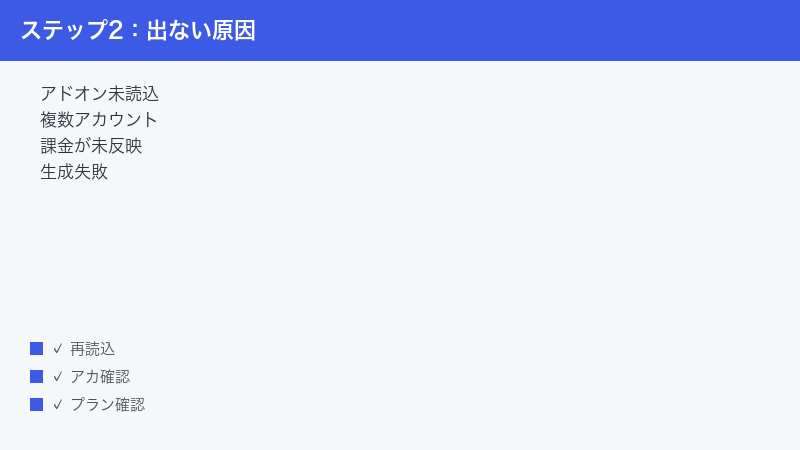
- 原因1:アドオン/アドインがメニューに出てこない・読み込まれない
- 原因2:複数アカウントにログインしていてサインインできない
- 原因3:課金したのに無料の制限のまま表示される
- 原因4:スライドが生成されない
- 原因5:生成したのにスライドが見当たらない
- 原因6:PowerPointでボタンが押せない
- うまくいかない時の総合チェック(一般的な対処)
- 環境別に見るチェックポイント(GoogleスライドとPowerPoint)
- トラブルを減らすための予防策
- よくある質問(FAQ)
- まとめ
Plus AI(プラスエーアイ)が使えない・生成されない時にまず確認すること
GoogleスライドやMicrosoft PowerPointに組み込んでAIでプレゼンのスライドを作る「Plus AI(プラスエーアイ)」を使おうとして、「アドオン(拡張機能/アドイン)がメニューに出てこない」「スライドが生成されない」「課金したのに無料の制限のまま表示される」といった状態で止まってしまうことがあります。
結論から言うと、こうしたトラブルの多くは ①アドオンを一度読み込み直す(ページの再読み込みやアドオンの開き直し)②正しいアカウント1つだけでログインしているか確認する③プランと組織(会社のアカウントか個人かなど)を見直す、というシンプルな順番で切り分けていけます。Plus AI自体が壊れているケースより、ブラウザの状態やアカウントの組み合わせが原因になっていることが多いとされています。
この記事では、Plus AIがうまく動かないときの原因と対処を、Googleスライド版とPowerPoint版の両方に分けて、順を追って整理します。なお、Plus AIの仕様・対応状況・プラン・料金は時期や地域によって変わる可能性があります。金額やプランの詳細は断定せず、最終的には公式の料金ページやヘルプで最新情報をご確認ください。
🛒 関連商品をAmazonでチェック
この記事でわかること
- Plus AIとはそもそも何か(GoogleスライドやPowerPointに組み込むAIアドオン)と、よく混同される「Google AI Plus」との違い
- アドオン/アドインがメニューに出てこない・読み込まれないときの原因と対処
- 複数のGoogleアカウントにログインしていてサインインできないときの整理のしかた
- 課金したのに無料の制限のまま表示されるときに確認すべきこと
- スライドが生成されない・生成したのに見当たらないときの対処
- PowerPointでボタンが押せないときに確認するポイント
- それでも直らないときの一般的な対処と、公式サポートへの連絡の目安
- よくある質問(FAQ)8問
専門用語や手順は、できるだけかみ砕いて説明します。普段あまりGoogleスライドやPowerPointのアドオンを触らない方でも進められるように、順番どおりに確認していきましょう。
症状別の早見表(どこから読めばよいか)
まずはご自身の状況に近いものを下の表から探してください。それぞれの詳しい対処は、対応する章で説明します。
| こんな症状のとき | 主に考えられる原因 | まず試すこと |
|---|---|---|
| メニューにPlus AIのアドオンが出てこない | アドオンの読み込み待ち・Googleスライド側の一時的な不具合・ブラウザ拡張の干渉 | ページを再読み込み・少し待つ・拡張機能を一時的に無効化 |
| サインインできない・別アカウントに飛ばされる | 複数のGoogleアカウントに同時ログインしている | 使うアカウントを1つに絞る・Chromeのプロフィールで分ける |
| 課金したのに無料の制限のまま | アドオンが古い状態のまま・別アカウントや別組織でログインしている | アドオンの再読み込み・正しいアカウントとプランを確認 |
| スライドが生成されない | 一時的な読み込みの問題・プロンプトの内容・通信状況 | アドオンの再読み込み・別のプロンプトやプリセットを試す |
| 生成したのにスライドが見当たらない | 追加される位置を見落としている | Googleスライドは一番下まで・PowerPointは先頭を確認 |
| PowerPointでボタンが押せない | スライドが無い・表示モードの問題・インストール権限 | スライドを1枚用意・表示を標準にする・権限を確認 |
表はあくまで目安です。複数の症状が重なっている場合は、上から順に切り分けていくと原因を見つけやすくなります。
Plus AIとは何か(最初に押さえておきたい前提)
対処に入る前に、Plus AIがどういうツールなのかを簡単に整理しておきます。ここを理解しておくと、「どこで設定を確認すればよいか」がぐっとわかりやすくなります。
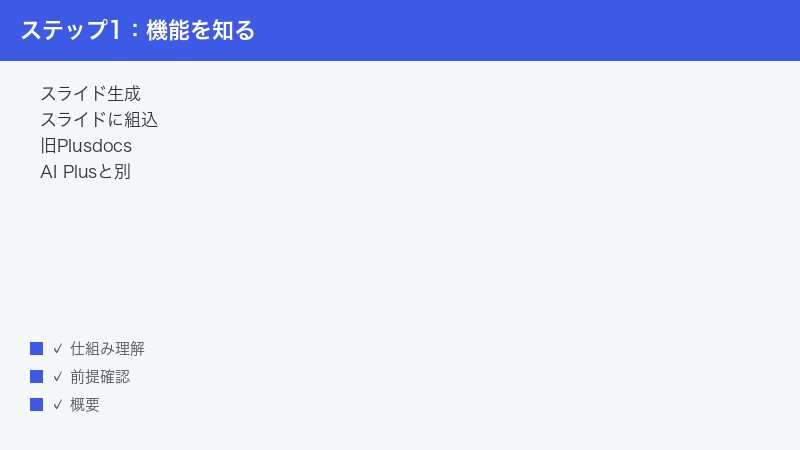
GoogleスライドやPowerPointに「組み込んで」使うアドオン
Plus AIは、テキストや手元の資料からAIでプレゼンのスライドを自動生成・編集できるとされるツールです。最大の特徴は、単体のアプリではなく、既存のGoogleスライドやMicrosoft PowerPointに組み込んで使う点です。Googleスライドでは「アドオン(拡張機能)」、PowerPointでは「アドイン」と呼ばれる仕組みで追加し、いつものスライド編集画面の中からAI機能を呼び出すイメージです。
そのため、Plus AIがうまく動かないときは「Plus AI単体の不具合」だけでなく、「土台となるGoogleスライドやPowerPointの状態」「ブラウザやアカウントの状態」も合わせて見ていく必要があります。これが、後の章で何度も「アドオンの再読み込み」「アカウントの整理」が出てくる理由です。
旧称は「Plusdocs(プラスドックス)」
Plus AIは、旧称を「Plusdocs(プラスドックス)」といいます。名称が変わった経緯があるため、ヘルプ記事やインストール案内のリンクで、ドメインに plusdocs.com と plusai.com が混在していることがあるとされています。検索結果やガイドのURLに「plusdocs」という文字が含まれていても、同じサービスの情報である可能性が高いので、慌てずに内容を確認してください。表記が違うだけで別物だと早合点しないことがポイントです。
「Google AI Plus」とは全くの別物
名前がよく似ているため特に注意したいのが、Plus AIは、Googleが提供する生成AIの個人向けプラン「Google AI Plus(Gemini系のプラン)」とは全くの別のサービスだという点です。「Plus AI」と「Google AI Plus」は、単語の並びが近いだけで提供元も中身も異なります。料金の支払い先やログインするアカウントを間違えると、「課金したのに使えない」という混乱につながりやすいので、まずは自分が契約しようとしている(または契約済みの)ものがどちらなのかをはっきりさせておきましょう。
具体的には、「Plus AI」はプレゼンのスライドを作るための拡張機能であり、GoogleスライドやPowerPointの中で動きます。一方の「Google AI Plus」は、文章生成や質問への回答などを行う対話型の生成AIサービスのプランで、用途がそもそも異なります。スライド作成のためにPlus AIを探していたのに、検索結果でGoogle AI Plusの案内にたどり着いてしまい、別物に申し込んでしまう、というすれ違いが起こり得ます。申し込み画面やアプリのロゴ・サービス名を一度しっかり見比べて、目的のサービスかどうかを確かめてから進めると安心です。
次の表に、混同しやすい両者の違いを簡単にまとめます。あくまで一般的な整理であり、各サービスの最新の内容は公式情報をご確認ください。
| 項目 | Plus AI(プラスエーアイ) | Google AI Plus |
|---|---|---|
| 主な目的 | プレゼンのスライドを自動生成・編集する | 対話型の生成AIを使う(文章作成・質問など) |
| 使い方 | GoogleスライドやPowerPointに組み込んで使う | グーグルの生成AIサービス上で使う |
| 立ち位置 | 第三者が提供するアドオン(旧称Plusdocs) | グーグルが提供する個人向けプラン |
料金とトライアルの考え方
Plus AIには、一般的に恒久的な無料プランは無く、一定期間(一例として7日間とされます)の無料トライアルと、その後の有料プランが用意されているとされています。無料トライアルは期間が終わると自動で有料に切り替わる(課金される)形が案内されることがあるため、試しに使う場合は更新日や解約方法も合わせて確認しておくと安心です。
ただし、トライアル日数・プランの区分・金額は時期や地域、申し込み経路によって変わる可能性があります。具体的な金額やクレジット数、無料で使える範囲などは、必ず公式の料金ページで最新情報をご確認ください。本記事では金額は断定しません。
原因1:アドオン/アドインがメニューに出てこない・読み込まれない
「インストールしたはずなのに、Plus AIがどこにも見当たらない」という症状は、最も多い相談のひとつです。多くの場合、ツール本体ではなく、読み込みのタイミングやブラウザの状態が原因です。落ち着いて以下を順番に試してください。
1. まずページを再読み込みする
Googleスライドはブラウザ上で動くため、アドオンの読み込みが一時的に間に合っていないことがあります。最初に試すべきは、シンプルにページの再読み込みです。
- Plus AIを使いたいプレゼンを開いた状態にします。
- ブラウザの再読み込みボタンを押す、またはキーボードの更新操作でページを読み込み直します。
- 読み込み完了後、上部メニューの「拡張機能(アドオン)」のあたりにPlus AIが表示されるか確認します。
メニュー名や位置はGoogleスライドのバージョンや表示言語によって異なる場合があります。見当たらないときは、メニューの項目を一通り開いて探してみてください。
2. 少し待つ・回線の状態を確認する
回線が遅い環境では、アドオンの読み込みに時間がかかることがあります。読み込み中はメニューに出てこないこともあるため、再読み込み後に少しだけ時間を置いてから確認するのも有効です。
- Wi-Fiやモバイル回線の電波状況を確認します。弱い場合は安定した回線に切り替えます。
- ほかのタブで重い処理をしている場合は、いったん閉じて負荷を減らします。
- 数十秒ほど待ってから、もう一度メニューを確認します。
3. ブラウザ拡張機能を一時的に無効化する
広告ブロックやプライバシー保護系などのブラウザ拡張が、アドオンの読み込みを妨げてしまうことがあります。原因の切り分けとして、一時的に拡張機能をオフにして試す方法があります。
- ブラウザの拡張機能の管理画面を開きます。
- 広告ブロックやスクリプト制御などの拡張を一時的にオフにします。
- Googleスライドのページを再読み込みし、Plus AIが表示されるか確認します。
- 表示されたら、どの拡張が干渉していたかを1つずつオンに戻しながら特定します。
無効化した拡張は、確認が終わったら必要に応じて元に戻してください。なお、シークレットウィンドウ(プライベートモード)では拡張機能が無効になることが多いため、原因の切り分けに使える場合があります。
4. インストール自体を見直す
上記でも出てこない場合は、そもそもアドオンが正しく追加されていない可能性があります。Googleスライドのアドオン一覧や、PowerPointのアドイン一覧を確認し、Plus AIが入っているかをチェックしてください。入っていなければ、公式の案内に沿ってもう一度インストールします。組織(会社や学校)のアカウントでは、管理者の設定によってアドオンの追加が制限されていることもあります。その場合は後述の権限の章も合わせてご確認ください。
また、いま開いているファイルが、アドオンを追加したアカウントと別のアカウントで開かれていると、同じパソコンでもPlus AIが表示されないことがあります。アドオンを入れたアカウントと、ファイルを開いているアカウントが一致しているかも合わせて確認しておくと確実です。共有されたファイル(他の人が作成したプレゼン)を開いている場合は、自分のアカウントにアドオンが入っていても、ファイルの権限や開き方によって挙動が変わることがあります。
5. 別のブラウザやデバイスで試す
特定のブラウザだけで不具合が出ているのか、それとも環境全体の問題なのかを切り分けるために、別のブラウザで同じプレゼンを開いてみるのも有効です。普段Chromeを使っているなら、別の対応ブラウザで開いてPlus AIが表示されるかを確認します。別のブラウザでは正常に表示される場合、元のブラウザのキャッシュ(一時データ)や拡張機能が原因の可能性が高くなります。その場合は、ブラウザのキャッシュを削除してから再度試すと改善することがあります。逆に、どのブラウザでも表示されない場合は、アカウントやアドオン側の問題を疑い、インストール状況やログインアカウントを見直していきます。
原因2:複数アカウントにログインしていてサインインできない
意外と見落としがちなのが、Googleの複数アカウント同時ログインによるトラブルです。GoogleスライドのアドオンはGoogleの複数アカウント同時ログインに弱いとされており、複数のアカウントにログインした状態だと、サインインがうまく進まなかったり、意図しないアカウントで動いてしまったりすることがあります。
1. 使うアカウントを1つに絞る
最もシンプルな解決策は、Plus AIを使う間だけ、ログインするGoogleアカウントを1つにすることです。
- ブラウザで開いているGoogleアカウントを確認します。
- Plus AIで使いたいアカウント以外をいったんログアウトします。
- Plus AIを使うアカウントだけでログインし直し、Googleスライドを開き直します。
これだけでサインインの不具合が解消することがあります。仕事用と個人用を併用している方は特に効果が出やすいポイントです。
2. Chromeのプロフィール機能でアカウントを分ける
「アカウントをいちいちログアウトするのは面倒」という場合は、Chromeのプロフィール機能を使ってアカウントごとに環境を分ける方法があります。プロフィールを分けると、それぞれの窓(ウィンドウ)で別々のアカウントとして扱えるため、複数アカウントの干渉を避けやすくなります。
- Chrome右上のプロフィールアイコンから、別のプロフィールを追加します。
- 新しいプロフィールで、Plus AIを使いたいGoogleアカウントだけにログインします。
- そのプロフィールのウィンドウでGoogleスライドを開き、Plus AIを使います。
こうしておくと、別のアカウントが混ざらないため、サインインまわりのトラブルが起きにくくなります。プロフィールの追加・切り替えの細かな手順はChromeのバージョンによって表示が異なる場合があるので、画面の案内に沿って進めてください。
なぜ複数アカウントで不具合が起きやすいのかというと、Googleの仕組みでは、同時にログインしているアカウントが複数あると、アドオンが「どのアカウントとして動けばよいか」を判断しきれずに、想定外のアカウントでサインインを試みてしまうことがあるためとされています。1番目にログインしたアカウントが優先される、といった挙動が説明されることもありますが、実際の動きは状況によって変わるため、確実なのは「使うアカウントを1つだけにする」ことです。トラブルが起きたら、まずはアカウントを絞る、と覚えておくと迷いません。
3. PowerPointの場合はアプリ内から直接インストール
PowerPoint(アドイン)を使う場合は、ブラウザの複数アカウント問題とは事情が異なります。PowerPointでは、アプリ内(PowerPointのメニュー)からアドインを直接インストールする流れになります。ブラウザのアカウント切り替えに悩まされにくい一方で、後述するインストール権限(組織の制限)の問題が出ることがあります。Googleスライドで複数アカウントの問題に悩んでいる方は、用途によってはPowerPoint版を検討する選択肢もあります。
原因3:課金したのに無料の制限のまま表示される
「お金を払ったのに、まだ無料の制限がかかっている」という状態は不安になりますが、多くは表示の反映待ちかアカウントの取り違えです。次の順で確認してください。
1. アドオンを再読み込みする
支払い後すぐは、アドオン側に新しいプランの情報が反映されていないことがあります。まずはアドオンを開き直す(ページを再読み込みしてPlus AIをもう一度開く)ことで、状態が更新されるか確認します。Googleスライドならページの再読み込み、PowerPointならアドインを一度閉じて開き直す、といった操作です。
2. プランの階層を確認する
Plus AIには複数のプランがあるとされ、プランによって使える機能や上限が異なる場合があります。自分が契約したプランが、使いたい機能を含む階層になっているかを確認しましょう。下位のプランでは一部の機能が制限される、ということもあり得ます。プランごとの内容は変わる可能性があるため、詳細は公式の料金・プランの案内でご確認ください。
3. 正しいアカウント・組織でログインしているか確認する
課金したアカウントと、いまPlus AIで使っているアカウントが違うと、支払いが反映されていないように見えます。とくに、仕事用と個人用、あるいは会社の組織アカウントと個人アカウントを併用していると起こりやすいパターンです。
- 支払いをしたアカウント(メールアドレス)を確認します。
- いまGoogleスライドやPowerPointで使っているアカウントが、それと同じか確認します。
- 違っていれば、課金したアカウントでログインし直してから、もう一度Plus AIを開きます。
組織(会社・学校)で契約している場合は、契約の単位が「組織全体」なのか「個人」なのかによって扱いが変わることがあります。社内で契約している場合は、管理者や契約担当に、自分のアカウントが対象に含まれているか確認すると確実です。
原因4:スライドが生成されない
プロンプト(指示文)を入力して生成ボタンを押しても、スライドが出てこない・途中で止まる、というケースです。一時的な問題のことも多いので、いくつかの方法を順に試します。
1. アドオンを再読み込みする
生成処理が止まってしまうときは、まずアドオンの再読み込みです。Googleスライドならページを更新してPlus AIを開き直し、PowerPointならアドインを閉じて開き直してから、もう一度生成を試します。一時的な読み込みの不調であれば、これで動き出すことがあります。
2. 別のプロンプトやプリセットを使う
入力したプロンプトの内容によって、うまく生成できないこともあります。指示が長すぎたり、あいまいだったりする場合は、いったん短くシンプルな指示に変えて試してみてください。また、Plus AIにはあらかじめ用意されたテンプレートのような「プリセット」が用意されていることがあります。自由入力でうまくいかないときは、プリセット(用意されたひな形)から試すと切り分けに役立ちます。
- 作りたい内容を、短く具体的な日本語の指示に書き直します。
- 用意されているプリセットやテンプレートがあれば、それを選んで生成してみます。
- プリセットで生成できるなら、自由入力のプロンプトを少しずつ調整して原因を絞り込みます。
3. 通信状況を確認する
生成はネット経由で処理されるため、回線が不安定だと途中で失敗することがあります。Wi-Fiやモバイル回線の状態を確認し、安定した環境で再度試してください。
4. クレジットや利用上限を確認する
生成系のAIサービスでは、プランごとに利用できる回数や量(クレジットや上限)が決まっていることが一般的です。Plus AIでも、プランによっては生成できる回数に上限があり、それを使い切ると一時的に生成できなくなる可能性があります。「急に生成されなくなった」と感じたときは、自分のプランの利用状況や残り回数を確認してみてください。上限に達している場合は、期間のリセットを待つか、上位のプランを検討することになります。具体的な上限の数値や仕組みは変わる可能性があるため、詳細は公式の案内でご確認ください。
5. それでも生成されないときはサポートに連絡
上記を試しても生成されない場合は、一時的な障害や、アカウント固有の問題の可能性があります。Plus AIの公式サポートに、症状(どの操作でどうなったか)を添えて連絡すると、状況に応じた案内を受けられます。問い合わせの際は、使っている環境(GoogleスライドかPowerPointか、ブラウザの種類など)も伝えるとスムーズです。エラーメッセージが表示された場合は、その文言も控えておくと、原因の特定が早まります。なお、サービス全体で一時的な障害が起きていることもあるため、同じ時間帯に他の人も同じ症状になっていないか(公式のお知らせなど)を確認するのも一つの手です。
原因5:生成したのにスライドが見当たらない
「生成は成功したのに、肝心のスライドが見つからない」という相談もあります。これは多くの場合、追加される場所を見落としているだけです。
Googleスライドでは末尾に追加される
Googleスライドの場合、生成されたスライドはプレゼンの末尾(一番後ろ)に追加されるとされています。今いる位置の近くに出てこないので、見当たらないと感じたら、左側のスライド一覧を一番下までスクロールして確認してください。思っていたより後ろに追加されていることがよくあります。
PowerPointでは先頭に追加されるとされる
一方、PowerPointの場合は、生成されたスライドが先頭(一番前)に追加されるとされています。Googleスライドと位置の感覚が逆になるので、PowerPointで見当たらないときは、スライド一覧の一番上を確認してみてください。
追加される位置は仕様変更で変わる可能性もあるため、見つからないときは末尾・先頭の両方、さらに一覧全体をざっと見直すのが確実です。
原因6:PowerPointでボタンが押せない
PowerPoint版で、Plus AIのボタンがグレーアウトして押せない・反応しない、というケースです。いくつかの条件が関係していることがあります。
1. スライドが最低1枚あるか確認する
PowerPointでは、スライドが1枚も無いと操作できないことがあります。新規ファイルなどでスライドが空の状態なら、まず空白のスライドを1枚追加してから、Plus AIのボタンを押せるか確認してください。
2. 表示モードを「標準」にする
PowerPointには「標準」「スライドショー」「アウトライン」などいくつかの表示モードがあります。表示モードによっては機能が使えないことがあるため、表示を「標準」に切り替えてから操作してみてください。スライドショー中などはボタンが反応しないことがあります。
3. 組織のOfficeでインストール権限が無い場合
会社や学校が管理するOffice(組織アカウント)では、管理者の設定によってアドインのインストールや利用が制限されていることがあります。インストール権限が無い場合は、システム管理者に相談するか、許可されているなら個人アカウントのOfficeで試す、という選択肢があります。権限の制限が原因のときは、自分の操作だけでは解決できないため、社内の担当者に確認するのが近道です。
- スライドが最低1枚あるかを確認します(無ければ1枚追加)。
- 表示モードを「標準」に切り替えます。
- それでも押せない場合は、組織の利用制限や権限を管理者に確認します。
うまくいかない時の総合チェック(一般的な対処)
個別の原因を試しても直らないときは、基本に立ち返って、次の一般的な対処を順番に確認してみてください。多くのトラブルは、この組み合わせでカバーできます。
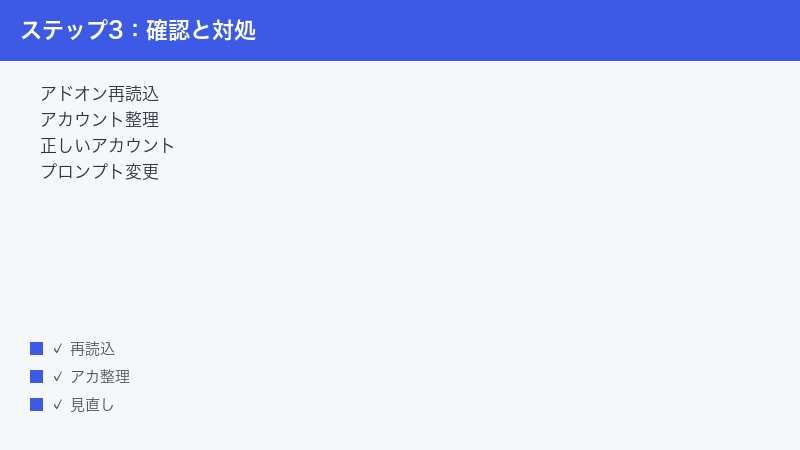
- アドオン/アドインを再読み込みする:ページの再読み込み、またはアドインの開き直しで状態を更新します。
- アカウントを整理する:複数ログインを避け、使うアカウントを1つに絞る。Chromeのプロフィールで分けるのも有効です。
- プランと正しいアカウントを確認する:課金したアカウント・組織で使っているか、プランが目的の機能を含むかを確認します。
- プロンプトを変える:生成系のトラブルは、短く具体的な指示やプリセットで切り分けます。
- 通信環境を見直す:安定した回線に切り替え、重い処理を減らします。
- ブラウザを変えて試す:別のブラウザやシークレットウィンドウで再現するか確認します。
- 公式サポート・ヘルプを確認する:上記で直らないときは、症状を添えて公式に問い合わせます。
切り分けのコツは「一度にいろいろ変えない」ことです。1つ試すごとに改善したかを確認すると、何が効いたのかがわかり、再発時にも対処しやすくなります。
環境別に見るチェックポイント(GoogleスライドとPowerPoint)
Plus AIは、GoogleスライドとPowerPointのどちらで使うかによって、つまずきやすいポイントが少し変わります。自分が使っている環境に合わせて、確認する場所を整理しておきましょう。
Googleスライドで使う場合
Googleスライドはブラウザ上で動くため、ブラウザの状態(拡張機能・キャッシュ)とGoogleアカウントの状態が重要になります。アドオンが出てこない・サインインできないといった症状は、この環境で起こりやすい傾向があります。複数アカウントを使っている方は、Chromeのプロフィールでアカウントを分けるのが効果的です。生成したスライドは末尾(一番下)に追加されるとされるので、見当たらないときは一覧を最後までスクロールして確認します。
PowerPointで使う場合
PowerPointはアプリとして動くため、アドインのインストール権限と表示モード、スライドの有無がポイントになります。ボタンが押せないときは、スライドが1枚以上あるか、表示が「標準」になっているかを確認します。会社や学校の管理するOfficeでは、アドインの追加が制限されていることがあるため、その場合は管理者への相談が近道です。生成したスライドは先頭(一番上)に追加されるとされるので、Googleスライドとは逆の位置を確認してください。
トラブルを減らすための予防策
日頃から次の点を意識しておくと、Plus AIのトラブルに遭いにくくなります。
- アカウントを使い分ける:仕事用と個人用は、ブラウザのプロフィールなどで分けておくと、複数ログインの干渉を避けられます。
- 契約しているのがどちらか把握しておく:「Plus AI」と「Google AI Plus」は別物です。支払い先・ログイン先を混同しないようにします。
- トライアルの期限を控えておく:無料トライアルは期間後に自動で課金される場合があるとされます。続けるか迷う場合は更新日を把握しておきます。
- 最新情報は公式で確認する:プラン・料金・対応機能は変わる可能性があります。重要な判断の前に公式ページを確認します。
- ブラウザを最新の状態に保つ:古いバージョンのブラウザだと、アドオンが正しく動かないことがあります。普段使うブラウザは最新の状態にしておきます。
- 大事なプレゼン前は早めに動作確認する:本番直前にトラブルが起きると慌てます。重要なプレゼンの準備では、余裕をもって一度生成を試しておくと安心です。
こうした予防策は、Plus AIに限らず、GoogleスライドやPowerPointの他のアドオン・アドインを使うときにも役立ちます。アカウントを整理し、環境を最新に保ち、困ったらまず再読み込みとアカウント確認、という基本の流れを身につけておくと、多くのトラブルに落ち着いて対応できるようになります。
よくある質問(FAQ)
Q1. Plus AIとGoogle AI Plusは同じものですか?
いいえ、別のサービスです。Plus AI(プラスエーアイ)はGoogleスライドやPowerPointに組み込んでプレゼンのスライドを作るアドオンで、Google AI Plusはグーグルが提供する生成AIの個人向けプラン(Gemini系)です。名前が似ているため混同しやすいですが、提供元も中身も異なります。支払いやログインの際は、どちらを使おうとしているのかをはっきりさせてください。
Q2. Plusdocsという名前を見かけましたが、Plus AIと関係ありますか?
はい、PlusdocsはPlus AIの旧称とされています。名称が変わった経緯から、ヘルプやインストール案内のリンクで plusdocs.com と plusai.com のドメインが混在していることがあるとされます。URLに「plusdocs」と書かれていても、同じサービスの情報である可能性が高いので、内容を確認してから判断してください。
Q3. アドオンがメニューに出てきません。どうすればよいですか?
まずページを再読み込みし、少し待ってから再度メニューを確認してください。それでも出ない場合は、広告ブロックなどのブラウザ拡張を一時的に無効にして試します。シークレットウィンドウで表示されるかを見るのも切り分けに役立ちます。組織のアカウントでは、管理者の設定でアドオンの追加が制限されていることもあります。
Q4. 課金したのに無料の制限のままです。どこを確認すべきですか?
まずアドオンを再読み込みして表示を更新します。次に、課金したアカウントと、いまPlus AIで使っているアカウントが同じかを確認してください。プランの階層によって使える機能が異なる場合もあります。組織で契約している場合は、自分のアカウントが対象に含まれているかを管理者に確認すると確実です。
Q5. スライドが生成されません。何を試せばよいですか?
アドオンの再読み込みを行い、プロンプトを短く具体的な内容に書き直すか、用意されたプリセットから試してください。通信が不安定だと失敗することがあるため、安定した回線でもう一度試します。それでも生成されない場合は、症状と使用環境を添えて公式サポートに連絡することをおすすめします。
Q6. 生成したスライドが見つかりません。どこにありますか?
Googleスライドでは生成されたスライドがプレゼンの末尾(一番下)に追加されるとされています。左のスライド一覧を一番下までスクロールして確認してください。PowerPointでは先頭(一番上)に追加されるとされています。位置の感覚が逆になるので、見当たらないときは一覧全体を見直してください。
Q7. PowerPointでPlus AIのボタンが押せません。
スライドが1枚も無いと操作できないことがあるので、空白のスライドを1枚追加してください。また、表示モードを「標準」に切り替えると押せるようになる場合があります。それでも反応しないときは、組織のOfficeでインストール権限が制限されている可能性があるため、管理者に相談するか、許可されていれば個人アカウントで試してください。
Q8. 無料で使い続けられますか?料金はいくらですか?
一般的に恒久的な無料プランは無く、一定期間の無料トライアル(一例として7日間とされます)とその後の有料プランが用意されているとされます。トライアル後は自動で課金される場合があるとされます。トライアル日数・プランの区分・金額は時期や地域で変わる可能性があるため、具体的な料金は公式の料金ページで最新情報をご確認ください。本記事では金額は断定していません。
📚 あわせて読みたい
まとめ
Plus AI(プラスエーアイ)がうまく動かないときは、ツールそのものよりも、ブラウザの状態・アカウントの組み合わせ・プランの確認といった「周辺」を見直すことで解決するケースが多くあります。要点を振り返ります。
- アドオンが出てこない:ページの再読み込み・待つ・拡張機能を一時無効化・インストールの確認。
- サインインできない:複数ログインを避け、使うアカウントを1つに。Chromeのプロフィールで分ける。
- 課金が反映されない:アドオンの再読み込み・プランの階層・正しいアカウントや組織を確認。
- 生成されない:アドオンの再読み込み・別のプロンプトやプリセット・通信確認・サポートへ連絡。
- スライドが見当たらない:Googleスライドは末尾、PowerPointは先頭を確認。
- PowerPointでボタンが押せない:スライドを1枚用意・表示を標準に・権限を確認。
そして大前提として、「Plus AI」と「Google AI Plus」は別物であること、旧称はPlusdocsであることを押さえておくと、情報を探すときの混乱を防げます。プランや料金、対応状況は流動的なので、重要な判断の前には公式の最新情報を確認するようにしてください。落ち着いて順番に切り分ければ、多くのトラブルはご自身で解決できるはずです。
