 minto.tech スマホ(iPhone/Android)・パソコン(Windows/Mac)・Office・Wi-Fi・AIツールの「できない」「困った」を解決する実用ガイド。トラブル対処法とノウハウが満載のお助けサイトです。
※本ページにはプロモーション(広告)が含まれています
📑 この記事の目次(タップで開く)
- SlidesAI(スライドエーアイ)でスライドが生成されない・アドオンが出ないときの早わかり
- そもそも SlidesAI(スライドエーアイ)とは
- 困ったときの対処早見表
- 対処の前に「どこでつまずいているか」を見分ける
- アドオンが Google スライドのメニューに出てこないとき
- 「スライドを生成(Generate Slides)」を押しても生成されない・固まるとき
- ブラウザの設定(Cookie・キャッシュ)が原因のとき
- 無料枠の上限に達したとき
- 通信が不安定で生成に失敗するとき
- 入力が長すぎる・不適切なとき
- どの症状にも効きやすい共通の対処法チェックリスト
- それでもうまくいかないときの最終確認
- トラブルを未然に防ぐための準備と使い方のコツ
- よくある質問(FAQ)
- まとめ
SlidesAI(スライドエーアイ)でスライドが生成されない・アドオンが出ないときの早わかり
AI でプレゼン資料を自動作成できるとされる「SlidesAI(スライドエーアイ/SlidesAI.io)」を使おうとしたのに、メニューにアドオンが出てこない・「スライドを生成(Generate Slides)」を押しても何も起きない・処理が途中で固まってしまう——そんな症状でお困りではありませんか?
結論を先にお伝えすると、多くのケースは ①インストール直後ならページを再読み込みして開き直す、②ブラウザの拡張機能を一時的にオフにして(またはシークレットウィンドウや別ブラウザで)切り分ける、③Cookie を有効にしてキャッシュを削除し、安定した通信で試し直す、この3つで改善することが多いです。無料枠の上限に達しているだけ、ということも少なくありません。
この記事では、SlidesAI がうまく動かないときの原因と対処法を、症状別にやさしく整理しました。なお、SlidesAI の仕様・画面表示・対応状況・無料で使える範囲・料金は、お使いのバージョンや地域、プラン、時期によって異なり、随時変わる可能性があります。本記事の手順名やメニュー名は一例・目安としてお読みいただき、最新かつ正確な情報は必ず公式サイト(SlidesAI.io)やヘルプでご確認ください。
- SlidesAI とは何か(Google スライドのアドオン/PowerPoint のアドインという位置づけ)
- アドオンがメニューに出てこないときの原因と対処
- 「スライドを生成」を押しても生成されない・固まるときの対処
- ブラウザ設定(Cookie・キャッシュ)や無料枠の上限が原因のとき
- どの症状にも効きやすい共通の対処法チェックリスト
- よくある質問8問と、つまずいたときの最終確認
そもそも SlidesAI(スライドエーアイ)とは
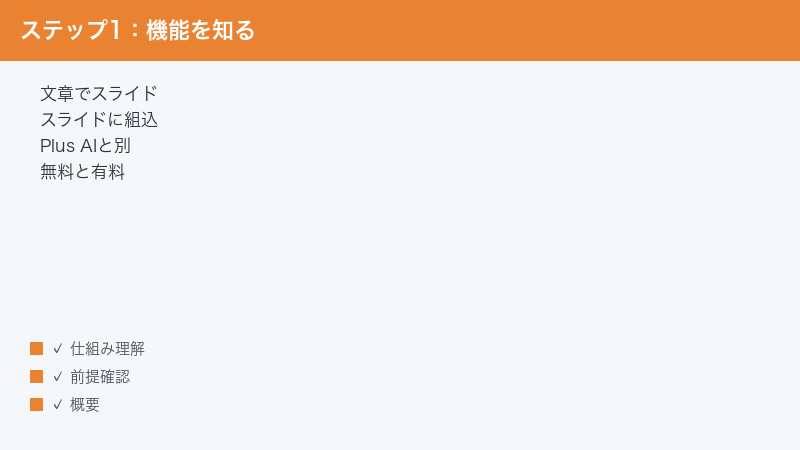
対処法に入る前に、まず SlidesAI がどんなツールなのかを整理しておきましょう。ここを取り違えると、調べても解決策にたどり着きにくくなります。
テキストや文書からスライドを自動生成するとされる AI ツール
SlidesAI(スライドエーアイ)は、入力したテキストやメモ、文書(PDF や Word など)をもとに、AI が構成・レイアウト・画像を自動で組み立ててスライドを作ってくれるとされるツールです。公式には「SlidesAI.io」という名前で提供されており、伝えたい内容を文章で入力すると、見出しや本文、ページ割りまでをある程度自動でまとめてくれる、というのが大きな特徴とされています。
「Slides AI」「SlidesAI」「SlidesAI.io」など、表記には少しゆれがあります。検索するときに表記が揺れていても同じツールを指していることが多いので、頭の片隅に置いておくと混乱を避けられます。
単体アプリではなく「アドオン・アドイン」として組み込んで使う形が基本
ここが最も大切なポイントです。SlidesAI は、それ単体で動く独立したアプリというより、既存のスライドソフトに組み込んで使う「アドオン・アドイン」という形が基本とされています。具体的には、Google スライド向けの「アドオン」と、Microsoft PowerPoint 向けの「アドイン」があるとされ、お使いのソフトに追加してから利用する流れになります。
つまり「SlidesAI を開きたいのにアプリが見つからない」と感じている場合、実際には Google スライドや PowerPoint の中の、拡張機能(アドオン・アドイン)として入っている、というケースが少なくありません。「どこから起動するのか分からない」というつまずきの多くは、この位置づけを押さえると解決の糸口が見えてきます。
言語対応・UI・無料枠について
SlidesAI は 100 以上の言語に対応しているとされ、日本語の入力も挙げられています。一方で、メニューやボタンなどの UI(画面表示)は英語が中心とされているため、操作画面が英語で表示されても戸惑わないようにしておきましょう。本記事では「Generate Slides(スライドを生成)」のように、英語表記と日本語の意味を併記して進めます。
料金については、無料で使える範囲(たとえば月に作れる本数、入力できる文字数、AI クレジットの上限などがあるとされます)と、有料プランが用意されているとされています。ただし、これらの具体的な本数・文字数・クレジット数・金額は、時期やプラン、地域によって変わる可能性があるため、本記事では断定せず、必ず公式の料金ページでご確認ください、という前提で解説します。
似た名前の AI プレゼンツールと混同しない
近年は AI でプレゼン資料を作るツールが数多く登場しています。Plus AI、Gamma、Decktopus、Presentations.AI など、似た役割のサービスがいくつもあり、名前や機能が混同されがちです。SlidesAI と、これらの別サービスは仕様も操作も異なるため、「SlidesAI が使えない」と調べるときに別ツールの情報が混ざってしまうと、的外れな対処をしてしまいかねません。お使いのツールが本当に SlidesAI(SlidesAI.io)なのかを、まず確認しておくと安心です。
用語と位置づけの整理表
| 名称・項目 | 位置づけ | ポイント(目安) |
|---|---|---|
| SlidesAI(SlidesAI.io) | サービス全体の名前 | テキストや文書からスライドを自動生成するとされる |
| Google スライド向けアドオン | Google スライドに追加する拡張 | 「拡張機能」メニュー内から起動する形が一般的とされる |
| PowerPoint 向けアドイン | PowerPoint に追加する拡張 | PowerPoint 側のアドインとして組み込むとされる |
| 無料枠 | 利用条件 | 本数・文字数・AI クレジットに上限があるとされる(要公式確認) |
困ったときの対処早見表
まずは症状と対処の対応関係をざっと把握しておきましょう。詳しい手順は、このあとの各章で順に説明します。気になる症状から読み進めても構いません。
| 症状 | まず試すこと | 考えられる原因(目安) |
|---|---|---|
| メニューにアドオンが出てこない | ページを再読み込み・開き直し・再起動 | インストール直後で反映されていない |
| 「生成」を押しても動かない・固まる | 拡張機能をオフ/シークレット/別ブラウザ | ブラウザ拡張機能の干渉 |
| 読み込みやログインで止まる | Cookie を有効化・キャッシュ削除 | Cookie が無効・古いデータの蓄積 |
| 「上限に達した」と表示される | 翌月のリセットを待つ/有料を検討 | 無料枠(本数・文字数・クレジット)の上限 |
| 途中で失敗・エラーになる | 通信を安定させて再試行 | 通信が不安定・一時的な混雑 |
| 入力後に反応がない | 入力量を見直し・短くして再試行 | 入力が長すぎる・上限を超えている |
対処の前に「どこでつまずいているか」を見分ける
SlidesAI のトラブルは、原因によって効く対処がまったく異なります。やみくもに設定を変えるより、まず「どの段階で止まっているのか」を見分けると、遠回りせずに済みます。次の3つの段階に分けて考えてみましょう。
段階1:そもそも SlidesAI を「起動できない・見つけられない」
「アドオンがメニューに出てこない」「どこから開くのか分からない」というのは、入口でつまずいている段階です。これは多くの場合、インストール直後の反映待ちや、開いているアカウント・画面の問題で、再読み込みや開き直しで解決しやすいタイプです。SlidesAI が Google スライドや PowerPoint に組み込む「アドオン・アドイン」だという位置づけを思い出すと、探す場所が見えてきます。
段階2:起動はできるが「生成が動かない・固まる」
アドオンは開けて、テキストも入れられるのに、「スライドを生成(Generate Slides)」を押したあとで進まない——これは処理の段階でのつまずきです。ブラウザの拡張機能の干渉、通信の不安定さ、入力量の多さなどが絡みやすく、切り分けが必要になります。シークレットウィンドウや別ブラウザで試すと、原因がブラウザ側かどうかを手早く判断できます。
段階3:以前は動いていたのに「急に使えなくなった」
昨日まで普通に使えていたのに突然できなくなった、という場合は、無料枠の上限到達や、サービス側の一時的な不具合・メンテナンスを疑うのが近道です。自分の環境を何度いじっても直らないときほど、この段階を疑ってみる価値があります。表示メッセージや残量、公式のお知らせを確認するのが先決です。
このように段階を見極めてから対処に進むと、無駄な手戻りが減ります。以下では、それぞれの段階に対応する具体的な手順を順番に解説していきます。自分の症状に近い章から読んでいただいて構いません。
アドオンが Google スライドのメニューに出てこないとき
「インストールしたはずなのに、メニューのどこを探しても SlidesAI が見当たらない」——これは、つまずきとしてとても多いパターンです。あわてて入れ直す前に、まずは反映待ちを疑ってみましょう。
1. インストール直後は「まだ反映されていない」ことが多い
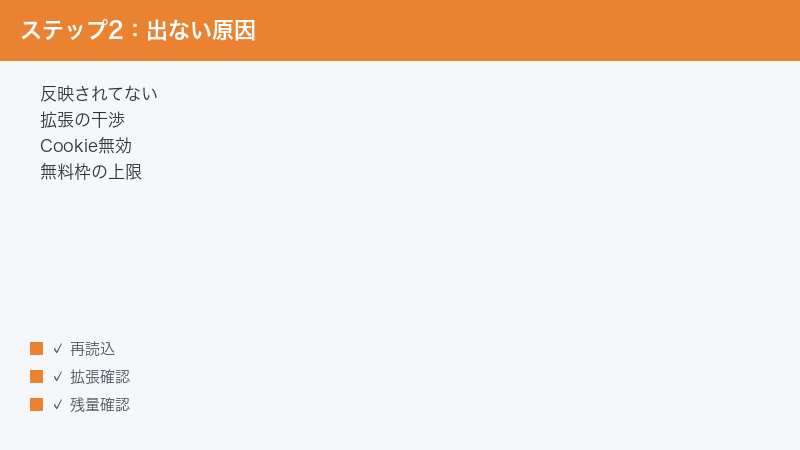
アドオンを追加した直後は、いま開いている Google スライドの画面にすぐには反映されないことがあります。表示の更新が追いついていないだけ、というケースです。この場合、ページを再読み込みするだけであっさり出てくることが少なくありません。「入れたのに出てこない=失敗」と決めつけず、まずは画面を更新してみてください。
2. ページを再読み込みして開き直す
次の順番で試すと、反映漏れのほとんどはカバーできます。
- いま開いている Google スライドのタブを再読み込み(リロード)します。
- それでも出てこなければ、スライドのファイルをいったん閉じて、開き直します。
- メニュー上部の「拡張機能(Extensions)」など、アドオンが並ぶメニューを開いて、SlidesAI の項目があるか確認します。表示名やメニューの位置はバージョンにより異なる場合があります。
SlidesAI のような Google スライド向けアドオンは、「拡張機能」メニューの中にまとめて表示されるのが一般的とされています。トップのツールバーに専用ボタンが出るとは限らないので、メニューの中もよく確認してみましょう。
3. ブラウザ自体を再起動する
再読み込みでも改善しないときは、ブラウザをいったん完全に終了し、もう一度起動してから Google スライドを開き直します。バックグラウンドに残った古い状態がリセットされ、アドオンが正しく読み込まれることがあります。パソコン自体の再起動まで行うと、より確実です。
4. 正しいアカウントでログインしているか確認する
複数の Google アカウントを使い分けている場合、アドオンを追加したアカウントと、いま Google スライドを開いているアカウントが食い違っていると、メニューに出てこないことがあります。ブラウザの右上などでログイン中のアカウントを確認し、アドオンを入れたアカウントで開き直してみてください。
「スライドを生成(Generate Slides)」を押しても生成されない・固まるとき
アドオンは表示されているのに、いざテキストを入れて「スライドを生成(Generate Slides)」を押しても、いつまでも処理が終わらない・画面が固まる・何も起きない——という症状もよくあります。ここで多いのが、ブラウザの拡張機能による干渉です。
1. ブラウザの拡張機能が邪魔をしていないか切り分ける
広告ブロックやセキュリティ系、各種便利ツールなど、ブラウザに入れている拡張機能が、SlidesAI の通信や画面表示を妨げてしまうことがあります。原因かどうかを手早く確かめるには、次の方法が有効です。
- シークレット(プライベート)ウィンドウで開く:多くのブラウザでは、シークレットウィンドウは拡張機能が無効の状態で開きます。ここで正常に生成できるなら、拡張機能が原因の可能性が高いと判断できます。
- 別のブラウザで試す:普段とは別のブラウザで Google スライドを開き、同じ操作を試します。別ブラウザで問題なく動けば、元のブラウザの環境が怪しい、と切り分けられます。
- 拡張機能を一時的にオフにする:怪しい拡張機能を1つずつオフにして、どれが原因かを特定します。特に広告ブロックやコンテンツを書き換える系の拡張機能は影響しやすいとされています。
原因の拡張機能が見つかったら、その拡張機能の設定で、SlidesAI や Google スライドを使うサイトを除外(許可)すると、両立できることがあります。
2. ページを再読み込みして、もう一度生成する
一時的な読み込みの不具合で固まっているだけのこともあります。固まった画面はいったん閉じるか再読み込みし、改めて「スライドを生成(Generate Slides)」を試してみましょう。連打せず、1回押したらしばらく待つ、という落ち着いた操作のほうが結果的に早いことが多いです。
3. しばらく待ってから試し直す
入力した内容が多い場合や、サービス側が混み合っている場合は、処理に時間がかかることがあります。「固まった」と感じても、実際には生成中ということもあるため、数十秒から数分は待ってみましょう。それでも進まないときは、いったん中断して時間を置き、改めて試すのが安全です。
ブラウザの設定(Cookie・キャッシュ)が原因のとき
SlidesAI は Web 上で動作するため、ブラウザ側の設定状態に左右されます。特に Cookie(クッキー)とキャッシュは、つまずきの原因になりやすいポイントです。
1. Cookie を有効にする
ブラウザの設定で Cookie を無効にしていると、ログイン状態の保持や画面の動作に支障が出て、生成がうまくいかないことがあります。プライバシー設定で Cookie をすべてブロックしている場合は、少なくとも SlidesAI や Google スライドで使うサイトについては Cookie を許可(有効化)してみてください。設定の名称や場所はブラウザによって異なります。
2. キャッシュ・Cookie を削除して開き直す
長く使っているうちに、古いキャッシュや Cookie が溜まり、それが表示や通信の不具合を引き起こすことがあります。次の流れで、いったんリセットしてみましょう。
- ブラウザの設定から、閲覧データ(キャッシュ・Cookie)の削除画面を開きます。
- キャッシュと Cookie を削除します(必要に応じて期間を選びます)。
- ブラウザを再起動し、改めてログインし直してから SlidesAI を使ってみます。
なお、Cookie を削除すると各種サイトのログイン状態が解除されることがあります。パスワードがすぐ分かるサービスかどうかを確認してから実行すると安心です。
3. ブラウザを最新の状態にする
古いバージョンのブラウザでは、新しい Web 機能に対応しきれず、動作が不安定になることがあります。ブラウザを最新版に更新してから、もう一度試してみましょう。あわせて、お使いのパソコンやスマートフォンの OS も最新の状態にしておくと、トラブルが起きにくくなります。
無料枠の上限に達したとき
「設定もブラウザも問題なさそうなのに、急に生成できなくなった」——そんなときに見落としがちなのが、無料枠の上限です。
1. 上限のしくみを理解する
SlidesAI の無料プランには、たとえば月に作れるスライドの本数、入力できる文字数、AI クレジットといった上限が設けられているとされています。これらを使い切ると、その期間内は新しい生成ができなくなることがあります。短期間に何度も生成を試していた場合は、知らないうちに上限に達していた、というケースが考えられます。
2. 表示メッセージや残量を確認する
上限に達している場合は、その旨を知らせるメッセージが表示されたり、残りのクレジットや回数が画面に示されたりすることがあります。「生成できない」と感じたら、まずこうした表示がないかを落ち着いて確認してみましょう。残量の表示位置や名称はバージョン・プランによって異なります。
3. リセットを待つ/有料プランを検討する
無料枠の上限に達している場合、一般的には期間(たとえば翌月)になると枠がリセットされ、また使えるようになるとされています。急がないなら、リセットを待つのが手軽です。すぐに、あるいは継続的にたくさん使いたい場合は、有料プランへのアップグレードを検討する、という選び方になります。ただし、本数・文字数・クレジット数・金額・リセットのタイミングといった具体的な条件は変わる可能性があるため、必ず公式の料金ページでご確認ください。
通信が不安定で生成に失敗するとき
SlidesAI は、入力した内容をサーバー側で処理してスライドを生成するしくみとされています。そのため、通信が不安定だと、処理の途中で失敗したり、結果が返ってこなかったりすることがあります。
1. 安定した通信環境で試す
電波の弱い場所や、混雑した回線、不安定な公共 Wi-Fi などでは、生成に失敗しやすくなります。できるだけ安定した通信環境に切り替えてから、もう一度試してみましょう。スマートフォンのテザリングや、別の回線に変えてみるだけで改善することもあります。
2. 通信が切れていないか確認する
作業の途中で通信が切れていないか、ほかのサイトが普通に開けるかを確認します。一時的に通信が途切れていただけなら、回復してから再度生成すれば通ることがほとんどです。ルーターやモバイル通信の状態も、あわせて見直してみてください。
3. 生成中はタブを閉じない・スリープさせない
生成には少し時間がかかることがあります。処理の途中でタブを閉じたり、パソコンがスリープに入って通信が止まったりすると、生成が中断されて失敗の原因になります。生成が始まったら、完了の表示が出るまでタブを開いたままにし、しばらく操作を続ける場合は端末がスリープしない状態を保っておくと安心です。
入力が長すぎる・不適切なとき
入力するテキストや文書の内容・分量が、生成の成否に影響することもあります。
1. 入力量がプランの上限を超えていないか見直す
SlidesAI には、1回に入力できる文字数や量の上限があるとされています。長すぎる文章をそのまま入力すると、処理が重くなったり、はじかれて生成されなかったりすることがあります。生成が始まらないときは、入力を必要な範囲に絞り込み、量を減らしてから試してみましょう。長い資料は、章ごと・テーマごとに分けて生成すると、安定しやすくなります。
2. 入力内容を整理してから生成する
箇条書きや要点が整理された文章のほうが、AI も構成を組み立てやすくなります。逆に、極端に断片的だったり、意味の取りづらい内容だったりすると、思うようなスライドにならないことがあります。伝えたい要点を、見出しと本文がイメージしやすい形に整えてから入力すると、結果が安定しやすくなります。
3. 特殊な記号や装飾を減らしてみる
コピー&ペーストした文章には、見えない書式や特殊な記号が紛れ込んでいることがあります。これがうまく処理されず、生成が止まる一因になることもあります。生成がどうしても通らないときは、いったんメモ帳などのシンプルなテキストに貼り付けて余分な書式を落とし、その上で SlidesAI に入力し直すと、改善することがあります。表や複雑なレイアウトをそのまま貼り込むより、文章として整理してから渡すほうが、安定した結果になりやすいです。
どの症状にも効きやすい共通の対処法チェックリスト
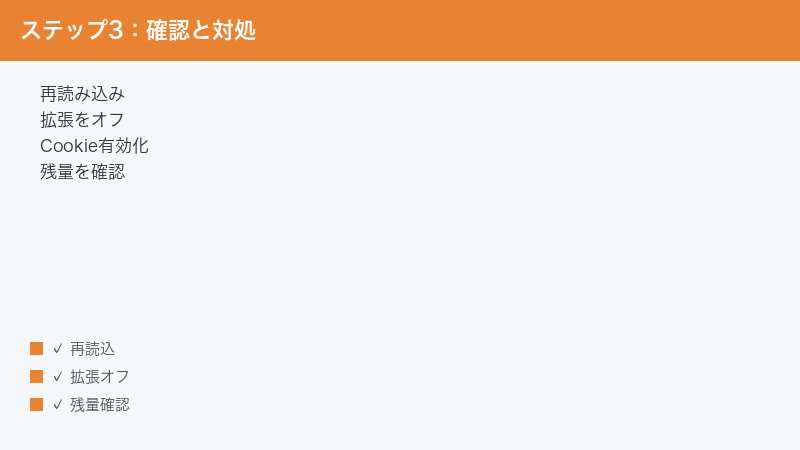
ここまで症状別に見てきましたが、原因がはっきりしないときは、次の共通対処を上から順に試すのがおすすめです。多くのトラブルは、この基本の組み合わせで解決します。
1. ページを再読み込みし、開き直す
まずは、いま開いているスライドのタブを再読み込みし、それでもだめならファイルを閉じて開き直します。表示の反映漏れや一時的な読み込み不良は、これだけで直ることが多いです。
2. ブラウザ・パソコンを再起動する
ブラウザをいったん完全に終了して起動し直すと、古い状態がリセットされます。改善しないときは、パソコン自体の再起動まで行うと、より確実です。
3. 拡張機能をオフ/シークレット/別ブラウザで切り分ける
シークレットウィンドウや別のブラウザで試し、拡張機能をオフにして症状が変わるかを見ます。これは、ブラウザ環境が原因かどうかを切り分ける、最も手軽で効果的な方法です。
4. Cookie を有効化し、キャッシュ・Cookie を削除する
Cookie が無効になっていないか確認し、有効化します。あわせて古いキャッシュと Cookie を削除して開き直すと、表示や通信の不具合が解消されることがあります。
5. 残量とプランを確認する
無料枠の本数・文字数・AI クレジットの残量を確認します。上限に達している場合は、リセットを待つか、有料プランを検討します。具体的な条件は公式でご確認ください。
6. 通信環境を確認する
安定した通信につながっているか、途中で切れていないかを確認します。回線を変えるだけで通ることもあります。
共通チェックリスト早見表
| 順番 | やること | ねらい |
|---|---|---|
| 1 | ページを再読み込み・開き直す | 反映漏れ・一時的な不良を解消する |
| 2 | ブラウザ・パソコンを再起動 | 古い状態をリセットする |
| 3 | 拡張機能オフ・シークレット・別ブラウザ | ブラウザ起因かを切り分ける |
| 4 | Cookie 有効化・キャッシュ削除 | 設定や古いデータの干渉を取り除く |
| 5 | 残量とプランを確認 | 無料枠の上限を見極める |
| 6 | 通信環境を確認 | 不安定な通信による失敗を防ぐ |
それでもうまくいかないときの最終確認
ここまでの対処を試しても改善しない場合は、次の点を落ち着いて見直してみてください。原因が複数重なっていることもあります。
1. アドオン・アドインを入れ直す
反映待ちでも再起動でも改善しないときは、いったんアドオン(アドイン)を削除し、改めて追加し直すと直ることがあります。入れ直すことで、正しく読み込まれていなかったものがリセットされます。削除と再追加の手順は、お使いのバージョンのメニューに沿って進めてください。
2. 別の端末・別のアカウントで試す
パソコンで不調なら別のパソコンで、というように、まったく別の端末で同じ操作を試すと、問題が「特定の端末側」にあるのか「サービス側」にあるのかを切り分けられます。別の Google アカウントで試してみるのも、原因の切り分けに役立ちます。
3. 公式の稼働状況・お知らせを確認する
自分の環境を一通り見直しても改善しないときは、サービス側で障害やメンテナンスが起きている可能性があります。公式サイト(SlidesAI.io)のお知らせやヘルプを確認し、全体的な不具合が告知されていないか見てみましょう。告知されている場合は、復旧を待つのが確実です。
4. 公式ヘルプ・問い合わせ窓口を活用する
あらゆる手を尽くしても解決しないときは、公式のヘルプやサポート窓口に問い合わせるのが確実です。その際、「どの画面で」「どんな表示が出て」「どんな入力で」つまずいたのかをメモしておくと、状況が伝わりやすく、解決も早まります。仕様や対応状況は時期によって変わるため、最新かつ正確な情報は必ず公式の案内でご確認ください。
トラブルを未然に防ぐための準備と使い方のコツ
同じトラブルを何度も繰り返さないために、あらかじめ整えておくと安心なポイントをまとめます。ちょっとした工夫で、「アドオンが出ない」「生成されない」といったつまずきを減らせます。
1. 作業用にシンプルなブラウザ環境を用意しておく
拡張機能をたくさん入れたブラウザは、便利な反面、Web ツールと干渉しやすくなります。SlidesAI のような Web 上の AI ツールを使うときのために、拡張機能を最小限にした作業用ブラウザを1つ用意しておくと、不調が出たときの切り分けがスムーズです。
2. 入力する文章を整理してから生成する
伝えたい内容を、見出しと本文がイメージしやすい形に整えてから入力すると、生成が安定しやすくなります。長い資料は、章やテーマごとに分けて入力し、それぞれを生成していくと、1回あたりの処理が軽くなり、失敗のリスクも下がります。
3. 無料枠の残量を意識して使う
無料プランで使っている場合は、本数や文字数、AI クレジットの残量を意識しておくと、「急に生成できなくなった」という事態を避けやすくなります。たくさん作りたい時期には、計画的に使ったり、有料プランを検討したりするとよいでしょう。条件は公式でご確認ください。
4. 安定した通信環境で作業する
生成はサーバー側との通信に支えられています。電波の弱い場所や混雑した回線を避け、できるだけ安定した環境で作業するのが理想です。途中で通信が切れると失敗の原因になるため、長めの生成を行うときほど、通信状態に気を配りましょう。
5. 生成後は内容を必ず見直す
AI が自動で作ったスライドは、構成や表現が必ずしも意図どおりとは限りません。生成できたら、見出しや本文、ページ割りを一度しっかり確認し、必要に応じて手直ししてから本番に使いましょう。誤字や事実関係も、自分の目で確かめておくと安心です。
🛒 関連商品をAmazonでチェック
よくある質問(FAQ)
Q1. SlidesAI は単体のアプリですか? それともアドオンですか?
SlidesAI(SlidesAI.io)は、単体のアプリというより、既存のスライドソフトに組み込んで使う「アドオン・アドイン」という形が基本とされています。Google スライド向けのアドオンと、PowerPoint 向けのアドインがあるとされ、お使いのソフトに追加してから使う流れになります。「アプリが見つからない」と感じる場合は、Google スライドや PowerPoint の拡張機能の中を確認してみてください。
Q2. アドオンを入れたのにメニューに出てきません。なぜですか?
インストール直後は、いま開いている画面にすぐ反映されないことが多く、それが原因のことがほとんどです。まずはページを再読み込みし、改善しなければファイルを開き直し、それでもだめならブラウザを再起動してみてください。複数の Google アカウントを使っている場合は、アドオンを入れたアカウントで開いているかも確認しましょう。
Q3. 「スライドを生成(Generate Slides)」を押しても何も起きません。
ブラウザの拡張機能が干渉していることがあります。シークレットウィンドウや別のブラウザで試したり、拡張機能を一時的にオフにしたりして、症状が変わるか切り分けてみてください。あわせて、ページの再読み込みと、少し時間を置いてからの再試行も有効です。
Q4. 急に生成できなくなりました。考えられる原因は?
無料枠の上限(本数・文字数・AI クレジットなど)に達している可能性があります。画面に上限を知らせる表示や残量が出ていないか確認してみてください。上限に達している場合は、一般的に期間がたつとリセットされるとされていますが、具体的な条件は公式の料金ページでご確認ください。
Q5. 日本語のスライドは作れますか?
SlidesAI は 100 以上の言語に対応しているとされ、日本語も挙げられています。ただし、メニューやボタンなどの UI(画面表示)は英語が中心とされているため、操作画面が英語で表示されることがあります。日本語入力での仕上がりや対応の細かな範囲は、バージョンや時期によって変わる可能性があるため、最新情報は公式でご確認ください。
Q6. 無料で使えますか? 料金はいくらですか?
無料で使える範囲と、有料プランがあるとされています。無料枠には、月に作れる本数や入力文字数、AI クレジットといった上限があるとされますが、具体的な数値や金額は時期・プラン・地域によって変わる可能性があります。正確な料金や無料枠の条件は、必ず公式の料金ページでご確認ください。
Q7. PowerPoint でも使えますか?
Microsoft PowerPoint 向けのアドインがあるとされており、PowerPoint 側に組み込んで使う形になります。導入手順や対応するバージョンは、お使いの環境や時期によって異なる場合があるため、最新の対応状況は公式の案内でご確認ください。なお、Google スライド向けのアドオンとは入り口や操作が異なる点に注意しましょう。
Q8. 似た名前の他の AI プレゼンツールと同じものですか?
いいえ。Plus AI、Gamma、Decktopus、Presentations.AI など、AI でプレゼン資料を作るツールはほかにもありますが、これらと SlidesAI(SlidesAI.io)は別のサービスで、仕様も操作も異なります。トラブルを調べるときは、お使いのツールが本当に SlidesAI なのかを確認したうえで、SlidesAI に関する情報を参照すると、的確に対処しやすくなります。
📚 あわせて読みたい
まとめ
SlidesAI(スライドエーアイ)でスライドが生成されない・アドオンが出ないときの対処を整理しました。要点は次のとおりです。
- SlidesAI は、Google スライドのアドオン/PowerPoint のアドインとして組み込んで使うとされるツール。まず位置づけを押さえる
- アドオンが出てこないのは、インストール直後の反映待ちが多い。再読み込み・開き直し・再起動で改善しやすい
- 生成が動かない・固まるときは、ブラウザの拡張機能の干渉を、シークレットや別ブラウザで切り分ける
- Cookie を有効化し、キャッシュ・Cookie を削除する。安定した通信で試し直す
- 急に使えなくなったら、無料枠(本数・文字数・AI クレジット)の上限を確認。リセット待ちか有料を検討
- 入力が長すぎないか見直し、内容を整理してから生成する
最後に大切な点として、SlidesAI の仕様・画面表示・対応状況・無料枠・料金は、お使いのバージョンや地域、プラン、時期によって異なり、随時変わる可能性があります。本記事の手順名やメニュー名は一例・目安としてお読みいただき、最新かつ正確な情報は必ず公式サイト(SlidesAI.io)やヘルプ、料金ページでご確認ください。落ち着いて一つずつ切り分けていけば、多くのつまずきは解決に近づけます。
