 minto.tech スマホ(iPhone/Android)・パソコン(Windows/Mac)・Office・Wi-Fi・AIツールの「できない」「困った」を解決する実用ガイド。トラブル対処法とノウハウが満載のお助けサイトです。
※本ページにはプロモーション(広告)が含まれています
ターミナル(コマンドライン)で動くAIペアプログラミングツール「Aider(エイダー)」を使おうとして、「インストールできない」「APIキーのエラーが出る」「指示してもコードが書き換わらない」といったトラブルで止まってしまった、という方は多いはずです。結論から言うと、原因の多くはPythonとpipの環境・APIキーの設定・モデル名の指定・対象ファイルの追加とGitリポジトリの状態のいずれかに集約されます。
この記事では、開発者寄りの方に向けて、Aiderが動かないときに「どこを・どの順番で」確認すればよいかを、つまずきやすいポイントごとに整理して解説します。Aiderは仕様やサポートするモデルが頻繁に更新されているため、コマンドの細かなオプションやモデル名は、お使いのバージョンや時期によって変わる可能性があります。最終的な正解は必ず公式ドキュメント(aider.chat)で確認していただく前提で、本記事は「あたりの付け方」を提供するものとお考えください。
トラブルシューティングで大切なのは、いきなり一つの原因を決め打ちしないことです。Aiderのような「ターミナル」「Python」「Git」「外部API」という複数の要素が絡むツールでは、表面的なエラーメッセージだけでは原因の層が分かりにくいことがよくあります。たとえば「認証エラー」と表示されていても、実体は通信のブロックだった、というケースもあります。そこで本記事では、影響範囲の大きい確認項目から順に並べ、上から潰していけば自然と原因にたどり着けるよう構成しています。一つずつ確認しながら、落ち着いて切り分けていきましょう。
📑 この記事の目次(タップで開く)
まず3行で:Aiderが動かないときの最初の一手
細かい原因を追う前に、まずこの3つを上から順に確認すると、多くのケースで原因の切り分けが進みます。
- Python・pipのバージョンと、aiderコマンドが見つかるかを確認する(インストール系か実行パス系かを切り分ける)。
- APIキーが正しい環境変数名で設定されているかを確認する(認証エラーの大半はここ)。
- 指定したモデル名・対象ファイルの追加・Gitリポジトリの状態を確認する(モデルエラー・編集が反映されない系)。
この3点を押さえるだけで、「どの層で詰まっているのか」がかなり見えてきます。以降の章で、それぞれを掘り下げていきます。
この記事でわかること
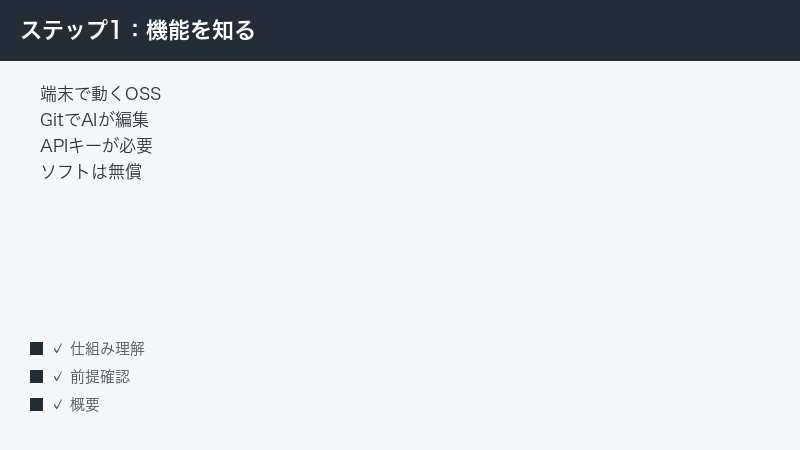
- そもそもAiderとはどんなツールで、何にお金がかかるのか
- インストールできないときに確認するポイント(Python・pip・パス)
- APIキーのエラー(認証失敗)が出るときの確認手順
- モデルにアクセスできない・モデル名がおかしいと言われるときの対処
- 指示しても編集が反映されない・コミットされないときの確認点
- トークン上限・コンテキスト超過で失敗するときの考え方
- 応答が遅い・止まるときの一般的な対処
- それでも直らないときの問い合わせ先と情報の集め方
症状別 早見表
まずは今の症状がどの分類に近いかを、下の表でざっくり当ててください。詳しい手順は各章で説明します。
| 症状 | よくある原因 | 最初に見る章 |
|---|---|---|
| インストールが失敗する/aiderが見つからない | Pythonが古い・pipの問題・パス未設定 | インストール編 |
| 起動直後に認証エラーが出る | APIキー未設定・環境変数名の間違い・キー無効 | APIキー編 |
| モデルが使えない・モデル名で警告 | モデル名の指定ミス・利用権限/残高不足 | モデル編 |
| 指示しても編集が反映されない | ファイル未追加・Gitリポジトリでない | 編集反映編 |
| 途中でトークン超過のエラー | 一度に渡す情報量が多すぎる | トークン編 |
| 応答が遅い・固まる | 通信・モデル側の混雑 | 応答が遅い編 |
Aiderとは:ターミナルで動くAIペアプログラマー
Aider(エイダー)は、ターミナル(コマンドライン)上で動くオープンソースのAIペアプログラミングツールとされています。エディタの拡張機能やWebサービスではなく、シェルからaiderと打って起動し、対話しながらコードを書いてもらう、という使い方が基本です。
Gitと一体で動くのが特徴
Aiderの大きな特徴は、Gitリポジトリの中で動くこととされています。AIに「この関数にエラーハンドリングを足して」などと自然言語で指示すると、対象のソースコードを編集し、その変更を自動でコミットしてくれるとされています。各変更が説明付きのコミットとして残るため、後から差分を追ったり、気に入らなければ元に戻したりしやすい、という考え方です。具体的な挙動はバージョンによって異なる可能性があるため、最新の動作は公式情報をご確認ください。
モデルのAPIキーは自分で用意する
Aider自体はオープンソースで、ソフトウェアの利用そのものは無償とされています。ただし、裏側で実際に文章やコードを生成するのは、OpenAIやAnthropic、Googleなど各社の大規模言語モデル(LLM)であり、それらを利用するためのAPIキーは利用者自身で用意するのが基本とされています。
つまり、Aider本体は無料でも、裏で使うAIモデルのAPI利用料は別途かかると理解しておくのが安全です。どのモデルにいくらかかるかは各社の料金体系によって異なり、変動もしますので、費用の正確な額は各モデル提供元の料金ページでご確認ください。
インストールはpipなどで行う
Aiderは、Python製のツールとしてpip(Pythonのパッケージ管理)などでインストールするのが一般的とされています。公式では、専用の環境を自動的に用意してくれるインストーラ方式や、pipx・uvといった分離環境向けの方法も案内されています。どの方法を使うかで必要なPythonのバージョン範囲が異なる場合があるため、導入前に公式のインストール手順を確認しておくと安心です。
どんな人に向いているか
Aiderは、エディタを離れずにコマンドラインで作業を進めたい方や、変更履歴をGitのコミットとしてきちんと残しながらAIに手伝ってもらいたい方に向いているとされています。逆に、グラフィカルな画面でボタンを押して操作したい方や、ターミナル・Gitにまだ慣れていない方にとっては、最初のハードルが高く感じられるかもしれません。とはいえ、基本的な使い方の流れ自体はシンプルで、「起動して、対象ファイルを伝えて、やってほしいことを書く」という繰り返しです。トラブルの多くも、この流れのどこでつまずいているかを意識すれば切り分けやすくなります。
インストール編:インストールできない・コマンドが見つからない
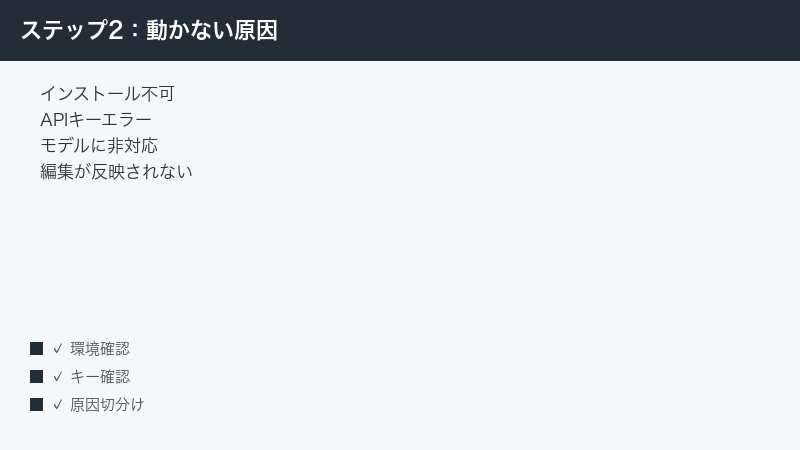
最初の関門がインストールです。ここでつまずく原因は、おおむね「Pythonのバージョン」「pip側の問題」「パスが通っていない」の3つに分けられます。
1. Pythonとpipのバージョンを確認する
Aiderは対応するPythonのバージョン範囲が決まっているとされています(インストール方法によって範囲が異なる場合があります)。古すぎるPythonや、逆に新しすぎてまだ対応していないバージョンだと、インストール時にエラーになることがあります。
- まず
python --version(またはpython3 --version)で、今使っているPythonのバージョンを確認します。 - 次に
pip --versionでpipが入っているか、どのPythonに紐づいているかを確認します。 - バージョンが推奨範囲から外れている場合は、対応範囲内のPythonを用意してから入れ直すのが基本です。対応バージョンは時期によって変わる可能性があるため、公式のインストール手順で最新の範囲をご確認ください。
2. 推奨のインストール方法を使う
素のpipに直接入れるとほかのパッケージと依存関係がぶつかることがあります。公式では、専用環境を自動で用意するインストーラ方式や、pipx・uvといったツール用の分離環境にインストールする方法が案内されています。すでに何度かインストールに失敗している場合は、こうした分離環境を使う方法に切り替えると改善することがあります。
なお、OSのパッケージマネージャ経由での導入は、依存関係が意図しない形で入ることがあるとして推奨されていない旨が公式で触れられています。導入手段に迷ったら、公式が案内する方法を優先するのが無難です。
3. 「aiderコマンドが見つからない」と言われるとき
インストール自体は成功したのに、aiderと打つと「コマンドが見つからない」と出る場合は、インストール先のパスが通っていない可能性が高いです。これはAider特有というより、Python製ツール全般で起きやすい問題です。
- いったん
python -m aider(環境によりpython3 -m aider)のように、Python経由で呼び出せるか試します。これで動けば、ツール本体は入っており、パスだけの問題だと切り分けられます。 - パスを通す方法はOSやシェルの種類によって異なります。お使いの環境に合わせて、インストール先のディレクトリを実行パスに追加してください。
- 分離環境向けのインストーラやpipx・uvを使うと、パス周りを自動で整えてくれる場合があります。手動設定が難しいときはこちらも検討してください。
パスの具体的な設定手順は環境依存で、誤って設定すると別の不具合につながることもあります。確信が持てない場合は、公式のトラブルシューティングや、お使いのOS・シェルのドキュメントを併せてご確認ください。
4. 複数のPython環境が混在していないか
1台のパソコンに複数のPythonが入っていると、「pipで入れたのに、別のPythonでaiderを起動してしまっていて見つからない」といった食い違いが起きやすくなります。これはAiderに限らず、Python製ツール全般でよくあるつまずきです。
- どのPythonにインストールされたかを意識するため、
python -m pipのように「使うPythonを明示してpipを呼ぶ」やり方にすると、ずれにくくなります。 - プロジェクトごとに仮想環境を用意している場合は、その環境を有効にした状態でインストール・起動しているかを確認します。
- こうした混在を避けたいなら、公式が案内する分離環境向けのインストール方法(専用インストーラやpipx・uv)を使うのが手堅い選択です。これらはAider専用の環境を分けて用意してくれるため、ほかのツールとの衝突を避けやすくなります。
なお、依存関係のエラーが出る場合は、いったんアンインストールしてから推奨の方法で入れ直すと解消することがあります。削除や再インストールの操作はほかの環境に影響することもあるため、何を消すのかを確認しながら慎重に進めてください。
APIキー編:認証エラー(キーが無効・未設定)が出る
インストール後、起動して指示を出した瞬間に認証エラーが出るケースは非常に多いです。これは「キーが設定されていない」「環境変数の名前が違う」「キー自体が無効」のいずれかであることがほとんどです。
1. キーが正しい名前で設定されているか確認する
各社のモデルを使うには、対応する環境変数にAPIキーを設定するのが基本とされています。代表的なものとして、OpenAIならOPENAI_API_KEY、AnthropicならANTHROPIC_API_KEY、GoogleのモデルならGEMINI_API_KEYといった名前が使われるとされています(対応プロバイダや正確な変数名は時期によって変わる可能性があるため、公式の一覧で最新をご確認ください)。
- 使いたいプロバイダに対応する環境変数名を、公式ドキュメントで確認します。
- その名前で、自分のAPIキーを設定します。前後の空白や改行が混ざっていないか、コピー時のミスにも注意してください。
- Aiderには、キーを環境変数のほか設定ファイルやコマンドラインの引数で渡す方法も用意されているとされています。複数の場所に古いキーが残っていると混乱のもとになるため、設定場所は一本化しておくのがおすすめです。
2. キーそのものが有効か確認する
「設定したはずなのに認証に失敗する」場合は、キー自体が無効になっている可能性があります。よくあるのは次のようなケースです。
- キーを再発行・失効させていて、古いキーをそのまま使っている。
- コピー時に文字が欠けている、余計な記号が混ざっている。
- そのキーを発行したアカウント側で、利用が制限・停止されている。
不安があるときは、プロバイダの管理画面でキーを新しく発行し直し、それを設定し直すのが確実です。キーは秘密情報ですので、共有設定ファイルや公開リポジトリに置かないよう注意してください。
3. プロキシ・社内ネットワーク環境の確認
会社のネットワークなどで通信が制限されていると、キーが正しくてもモデルへの接続自体に失敗し、結果として認証エラーのように見えることがあります。プロキシ設定の有無や、外部APIへの接続が許可されているかも、念のため確認しておくとよいでしょう。社内ネットワークでは、特定のドメインへの通信だけがファイアウォールでブロックされていることもあります。自宅やスマートフォンのテザリングなど、別の回線で試して同じエラーが出るかどうかを比べると、ネットワーク起因なのか設定起因なのかを切り分けやすくなります。
4. キーの設定場所が複数に分かれていないか
Aiderは、APIキーを環境変数・設定ファイル・コマンドラインの引数といった複数の方法で受け取れるとされています。便利な反面、過去に試した設定が別の場所に残っていると、「どのキーが実際に使われているのか」が分からなくなりがちです。とくに、古い無効なキーが環境変数に残っていて、新しいキーを設定ファイルに書いた、というような状態だと、意図しないほうが優先されてしまうことがあります。
- キーを設定している場所を、思い当たる範囲ですべて洗い出します(シェルの設定ファイル、プロジェクト内の設定ファイル、起動時の引数など)。
- 使う場所を一つに決め、それ以外に書かれた古いキーは削除します。
- 設定し直したら、ターミナルを開き直してから再度起動し、新しい設定が反映されているかを確認します。環境変数は、設定後に開き直さないと反映されないことがあるためです。
モデル編:モデルにアクセスできない・モデル名で警告が出る
キーは通っているのに「そのモデルは使えない」「未知のモデルです」といった警告やエラーが出る場合は、モデル名の指定かそのモデルを使う権限・残高のどちらかが原因であることが多いです。
1. モデル名の指定方法を確認する
Aiderでは、使うモデルを--modelオプションなどで指定できるとされています。短い別名(エイリアス)で指定できるものもあれば、プロバイダ名を含むフルの識別子で指定するものもある、とされています。指定の表記がそのバージョンの想定と少しでも違うと、認識されずに警告が出ることがあります。
- 使いたいモデルの正確な指定名を、公式のモデル一覧で確認します。
- 確認した表記のとおりに、起動時のオプションや設定ファイルでモデルを指定します。
- 「未知のモデル」という趣旨の警告が出ても、必ずしも使えないとは限らず、Aider側がそのモデルの詳細情報をまだ把握していないだけの場合もあるとされています。意図したモデルを指定できているなら、まずは実際の応答内容で判断するのが現実的です。
2. 利用権限と残高・課金を確認する
モデル名が正しくても、そのモデルをあなたのアカウントで使う権限がない、または残高・クレジットが不足していると、アクセスに失敗します。新しいモデルは、提供元での申請や課金設定が前提になっていることもあります。
- そのモデルが、自分のプラン・アカウントで利用可能になっているかを提供元で確認します。
- 残高やクレジットが残っているか、支払い方法が有効かを確認します。
- 一時的に別のモデルへ切り替えて、Aider側の設定が正しいか・問題がモデル固有かを切り分けます。
料金やクレジットの具体的な金額・無料枠の有無は各社で異なり、変更もされますので、正確な情報は各モデル提供元の料金ページでご確認ください。
3. モデルの選び方の考え方
「どのモデルを使えばトラブルが少ないか」と迷う方もいますが、これは正解が一つに決まる話ではありません。一般的には、次のような観点でバランスを取りながら選ぶのが現実的です。
| 観点 | 見るポイント | トラブルとの関係 |
|---|---|---|
| コード編集の精度 | 差分をきれいに当てられるか | 編集が反映されない問題に直結 |
| コンテキスト上限 | 一度に渡せる情報量の大きさ | トークン超過の起きにくさ |
| 料金 | 使用量あたりの費用 | 残高不足によるエラー回避 |
| 安定性・混雑 | 応答の速さ・止まりにくさ | 応答が遅い・止まる問題 |
最初から最適なモデルを当てようとせず、まずは無理のない範囲で一つ選んで試し、編集精度や費用感を見ながら調整していくのがおすすめです。どのモデルが各観点で優れているかは時期によって変わるため、最新の評価や対応状況は公式情報や各提供元の案内をご確認ください。
編集反映編:指示しても編集が反映されない・コミットされない
「お願いした内容をAiderは答えてくれるのに、実際のファイルが書き換わらない/コミットされない」という症状は、Aider特有のつまずきとして起きやすいものです。多くは対象ファイルを編集対象に追加していないか、そこがGitリポジトリではないことが原因です。
1. 編集してほしいファイルを追加しているか
Aiderは、原則として編集対象として明示的に追加したファイルに対して変更を加える、という考え方とされています。チャットの中で/addのようなコマンドを使ってファイルを追加してから依頼するのが基本です(コマンドの細部はバージョンにより異なる可能性があります)。
- 変更してほしいファイルが、現在の編集対象に含まれているかを確認します。
- 含まれていなければ、対象ファイルを追加してから、改めて編集を依頼します。
- 「ファイルがチャットに追加されていません」といった趣旨の案内が出ていないか、出力をよく読み返します。
2. Gitリポジトリの中で実行しているか
AiderはGitと一体で動くため、Gitリポジトリではない場所で実行していると、変更の保存やコミットがうまくいかないことがあります。
- 作業ディレクトリがGitリポジトリになっているか(初期化済みか)を確認します。
- リポジトリでない場合は、適切にリポジトリを用意したうえでAiderをそのリポジトリのルートまたはサブディレクトリのGit管理下で起動します。
- 未コミットの変更が大量に残っていてコミットがブロックされていないかなど、Git側の状態も確認します。
3. 編集が部分的にしか当たらない・エラーになる
AIが提案した差分が、実際のファイルにうまく適用されずにエラーになることもあります。これは編集箇所の指定や差分の形式が噛み合わないときに起きやすく、公式でも「ファイル編集の問題」として独立した項目が用意されています。次のような対処が考えられます。
- 一度に大きく書き換えさせず、変更範囲を小さく区切って依頼し直す。
- 対象ファイルが本当に追加されているか、もう一度確認する。
- うまくいかないときは別のモデルに切り替えて試す(モデルによって差分の出し方の精度が異なることがあります)。
具体的な編集方式の設定はバージョンや状況で異なるため、繰り返し失敗する場合は公式のトラブルシューティング(ファイル編集の項目)をご確認ください。
4. コミットの粒度と元に戻し方
AiderはGitと一体で動き、変更を細かくコミットしていくのが基本とされています。これは「気に入らなければ簡単に戻せる」という安心感につながりますが、一方で「思っていたのと違う変更まで勝手にコミットされた」と感じる場面もあります。トラブルを避けるためのポイントは次のとおりです。
- 大きな作業に入る前に、いったん自分の手で区切りのよいコミットを作っておく。こうしておくと、Aiderの変更が始まる地点が明確になり、後から差分を追いやすくなります。
- 意図しない変更が混ざったときは、Gitの履歴から該当のコミットを確認し、必要に応じて元に戻します。Aiderの変更も通常のGitコミットとして残るため、いつものGit操作で扱えます。
- 重要なプロジェクトでは、作業用のブランチを切ってからAiderを使うと、本流のコードを汚さずに試せます。
コミットに関する細かな挙動や設定はバージョンによって変わる可能性があるため、自動コミットの有効・無効などを調整したい場合は、公式ドキュメントで現在の仕様をご確認ください。
トークン編:トークン上限・コンテキスト超過で失敗する
大きなファイルや多数のファイルを一度に扱おうとすると、トークン上限(コンテキストの上限)を超えてエラーになることがあります。これはAiderの不具合ではなく、モデルが一度に処理できる情報量の制約に由来します。
1. 一度に渡すファイルを絞る
- 編集対象に追加しているファイルが多すぎないか確認し、本当に必要なファイルだけに絞ります。
- 関係の薄いファイルは、いったん編集対象から外します。
- 作業のまとまりごとに、対象を入れ替えながら進めるとコンテキストを節約できます。
2. 大きいファイルを分割する
1ファイルが非常に大きい場合、そのファイルだけでも上限に近づくことがあります。可能であれば、機能ごとにファイルを分割しておくと、Aiderに限らずAIとの相性がよくなります。すぐに分割が難しい場合は、まず変更したい範囲を局所的に説明し、影響範囲を小さく保つよう意識すると、超過しにくくなります。
3. コンテキストの上限が大きいモデルを検討する
扱える文脈の長さはモデルによって異なります。どうしても大きなコードベースを一度に見せたい場合は、コンテキスト上限の大きいモデルへの切り替えも選択肢になります。ただしモデルによって料金や得意分野が異なるため、上限・費用ともに各提供元の最新情報をご確認ください。
応答が遅い編:応答が遅い・途中で止まる
「指示は通っているのに、返事がなかなか返ってこない」「途中で固まる」といった症状は、Aider側よりも通信状況やモデル提供元の混雑に起因することが多いです。
- まずネットワーク接続が安定しているかを確認します。テザリングや不安定なWi-Fiだと応答待ちが長引くことがあります。
- モデル提供元が混雑していたり、一時的な障害が起きていたりすると、応答が遅くなることがあります。少し時間を置いてから再度試します。
- 急ぎのときは、別のモデルに切り替えて様子を見ます。混雑しているモデルを避けることで改善する場合があります。
- そもそも依頼している処理が大きい(多数のファイル・大規模な変更)と、その分だけ時間がかかります。依頼を分割すると、1回あたりの待ち時間が短くなります。
提供元側の障害が疑われるときは、各社のステータスページなどで稼働状況を確認すると、原因の切り分けに役立ちます。
トラブルを減らす使い方のコツ
ここまでは「起きてしまったトラブルの直し方」を中心に説明してきました。最後に、そもそもトラブルが起きにくくなる使い方のコツをまとめます。日々の運用で意識しておくと、つまずく回数を減らせます。
1. 依頼は小さく区切る
一度に大規模な変更を頼むと、トークン超過・編集の当て損ない・応答の遅延といった問題がまとめて起きやすくなります。「この関数だけ直す」「このファイルにこの機能を足す」のように、変更の単位を小さく保つと、結果の確認もしやすく、失敗してもやり直しが軽く済みます。
2. 編集対象を必要なものだけに保つ
編集対象に多くのファイルを抱えたままにすると、毎回大量の情報をモデルに渡すことになり、コンテキストを圧迫します。作業のまとまりごとに対象を入れ替え、不要になったファイルは外す習慣をつけると、トークン面でも費用面でも有利です。
3. 変更内容を必ず自分の目で確認する
AIが生成したコードは、もっともらしく見えても意図とずれていることがあります。コミットされた差分は必ず自分の目で確認し、テストを通すなどして動作を検証してください。Aiderは変更を履歴に残してくれるため、おかしいと感じたらすぐに戻せます。AIに任せきりにせず、最終的な判断は人間が行うという姿勢が、結果的にトラブルを最小化します。
4. 環境とバージョンを記録しておく
うまく動いていた状態の「Pythonのバージョン」「Aiderのバージョン」「使っているモデル名」を控えておくと、調子が悪くなったときに「何が変わったか」を比べやすくなります。問い合わせをする際にもこの情報が役立ちます。Aiderは更新が活発なため、アップデート後に挙動が変わったと感じたら、変更点(リリース情報)を確認するのが近道です。
5. 機密情報の取り扱いに注意する
AIに渡すコードやテキストは、裏側で外部のモデル提供元へ送信されます。そのため、パスワードや個人情報、社外秘のソースコードなどを安易に渡さないよう注意が必要です。とくにAPIキーそのものをコード中にベタ書きしたまま編集対象に含めてしまうと、意図せず外部へ送られる恐れがあります。キーは環境変数や設定ファイルで管理し、コードには直接書かない運用を徹底してください。会社で利用する場合は、外部AIサービスの利用に関する社内ルールも併せて確認しておくと安心です。
6. 困ったらヘルプとドキュメントに戻る
Aiderには対話中に使えるヘルプ機能が用意されているとされ、設定やトラブルの相談に使えます。エラーメッセージの文面をそのまま検索したり、公式ドキュメントの該当章を読み返したりするだけでも、解決のヒントが見つかることが少なくありません。あれこれ設定を変えて状況を複雑にする前に、まずは公式の情報に立ち返るのが、結局は遠回りにならないコツです。
うまくいかないときの一般対処と問い合わせ先
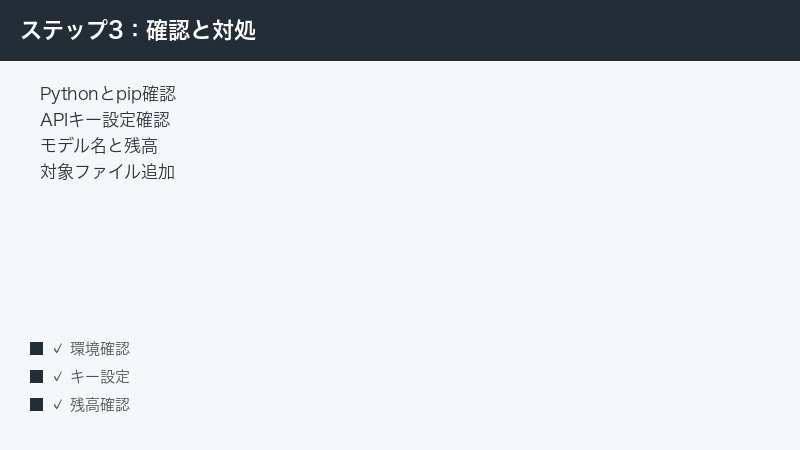
個別の章を試しても解決しないときは、次の順番で全体を見直すと、見落としに気づきやすくなります。
- Python・pipを確認:バージョンが対応範囲内か、aiderコマンド(または
python -m aider)が動くか。 - APIキーの設定を確認:正しい環境変数名で、有効なキーが設定されているか。設定場所が複数に散っていないか。
- モデル名と残高を確認:モデルの指定名が正確か、利用権限・残高があるか。
- 対象ファイルとリポジトリを確認:編集したいファイルを追加しているか、Gitリポジトリ内で動かしているか。
- 公式の最新情報を確認:仕様変更や既知の不具合がないか、公式ドキュメントやリリース情報を確認する。
Aiderには対話中に使える/helpのようなヘルプ機能が用意されているとされ、設定やトラブルについて案内を受けられる場合があります。それでも解決しないときは、公式のGitHubのissue一覧で同じ症状が報告されていないか探したり、コミュニティ(Discordなど)で相談したりするのが近道です。報告の際は、使っているAiderのバージョンと利用しているモデル名を添えると、原因の特定がスムーズになります。
🛒 関連商品をAmazonでチェック
よくある質問(FAQ)
Q1. Aiderは無料で使えますか?
Aiderのソフトウェア自体はオープンソースで、利用そのものは無償とされています。ただし、裏側で使うAIモデルのAPI利用料は別途かかるのが基本です。実際の費用は、選ぶモデルや使用量、各社の料金体系によって変わります。正確な金額は各モデル提供元の料金ページでご確認ください。
Q2. プログラミング初心者でも使えますか?
ターミナル操作やGitの基本的な知識がある方のほうがスムーズに使えるツールとされています。コマンドライン上で動き、Gitリポジトリと一体で動作するため、まったくの初心者にはやや敷居が高い場合があります。まずはGitの基本操作に慣れてから試すと、トラブル時の切り分けもしやすくなります。
Q3. どのAIモデルを使えばよいですか?
OpenAIやAnthropic、Googleなど、複数のプロバイダのモデルに対応しているとされています。どれが最適かは、扱うコードの内容・予算・好みによって変わります。まずは一般的によく使われるモデルから試し、応答の質や費用を見ながら調整するのがおすすめです。コード編集の精度を重視するのか、費用を抑えたいのか、長いコードを一度に扱いたいのかによって、向いているモデルは変わります。対応モデルや推奨は更新されるため、最新は公式情報をご確認ください。
Q3-2. アップデートしたら動かなくなりました。どうすればよいですか?
Aiderは更新が活発で、アップデートに伴ってオプションの名前や挙動が変わることがあります。まずは、変更点(リリース情報)に今回の不具合に関係しそうな記載がないかを確認してください。設定ファイルの書き方が変わっている場合もあります。原因が特定できないときは、いったん安定して動いていた状態の情報(バージョン・モデル名)と比べ、どこが変わったかを切り分けると解決の糸口になります。どうしても解決しない場合は、公式のGitHubで同じ報告がないか探すのが近道です。
Q4. APIキーはどこに設定するのが安全ですか?
環境変数や専用の設定ファイルなどに設定する方法が用意されているとされています。いずれの場合も、キーは秘密情報として扱い、共有リポジトリや公開される場所には置かないことが重要です。設定場所が複数に分散すると混乱のもとになるため、できるだけ一本化して管理するのがおすすめです。
Q5. 指示してもコードが書き換わりません。なぜですか?
多くの場合、編集してほしいファイルを編集対象に追加していないか、Gitリポジトリでない場所で実行していることが原因です。対象ファイルを追加してから依頼し、Gitリポジトリの中で起動しているかを確認してください。それでも反映されない場合は、変更範囲を小さく区切って試したり、別のモデルに切り替えたりすると改善することがあります。
Q6. 「トークン上限を超えました」という趣旨のエラーが出ます。
一度にモデルへ渡す情報量が、そのモデルの処理できる上限を超えている状態です。編集対象のファイルを必要なものだけに絞り、大きいファイルは分割するなどして、一度に渡す量を減らしてください。コンテキスト上限の大きいモデルへ切り替えるのも一つの方法ですが、費用や得意分野が変わる点に留意してください。
Q7. インストールしたのに「aiderが見つからない」と言われます。
インストール先のパスが通っていない可能性が高いです。まずpython -m aider(環境によりpython3 -m aider)で起動できるか試し、起動できればパスの問題だと切り分けられます。パスを通す手順はOSやシェルによって異なるため、お使いの環境のドキュメントや公式のトラブルシューティングを参照してください。分離環境向けのインストール方法を使うと、パス周りが整いやすい場合があります。
Q7-2. エラーメッセージの意味がわからないときは?
表示されたエラー文をそのままコピーして検索すると、同じ状況に遭遇した人の情報が見つかることがよくあります。とくに、認証・モデル・トークンに関するエラーは、メッセージの中に原因のヒント(どのプロバイダか、どのモデルか、どの制限に触れたか)が含まれていることが多いです。まずはメッセージを落ち着いて読み、本記事の早見表でどの分類に当たるかを当ててから、該当する章の手順を試してみてください。それでも分からなければ、エラー文・Aiderのバージョン・モデル名を添えて公式のGitHubやコミュニティで相談するのが確実です。
Q8. 既存のプロジェクトに後から導入しても大丈夫ですか?
すでにGitで管理しているプロジェクトであれば、その中でAiderを起動して使う形が想定されています。Aiderは変更をコミットとして残していくため、導入前に作業内容をコミットして区切りをつけておくと、後から差分を追いやすく安全です。重要なプロジェクトでは、念のためバックアップやブランチを分けてから試すことをおすすめします。挙動はバージョンによって異なる可能性があるため、最新の仕様は公式ドキュメントをご確認ください。
📚 あわせて読みたい
まとめ
Aider(エイダー)は、ターミナルで動くオープンソースのAIペアプログラミングツールで、Gitリポジトリの中でAIにコードを編集・コミットさせられるのが特徴とされています。本体は無償でも、裏で使うAIモデルのAPI利用料は別途かかるのが基本です。
動かないときに確認すべき要点は、次の4つに集約されます。
- Python・pip・パス:対応バージョンのPythonか、aiderコマンドが見つかるか。
- APIキー:正しい環境変数名で、有効なキーが設定されているか。
- モデル名と残高:モデルの指定名が正確で、利用権限・残高があるか。
- ファイルとリポジトリ:編集対象を追加し、Gitリポジトリ内で動かしているか。
この順で切り分ければ、多くのトラブルは原因の層を特定できます。Aiderは更新が活発で、コマンドのオプションや対応モデル、料金体系は時期によって変わる可能性があります。最終的な正解は必ず公式ドキュメント(aider.chat)やリリース情報、各モデル提供元の料金ページで確認したうえで、安全に活用してください。
