 minto.tech スマホ(iPhone/Android)・パソコン(Windows/Mac)・Office・Wi-Fi・AIツールの「できない」「困った」を解決する実用ガイド。トラブル対処法とノウハウが満載のお助けサイトです。
※本ページにはプロモーション(広告)が含まれています
📑 この記事の目次(タップで開く)
FlexClip(フレックスクリップ)で書き出し・字幕生成できない時の早わかり
ブラウザだけで動画編集ができるオンラインツール「FlexClip(フレックスクリップ・flexclip.com)」を使っていて、「書き出し(エクスポート)が終わらない」「素材をアップロードできない」「自動字幕が出ない」といったトラブルに直面していませんか。結論から言うと、これらの多くは 時間を置く・別のブラウザで開く・ファイル形式とサイズを見直す・音声と言語設定を合わせる・プランの制限を確認する という基本対処で改善するケースが多いとされます。
FlexClip はブラウザ上で動くサービスのため、通信状況・ブラウザの状態・読み込んだ素材の量など、お使いの環境に左右されやすい性質があります。まずは落ち着いて、ページの再読み込みや別ブラウザでの確認といった軽い手順から試していきましょう。
この記事では、FlexClip で起きやすいトラブルを症状別に整理し、それぞれの一般的な対処法を順番に解説します。なお、FlexClip の仕様・画面の名称・対応形式・料金プランは更新されることがあり、お使いのバージョンや地域、プランによって異なる場合があります。最終的な仕様や最新情報は、必ず公式サイトやヘルプセンターでご確認ください。
この記事でわかること
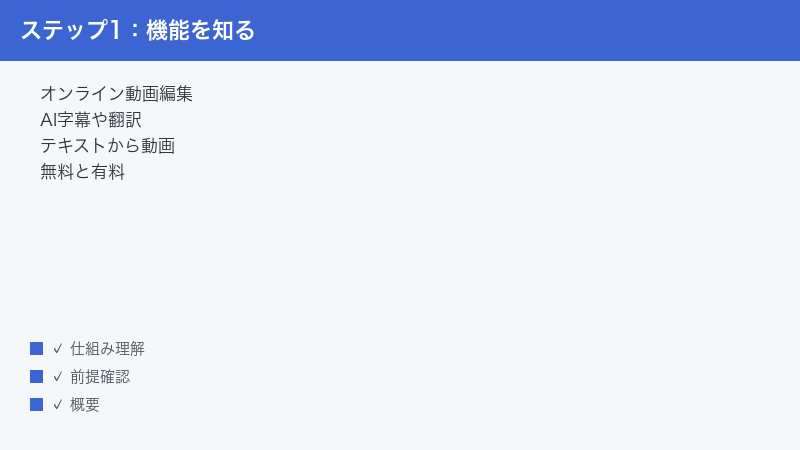
- FlexClip(フレックスクリップ)とはどんなオンライン動画編集ツールなのか、その概要と主な機能
- 書き出し(エクスポート)ができない・失敗する・途中で止まる時に考えられる原因と対処の順番
- 動画や画像、音声などの素材をアップロードできない時に確認すべきポイント
- 自動字幕(AI字幕)が出ない・精度が低い時に試したいこと
- ウォーターマーク(透かし)や解像度の制限が気になる時の考え方
- 編集中に動作が重い・固まる時の軽くするためのコツ
- 保存したプロジェクトが開けない時の確認手順
- どうしても解決しない時に共通して効く一般的な対処と、よくある質問への回答
症状ごとに区切って書いていますので、今お困りの項目から読み進めていただいて構いません。まずは全体像をつかむための早見表からご覧ください。
症状別 早見表(まずはここを確認)
下の表は、FlexClip でよくあるトラブルと、最初に試したい対処をまとめたものです。詳しい手順は各章で順番に解説します。あくまで一般的な目安であり、お使いの環境やプランによって状況は異なる場合があります。
| 症状 | まず試したいこと | 次に確認すること |
|---|---|---|
| 書き出しが終わらない・止まる | ページを再読み込みして再試行 | 時間を置く・別ブラウザ・解像度を下げる・動画を分割 |
| 書き出しがエラーで失敗する | ブラウザを最新版に更新して再起動 | 特定の場面(トラック)が原因か確認・通信状況 |
| 素材をアップロードできない | 対応している形式かを確認 | ファイルサイズ・通信・別ブラウザ・形式を変換 |
| 自動字幕が出ない・ずれる | 音声がクリアか・言語設定が合っているか確認 | もう一度生成・手動で字幕を手直し |
| 透かしや解像度が気になる | 無料の範囲の制限かを確認 | プラン内容を公式でチェック |
| 動作が重い・固まる | 不要な素材を整理・ページを再読み込み | キャッシュ削除・他のタブを閉じる・解像度を下げる |
| 保存したプロジェクトが開けない | 通信を確認してページを再読み込み | 別ブラウザ・キャッシュ削除・少し待って再試行 |
それでは、ここからは FlexClip そのものの概要を簡単に押さえたうえで、各症状の対処を一つずつ丁寧に見ていきましょう。
FlexClip(フレックスクリップ)とは
FlexClip(フレックスクリップ)は、ブラウザ上で使えるオンラインの動画編集ツールとされています。専用ソフトをパソコンにインストールしなくても、Web ブラウザを開いて flexclip.com にアクセスするだけで動画を作れる手軽さが特徴です。あらかじめ用意されたテンプレートに沿って、テキストや写真、動画クリップを差し替えていくだけで、見栄えのする動画を作りやすいとされています。
主な機能の概要
FlexClip には、テンプレートを使った編集のほかにも、AI(人工知能)を活用した機能が複数搭載されているとされています。代表的なものを挙げると、次のような機能です。
- テンプレートによる動画作成:用途に合わせたテンプレートを選び、文字や素材を入れ替えて動画を仕上げる
- AI 自動字幕(オートサブタイトル):動画内の音声を解析し、字幕(テロップ)を自動で生成するとされる機能
- テキストから動画(Text to Video):作りたい内容を文章で入力すると、AI が動画の下地を組み立てるとされる機能
- 画像から動画:静止画をもとに動きのある動画を作るとされる機能
- 翻訳・音声生成:字幕やナレーションの翻訳、テキストから音声(テキスト読み上げ)を作るとされる機能
こうした機能を組み合わせて、SNS 向けのショート動画やビジネス向けの紹介動画など、さまざまな用途で使われているとされています。なお、どの機能が利用できるか、機能の名称や仕様は更新されることがあります。最新の対応状況は公式サイトでご確認ください。
ブラウザ上で動くツールならではの特徴
FlexClip のようにブラウザ上で動くオンラインツールには、専用ソフトをインストールしなくても始められる手軽さがある一方で、いくつか押さえておきたい特徴があります。これを理解しておくと、トラブルが起きたときに原因を切り分けやすくなります。
- インターネット接続が前提:素材のアップロードやプロジェクトの保存・読み込み、書き出しの一部はサーバー側とやり取りするため、通信が不安定だと動作に影響が出やすいとされます。
- ブラウザの性能や状態に左右されやすい:パソコンやスマートフォンの処理能力だけでなく、使っているブラウザの種類・バージョン・メモリの空き具合が、動作の快適さに関わってきます。
- キャッシュ(一時データ)が動作に関わる:ブラウザは表示を速くするために一時データをためますが、これが古くなると動作に影響することがあります。
- プロジェクトはアカウントに紐づく:作った動画のプロジェクトは基本的にログインしているアカウントに保存されるため、別のアカウントでログインすると見当たらない、ということが起こり得ます。
つまり、FlexClip で「うまく動かない」とき、原因は FlexClip 側だけでなく、お使いの通信環境やブラウザの状態にあることも少なくありません。だからこそ、後述する「再読み込み」「別ブラウザで試す」「キャッシュ削除」といった基本対処が、幅広い症状に効くのです。
無料の範囲と有料プランについて
FlexClip には無料で使える範囲と、有料プランが用意されているとされています。一般的に、無料の範囲では 書き出せる動画の長さ・解像度・透かし(ウォーターマーク)の有無 などに制限が設けられていることが多いとされます。有料プランにすると、こうした制限が緩和される傾向があるとされています。
ただし、無料枠の具体的な内容や、有料プランの料金、含まれる機能は変更されることがあります。「無料でどこまでできるのか」「有料にすると何が変わるのか」を正確に知りたい場合は、必ず公式の料金ページで最新情報をご確認ください。この記事では、特定の金額やクレジット数の断定は避け、考え方の整理にとどめます。
書き出し(エクスポート)ができない・失敗する時の対処
FlexClip でもっとも相談が多いトラブルのひとつが、動画の書き出し(エクスポート・ダウンロード)に関するものです。「進捗バーが途中で止まる」「最後まで進まない」「エラーになって失敗する」といった症状が代表的です。ここでは考えられる原因と、対処の順番を整理します。
主な原因として考えられること
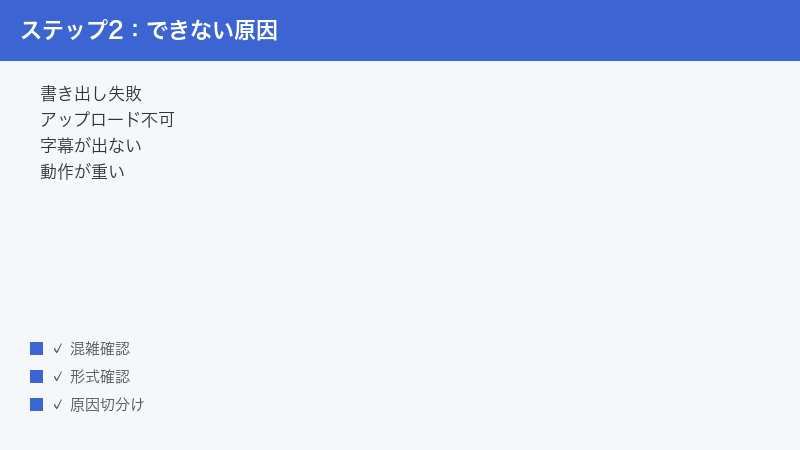
- サーバーの混雑:利用が集中する時間帯は処理に時間がかかったり、止まりやすくなったりすることがあるとされます
- 動画が長尺・高解像度:動画が長い、または解像度が高いほど書き出しに必要な処理が増え、失敗しやすくなる傾向があるとされます
- ブラウザや通信の不調:ブラウザが古い、メモリが不足している、通信が不安定といった環境要因
- 特定の場面(トラック)の問題:タイムライン内の特定の素材が原因で、いつも同じ場所で止まってしまうケース
書き出しがうまくいかない時の対処手順
- ページを再読み込みして、もう一度書き出しを試す。一時的な不調であれば、これだけで解決することが多いとされています。
- ブラウザを最新版に更新し、再起動する。FlexClip はブラウザの新しいバージョンでの利用が推奨されているとされます。更新後に改めて FlexClip を開き直して試してみてください。
- 少し時間を置いてから再試行する。混雑が原因の場合、時間帯を変えるだけでスムーズに進むことがあります。慌てて何度も連打せず、間を空けるのが有効です。
- 別のブラウザで開いて試す。例えば普段とは違うブラウザで FlexClip を開き、同じプロジェクトの書き出しを試すと、ブラウザ固有の不調かどうかを切り分けられます。
- 書き出しの解像度を下げてみる。高解像度で失敗する場合、ひとつ下の解像度を選ぶと処理が軽くなり、成功しやすくなることがあります。まずは確実に書き出せる設定で出力し、必要に応じて調整しましょう。
- 動画を分割して書き出す。長尺の動画でうまくいかない場合、いくつかのパートに分けて書き出し、あとでつなぐという方法も検討できます。
いつも同じ場所で止まる場合
書き出しが毎回同じ進捗(同じパーセント)で止まる場合は、その地点に対応するタイムライン内の特定の場面(トラック)が原因になっている可能性があります。この場合は、次のように確認するとよいとされています。
- 編集画面に戻り、書き出しが止まる地点がタイムライン上のどのあたりかを確認します。
- タイムライン(編集の時間軸が並ぶパネル)を見て、うまく読み込めていない素材やトラックがないかを探します。
- 問題がありそうなトラックを一度取り除き、ページを再読み込みしてから、もう一度書き出しを試します。
もし「クラウド書き出し」のような、サーバー側で処理してあとからダウンロードできる機能が用意されている場合は、それを使うことで端末やブラウザの負荷を避けられることがあります。利用できるかどうかは、お使いのプランや画面によって異なる場合があります。
書き出しの解像度と長さの関係
書き出しがうまくいかないときに見落としがちなのが、解像度と動画の長さの組み合わせです。解像度が高く、かつ動画が長いほど、書き出しに必要な処理は大きくなります。同じ動画でも、解像度を一段下げるだけで処理が軽くなり、すんなり書き出せるようになることがあります。
たとえば、まずは確実に書き出せる解像度で一度出力してみて、仕上がりや画質に問題がなければそれで完成とする、という進め方が安全です。どうしても高解像度が必要な場合は、動画をいくつかのパートに分けて書き出し、あとで結合するといった工夫も検討できます。最初から最高設定で長尺を一気に書き出そうとすると、失敗したときのやり直しに時間がかかってしまうため、段階的に進めるのがコツです。
書き出し中はタブを閉じない・操作を控える
ブラウザで書き出しを行っている最中に、そのタブを閉じてしまったり、別の重い作業を同時に始めたりすると、処理が中断したり遅くなったりすることがあります。書き出し中は、できるだけそのタブを開いたままにし、ほかの負荷の高い操作は控えると、最後まで安定して進みやすくなります。書き出しには時間がかかることもあるため、余裕のあるタイミングで実行するとよいでしょう。
それでも書き出せない時
上記をひととおり試しても解決しない場合は、無理に繰り返さず、公式のサポート窓口に相談する方法があります。その際は、使っているアカウントのメールアドレスや、対象のプロジェクト名(またはプロジェクト ID)を伝えられるように控えておくと、状況が伝わりやすくなります。
素材をアップロードできない時の対処
動画・画像・音声などの素材を FlexClip に取り込もうとしてもアップロードできない、あるいは取り込んだはずなのに編集で使えない、という症状もよくあります。ここでは原因と確認ポイントを整理します。
主な原因として考えられること
- 対応していない形式:そのファイル形式が FlexClip でサポートされていない場合、取り込めないことがあります
- 形式は同じでも内部の方式(エンコード)が違う:見た目の拡張子が対応形式でも、内部の記録方式が対応外だと使えないことがあるとされます
- ファイルサイズが大きすぎる:サイズの上限を超えている可能性
- 通信の不安定さ:アップロード途中で通信が途切れると失敗することがあります
対応している形式を確認する
FlexClip では、一般的に普及している多くの動画形式に対応しているとされています。たとえば動画では MP4・MOV・WEBM・MKV・AVI・WMV・FLV など、幅広い形式がサポート対象として案内されています。画像や音声、字幕ファイルなどについても、それぞれ対応形式があるとされます。
注意したいのは、同じ形式でも内部のエンコード(記録方式)が違うことがあるという点です。たとえば拡張子が同じ MP4 でも、中身の記録方式が対応外だと取り込めないことがあるとされています。FlexClip は対応外の動画を自動で変換(トランスコード)しようとする仕組みがあるとされますが、それでも変換できない場合は、別の形式に変換してから取り込むことが推奨されています。最新の対応形式は公式のヘルプでご確認ください。
アップロードできない時の対処手順
- ファイル形式が対応しているかを確認する。まずは公式に案内されている対応形式に含まれているかをチェックします。
- 形式を変換してから取り込む。対応外、あるいは内部方式が原因と思われる場合は、汎用的な形式(一般に広く使われる MP4 など)へ変換してから再度アップロードを試します。
- ファイルサイズを見直す。サイズが大きすぎる可能性がある場合は、解像度を下げる、または時間を短くするなどして容量を抑えてから取り込みます。
- 通信状況を確認する。Wi-Fi(ワイファイ)が不安定なら、安定した回線に切り替える、あるいは別の回線(モバイル回線など)で試します。
- ページを再読み込みして再試行する。一時的な不調であれば、再読み込み後に成功することがあります。
- 別のブラウザで試す。特定のブラウザだけで失敗する場合の切り分けに有効です。
大きなファイルや高画質の素材は、アップロードに時間がかかることがあります。途中で止まったように見えても、しばらく待つと完了する場合があるため、回線が安定した環境で余裕をもって取り込むとよいでしょう。
素材の形式を変換する具体的な考え方
「対応形式のはずなのに取り込めない」という場合、原因が内部のエンコード(記録方式)にあることがあります。少し難しく感じるかもしれませんが、考え方はシンプルです。動画ファイルは「容器(拡張子)」と「中身の記録方式」の二段構えになっており、容器が同じでも中身が違うことがある、と捉えてください。
このとき有効なのが、無料・有料を問わず広く使われている動画変換のツールやアプリを使って、一般的な形式(広く普及している MP4 など)に変換し直す方法です。変換時に、特別なオプションを付けず、できるだけ標準的な設定で書き出すと、互換性が高まりやすくなります。変換後に改めて FlexClip へ取り込み、問題なく使えるかを確認してみてください。なお、どの変換ツールを使うかは利用環境によって異なるため、ここでは特定のソフト名は挙げず、考え方の紹介にとどめます。
スマートフォンで撮影した動画を取り込むとき
スマートフォンで撮影した動画は、機種や設定によって特殊な記録方式になっていることがあります。最近の端末では、容量を抑えるために新しい圧縮方式で保存されることがあり、これが取り込みや変換でつまずく原因になる場合があります。うまく取り込めないときは、撮影時の設定を「より一般的・互換性重視」のものに変える、あるいは撮影済みの動画を汎用形式へ変換してから取り込む、という方法を検討してみてください。端末側の設定名や手順は機種によって異なるため、お使いの端末の説明もあわせてご確認ください。
自動字幕(AI字幕)が出ない・精度が低い時の対処
FlexClip には、動画内の音声を解析して字幕(テロップ)を自動で作る AI 自動字幕(オートサブタイトル)機能があるとされています。便利な機能ですが、「字幕が出てこない」「内容が正しく認識されない」「タイミングがずれる」といった相談もあります。
自動字幕の基本的な流れ
一般的には、次のような流れで字幕を生成するとされています。
- 字幕を付けたい動画や音声を取り込む
- 音声の言語や字幕のスタイル(フォント・配置など)を選ぶ
- 自動生成を実行し、できあがった字幕を確認・調整する
多くの言語に対応しているとされ、生成後は字幕の文字・タイミング・フォント・配置などを自分で手直しできるとされています。
主な原因として考えられること
- 音声が不明瞭:声が小さい、雑音が多い、複数人が同時に話しているなど、音声が聞き取りにくいと認識精度が下がりやすいとされます
- 言語設定が合っていない:実際に話している言語と、字幕生成で選んだ言語がずれていると、正しく認識されにくくなります
- 音声トラックがない・無音:そもそも音声が含まれていない動画では、自動字幕は生成できません
自動字幕がうまくいかない時の対処手順
- 音声がクリアか確認する。雑音が多い場合は、できるだけ静かな環境で録音し直す、音量を適切に調整するなどで認識精度が上がりやすくなります。
- 言語設定を実際の音声に合わせる。日本語の音声なら日本語を、英語の音声なら英語を選ぶなど、話している言語に正しく合わせて生成します。
- 動画に音声が含まれているか確認する。無音の動画やナレーションのない素材では字幕は作れません。音声トラックが正しく入っているかをチェックします。
- もう一度生成し直す。一時的な不調で字幕が出ない場合、設定を見直したうえで再度生成すると改善することがあります。
- 生成後の字幕を手動で手直しする。AI による自動生成は便利ですが、固有名詞や専門用語、聞き取りにくい箇所は誤りが出ることがあります。生成後に内容を読み返し、誤字やタイミングのずれを手動で修正することで、仕上がりの精度を高められます。
自動字幕はあくまで下地を素早く作るための機能と捉え、最終的な確認と微調整は人の目で行う、という使い方が安心です。なお、認識精度や対応言語は更新されることがあるため、最新の仕様は公式情報をご確認ください。
字幕の精度を上げる録音・編集のコツ
自動字幕の精度は、もとになる音声の質に大きく左右されます。次のような点を意識すると、認識の精度が上がりやすくなります。
- 静かな環境で録音する:エアコンの音や周囲の話し声などの雑音が少ないほど、音声が正しく認識されやすくなります。
- はっきり、ややゆっくり話す:早口や小さな声よりも、明瞭に話したほうが認識精度は安定しやすいとされます。
- マイクとの距離を一定に保つ:声の大きさが安定すると、聞き取りやすい音声になります。
- BGM(背景音楽)の音量を抑える:音楽が大きすぎると話し声に重なり、認識を妨げることがあります。
これらは録音段階の工夫ですが、すでに撮影済みの動画でも、音量の調整や不要な雑音を抑える編集を行うことで、生成される字幕の精度が改善することがあります。
固有名詞や専門用語は手直し前提で
AI による自動字幕は、一般的な会話の認識は得意とされますが、商品名・サービス名・人名・専門用語などの固有名詞は、誤って認識されやすい傾向があります。とくに、英字の綴りやカタカナ表記が独特な言葉は、別の語に置き換わってしまうことがあります。こうした箇所は、生成された字幕を読み返して手動で正しい表記に直すことを前提にしておくと、最終的な仕上がりが安定します。視聴者にとって読みやすい字幕にするためにも、改行位置や一行あたりの文字数を整える微調整もあわせて行うとよいでしょう。
透かし(ウォーターマーク)や解像度の制限が気になる時
「書き出した動画に透かし(ウォーターマーク)が入ってしまう」「希望する高解像度で書き出せない」といった点は、不具合ではなく、無料の範囲やプランによる制限であることが多いとされます。
制限についての考え方
一般に、無料で使える範囲では、書き出した動画にサービスの透かしが入る、書き出せる解像度に上限がある、書き出せる動画の長さに制限がある、といった条件が設けられていることが多いとされます。これらは仕様上の制限であり、ブラウザや通信の問題で起きているわけではないため、再読み込みなどでは変わりません。
確認したいこと
- その制限が無料枠によるものかを確認する。透かしや解像度の上限は、無料の範囲で利用している場合に表示されることが多いとされます。
- プランの内容を公式で確認する。透かしを外したい、より高い解像度で書き出したいといった場合は、有料プランで条件が変わるかどうかを公式の料金ページで確認します。
- 必要な機能とプランを照らし合わせる。どのプランでどこまでできるのかを把握したうえで、自分の用途に必要な範囲を判断します。
料金やプランごとの制限内容は変更されることがあります。具体的な金額や、無料枠でどこまでできるのかは、必ず公式の最新情報でご確認ください。この記事では特定の数値の断定は避けています。
動作が重い・固まる時の対処
編集中に画面の反応が遅くなる、操作が引っかかる、固まってしまう、という症状もブラウザ上のツールでは起こりがちです。多くは、扱っているデータ量や、ブラウザのメモリ(作業用の記憶領域)に関係しているとされます。
主な原因として考えられること
- 高解像度・大容量の素材を多く使っている:処理の負荷が高くなります
- 素材やトラックの数が多い:プロジェクトが複雑になるほど重くなりやすい傾向があります
- ブラウザのメモリ不足:他のタブやアプリを大量に開いていると、編集に回せる余力が減ります
- キャッシュ(一時データ)の蓄積:古い一時データが動作に影響することがあります
動作を軽くするための手順
- 不要な素材を整理する。使っていないクリップや重いトラックを減らすと、プロジェクトが軽くなりやすくなります。
- 他のタブやアプリを閉じる。ブラウザのメモリに余裕を持たせると、動作が安定しやすくなります。
- ブラウザのキャッシュを削除する。蓄積した一時データを整理することで、動作が改善することがあります。削除後はログインし直しが必要になる場合があります。
- ページを再読み込みする。いったん読み込み直すと、引っかかりが解消することがあります。
- 編集中の解像度設定を見直す。プレビューが重い場合、扱う素材の解像度を抑えるなどで負荷を下げられることがあります。
- ブラウザを最新版に更新する。古いバージョンでは動作が不安定になることがあります。
こまめにプロジェクトを保存しながら作業すると、万一固まってしまった場合でも、それまでの編集内容を失いにくくなります。
長い動画を編集するときの分割という考え方
一本の動画にたくさんの素材やトラックを詰め込むほど、プロジェクトは重くなりやすくなります。長尺で複雑な動画を作りたい場合は、思い切ってプロジェクトを複数に分け、パートごとに編集・書き出しをして、あとでつなぐという方法も有効です。こうすると、それぞれのプロジェクトが軽くなり、編集中の動作も書き出しも安定しやすくなります。ひとつのプロジェクトが重くなりすぎていると感じたら、構成を見直してみるのも一つの手です。
パソコンとブラウザの基本的な環境を整える
動作の重さは、FlexClip 側だけでなく、お使いのパソコンやブラウザの状態にも関係します。長時間ブラウザを起動しっぱなしにしていると、メモリの空きが少なくなり、動作が重くなることがあります。一度ブラウザを完全に終了して立ち上げ直す、パソコン自体を再起動する、といった基本的なリフレッシュも効果的なことがあります。あわせて、使っていない拡張機能(アドオン)が動作に影響することもあるため、不調が続く場合は一時的に無効にして様子を見るのも切り分けに役立ちます。
保存したプロジェクトが開けない時の対処
以前に作って保存したプロジェクトを開こうとしても表示されない、読み込みが終わらない、という場合もあります。FlexClip はオンラインのツールのため、プロジェクトの読み込みには通信が関わります。
対処手順
- 通信状況を確認する。読み込みには安定したインターネット接続が必要です。回線が不安定なら、安定した環境に切り替えます。
- ページを再読み込みする。一時的な読み込みエラーであれば、再読み込みで開けることがあります。
- 少し時間を置いてから再試行する。混雑などが原因の場合、時間を空けると改善することがあります。
- ブラウザのキャッシュを削除する。古い一時データが読み込みを妨げている場合に有効なことがあります。
- 別のブラウザで開いてみる。特定のブラウザの不調かどうかを切り分けられます。
- 同じアカウントでログインしているか確認する。プロジェクトは保存したアカウントに紐づくため、別のアカウントでログインしていると表示されないことがあります。
これらを試しても開けない場合は、プロジェクト名やアカウント情報を控えたうえで、公式のサポートに相談する方法があります。
編集内容を失わないための予防策
プロジェクトが開けないトラブルで最も困るのは、これまで積み上げた編集内容が見られなくなることです。完全に防ぐのは難しいものの、日ごろから次のような習慣を持っておくと、被害を小さく抑えやすくなります。
- こまめに保存する:区切りのよいタイミングで保存を意識すると、万一の際にも直前の状態に戻りやすくなります。
- 大事な編集の節目で書き出しておく:完成前でも、ある程度まとまった段階で一度書き出しておくと、手元に成果物が残ります。
- ログイン情報を正しく管理する:複数のアカウントを使い分けている場合は、どのプロジェクトがどのアカウントにあるかを把握しておくと、迷わずに済みます。
- 安定した通信環境で作業する:保存や読み込みは通信に依存するため、不安定な回線での長時間作業は避けるのが無難です。
こうした小さな積み重ねが、いざというときの安心につながります。オンラインツールは便利な反面、通信やアカウントの状態に左右される面があることを念頭に、余裕を持った使い方を心がけましょう。
どうしてもうまくいかない時に共通して効く対処
ここまで症状別の対処を見てきましたが、どのトラブルでも共通して効きやすい基本対処があります。原因がはっきりしない時は、次の順番で試してみてください。
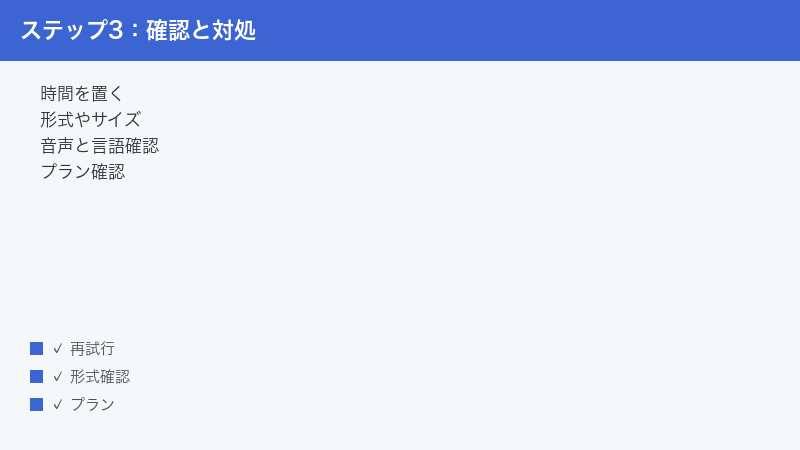
- 時間を置いてから再試行する。混雑や一時的な不調が原因であれば、時間を変えるだけで解決することがあります。
- ページを再読み込みし、ブラウザを再起動する。多くの一時的な不具合は、これだけで改善します。
- ブラウザを最新版に更新する。古いバージョンは動作が不安定になりやすいとされます。
- 別のブラウザで試す。特定のブラウザに起因する問題かどうかを切り分けられます。
- キャッシュを削除する。蓄積した一時データが原因の場合に有効です。
- 形式とサイズを確認する。アップロード関連では、対応形式とファイルサイズの確認が基本です。
- 音声と言語を確認する。自動字幕では、クリアな音声と正しい言語設定が重要です。
- プランの制限を確認する。透かし・解像度・長さなどは、不具合ではなくプランの制限の場合があります。
- 公式の最新情報を確認する。仕様や対応状況は更新されます。最終的には公式サイトやヘルプセンターを確認するのが確実です。
これらの基本対処は、FlexClip に限らず、ブラウザ上で動くさまざまなオンラインツールで共通して役立つ考え方です。「軽い手順から順に試す」「直らないときは無理に繰り返さず公式に相談する」という流れを覚えておくと、落ち着いて対応できます。
原因を切り分けるための考え方
トラブル対応で大切なのは、やみくもにあれこれ試すのではなく、原因がどこにあるのかを一つずつ切り分けていくことです。FlexClip のようなオンラインツールで不具合が起きたとき、原因はおおまかに次の三つに分けられます。
- FlexClip 側(サービス側)の一時的な不調:混雑やメンテナンスなど。これは時間を置くと解消することが多いとされます。
- お使いの環境側(ブラウザ・通信・端末)の問題:別ブラウザで試す、通信を切り替える、再起動するといった対処で切り分けられます。
- 素材やプロジェクトの内容に起因する問題:特定のファイルやトラックだけで起きるなら、その素材を疑います。
たとえば「別のブラウザでも同じ症状が出るか」を試せば、ブラウザ固有の問題かどうかが分かります。「別の素材なら正常か」を試せば、特定の素材が原因かどうかが見えてきます。このように一つずつ条件を変えて確かめていくと、原因の見当がつき、適切な対処にたどり着きやすくなります。
公式サポートに相談するときに準備しておくと良い情報
自分で試しても解決しないときは、公式のサポート窓口に相談するのが確実です。その際、次のような情報をあらかじめ整理しておくと、状況が伝わりやすく、解決までがスムーズになります。
- 使っているアカウントのメールアドレス
- 対象のプロジェクト名、または分かればプロジェクトの番号(ID)
- どんな操作をしたときに、どのような症状が出たか
- 使っているブラウザの種類とバージョン、利用している端末の種類
- すでに試した対処(再読み込み、別ブラウザ、再起動など)とその結果
「いつ・何をして・どうなったか」を具体的に伝えられると、サポート側も原因を特定しやすくなります。スクリーンショット(画面の写真)が撮れる場合は、エラー表示の様子を添えると、より状況が伝わりやすくなります。
🛒 関連商品をAmazonでチェック
よくある質問(FAQ)
Q1. FlexClip は無料で使えますか?
FlexClip には無料で使える範囲があるとされています。ただし、無料の範囲では書き出せる動画の長さや解像度、透かし(ウォーターマーク)の有無などに制限があることが多いとされます。無料でどこまでできるか、有料プランで何が変わるかは更新されることがあるため、最新の内容は公式の料金ページでご確認ください。
Q2. 書き出し(エクスポート)が途中で止まってしまいます。どうすればよいですか?
まずはページを再読み込みしてもう一度試し、ブラウザを最新版に更新して再起動してみてください。それでも止まる場合は、時間を置く・別のブラウザで開く・解像度を下げる・動画を分割するといった対処が有効なことがあります。毎回同じ場所で止まる場合は、その地点のタイムライン上の特定の素材が原因の可能性があるため、該当のトラックを取り除いてから再試行するとよいとされています。
Q3. 動画をアップロードできません。何を確認すればよいですか?
まず、そのファイル形式が対応しているかを確認してください。FlexClip は多くの動画形式に対応しているとされますが、同じ形式でも内部の記録方式が対応外だと取り込めないことがあります。その場合は、一般的に広く使われる形式(MP4 など)に変換してから取り込むと改善することがあります。あわせて、ファイルサイズが大きすぎないか、通信が安定しているかも確認しましょう。
Q4. 自動字幕(AI字幕)が出ません。または内容が正しく認識されません。
まず、動画に音声が含まれているか、その音声がクリアかを確認してください。雑音が多い、声が小さいといった場合は認識精度が下がりやすいとされます。また、字幕生成で選ぶ言語が、実際に話している言語と合っているかも重要です。生成後は、固有名詞や聞き取りにくい箇所に誤りが出ることがあるため、内容を読み返して手動で手直しすると仕上がりが安定します。
Q5. 書き出した動画に透かし(ウォーターマーク)が入ってしまいます。
透かしは不具合ではなく、無料の範囲やプランによる制限であることが多いとされます。透かしを外したい場合は、有料プランで条件が変わるかどうかを公式の料金ページで確認してください。プランごとの制限内容は変更されることがあるため、最新情報の確認をおすすめします。
Q6. 編集中に動作がとても重く、固まってしまいます。
使っていない素材やトラックを整理し、他のタブやアプリを閉じてブラウザのメモリに余裕を持たせてみてください。あわせて、ブラウザのキャッシュ削除、ページの再読み込み、ブラウザの最新版への更新も有効なことがあります。高解像度・大容量の素材を多く使っている場合は、扱う素材を見直すと軽くなりやすくなります。
Q7. 保存したはずのプロジェクトが開けません。
まず通信状況を確認し、ページを再読み込みしてみてください。プロジェクトは保存したアカウントに紐づくため、同じアカウントでログインしているかも確認しましょう。それでも開けない場合は、別のブラウザで試す、キャッシュを削除する、少し時間を置いて再試行するといった対処があります。改善しなければ、プロジェクト名やアカウント情報を控えて公式サポートに相談する方法があります。
Q8. インストールは必要ですか?スマホでも使えますか?
FlexClip はブラウザ上で動くオンラインツールとされており、基本的には Web ブラウザからアクセスして利用します。利用できる端末やブラウザ、推奨環境はお使いの状況や時期によって異なる場合があります。快適に使える環境や、スマートフォンでの利用可否を含めた最新の対応状況は、公式サイトでご確認ください。
📚 あわせて読みたい
まとめ
FlexClip(フレックスクリップ)は、ブラウザだけで動画を作れる手軽なオンライン動画編集ツールで、テンプレートによる編集に加え、AI 自動字幕やテキストから動画など、便利な機能が用意されているとされています。一方で、ブラウザ上で動く性質上、書き出し・アップロード・自動字幕まわりのトラブルは、通信やブラウザ、素材の量、プランの制限といった環境要因で起こりやすい面があります。
困ったときの基本は、時間を置く・ページを再読み込みする・ブラウザを最新版に更新して別ブラウザでも試す・形式とサイズを確認する・音声と言語設定を合わせる・プランの制限を確認するという流れです。軽い手順から順に試し、それでも解決しない場合は無理に繰り返さず、プロジェクト名やアカウント情報を控えて公式サポートに相談しましょう。
なお、FlexClip の仕様・画面の名称・対応形式・料金プランは更新されることがあり、お使いのバージョンや地域、プランによって異なる場合があります。本記事の内容は一般的な対処の整理であり、最終的な仕様や最新情報は必ず公式サイトやヘルプセンターでご確認ください。落ち着いて一つずつ切り分けていけば、多くのトラブルは解決の糸口が見つかるはずです。
