 minto.tech スマホ(iPhone/Android)・パソコン(Windows/Mac)・Office・Wi-Fi・AIツールの「できない」「困った」を解決する実用ガイド。トラブル対処法とノウハウが満載のお助けサイトです。
※本ページにはプロモーション(広告)が含まれています
iOS 16で大きくリニューアルされたiPhoneのロック画面カスタマイズ機能は、今や単なる「壁紙を変える」作業を超え、ウィジェット配置・フォントスタイル変更・フォーカスモード連動など、個人の使い方に合わせた高度なカスタマイズが可能になっています。2026年現在はiOS 18の機能も加わり、さらに表現の幅が広がりました。
「ロック画面を自分らしく変えたいけど、どこから操作すればいいかわからない」「ウィジェットの種類や配置方法がわからない」「フォーカスモードと連動させる設定が見つからない」という方も多いのではないでしょうか。設定の手順を知れば、数分でガラリと印象の変わるロック画面に仕上げることができます。
本記事では、iPhoneのロック画面カスタマイズの基本から、ウィジェット追加・壁紙設定・フォント変更・フォーカスモード連動まで、2026年最新の情報をもとに順を追って解説します。
📑 この記事の目次(タップで開く)
この記事でわかること
- iPhoneロック画面のカスタマイズ編集モードへの入り方
- ウィジェットの追加・変更・削除と配置できる種類
- 壁紙の変更方法(写真・グラデーション・絵文字・天気など)
- 時刻表示フォントとカラーの変更方法
- フォーカスモードとロック画面を連動させる設定方法
ロック画面カスタマイズの基本操作
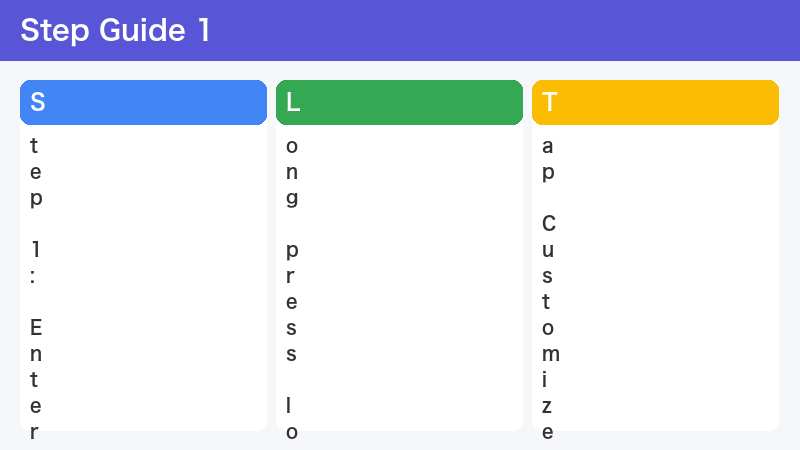
カスタマイズ編集モードに入る
ロック画面の編集モードへ入るには以下の手順を使います。Face IDまたはTouch IDの認証は不要で、ロック画面のままカスタマイズできます。
- iPhoneのロック画面を表示した状態で、画面を長押し(1〜2秒)
- カスタマイズ用の編集モードに切り替わる(画面が少し縮小して表示される)
- 既存のロック画面に「カスタマイズ」ボタンが表示される
- または「+」ボタンで新しいロック画面を追加する
「カスタマイズ」をタップすると編集パネルが開き、壁紙・ウィジェット・フォントをそれぞれ変更できます。
複数のロック画面を切り替える
iOS 16以降では、複数のロック画面を登録して場面に応じて切り替えられます。
- ロック画面を長押しして編集モードに入る
- 左右にスワイプすると登録済みのロック画面が並んで表示される
- 使いたいロック画面をタップして選択 →「適用」をタップ
- 新しいロック画面を追加するには「+」ボタンをタップ
仕事用・プライベート用・休日用など、シーンに合わせて複数のロック画面を使い分けることができます。
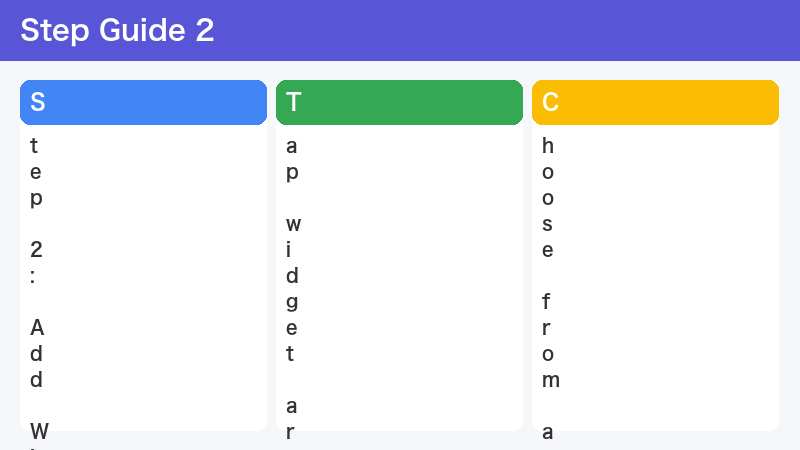
ウィジェットの追加と配置
ウィジェットを追加できる場所
ロック画面には2種類のウィジェットエリアがあります。
| エリア | 位置 | 配置できるウィジェット数 |
|---|---|---|
| 日付エリア | 時刻表示の上(日付の行) | 小さいウィジェット1個 |
| メインウィジェットエリア | 時刻表示の下 | 小サイズ×4個、または中サイズ×2個、または組み合わせ |
ウィジェットを追加する手順
- ロック画面の編集モードで「カスタマイズ」をタップ
- 時刻の下にある「ウィジェットを追加」エリアをタップ
- 追加できるウィジェットの一覧が表示される
- 追加したいウィジェットをタップまたはドラッグして配置
- 右上の「×」で編集モードを閉じて「完了」をタップ
ロック画面で使えるおすすめウィジェット
| ウィジェット名 | 表示される情報 | おすすめの用途 |
|---|---|---|
| 天気 | 現在地の気温・天気アイコン | 毎朝の天気確認 |
| バッテリー | iPhone・AirPodsなどのバッテリー残量 | 充電管理 |
| カレンダー | 次の予定・日付 | スケジュール管理 |
| フィットネス・アクティビティ | 歩数・カロリー・ムーブゴール | 健康管理 |
| 時計(世界時計) | 別タイムゾーンの時刻 | 海外との仕事がある方 |
| リマインダー | 直近のリマインダー | タスク管理 |
| 音楽・Podcast | 再生中のコンテンツ | 音楽を聴く方 |
サードパーティアプリのウィジェット
標準アプリだけでなく、サードパーティアプリもウィジェットを提供しています。ただし、ロック画面ウィジェットに対応しているアプリのみ一覧に表示されます。代表的な対応アプリには以下のようなものがあります。
- Fantastical:高機能カレンダーアプリ。詳細な予定表示
- Widgetsmith:カスタムウィジェット作成アプリ
- Craft / Notionウィジェット:ノートやタスクをロック画面に表示
- Carrot Weather:詳細な天気情報をウィジェットで表示
壁紙の変更方法
壁紙の種類と選び方
iPhoneのロック画面壁紙には、写真以外にもさまざまな種類が用意されています。
| 壁紙の種類 | 特徴 |
|---|---|
| 写真 | カメラロールやアルバムから好きな写真を選択。深度効果で被写体が時刻の前に浮き上がる演出も可能 |
| フォトシャッフル | 複数の写真をシャッフル表示。ロックのたびに画像が切り替わる |
| 絵文字 | 好きな絵文字を並べたオリジナルパターン壁紙 |
| 天気と天文 | 現在地の天気や宇宙・地球のライブ壁紙 |
| カラー | 単色またはグラデーションの壁紙 |
| Unity・プライド | Appleが季節やイベントに合わせて提供する特別壁紙 |
写真壁紙の「深度効果」を使う
人物・動物・建物などが写った写真を壁紙に設定すると、時刻表示の前に被写体が浮き上がる「深度効果」が自動適用される場合があります。
- 写真を壁紙に選択した状態で、右下の「…」メニューをタップ
- 「深度効果」のチェックボックスでオン/オフを切り替えられる
ポートレートモードで撮影した写真や、被写体がはっきりしている写真で深度効果が適用されます。すべての写真に適用されるわけではありません。
ホーム画面壁紙と連動させる
ロック画面の壁紙を変更する際、ホーム画面の壁紙も同時に変更するか、別々に設定するかを選べます。
- ロック画面の壁紙を設定後、「壁紙をカスタマイズ」をタップ
- ホーム画面用の壁紙が別途編集できる
- ホーム画面ではぼかし効果を適用してアイコンを見やすくするオプションもある
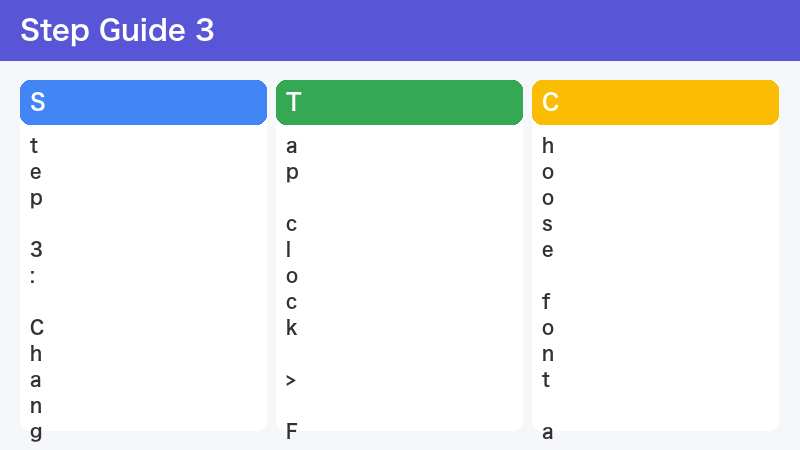
フォントとカラーの変更
時刻表示のフォントを変更する
ロック画面の時刻表示フォントは、複数のスタイルから選択できます。
- ロック画面の編集モードで「カスタマイズ」をタップ
- 時刻表示の部分をタップ
- フォント選択パネルが下から表示される
- 「アラビア数字」「アラビア語インジック」「デジタル表示」「丸ゴシック」など複数のフォントから選択
- 右側のカラーピッカーで時刻の色を変更
選べるフォントスタイル一覧
| フォントスタイル | 印象・特徴 |
|---|---|
| アラビア数字(標準) | シンプルで読みやすい。デフォルト設定 |
| 丸ゴシック | 柔らかく親しみやすい印象 |
| セリフ体(ローマン) | クラシックでエレガントな印象 |
| デジタル表示 | デジタル時計風。スポーティな印象 |
| アラビア語インジック | アラビア数字の別スタイル |
カラーの設定方法
時刻フォントの色は、カラーピッカーで自由に設定できます。また壁紙の色調に合わせた「ビビッド」「パステル」「トーン」などのプリセットカラーも用意されています。壁紙の色に溶け込まないよう、コントラストを意識して選びましょう。
フォーカスモードとロック画面の連動設定
フォーカス連動の仕組み
iOS 16以降では、ロック画面とフォーカスモード(集中モード)を紐付けることで、フォーカスを切り替えるたびに対応するロック画面も自動的に切り替わるようになります。たとえば「仕事モード」にすると落ち着いた壁紙のロック画面に、「リラックスモード」にすると好きな写真のロック画面に自動切替といった使い方ができます。
フォーカスとロック画面を紐付ける手順
- ロック画面を長押しして編集モードに入る
- 連動させたいロック画面を選択して「カスタマイズ」をタップ
- 編集画面の下部に「フォーカス」というリンクボタンが表示される
- 「フォーカス」をタップして連動させるフォーカスモードを選択(仕事・睡眠・個人など)
- 「完了」を押して保存
設定後は「コントロールセンター」や「設定→フォーカス」でフォーカスモードをオンにすると、対応するロック画面が自動で切り替わります。
フォーカスモードの種類と活用例
| フォーカスモード | おすすめのロック画面設定 |
|---|---|
| 仕事(勤務時間中) | シンプルな単色背景+カレンダー・時計ウィジェット |
| 睡眠(就寝中) | ダークな壁紙+最小限ウィジェット(目覚まし時計のみ) |
| 個人(プライベート) | お気に入りの写真壁紙+フィットネス・天気ウィジェット |
| 運転中 | シンプルで視認性の高いロック画面 |
| 読書・勉強 | 落ち着いたグラデーション+タイマーウィジェット |
ロック画面カスタマイズのよくあるトラブルと対処法
| トラブル | 原因 | 対処法 |
|---|---|---|
| 長押ししても編集モードにならない | 画面ロック中か確認が必要。ロック画面表示中に行う | ロック画面のまま(ホームに戻らない状態で)長押しする |
| ウィジェットが表示されない | 対象アプリがウィジェット未対応の場合あり | アプリを最新バージョンにアップデートする |
| 深度効果が適用されない | 写真が深度効果非対応のケース | ポートレートモードで撮影した写真を使う |
| フォーカス連動が機能しない | 紐付け設定が正しく保存されていない | フォーカス設定を開いて連動しているロック画面を再確認・再設定する |
| 壁紙がぼやけて見える | ホーム画面のぼかし設定がオンになっている | ホーム画面の壁紙編集でぼかしをオフにする |
まとめ
iPhoneのロック画面カスタマイズ機能は、iOS 16以降で劇的に進化しました。ウィジェットの配置・壁紙の種類・フォントスタイル・フォーカスモード連動など、自分のライフスタイルや好みに合わせた細かいカスタマイズが可能です。
フォーカスモードとの連動は特に実用的で、シーンに応じたロック画面を自動で切り替えることで、iPhoneがさらに使いやすくなります。まずはお気に入りの壁紙を設定し、よく使う情報のウィジェットを追加するところから始めてみましょう。
よくある質問(FAQ)
Q. ロック画面のカスタマイズはiPhoneのどのバージョンから使えますか?
A. ロック画面のウィジェット追加・フォント変更・フォーカス連動などの本格的なカスタマイズ機能はiOS 16以降で利用可能です。iOS 16に対応しているiPhoneはiPhone 8以降です。
Q. ロック画面を削除したいのですがどうすればいいですか?
A. 編集モードで削除したいロック画面を表示し、上方向にスワイプすると「このロック画面を削除」というオプションが表示されます。現在使用中のロック画面は削除できないため、別のロック画面に切り替えてから削除してください。
Q. ウィジェットに表示される情報をタップして直接アプリを開けますか?
A. はい、ロック画面のウィジェットをタップするとFace ID/Touch IDの認証後に対応するアプリが開きます。ただしロック中でも情報を見えるようにするかどうかはプライバシー設定で変更できます。
Q. フォトシャッフルで特定の写真だけを使いたい場合はどうすればいいですか?
A. 壁紙選択時に「フォトシャッフル」を選び、「写真を選択」から使いたい写真を手動で選択できます。特定のアルバムやお気に入りに絞ることも可能です。
Q. ロック画面の通知スタイルは変更できますか?
A. はい、「設定」→「通知」→「表示方法」で「スタック」「リスト」「カウント」の3種類から選択できます。ロック画面上の通知の見た目をまとめたり広げたりして管理しやすくカスタマイズできます。
