 minto.tech スマホ(iPhone/Android)・パソコン(Windows/Mac)・Office・Wi-Fi・AIツールの「できない」「困った」を解決する実用ガイド。トラブル対処法とノウハウが満載のお助けサイトです。
※本ページにはプロモーション(広告)が含まれています
📑 この記事の目次(タップで開く)
【2026年最新版】Macのダークモード設定・カスタマイズ完全ガイド
Macのダークモードは、画面全体を暗い配色に切り替えることで目の疲れを軽減し、夜間の作業環境を大幅に改善します。macOS Mojave(2018年)で導入されて以来、機能は着実に進化し、2026年現在のmacOS Sequoia(15系)ではスケジュール自動切替やアプリごとの細かな制御が可能になっています。
しかし「ダークモードにしたいけど設定場所がわからない」「日中はライトモード、夜はダークモードに自動切替したい」「特定のアプリだけライトモードのままにしたい」という疑問を持つ方も多いはずです。
この記事では、macOSのダークモードに関するあらゆる設定を体系的に解説します。基本的な有効化から自動スケジュール、メニューバーのみダーク設定、目の疲れへの科学的根拠まで、初心者でも迷わず設定できるよう丁寧に説明します。
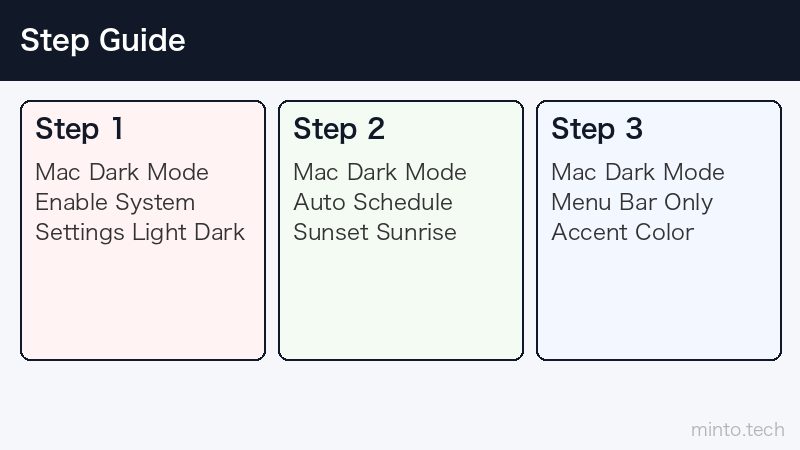
- ダークモードの基本的な有効化・無効化の手順
- ライト・ダーク・自動(サンセット〜サンライズ)の3つの設定モード
- メニューバーとDockだけをダークにする方法
- アプリごとのダークモード対応状況と個別設定
- ダークモードが目の疲れに与える効果の実態
- スケジュール機能と時刻指定の使い分け
- ダークモード関連のよくあるトラブルと対処法
ダークモードとは?基本を押さえよう
ダークモードとは、オペレーティングシステムの配色テーマを白や明るい色ベースから、黒や濃い色ベースに切り替える機能です。macOSでは「システム設定」のアピアランス(外観)項目で設定でき、OSレベルで一括してUIカラーが変更されます。
ダークモードの主なメリット
- 目の疲れ軽減:暗い環境での画面の眩しさを抑える
- バッテリー節約:有機ELディスプレイ搭載モデルで消費電力削減
- 集中力向上:余分な視覚情報が減り、コンテンツに集中しやすい
- 美しい見た目:多くのモダンなアプリで洗練されたデザインに変化
macOSのダークモード対応状況(2026年)
macOS Sequoia(15系)時点でダークモードは以下のコンポーネントに適用されます。
| コンポーネント | ダークモード対応 | 備考 |
|---|---|---|
| メニューバー・Dock | ✅ 対応 | システム全体ダーク/メニューバーのみダークも可 |
| Finder | ✅ 対応 | サイドバー・プレビューも暗くなる |
| Apple純正アプリ | ✅ 完全対応 | Safari、メール、カレンダー等すべて |
| サードパーティアプリ | △ アプリ依存 | 開発者が対応実装している場合のみ |
| Webサイト | △ サイト依存 | CSS media queryで対応しているサイトのみ |
| 壁紙 | ✅ 対応 | ダイナミック壁紙は自動で暗い版に切替 |
ダークモードの基本設定方法
システム設定からダークモードを有効にする
macOS Ventura(13)以降のシステム設定を使った手順を説明します。
- Appleメニュー(左上のりんごマーク)をクリック
- 「システム設定…」を選択
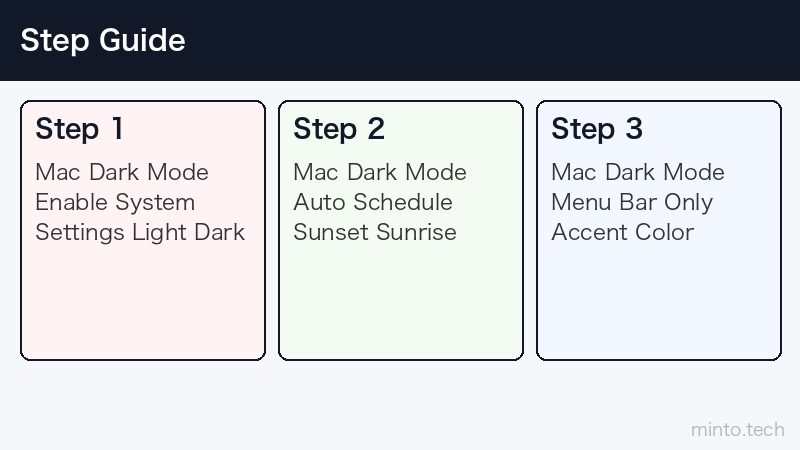
- 左サイドバーから「外観」をクリック
- アピアランスセクションで以下から選択:
- ライト:常に明るい配色
- ダーク:常に暗い配色
- 自動:時刻に応じて自動切替
選択は即座に反映され、再起動は不要です。「ダーク」を選ぶとメニューバーからFinderまで、システム全体が暗い配色に変わります。
macOS Monterey以前の場合(システム環境設定)
- Appleメニュー → 「システム環境設定」
- 「一般」をクリック
- 「アピアランス」でライト/ダーク/自動を選択
コントロールセンターから素早く切り替える
設定メニューまで移動せず、コントロールセンターから直接切り替えることも可能です(macOS Monterey以降)。
- メニューバー右上のコントロールセンターアイコンをクリック
- 「表示」セクションを見つける(ない場合は後述のカスタマイズが必要)
- ライトモードアイコンまたはダークモードアイコンをクリック
コントロールセンターに表示されない場合は、システム設定の「コントロールセンター」から「ダークモード」をメニューバーに追加できます。
自動切替設定:サンセット〜サンライズ
「自動」モードを選ぶと、macOSが日没と日の出の時刻を自動的に検知し、夕方になるとダークモードに、朝になるとライトモードに切り替えます。この時刻はMacの位置情報サービスを使って計算されます。
自動切替の動作条件
- 「位置情報サービス」が有効であること(システム設定 → プライバシーとセキュリティ → 位置情報サービス)
- 「システムサービス」内の「時刻帯と地域」が有効であること
- おおよその現在地が設定されていること
位置情報サービスをオフにしている場合、「自動」を選んでもシステムの標準的な日没/日の出時刻(地域設定に基づく)が使われます。
カスタム時刻での自動切替(Night Shift連動ではなく独立設定)
残念ながら、macOSの標準機能では「○時にダークモード」「○時にライトモード」といったカスタム時刻の自動切替はできません。この機能が必要な場合は、以下の方法があります。
| 方法 | 詳細 | 難易度 |
|---|---|---|
| Automator + カレンダー | スクリプトをカレンダーイベントで実行 | 中 |
| ショートカット.app | 時間トリガーでアピアランス切替アクション | 易 |
| サードパーティアプリ | 「NightOwl」等のメニューバーアプリ | 易 |
ショートカット.appでカスタム時刻切替を設定する方法
- 「ショートカット」アプリを開く(Spotlightで「ショートカット」検索)
- 「+」ボタンで新規ショートカットを作成
- アクション検索で「アピアランスを設定」を追加
- 「ダーク」または「ライト」に設定
- ショートカットを保存後、「オートメーション」タブを開く
- 「新規オートメーション」→「時刻」を選択
- 切替たい時刻を指定し、作成したショートカットを実行するよう設定
メニューバーのみダークにする設定
「システム全体はライトモードのままで、メニューバーとDockだけ暗くしたい」という場合、macOS Ventura以降ではアクセントカラーとは別に設定できます。
「自動」モードの部分ダーク動作
外観設定で「自動」を選んでいる場合、サンセット前でもメニューバーは薄いグレーのままというわけではなく、システム全体の切替と連動します。純粋に「メニューバーのみダーク、ウィンドウはライト」という設定は現行macOS標準機能では直接はできません。
代替手段:壁紙による見た目の調整
ライトモードのままでメニューバーを暗く見せたい場合は、システム設定 → 壁紙 → 「メニューバーと壁紙に色を適用」オプションを調整することで、メニューバーの透明度や色合いを変えられます。
Night Shift との組み合わせ
ダークモードと Night Shift は独立して動作します。Night Shift は画面色温度を暖色系にシフトするもので、ダークモードとの組み合わせが目の疲れ軽減に最も効果的とされています。
- システム設定 → 「ディスプレイ」
- 「Night Shift」タブをクリック
- スケジュール:「日没から日の出まで」を選択
- 色温度をお好みで調整
アプリ別のダークモード対応状況と個別設定
Apple純正アプリのダークモード対応
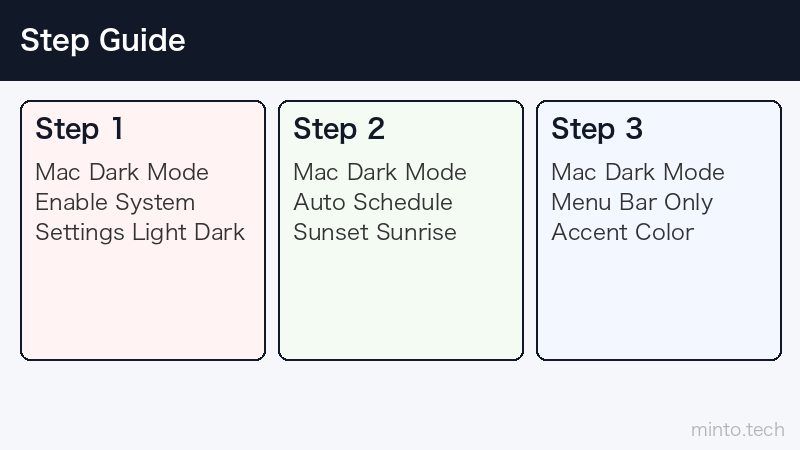
macOS付属のApple純正アプリはすべてダークモードに完全対応しています。システム設定でダークモードにするだけで自動的に切り替わります。
| アプリ | ダーク対応 | 特記事項 |
|---|---|---|
| Safari | ✅ 完全対応 | Webサイトはサイト側の対応が別途必要 |
| メール | ✅ 完全対応 | メール本文はHTML形式により異なる |
| Finder | ✅ 完全対応 | サイドバー・ツールバー・プレビューすべて暗くなる |
| メモ | ✅ 完全対応 | 執筆エリアもダーク背景になる |
| カレンダー | ✅ 完全対応 | カラーコードは維持される |
| ターミナル | ✅ 対応 | プロファイルで個別カスタマイズ推奨 |
| Xcode | ✅ 完全対応 | エディタテーマを個別設定可能 |
主要サードパーティアプリの対応状況
| アプリ | ダーク対応 | 個別設定 |
|---|---|---|
| Google Chrome | ✅ 対応 | 設定 → 外観 → テーマでOSに追従/固定を選択 |
| Microsoft Word/Excel | ✅ 対応 | アプリ内環境設定でOSに追従/独立選択可 |
| Slack | ✅ 対応 | 環境設定 → テーマ → 「システムに合わせる」 |
| Visual Studio Code | ✅ 完全対応 | カラーテーマで細かくカスタマイズ可能 |
| Zoom | ✅ 対応 | 設定 → 一般 → テーマ |
| Adobe Photoshop | △ 独自UI | アプリ独自のダークUIを標準使用 |
特定のアプリだけライトモードで開く方法
システム全体はダークモードにしつつ、特定のアプリだけライトモードで動作させることができます。
- Finderで対象アプリのアイコンを右クリック(またはControlキー+クリック)
- 「情報を見る」を選択
- 「このアプリケーションのダークモードをオフにする」チェックボックスにチェック
- アプリを再起動
この設定は個々のアプリに対して行えます。特定のデザインツールやレガシーアプリで色の見え方が変わると困る場合に有効です。
ダークモードと目の疲れ:科学的な根拠
「ダークモードにすれば目が疲れない」とよく言われますが、実際の効果は使用環境によって異なります。
ダークモードが効果的な場面
- 暗い部屋での夜間作業:明るい白背景の画面は目に強い刺激を与える。ダークモードで画面輝度が下がり眩しさが軽減される
- 長時間のテキスト読み込み:コントラストが柔らかくなり、瞳孔の開閉疲労が減少する
- 有機ELディスプレイ使用時:黒のピクセルが実際に消灯するため、消費電力と発熱が下がる
ライトモードの方が適している場面
- 明るい昼間の屋外・室内:環境光が強い状況では、ダーク背景に白文字は光のハレーションで読みにくくなる
- 長文ドキュメント執筆:研究によると、視力が正常な人は明るい背景の方が長文の読み取り精度が高い傾向がある
- 近視の強い人:ハロー効果(文字周りのにじみ)が出やすく、ダーク背景で逆に疲れるケースも報告されている
最適な組み合わせ
目の疲れを最小限にするには、以下の設定の組み合わせが推奨されます。
| 時間帯 | 推奨アピアランス | 追加設定 |
|---|---|---|
| 日中(明るい環境) | ライトモード | 輝度は環境に合わせて調整 |
| 夕方〜夜(暗い環境) | ダークモード | Night Shift を有効にして色温度を暖色系に |
| いつでも | 自動モード | True Toneディスプレイの自動調整と組み合わせる |
アクセントカラーとハイライトカラーの設定
ダークモードにした後、ボタンやリンクのアクセントカラーを自分好みに変更することができます。
- システム設定 → 「外観」
- 「アクセントカラー」でお好みの色を選択(ブルー、パープル、ピンク、レッド、オレンジ、イエロー、グリーン、グラファイト)
- 「ハイライトカラー」でテキスト選択時の色を変更
「グラファイト」を選ぶと、ダークモードとの相性が最も高く、統一感のある落ち着いた画面になります。
壁紙のダイナミック設定
macOSには「ダイナミック壁紙」が用意されており、ダークモードに切り替えると自動的に壁紙も暗いバージョンに変わります。
ダイナミック壁紙の設定手順
- システム設定 → 「壁紙」
- 「ダイナミック」カテゴリの壁紙を選択(「macOS 14」「Sonoma」「Sequoia」等)
- アピアランスに連動して壁紙が切り替わるように設定される
独自の壁紙を使いたい場合でも、「壁紙を自動的に変更」オプションと組み合わせてスケジュール設定が可能です。
コマンドライン(ターミナル)でダークモードを切り替える
ターミナルから以下のコマンドでダークモードを切り替えることができます(スクリプト自動化に活用できます)。
- ダークモードに切替:
osascript -e 'tell app "System Events" to tell appearance preferences to set dark mode to true' - ライトモードに切替:
osascript -e 'tell app "System Events" to tell appearance preferences to set dark mode to false' - 現在のモードを確認:
defaults read -g AppleInterfaceStyle 2>/dev/null || echo "Light"
ダークモードのトラブルシューティング
問題1:ダークモードにしたのに一部アプリが白いまま
原因:そのアプリがダークモードに対応していない、またはアプリ内で個別設定が優先されている。
対処法:
- アプリのアップデートを確認(最新版でダークモード対応した可能性がある)
- アプリの環境設定でテーマ設定を確認し「OSに追従」に変更
- 「情報を見る」から「このアプリケーションのダークモードをオフにする」がチェックされていないか確認
問題2:自動切替が機能しない
原因:位置情報サービスがオフになっている、またはシステムの日時設定が正しくない。
対処法:
- システム設定 → プライバシーとセキュリティ → 位置情報サービス → 「位置情報サービス」をオン
- 「システムサービス」をタップし「時刻帯と地域」がオンであることを確認
- システム設定 → 一般 → 日付と時刻 → 「自動的に設定」をオン
問題3:ダークモードにしたら画面が見にくい
対処法:
- 輝度を下げる(ダークモード自体に輝度調整機能はないため)
- Night Shift を有効にして色温度を暖色系に調整
- アクセシビリティ設定の「コントラストを上げる」をオンにする
- 特定のアプリだけライトモードに個別設定する
問題4:スクリーンショットの色が変わってしまう
ダークモード中のスクリーンショットはそのまま暗い背景で保存されます。プレゼン用など、ライトモードの見た目でスクリーンショットを撮りたい場合は、一時的にライトモードに切り替えてから撮影してください。
よくある質問(FAQ)
- Q. ダークモードにするとバッテリーは実際に節約できますか?
- A. MacBook Pro 14インチ/16インチのLiquid Retina XDRディスプレイ(有機ELに近いミニLED)では一定の効果があります。ただし通常のLCDパネルを搭載した旧モデルでは効果は限定的です。M3/M4チップ搭載モデルのMacBook Airでも、ダークモードによる節約効果は数%程度とされています。
- Q. iPadやiPhoneのダークモードと同期できますか?
- A. 直接の同期機能はありませんが、iCloudを通じた連動設定はありません。各デバイスで個別に設定する必要があります。ただし、iPhone/iPadでもシステム設定の「外観」から同様に設定できます。
- Q. ダークモードとTrue Toneは一緒に使えますか?
- A. はい、両方同時に使用できます。True ToneはRetina搭載MacBook(2019年以降の多くのモデル)で、周囲の光に合わせてディスプレイの色温度を自動調整する機能です。ダークモードとの組み合わせで、より自然な見た目になります。
- Q. ウィジェットもダークモードになりますか?
- A. はい、macOS Sonoma以降のデスクトップウィジェットはダークモードに対応しています。ウィジェット提供元のアプリがダークモード対応していれば、自動的に暗いデザインで表示されます。
- Q. Webサイトをダークモードで見る方法はありますか?
- A. Safariは「prefers-color-scheme: dark」のCSS media queryに対応しており、対応Webサイトは自動でダークテーマで表示されます。非対応サイトをダークにしたい場合は、Safari拡張機能や「Safari機能拡張 → Dark Reader」等のサードパーティ拡張を利用する方法があります。
- Q. スクリーンタイムを使う子どもが夜にダークモードを無効にしてしまいます。防ぐ方法はありますか?
- A. スクリーンタイムの「コンテンツとプライバシーの制限」では外観の変更をロックする直接的な設定はありません。ただし「システム環境設定の変更を制限」をオンにすることで、システム設定全体へのアクセスを制限できます。
まとめ
Macのダークモードは、システム設定の「外観」から「ライト」「ダーク」「自動」の3つから選ぶだけで即座に適用できます。夜間の目の疲れを軽減したい方には、「自動」設定でサンセットから日の出まで自動切替する方法が最も手軽です。さらにNight Shiftと組み合わせることで、夜間の使用環境を大幅に改善できます。
アプリごとの対応状況はさまざまですが、Apple純正アプリとGoogle Chrome、Microsoft Office、Slack、VS Codeなどの主要アプリは完全対応済みです。特定のアプリだけライトモードにしたい場合は「情報を見る」から個別設定ができます。
目の疲れを最小限にするには環境光に合わせて手動切替するか「自動」モードを使うのが最善です。ターミナルからのコマンド切替やショートカット.appでのオートメーション設定など、上級者向けの活用方法も豊富に用意されています。ぜひ自分の使用環境に合った設定を見つけてみてください。
