 minto.tech スマホ(iPhone/Android)・パソコン(Windows/Mac)・Office・Wi-Fi・AIツールの「できない」「困った」を解決する実用ガイド。トラブル対処法とノウハウが満載のお助けサイトです。
※本ページにはプロモーション(広告)が含まれています
📑 この記事の目次(タップで開く)
パスワード管理はWindowsの標準機能だけで十分?
「パスワードが多すぎて覚えられない」「使い回しは危ないとわかっているけどやめられない」という方は多いはずです。実はWindows 11・10には、パスワードを安全に管理するための機能がいくつか標準で搭載されており、追加費用なしで活用できます。さらにサードパーティのパスワードマネージャーを使えば、より強力な管理が可能です。
近年ではパスワードを使わずに認証できる「パスキー(Passkey)」という新しい仕組みも普及が進んでいます。主要なウェブサービスがパスキーに対応しつつあり、Windowsでも利用できるようになっています。
本記事では、Windows標準のパスワード管理機能からサードパーティツールとの比較、パスキーの設定方法、そして万が一パスワードが流出したときの対処法まで、詳しく解説します。
この記事でわかること
- Windows標準のパスワード管理機能(Edge・Windows Hello・資格情報マネージャー)の使い方
- 1Password・Bitwarden・Dashlaneなどサードパーティツールとの比較
- パスキー(Passkey)の仕組みと設定方法
- 強力なパスワードの作り方と管理のベストプラクティス
- パスワードが流出したときの対処法
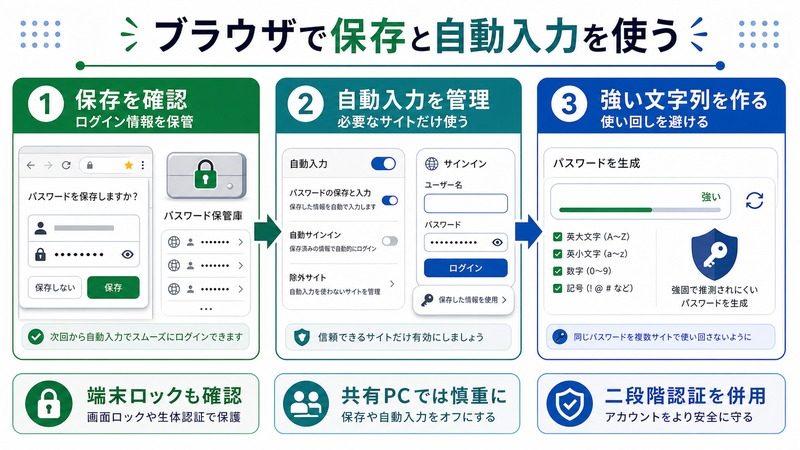
Windows標準のパスワード管理機能3つ
1. Microsoft Edgeのパスワードマネージャー
Windows 11・10に標準搭載されているMicrosoft Edgeには、ウェブサイトのパスワードを保存・自動入力するパスワードマネージャー機能が内蔵されています。Microsoftアカウントと連携することで、Windows・Android・iOSのEdge間でパスワードを同期できます。
主な機能
- ウェブサイトのログイン情報を自動保存・自動入力
- 強力なパスワードの自動生成
- 保存済みパスワードの一覧表示・編集・削除
- パスワード流出チェック(有名なデータ漏洩データベースと照合)
- Microsoftアカウントでの複数デバイス間同期
保存済みパスワードの確認方法
- Edgeを起動し、右上の「…」(三点リーダー)をクリックします。
- 「設定」を選択します。
- 左メニューの「パスワード」をクリックします。(または直接 edge://settings/passwords にアクセス)
- 保存済みのパスワード一覧が表示されます。目のアイコンをクリックするとパスワードを確認できます。(Windows Helloまたはパスワードによる認証が必要)
2. Windows Hello(生体認証)
Windows Helloは、顔認証・指紋認証・PINを使ってWindowsにサインインする仕組みです。パスワードの代わりに生体情報やPINを使うため、長いパスワードを覚える必要がなくなります。
対応している認証方法
- 顔認証:Windowsこんにちは対応カメラが搭載されたパソコンで利用可能
- 指紋認証:指紋センサー搭載機種で利用可能
- PIN:4桁以上の数字または英数字の組み合わせ(パスワードより入力が簡単)
設定手順
- スタートメニュー→「設定」→「アカウント」→「サインインオプション」を開きます。
- 使いたい認証方法(顔認識・指紋・PIN)をクリックします。
- 画面の指示に従ってセットアップします。
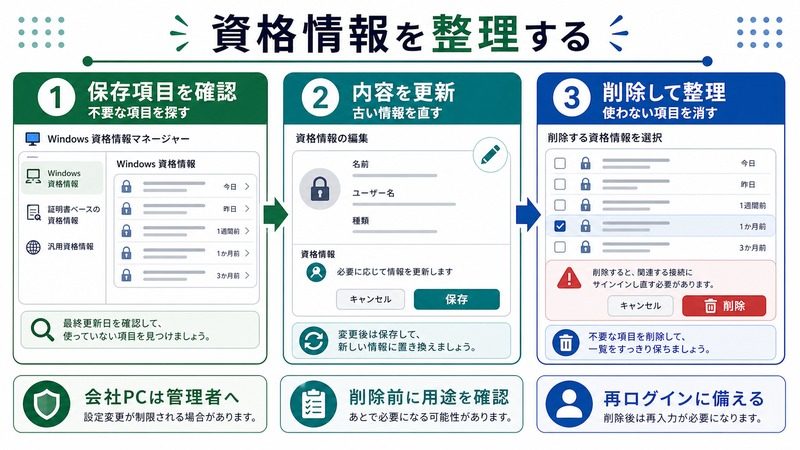
3. Windows資格情報マネージャー
資格情報マネージャーは、Windowsが内部的に管理するパスワード保管機能です。ネットワーク共有フォルダへのアクセス情報や、Microsoftアプリのサインイン情報などが保存されています。
資格情報マネージャーの開き方
- スタートメニューの検索欄に「資格情報マネージャー」と入力します。
- 「資格情報マネージャー」を開きます。
- 「Windowsの資格情報」タブに保存済みのネットワーク・アプリのログイン情報が一覧表示されます。
資格情報マネージャーはウェブサイトのパスワード管理には向いていませんが、社内ネットワークへの接続情報などを管理するのに使われます。
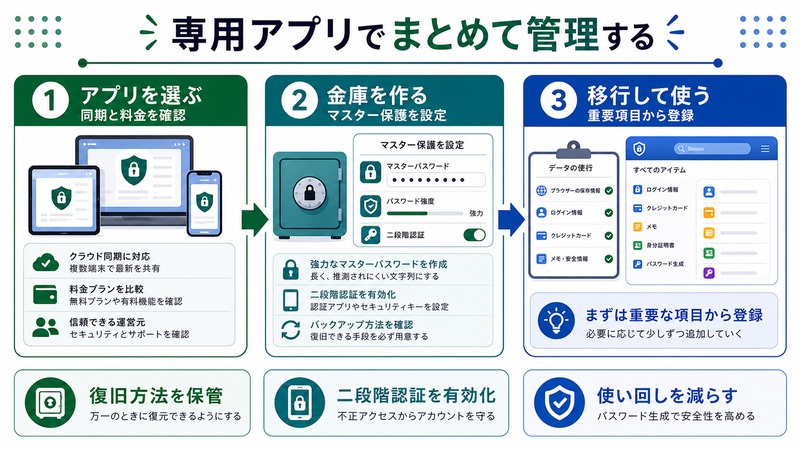
サードパーティ製パスワードマネージャーの比較
Windows標準機能だけでは対応できない複数ブラウザ・複数デバイスの連携や、高度なセキュリティ機能を求める場合は、専用のパスワードマネージャーアプリが便利です。
| ツール名 | 無料プラン | 有料プラン(月額) | 特徴 | おすすめユーザー |
|---|---|---|---|---|
| 1Password | なし(14日間無料トライアル) | 約400円〜 | 使いやすさNo.1・旅行モード・高度な共有機能 | セキュリティと使いやすさを両立したい方 |
| Bitwarden | あり(無制限のパスワード保存) | 約130円〜 | オープンソース・自己ホスト可能・コスパ最高 | コストを抑えたい方・技術者 |
| Dashlane | あり(1デバイスのみ) | 約500円〜 | VPN内蔵・ダークウェブ監視・UI洗練 | オールインワンのセキュリティを求める方 |
| Keeper | なし(30日間トライアル) | 約400円〜 | ゼロ知識暗号化・ファミリープランが充実 | 家族で共有したい方 |
| NordPass | あり(1デバイスのみ) | 約200円〜 | XChaCha20暗号化・シンプルなUI | シンプルに使いたい方 |
| Microsoft Edge(標準) | 完全無料 | — | 追加インストール不要・Microsoft製品と連携 | Edgeメインでシンプルに使いたい方 |
Bitwardenの特徴(無料で使えるおすすめツール)
Bitwardenは完全オープンソースで、無料プランでもパスワードの保存数が無制限、複数デバイス間の同期も無料で利用できます。WindowsアプリとChrome・Edge・Firefox拡張機能が用意されており、どのブラウザでも使えます。セキュリティ研究者によるオーディット(監査)も定期的に行われており、信頼性が高いパスワードマネージャーです。
1Passwordの特徴(有料だが機能が充実)
1Passwordは有料のみですが、UIの使いやすさと機能の充実度で高い評価を得ています。「旅行モード」という機能では、国境検査などで端末チェックが求められる場面で、一時的に特定のパスワードを非表示にできます。チームや家族での共有機能も充実しています。
パスキー(Passkey)とは?設定方法と対応サービス
パスキーの仕組み
パスキー(Passkey)は、パスワードを使わずに認証できる新しい仕組みです。FIDO2(Fast IDentity Online)という国際標準規格に基づいており、Google・Apple・Microsoftが共同で推進しています。
パスキーの認証は「公開鍵暗号方式」を使います。デバイス上に秘密鍵が保存され、サービス側には公開鍵だけが保存されます。ログイン時には秘密鍵でデバイス認証(Windows Hello・顔認証・指紋認証)を行い、公開鍵で照合が行われます。パスワードそのものが通信されないため、フィッシング詐欺やパスワード漏洩のリスクがゼロに近くなります。
WindowsでのパスキーはWindows Helloと連携
Windows 11(バージョン23H2以降)では、パスキーがWindows Helloと統合されています。対応サービスでパスキーを設定すると、以降のログインはWindows HelloのPIN・顔認証・指紋認証だけで完了します。
パスキーに対応している主なサービス(2026年現在)
- Google(Gmail・Googleアカウント)
- Microsoft(Microsoftアカウント)
- Apple(Apple ID)
- Amazon
- GitHub
- PayPal
- Adobe
- LINE
- 各種銀行・金融サービス(順次対応拡大中)
Googleアカウントでパスキーを設定する手順
- Edgeや ChromeでGoogleアカウントにログインします。
- Googleアカウントの管理ページ(myaccount.google.com)を開きます。
- 「セキュリティ」→「パスキー」→「パスキーを作成する」をクリックします。
- Windows Helloの認証(PINまたは生体認証)を行います。
- 「完了」をクリックすると設定完了です。
次回からGoogleにログインする際は、パスワードの代わりにWindows Helloで認証するだけでログインできます。
強力なパスワードの作り方とベストプラクティス
強力なパスワードの条件
| 条件 | 推奨値 | 理由 |
|---|---|---|
| 文字数 | 16文字以上 | 総当たり攻撃への耐性が大幅に上がる |
| 文字種 | 大文字・小文字・数字・記号の組み合わせ | 組み合わせのパターン数が増える |
| 使い回し | サービスごとに異なるパスワード | 1か所から漏洩しても他サービスが安全 |
| 個人情報 | 名前・誕生日・電話番号を含めない | ソーシャルエンジニアリング攻撃を防ぐ |
| 辞書単語 | 単純な英単語を使わない | 辞書攻撃への対策 |
パスワードマネージャーの自動生成機能を使う
強力なパスワードを自分で考えるのは難しく、覚えることも現実的ではありません。パスワードマネージャーの「パスワード生成」機能を使えば、ランダムで強力なパスワードが自動生成されます。生成したパスワードをマネージャーに保存するだけで、覚える必要がなくなります。
覚えるべきパスワードは最小限に
パスワードマネージャーを導入すれば、覚えるべきパスワードは「パスワードマネージャーのマスターパスワード」だけになります。マスターパスワードには特に強力なものを設定し、他では絶対に使い回さないようにしましょう。
パスワードが流出したときの対処法
ステップ1:流出しているか確認する
まずは自分のパスワードが流出しているか確認しましょう。以下のサービスで確認できます。
- Have I Been Pwned(haveibeenpwned.com):メールアドレスを入力すると、過去に流出したデータベースに含まれているか確認できます。世界的に信頼されているサービスです。
- Microsoft Edgeのパスワード監視:Edgeの設定→パスワード→「漏洩したパスワードを検出する」機能で、保存済みのパスワードが流出データベースに含まれているか自動チェックできます。
- Googleのパスワードチェックアップ:passwords.google.comでGoogleが保存したパスワードの安全性を確認できます。
ステップ2:流出したパスワードをすぐに変更する
- 流出が確認されたサービスにログインします。(他のデバイスや方法でログインできる場合はそちらを使用)
- アカウント設定→セキュリティ→パスワード変更から新しいパスワードを設定します。
- 同じパスワードを他のサービスで使い回していた場合は、それらのサービスのパスワードも全て変更します。
ステップ3:二段階認証(2FA)を有効にする
パスワードが漏洩してもアカウントを守るため、二段階認証(2FA)を設定します。主要なサービス(Google・Microsoft・Amazon・LINE等)では必ず設定することを推奨します。
- SMSによる認証コード(利便性高め・セキュリティは中程度)
- 認証アプリ(Microsoft Authenticator・Google Authenticator)による認証コード(推奨)
- ハードウェアセキュリティキー(YubiKeyなど)による認証(セキュリティ最高)
ステップ4:不審なアクティビティを確認する
パスワード変更後も、アカウントの「ログイン履歴」や「デバイスの管理」を確認し、見覚えのないデバイスやログインがあれば、そのセッションを強制終了させましょう。Googleの場合は myaccount.google.com→セキュリティ→デバイスから確認できます。
この記事に関連するおすすめ商品
YubiKey(ハードウェアセキュリティキー)
約7,000円〜
パスワードマネージャーの認証をさらに強固にするフィジカルキー
指紋認証リーダー(PC外付け)
約3,000円〜
パスワードマネージャーのロック解除を指紋で快適に
※ 価格は変動します。最新価格はリンク先でご確認ください
よくある質問(FAQ)
Q1. ブラウザのパスワード保存は安全ですか?
Microsoft EdgeやChromeのパスワード保存機能は、基本的な安全性は確保されています。ただし、Windowsにログインできれば保存済みパスワードを閲覧できるため、共用パソコンや会社のパソコンでは使用を控えることを推奨します。個人のパソコンで自分だけが使う場合は問題ありませんが、より高いセキュリティを求めるなら専用のパスワードマネージャーアプリの利用を検討してください。
Q2. パスキーはすべてのサービスで使えますか?
2026年現在、Google・Microsoft・Amazonなど主要サービスはパスキーに対応していますが、すべてのサービスで使えるわけではありません。対応サービスは急速に増えており、今後さらに普及が進む見込みです。パスキー未対応のサービスでは引き続きパスワードを使用することになります。
Q3. Windows Hello(顔認証・指紋認証)はどのくらい安全ですか?
Windows Helloはマイクロソフトが開発した生体認証システムで、非常に高い安全性を持ちます。顔認証はインフラレッドカメラを使用しており、写真や動画では解錠できません。指紋認証も本人の指以外では認証できない設計です。ただし、一卵性双生児など非常に近い特徴を持つ人物が誤認証されるケースはごく稀にあります。一般的な用途では十分な安全性といえます。
Q4. パスワードマネージャー自体が流出したらどうなりますか?
主要なパスワードマネージャーはゼロ知識暗号化という仕組みを採用しており、サービス側のサーバーにはマスターパスワードを知らないと解読できない形で暗号化されたデータのみが保存されます。したがって、サーバーが攻撃されてもマスターパスワードがわからない限り中身は解読できません。マスターパスワードを強力に設定し、二段階認証も設定しておくことが重要です。
Q5. 無料のパスワードマネージャーと有料のものはどう違いますか?
無料でも基本的なパスワード保存・自動入力・デバイス同期は利用できます(Bitwardenなど)。有料版では緊急アクセス機能(自分が使えなくなったとき家族がアクセスできる機能)・ダークウェブ監視・高度な二段階認証・ファミリー共有・優先サポートなどが追加されます。個人で使うだけなら無料プランで十分な場合がほとんどです。
まとめ
Windowsのパスワード管理は、標準機能だけでも十分な基盤が整っています。Microsoft EdgeのパスワードマネージャーとWindows Helloを組み合わせるだけで、多くのシーンでパスワードを意識せずに安全なログインが実現します。
より高いセキュリティと利便性を求めるなら、Bitwarden(無料)や1Password(有料)などの専用パスワードマネージャーの導入が効果的です。また、パスキーへの移行が進んでいる今、対応しているサービスから順次パスキーを設定しておくと、将来的なパスワード管理の手間が大幅に減ります。
まずは「Have I Been Pwned」で自分のパスワードが流出していないか確認し、使い回しをやめてサービスごとに異なるパスワードを使うことから始めてみましょう。パスワードマネージャーを活用すれば、強力なパスワードを覚えることなく安全に管理できます。
