 minto.tech スマホ(iPhone/Android)・パソコン(Windows/Mac)・Office・Wi-Fi・AIツールの「できない」「困った」を解決する実用ガイド。トラブル対処法とノウハウが満載のお助けサイトです。
※本ページにはプロモーション(広告)が含まれています
📑 この記事の目次(タップで開く)
【2026年最新版】Windowsの予約済みストレージ完全ガイド【無効化・容量削減・Windows Update用ディスク管理】
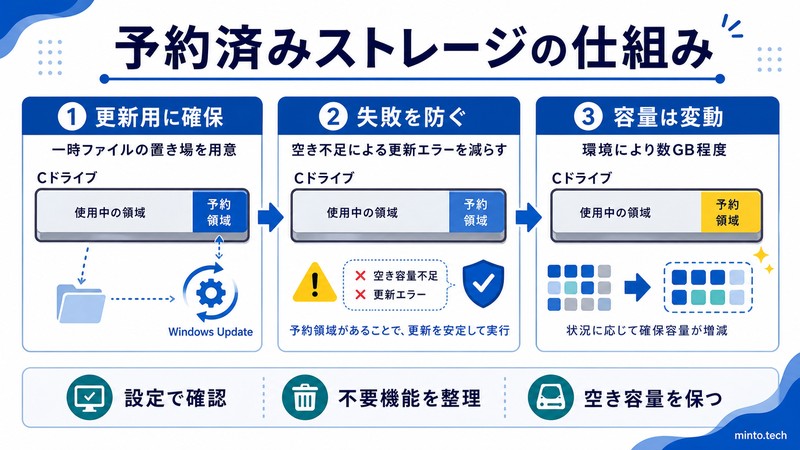
「Cドライブの空き容量が急に減った」「予約済みストレージって何?削除できる?」という疑問を持つ方は多いはずです。Windows 10バージョン1903以降から導入された「予約済みストレージ」は、Windows Updateやシステムの一時ファイルのために自動的にディスク領域を確保する仕組みです。
特にSSD 128GBなどの小容量ディスクを使っているユーザーにとって、初期状態で約7GB前後(実際の容量は環境により変動します)の領域が「ただ確保されているだけ」に見えると不満に思うかもしれません。本記事では予約済みストレージの仕組みから無効化方法・容量削減テクニックまで詳しく解説します。
- 予約済みストレージの仕組みと存在理由
- 予約済みストレージの容量確認方法
- DISMコマンドで無効化する方法
- レジストリから無効化する方法
- 容量を削減するための設定テクニック
- Cドライブ不足を解消する追加の対処法
- SSD 128GBなどの小容量ディスクでの管理テクニック
予約済みストレージとは何か
予約済みストレージの概要
予約済みストレージ(Reserved Storage)は、Windows 10バージョン1903(2019年5月更新)から導入された機能です。Windowsが自動的にディスクの一部を「予約領域」として確保し、Windows Updateの適用・機能更新・一時ファイルの展開・その他のシステム処理に使います。
ただしMicrosoftの公式ドキュメントによると、予約済みストレージが既定で有効になるのは1903以降がプリインストールされたPCやクリーンインストールした環境です。旧バージョンからのアップグレードでは自動的には有効になりません。そのため「自分のPCには予約済みストレージの表示が見当たらない」というケースもあります。
Microsoftの公式説明では「まず約7GBを予約し、予約される容量はデバイスの使い方によって時間とともに変動する」とされています。実際のサイズはインストール済みのオプション機能や言語パックの数で増減するため、環境により異なります。空き容量が逼迫したPCでは、システムボリューム容量の2%または3GBのいずれか小さい方まで縮小される場合もあります。この領域はWindowsのシステムが管理しており、ユーザーが通常のファイルとして使うことはできません。
なぜ予約済みストレージが存在するのか
予約済みストレージが導入された背景には、Windows Updateの失敗問題があります。以前のWindowsでは、Cドライブの空き容量が少ない状態でWindows Updateを実行すると、更新ファイルの展開先が確保できずに更新が失敗するケースが多発していました。
予約済みストレージはこの問題を解決するための仕組みです。あらかじめ領域を確保しておくことで、ディスク空き容量が少ない状態でもWindows Updateが正常に完了できるよう設計されています。
予約済みストレージが使われる主な場面
| 使用場面 | 説明 |
|---|---|
| Windows Update | 更新ファイルのダウンロード・展開・適用時に一時的に使用 |
| 機能更新プログラム | 大型Windowsアップグレード(現在は年1回・下半期リリース)の一時作業領域 |
| 一時ファイル | システムが必要とする一時的なキャッシュや作業ファイル |
| アプリインストール | 一部のストアアプリのインストール時に使用 |
| システム復元 | 復元ポイントや回復ファイルの一部を格納 |
予約済みストレージの容量を確認する方法
設定アプリから確認する
- スタートメニュー → 設定(歯車アイコン)を開く
- 「システム」→「ストレージ」をクリックする
- Cドライブの使用量が表示される画面で「その他のカテゴリを表示」を選び、「システムと予約済み」をクリックする
- 「予約済みストレージ」の項目と使用容量が確認できる
DISMコマンドで確認する
コマンドプロンプトまたはPowerShellから詳細を確認することもできます。
- スタートボタンを右クリック → 「Windows ターミナル(管理者)」または「コマンドプロンプト(管理者)」を開く
- 以下のコマンドを入力してEnterキーを押す:
DISM /Online /Get-ReservedStorageState
出力に「Reserved storage state : Enabled」と表示されれば有効、「Disabled」なら無効化済みです。
予約済みストレージを無効化する方法
無効化する前に知っておくべきこと
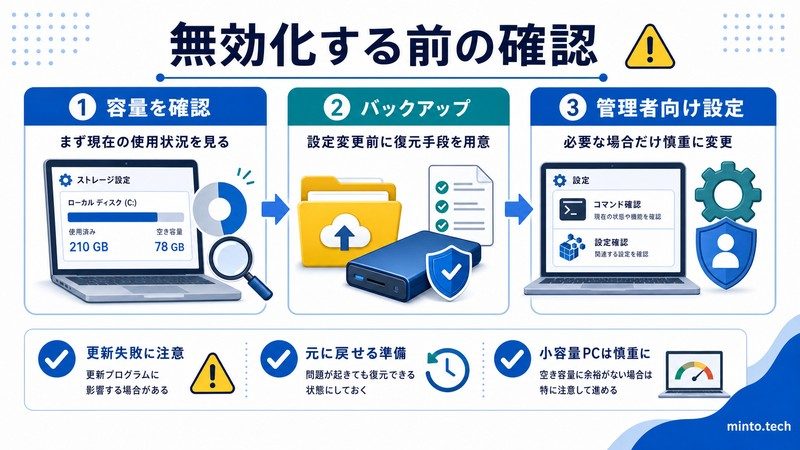
予約済みストレージを無効化することは技術的には可能ですが、以下のリスクがあります:
- Cドライブの空き容量が少ない状態でWindows Updateが失敗しやすくなる
- 無効化の効果は次回のWindows Update適用後から反映される場合がある
- Windowsのシステム設定を変更するため、問題が発生した場合は元に戻す必要がある
特にCドライブの空き容量が十分(50GB以上)ある場合は、無効化の恩恵を感じにくい場合もあります。ディスク容量が本当に逼迫している場合(128GB SSDなど)に有効な手段です。
方法1:DISMコマンドで無効化する(推奨)
最も確実で公式に対応している方法です。
- スタートボタンを右クリック → 「Windows ターミナル(管理者)」を開く
- 以下のコマンドを入力してEnterキーを押す:
DISM /Online /Set-ReservedStorageState /State:Disabled
- 「操作は正常に完了しました。」と表示されれば成功
- PCを再起動する
なお、更新プログラムの適用中など予約済みストレージが使用中の場合は無効化できません。Microsoftの公式ドキュメントには「予約済みストレージが使用中のときはこの操作はサポートされない。サービス処理の完了を待ってから再試行してほしい」という趣旨のエラーが返ると明記されています。その場合は時間を置いて再実行してください。
無効化すると、予約済みストレージとして確保されていた領域(初期値で約7GB前後・環境により異なります)がディスクの空き容量として解放されます。反映されるタイミングは環境によって異なり、次回のWindows Update適用後になる場合もあります。
元に戻す場合は以下のコマンドを実行します:
DISM /Online /Set-ReservedStorageState /State:Enabled
方法2:レジストリエディターで無効化する
レジストリを直接編集する方法です。ただしMicrosoftが公式ドキュメントで案内している手順はDISMコマンドによる方法で、ここで扱うレジストリ値(ShippedWithReserves)は公式の手順として公開されているものではありません。誤った操作はシステムに影響する可能性があるため、事前にバックアップを取ることを強くおすすめします。
- Windowsキー + Rを押して「ファイル名を指定して実行」を開く
- 「regedit」と入力してEnterキーを押す
- レジストリエディターが開いたら、以下のパスに移動する:
HKEY_LOCAL_MACHINE\SOFTWARE\Microsoft\Windows\CurrentVersion\ReserveManager - 右側のペインで「ShippedWithReserves」という値をダブルクリックする
- 値のデータを「1」から「0」に変更して「OK」をクリックする
- レジストリエディターを閉じてPCを再起動する
この変更後、次回のWindows Feature Update(大型アップグレード)適用時から予約済みストレージが新たに確保されなくなります。
予約済みストレージの容量を削減する方法
完全無効化せずに容量を減らす
予約済みストレージを無効化せずに、サイズを削減する方法もあります。これにより更新の安全性を維持しつつ、ディスク消費を抑えられます。
オプション機能を削除して容量を減らす
予約済みストレージのサイズは、インストールされているWindowsのオプション機能数に連動して増減します。不要なオプション機能を削除することで予約済みストレージのサイズが小さくなります。
- 設定 → アプリ → オプション機能を開く
- 使用していない機能(XPS ビューアーなど、自分が使っていないもの)を選択して削除する
- 再起動後に予約済みストレージのサイズが縮小されることを確認する
ただし、Internet Explorer関連のコンポーネントはMicrosoftの公式ドキュメントで「Windowsイメージにプリインストールされており、削除してはいけないオプション機能」として扱われています。EdgeのIEモードなど他の機能に影響する可能性があるため削除は避けてください。また「数学入力パネル」はWindows 10バージョン2004以前に含まれていたアプリで、現在の一覧では「数式認識エンジン(Math Recognizer)」という名称のオプション機能になっています。
言語パックを整理して容量を減らす
インストールされている言語パックの数も予約済みストレージのサイズに影響します。使用していない言語パックを削除することで容量を節約できます。
- 設定 → 時刻と言語 → 言語と地域を開く
- 日本語以外の不要な言語があれば選択して削除する
Cドライブ不足を解消する追加の対処法
ディスクのクリーンアップを実行する
| 削除対象 | 削減できる容量の目安 | 安全性 |
|---|---|---|
| Windows Updateクリーンアップ | 数GB〜数十GB | 安全(更新後の古いファイル) |
| 一時ファイル | 数百MB〜数GB | 安全 |
| ごみ箱 | 使用量による | 安全(削除前に確認) |
| サムネイルキャッシュ | 数十MB〜数百MB | 安全(自動再生成) |
| 以前のWindowsのインストール | 10GB以上 | 削除後はロールバック不可 |
ストレージセンサーを有効にして自動管理する
Windows 10/11のストレージセンサーを使うと、不要なファイルを自動的に削除してCドライブの空き容量を維持できます。
- 設定 → システム → ストレージを開く
- 「ストレージセンサー」をオンにする
- 「ストレージセンサーの構成または今すぐ実行する」をクリックして自動削除の条件を設定する
SSD 128GBなど小容量ディスクでの管理テクニック
小容量SSDでの対応策まとめ

| 対策 | 効果 | 難易度 |
|---|---|---|
| 予約済みストレージの無効化 | 約7GB前後を解放(環境により変動) | 中(コマンド操作) |
| ディスクのクリーンアップ | 数GB〜数十GB解放 | 低(GUIで操作可) |
| ハイバネーションファイル削除 | 数GB解放(メモリ量に比例) | 中(コマンド操作) |
| ページングファイルの移動 | 数GB〜十数GB解放 | 高(設定変更要) |
| アプリのDドライブ移動 | インストール済みアプリに依存 | 中(Dドライブ必要) |
| コンパクト化(compact /compactos:always) | 2〜3GB圧縮節約 | 高(上級者向け) |
ハイバネーションファイルを削除して容量を確保する
ハイバネーション(休止状態)を使わない場合、ハイバネーションファイル(hiberfil.sys)を削除することで搭載メモリと同等の容量(8GBメモリなら約8GB)を解放できます。
- 管理者権限のコマンドプロンプトを開く
- 以下のコマンドを入力してEnterキーを押す:
powercfg /hibernate off
これにより休止状態機能が無効化され、hiberfil.sysが削除されてその分の容量が解放されます。休止状態の機能が不要な方向けの方法です。
⚠️ Microsoftの公式サポート情報では、休止状態を使用できなくすると「ハイブリッド スリープ」も動作しなくなり、その状態で停電などの電源喪失が起きるとデータを失うおそれがあると警告されています。デスクトップPCなど電源が突然切れる可能性がある環境では、この点を確認してから実行してください。
新しいアプリのインストール先をDドライブに変更する
外付けストレージやDドライブがある場合、新しいアプリのインストール先を変更することでCドライブへの負担を減らせます。
- 設定 → システム → ストレージを開く
- 「詳細なストレージ設定」→「新しいコンテンツの保存先」をクリックする
- 「新しいアプリの保存先」をCドライブ以外のドライブに変更する
この記事に関連するおすすめ商品
内蔵 SSD 1TB M.2
約10,000円
Windows予約済みストレージ問題を解消するCドライブ増設用M.2 NVMe SSD
外付け SSD ポータブル
約8,000円
CドライブのデータをオフロードできるポータブルUSB-C外付けSSD
※ 価格は変動します。最新価格はリンク先でご確認ください
よくある質問(FAQ)
A. できますが、Cドライブの空き容量が少ない状態での更新は失敗しやすくなります。無効化する場合は、常にCドライブに20GB以上の空き容量を確保しておくことを強くおすすめします。
A. DISMコマンドの実行後、再起動をはさんで解放されるのが一般的ですが、反映のタイミングは環境により異なり、次回の更新適用後になることもあります。また、次のWindows Feature Update(大型アップグレード)後にまた確保されることがあります。その場合は再度DISMコマンドで状態を確認し、必要なら無効化してください。
A. 予約済みストレージの実際の容量は、インストールされているオプション機能や言語パックの数、現在進行中のWindowsUpdateのステータスによって変動します。更新中は一時的に増加する場合があります。
A. はい。Windows 11でもDISMコマンドによる無効化は有効です。設定画面の場所はWindows 10と若干異なりますが、コマンドプロンプトまたはPowerShellからの操作は同一です。
A. 主なデメリットはWindows Updateが失敗しやすくなることです。特に大型の機能更新(現在は年1回・下半期にリリース)では大きな一時領域が必要になるため、Cドライブの空き容量が15〜20GB以上ある場合にのみ無効化をおすすめします。
A. 根本的な解決策はストレージの増設または交換です。128GBのSSDを256GB以上にアップグレードすることで、予約済みストレージを気にする必要がなくなります。PCの種類によって換装の難易度は異なります。
まとめ
予約済みストレージはWindows UpdateやシステムのためにMicrosoftが設計した仕組みであり、単純に「不要なデータ」ではありません。しかし、128GBなどの小容量SSDを使っているユーザーにとっては貴重なディスク領域です。
- 予約済みストレージの目的:Windows Updateの安定実行のためにあらかじめ約7GB(実際の容量は環境により変動)を確保する仕組み
- 無効化の方法:DISMコマンド(
DISM /Online /Set-ReservedStorageState /State:Disabled)が最も確実 - 無効化時の注意:Cドライブの空き容量を常に20GB以上確保することが推奨
- 容量削減の方法:オプション機能・言語パックの整理でサイズを小さくできる
- 小容量SSDの総合対策:ディスククリーンアップ・ハイバネーション無効化・インストール先変更の組み合わせが有効
まずはDISMコマンドで現在の状態を確認し、容量が逼迫している場合は無効化を検討してみてください。ただし根本的な解決にはストレージの増設・交換が最も確実な対策です。
