 minto.tech スマホ(iPhone/Android)・パソコン(Windows/Mac)・Office・Wi-Fi・AIツールの「できない」「困った」を解決する実用ガイド。トラブル対処法とノウハウが満載のお助けサイトです。
※本ページにはプロモーション(広告)が含まれています
📑 この記事の目次(タップで開く)
【2026年最新版】Windowsレジストリの基本と活用ガイド|安全な編集方法・バックアップ・便利な設定変更
Windowsレジストリは、OSやアプリケーションの設定情報を一元管理する「データベース」です。適切に活用すると、コントロールパネルには存在しない隠れた設定変更や、動作の最適化が可能になります。一方で、誤った操作はシステムに深刻なダメージを与えることもあるため、正しい知識と手順を身につけることが重要です。
この記事では、レジストリの基本的な仕組みから安全な編集手順・バックアップ方法・実用的な設定変更例まで、2026年最新の情報をもとに丁寧に解説します。
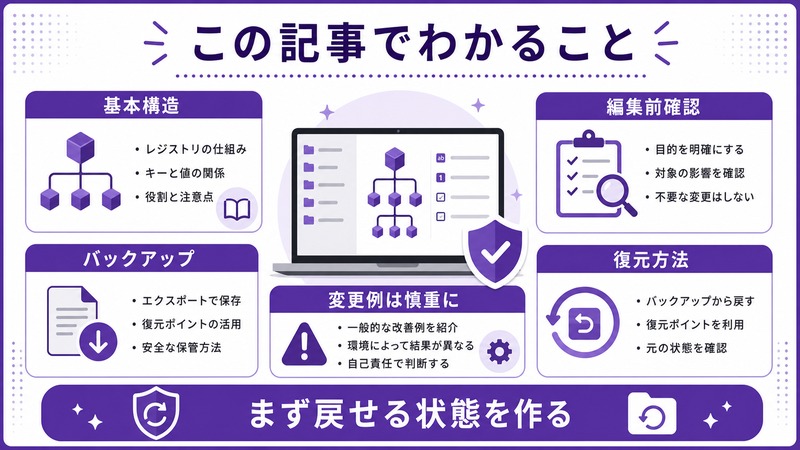
この記事でわかること
- Windowsレジストリとは何か
- レジストリエディタ(regedit)の開き方
- レジストリの基本構造(5つのルートキー)
- 編集前に必須のバックアップ手順
- 実用的なレジストリ設定変更の例
- レジストリエラーからの復元方法
- レジストリクリーナーの注意点
- レジストリとグループポリシーの違い
Windowsレジストリとは
レジストリ(Registry)は、Windowsオペレーティングシステムが使用する階層型のデータベースです。OS自体の設定・インストール済みアプリの情報・ユーザーの設定・ハードウェアの構成情報など、Windowsが動作するために必要なほぼすべての設定情報がここに格納されています。
Windows 3.1時代に導入されて以来、現在のWindows 11まで継承されている根幹的な仕組みです。
レジストリに格納されている情報の例
- インストールされているアプリケーションの設定情報
- ファイルの関連付け(拡張子とアプリの対応)
- ユーザーアカウントのプロファイル情報
- スタートアップに登録されているプログラムの一覧
- デバイスドライバーの設定
- Windowsの外観・動作に関する詳細設定
なぜレジストリを編集するのか
通常の設定画面やコントロールパネルでは変更できない項目も、レジストリを直接編集することで設定を変更できます。ただし、不用意な編集はWindowsが起動しなくなるリスクがあるため、必ずバックアップを取ってから作業することを鉄則とします。
レジストリエディタ(regedit)の開き方
レジストリを編集するには「レジストリエディタ(regedit)」を使います。
方法1:「ファイル名を指定して実行」から開く(最速)
- Win + R キーを押して「ファイル名を指定して実行」ダイアログを開く
regeditと入力してEnterを押す- ユーザーアカウント制御(UAC)の確認が表示されたら「はい」をクリック
方法2:スタートメニューの検索から開く
- タスクバーの検索ボックスをクリック(または Win キーを押す)
- 「regedit」と入力
- 検索結果の「レジストリエディタ」を右クリックして「管理者として実行」を選択
管理者権限で開くことで、すべてのレジストリキーへの書き込みが可能になります。
レジストリの基本構造
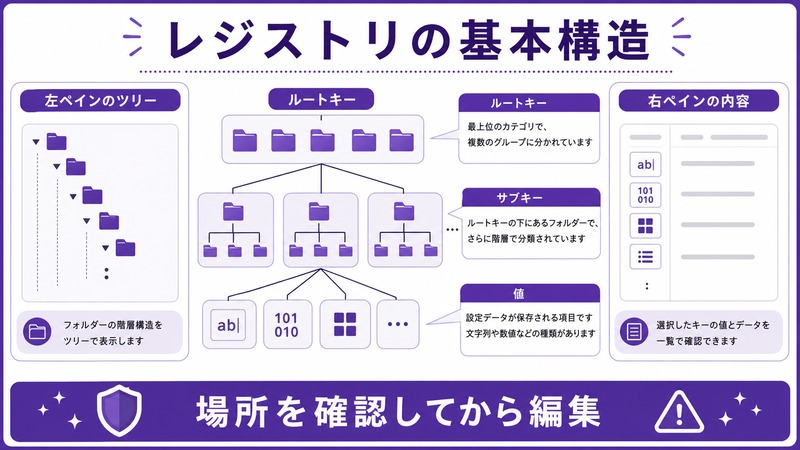
レジストリエディタを開くと、左ペインにツリー構造が表示されます。最上位には5つの「ルートキー(ハイブ)」があります。
5つのルートキーと役割
| ルートキー | 略称 | 主な内容 |
|---|---|---|
| HKEY_CLASSES_ROOT | HKCR | ファイルの関連付け・COMオブジェクト・シェル拡張の定義 |
| HKEY_CURRENT_USER | HKCU | 現在ログイン中ユーザーの設定(デスクトップ・アプリ設定等) |
| HKEY_LOCAL_MACHINE | HKLM | PC全体のハードウェア・OS・アプリの設定(全ユーザー共通) |
| HKEY_USERS | HKU | PC上のすべてのユーザープロファイルの設定 |
| HKEY_CURRENT_CONFIG | HKCC | 現在のハードウェア構成情報(HKLM内データへの参照) |
値の種類(データ型)
各キーには「値」が格納されており、値にはデータ型があります。
| データ型 | 説明 |
|---|---|
| REG_DWORD | 32ビットの整数値(0か1などのオン/オフフラグに多用) |
| REG_SZ | 文字列値(テキスト情報の格納に使用) |
| REG_BINARY | バイナリデータ(ハードウェア設定等) |
| REG_EXPAND_SZ | 環境変数を含む拡張文字列 |
| REG_MULTI_SZ | 複数の文字列を含むリスト |
レジストリ編集前の必須バックアップ手順
レジストリを編集する前に、必ずバックアップを取りましょう。万が一の操作ミスに備えるための最重要手順です。
特定キーのエクスポート(部分バックアップ)
- レジストリエディタを開く
- バックアップしたいキーを左ペインで選択してクリック
- メニューバー「ファイル」→「エクスポート」をクリック
- 保存場所とファイル名を指定(例:
backup-HKCU-2026-05-14.reg) - 「エクスポート範囲」が「選択されたブランチ」になっていることを確認
- 「保存」をクリック
レジストリ全体のエクスポート(完全バックアップ)
手順はほぼ同じですが、手順5で「エクスポート範囲」を「すべて」に変更します。全体のバックアップは数百MBになることがあります。
バックアップファイルの復元方法
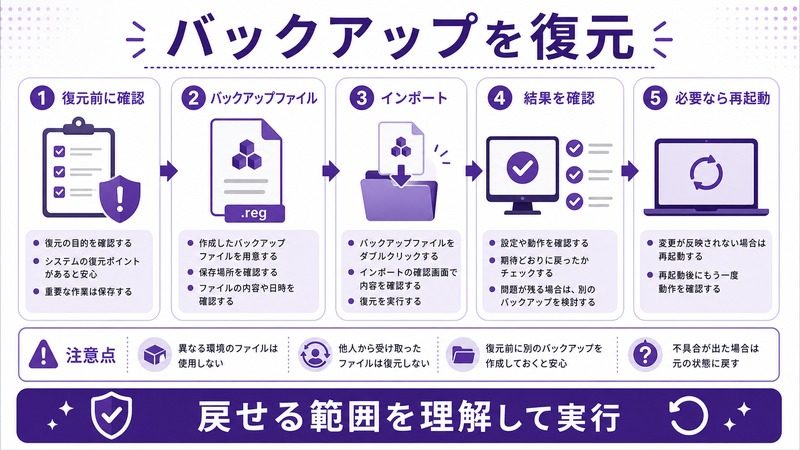
- バックアップした
.regファイルをダブルクリック - 「このファイルに含まれる情報をレジストリに追加しますか?」という確認が表示される
- 「はい」をクリックすれば、エクスポート時の状態に復元されます
または、レジストリエディタの「ファイル」→「インポート」からも復元できます。
実用的なレジストリ設定変更の例
以下に、実際に活用できる設定変更の例を紹介します。いずれも必ずバックアップを取ってから実施してください。
例1:右クリックメニューをWindows 10スタイルに戻す(Windows 11)
Windows 11では右クリックメニューが簡略化されました。従来のメニューを常時表示したい場合はレジストリで設定できます。
対象パス:HKEY_CURRENT_USER\Software\Classes\CLSID
このパスの下に新しいキーを作成する操作が必要です。作業は慎重に行い、不明な場合はインターネットで最新の手順を参照してください。
例2:スタートアップ登録されているプログラムを確認・管理
以下のパスにWindows起動時に自動実行されるプログラムの一覧があります。
- 現在のユーザーのみ:
HKEY_CURRENT_USER\Software\Microsoft\Windows\CurrentVersion\Run - 全ユーザー共通:
HKEY_LOCAL_MACHINE\Software\Microsoft\Windows\CurrentVersion\Run
不要なプログラムのエントリを削除することで、起動時間の短縮が期待できます。ただし、削除する前にエントリ名とデータの内容を必ず記録しておきましょう。
例3:エクスプローラーに「このPC」を表示
Windows 11のエクスプローラーで「このPC」ではなく「ホーム」が最初に表示される場合、レジストリで既定の表示を変更できます。
対象パス:HKEY_CURRENT_USER\Software\Microsoft\Windows\CurrentVersion\Explorer\Advanced
この配下の値を変更することでエクスプローラーの初期表示が切り替わります。
例4:ロック画面を無効化(Windows 10/11)
サインイン前のロック画面表示を省略したい場合に設定できます。
対象パス:HKEY_LOCAL_MACHINE\SOFTWARE\Policies\Microsoft\Windows\Personalization
「Personalization」キーが存在しない場合は新規作成が必要です。
レジストリエラーからの復元方法
レジストリの編集ミスでWindowsが正常に起動しなくなった場合の対処法を紹介します。
方法1:バックアップファイルから復元
事前にエクスポートした.regファイルがある場合は、そのファイルをダブルクリックして復元できます(Windowsが起動している場合)。
方法2:システムの復元を使う
- スタートメニューで「システムの復元」を検索して開く
- 「システムの復元を開く」をクリック
- レジストリ編集前の日時の復元ポイントを選択
- 「完了」をクリックしてPCを再起動
方法3:Windowsの回復環境(WinRE)から復元
Windowsが起動できない場合は回復環境から操作します。
- PCの電源を入れてWindowsロゴが表示されたら電源ボタンを長押しして強制終了(これを2〜3回繰り返すと自動修復モードが起動する場合があります)
- 「詳細オプション」→「トラブルシューティング」→「詳細オプション」を選択
- 「システムの復元」を選択して、正常だった時点の復元ポイントに戻す
方法4:コマンドプロンプトでレジストリを手動復元
回復環境のコマンドプロンプトから、レジストリのバックアップファイル(システムが自動保存したもの)を使って復元する高度な方法もあります。この手順は複雑なため、不安な場合はPCメーカーのサポートや専門家への相談を検討してください。
レジストリクリーナーの注意点
「レジストリクリーナー」はレジストリ内の「不要なエントリ」を自動削除することを謳うソフトウェアです。PC高速化ツールとして広く宣伝されていますが、使用には慎重になる必要があります。
レジストリクリーナーが危険な理由
- 誤検知による削除:実際は必要なエントリを「不要」と判断して削除し、アプリが動作しなくなる場合があります
- 効果が限定的:MicrosoftはレジストリクリーナーによるPC高速化効果を公式に否定しています
- マルウェアのリスク:無料のクリーナーソフトにはマルウェアや不要ソフトが同梱されているケースがあります
- バックアップなしで実行するリスク:多くのツールは「最適化」と称して元に戻せない変更を加えます
推奨される代替手段
| 目的 | 安全な手段 |
|---|---|
| PC高速化 | 不要なスタートアップ無効化・ディスククリーンアップ |
| ストレージ確保 | Windowsの「ストレージセンサー」・大きなファイルの手動削除 |
| マルウェア除去 | Windows Defenderまたは信頼性の高いセキュリティソフト |
レジストリとグループポリシーの違い
Windowsの設定変更手段としてレジストリと並んでよく聞かれるのが「グループポリシー(Group Policy)」です。この2つは密接に関係しており、目的によって使い分けます。
グループポリシーとは
グループポリシーはWindows ProおよびEnterpriseエディションで利用できる設定管理ツールです。「gpedit.msc」(ローカルグループポリシーエディター)から操作します。企業のIT管理者が多数のPCに一括で設定を適用する際によく使われます。
レジストリとグループポリシーの比較
| 項目 | レジストリ | グループポリシー |
|---|---|---|
| 対応エディション | すべてのWindowsエディション | Pro・Enterprise以上 |
| 操作の難易度 | 高い(直接編集) | 比較的わかりやすい |
| 変更の範囲 | 広い(OS全体の詳細設定) | ポリシーとして定義された範囲 |
| リスク | 誤操作のリスクが高い | 比較的安全 |
| 関係性 | グループポリシーの設定はレジストリに書き込まれる | 内部的にはレジストリを操作している |
Windows Homeユーザーはグループポリシーエディターを使えないため、同様の設定変更はレジストリを直接操作する必要があります。
この記事に関連するおすすめ商品
外付けSSD(レジストリバックアップ保存用)
約5,000円〜
レジストリ編集前の必須バックアップをWindowsPC以外の場所に保管しておくポータブルSSD
USBメモリ(Windows回復ドライブ作成用)
約800円〜
レジストリ編集で起動不能になった場合の回復ドライブを作っておくためのUSBメモリ
外付けHDD(Windowsシステムバックアップ用)
約5,500円〜
レジストリ操作前にWindowsバックアップを定期保存しておける大容量ポータブルHDD
※ 価格は変動します。最新価格はリンク先でご確認ください
よくある質問(FAQ)
Q1. レジストリを誤って編集してしまいました。すぐにできる対処法は?
まずレジストリエディタの「編集」→「元に戻す」(Ctrl + Z)を試してください。その後、事前にエクスポートしたバックアップファイルがあれば、それをダブルクリックして上書きインポートします。Windowsが起動できる状態であれば、スタートメニューから「システムの復元」を使って直前の復元ポイントに戻すのが最も確実です。
Q2. レジストリエディタで「アクセスが拒否されました」と表示されます
一部のキーは管理者権限でも直接編集できない保護された領域です。レジストリエディタを「管理者として実行」で起動しているにもかかわらず表示される場合は、そのキーの所有権(オーナーシップ)を変更する操作が必要です。ただし、保護されているキーを変更するとシステムが不安定になる恐れがあるため、十分な知識がない場合は変更を避けることを推奨します。
Q3. レジストリのバックアップはどのくらいの頻度で取るべきですか?
レジストリ編集を行う直前に必ずバックアップを取るのが基本です。Windowsは定期的にシステムの復元ポイントを自動作成していますが、それに頼るだけでなく、自分で編集する直前に手動でエクスポートする習慣をつけましょう。
Q4. レジストリを編集してもPCが速くなりませんでした
レジストリの最適化がPC速度に直接影響することはほとんどありません。起動速度やアプリの動作改善には、スタートアップの整理・SSDへの換装・メモリ増設・不要なバックグラウンドアプリの無効化などの方が効果的です。
Q5. Windows 11 Homeでグループポリシーを使う方法はありますか?
Windows 11 Homeにはグループポリシーエディター(gpedit.msc)が標準では含まれていません。一部の設定変更はレジストリを直接編集することで同等の効果を得られますが、すべてのポリシーに対応しているわけではありません。高度な管理機能が必要な場合はWindows ProまたはEnterpriseへのアップグレードを検討してください。
Q6. レジストリのキーとサブキーとエントリの違いは?
レジストリのツリー構造において、フォルダのような役割を果たすのが「キー」と「サブキー」です。キーの中にあるキーをサブキーと呼びます。そして各キーに格納されている個別の設定項目が「エントリ(値)」です。エントリには名前・データ型・データの3つが含まれています。
まとめ
Windowsレジストリは、OSの動作をきめ細かく制御できる強力なデータベースです。正しく活用することで、GUIには存在しない設定変更や動作カスタマイズが可能になります。
安全にレジストリを活用するための重要ポイントをまとめます。
- 編集前に必ずバックアップ(エクスポート)を取る
- 変更するキーのパスと値の意味を事前に確認する
- 不明なコマンドやツールには安易に従わない
- レジストリクリーナーは使用しない
- 問題が起きた場合はシステムの復元をまず試みる
- Windows ProユーザーはグループポリシーエディターがよりGUI的で安全
今回紹介した設定変更例は、それぞれの公式情報や信頼できる情報源で最新の手順を確認してから実施することをおすすめします。レジストリ操作は一歩一歩慎重に行うことが、トラブルを防ぐ最善の方法です。
