 minto.tech スマホ(iPhone/Android)・パソコン(Windows/Mac)・Office・Wi-Fi・AIツールの「できない」「困った」を解決する実用ガイド。トラブル対処法とノウハウが満載のお助けサイトです。
※本ページにはプロモーション(広告)が含まれています
📑 この記事の目次(タップで開く)
【2026年最新版】AndroidのLive Translate(リアルタイム翻訳)完全ガイド|設定と使い方
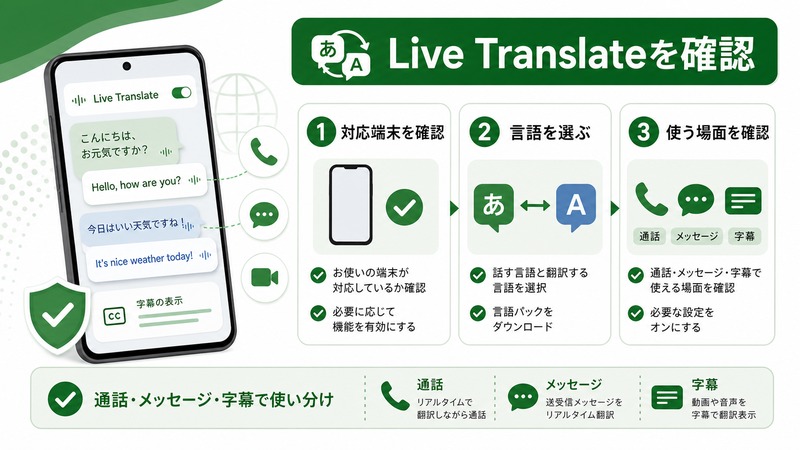
「海外の方と通話しなければならないけど言葉の壁がある」「外国語のテキストメッセージをすぐ理解したい」そんなシーンで役立つのがAndroidのリアルタイム翻訳機能です。Google PixelシリーズのLive Translateをはじめ、Googleアシスタントの通話翻訳、Googleレンズのカメラ翻訳など、Androidには複数のリアルタイム翻訳手段が揃っています。
本記事では、Pixel専用機能と汎用翻訳機能の違いを整理しながら、各機能の設定手順・使い方・対応言語・精度を2026年の最新情報で徹底解説します。
- Live Translateとは何か・どの機種で使えるか
- Live Translateの設定手順と使い方
- Googleアシスタントの通話翻訳(Call Screen)の使い方
- Googleレンズのカメラ翻訳の使い方
- 各翻訳機能の対応言語と精度の比較
Androidのリアルタイム翻訳機能の全体像
AndroidにはGoogleが提供するリアルタイム翻訳機能がいくつか存在します。まず全体を整理しましょう。
| 機能名 | 対応機種 | 主な用途 |
|---|---|---|
| Live Translate | Google Pixel 6以降 | メッセージ・通話・カメラのリアルタイム翻訳 |
| 通話スクリーン(Call Screen) | Google Pixel(一部) | 着信時の自動音声スクリーニング |
| 通話翻訳(Interpreter Mode) | Android全般(Googleアシスタント経由) | 対面・通話での会話翻訳 |
| Googleレンズ(カメラ翻訳) | Android全般 | カメラで映したテキストのリアルタイム翻訳 |
| Google翻訳アプリ | Android全般 | テキスト・音声・会話・カメラ翻訳の総合アプリ |
Live Translate(Pixel専用)の設定と使い方
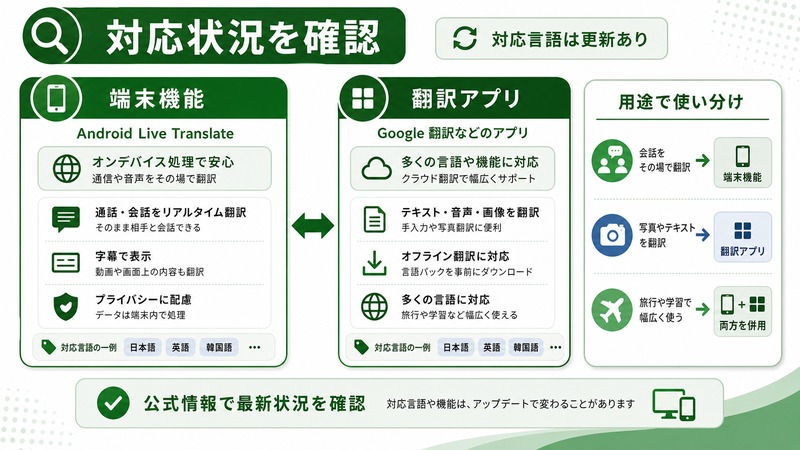
Live TranslateはGoogle Pixel 6以降に搭載されたPixel独自のリアルタイム翻訳機能です。Tensorチップによるオンデバイス処理により、インターネット接続なしでも翻訳できる点が特徴です。
対応機種
- Google Pixel 6 / 6 Pro / 6a
- Google Pixel 7 / 7 Pro / 7a
- Google Pixel 8 / 8 Pro / 8a
- Google Pixel 9 / 9 Pro / 9 Pro XL / 9 Pro Fold
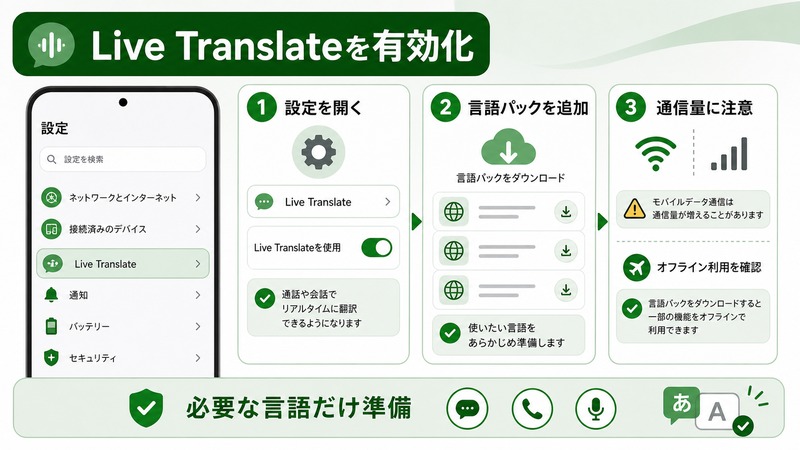
Live Translateを有効にする手順
- 設定 アプリを開く
- システム → Live Translate をタップ
- 「Live Translateを使用」のトグルを オン にする
- 翻訳言語を選択する(翻訳元・翻訳先の言語を設定)
初回設定時は、翻訳に必要な言語パックをダウンロードするため数十MBの通信が発生します。ダウンロード後はオフラインでも動作します。
Live Translateの使えるシーン
1. メッセージアプリでの翻訳
MessagesアプリやWhatsApp、Facebook Messengerなどで外国語のメッセージを受信すると、メッセージの下に翻訳テキストが自動表示されます。タップすると原文と翻訳文を切り替えて確認できます。
2. 通話中の翻訳(デュアルSIM端末で有効)
外国語の通話相手との会話中に、相手の声をリアルタイムで字幕として画面に表示できます。電話アプリで通話中に「Live Translate」ボタンが表示される場合はタップして有効にします。
3. カメラを使ったリアルタイム翻訳
カメラアプリでテキストを映すと、画面上で文字がリアルタイムで翻訳表示されます。看板・メニュー・書類など文字が写っているものに向けるだけで機能します。
Googleアシスタントの通話翻訳(インタープリターモード)
インタープリターモードはPixel以外のAndroid端末でも使える翻訳機能です。Googleアシスタントを呼び出して音声で起動します。
起動方法
- 「OKグーグル」または電源ボタン長押しでGoogleアシスタントを起動
- 「インタープリターモードで〇〇語を翻訳して」と話しかける
(例:「インタープリターモードで英語を翻訳して」) - 翻訳モードが起動し、双方向で音声翻訳が始まる
- 終了するときは「停止」または戻るボタンを押す
インタープリターモードの特徴
- スマートフォン1台で2言語の双方向翻訳ができる
- 対面での会話シーンに適している(外国人観光客への対応など)
- インターネット接続が必要
- 対応言語は44言語以上(2026年現在)
Googleレンズのカメラ翻訳
Googleレンズのカメラ翻訳はAndroid全般で使える汎用機能です。カメラを向けるだけで、画面内のテキストを元の文字の上に翻訳テキストを重ねて表示するAR翻訳が可能です。
使い方
- Googleレンズアプリを開く(またはカメラアプリからレンズアイコンをタップ)
- 下部メニューから 翻訳 を選択
- 翻訳したい文字が書かれたものにカメラを向ける
- 文字の上にリアルタイムで翻訳が重なって表示される
- 翻訳言語は右上から変更できる
カメラ翻訳が便利なシーン
- 海外レストランのメニューを読む
- 外国語の書類・説明書を素早く確認する
- 海外旅行中の看板・標識を理解する
- 外国語のゲームやアプリの説明文を翻訳する
各翻訳機能の対応言語と精度の比較
| 機能 | 対応言語数 | 翻訳精度 | オフライン | リアルタイム性 |
|---|---|---|---|---|
| Live Translate(Pixel) | 約20言語 | 高い | ◎(オフライン対応) | ◎ 即時 |
| インタープリターモード | 44言語以上 | 高い | ✕(要接続) | ○ 発話後即時 |
| Googleレンズ翻訳 | 100言語以上 | 中〜高 | △(一部言語のみ) | ◎ カメラ表示と同時 |
| Google翻訳アプリ | 133言語 | 高い | ○(事前DLで対応) | ○ ほぼ即時 |
Live Translateが対応する主な言語(2026年)
英語・スペイン語・フランス語・ドイツ語・イタリア語・日本語・韓国語・中国語(簡体・繁体)・ポルトガル語・ロシア語・アラビア語・ヒンディー語など約20言語に対応しています。
Google翻訳アプリとの連携
Live TranslateはGoogle翻訳アプリと連動しています。翻訳言語パックのダウンロードや翻訳精度の向上はGoogle翻訳アプリのデータを利用しています。
Google翻訳アプリで言語パックをオフライン保存する手順
- Google翻訳アプリを開く
- 右上のメニュー(三本線)→ オフライン翻訳 をタップ
- ダウンロードしたい言語の ダウンロードアイコン をタップ
- ダウンロード完了後、オフラインでも使用可能になる
Live Translateもオフライン言語パックを使用するため、Google翻訳アプリでパックをダウンロードしておくとオフライン時の翻訳精度が向上します。
Amazonで関連商品を探す
よくある質問(FAQ)
Q1. Live TranslateはPixel以外のAndroid端末では使えませんか?
A. はい、Live TranslateはGoogle Pixel 6以降のPixelシリーズ専用機能です。Tensorチップによるオンデバイス処理を前提としているため、他メーカーの端末では使えません。PixelでないAndroid端末でリアルタイム翻訳を使いたい場合は、インタープリターモード・Googleレンズ翻訳・Google翻訳アプリを活用してください。
Q2. Live Translateはインターネット接続なしでも動きますか?
A. Pixelのオンデバイス翻訳機能としてのLive Translateは、言語パックを事前にダウンロードしておけばオフラインでも動作します。ただしリアルタイム翻訳精度はオンライン接続時の方が高い場合があります。海外旅行などモバイル通信が使えないシーンに備えて、出発前に言語パックをダウンロードしておくことをおすすめします。
Q3. メッセージアプリ以外でもLive Translateは機能しますか?
A. はい、MessagesアプリだけでなくWhatsApp・LINE・Facebook Messengerなどの主要メッセージアプリ、さらにTwitter(X)やInstagramのDMでも機能します。Pixelでは外国語テキストを検出すると自動的に翻訳候補が表示されます。対応アプリはAndroidのバージョンやPixelの機種によって異なる場合があります。
Q4. インタープリターモードとGoogle翻訳アプリの会話モードはどう違いますか?
A. 機能的には似ていますが、インタープリターモードはGoogleアシスタントから起動し音声認識から翻訳まで一体化した体験を提供します。Google翻訳アプリの会話モードはアプリ内のシンプルなUIで双方向翻訳が可能です。どちらもほぼ同じ翻訳精度ですが、対面シーンではインタープリターモードの方がハンズフリーで使いやすい場合があります。
Q5. Googleレンズの翻訳でうまく文字認識されない場合はどうすればいいですか?
A. 文字認識が上手くいかない場合は以下を試してください。カメラを文字に対して垂直に向ける・照明を十分に確保する・手ぶれを防いで静止した状態でスキャンする・文字が小さすぎる場合はカメラを近づける。それでも認識しない場合はGoogle翻訳アプリのカメラモードや「画像のインポート」機能でスクリーンショットを翻訳する方法も有効です。
まとめ
AndroidのLive Translateとリアルタイム翻訳機能について、各機能の違いから設定手順まで解説しました。要点をまとめます。
- Live TranslateはGoogle Pixel 6以降のPixel専用機能。Tensorチップによるオンデバイス翻訳でオフライン対応
- 設定 → システム → Live Translateからオンにし、言語パックをダウンロードして使う
- インタープリターモードはGoogleアシスタント経由でPixel以外でも使える双方向通話翻訳機能
- Googleレンズのカメラ翻訳はAndroid全般で使えるAR翻訳機能。100言語以上に対応
- 最も対応言語が多いのはGoogle翻訳アプリ(133言語)。オフライン用言語パックのDLもここから
PixelユーザーはまずLive Translateを有効にするのが最もスムーズです。他機種のAndroidユーザーはインタープリターモードとGoogleレンズを組み合わせて使うと、ほぼ同等の翻訳体験が得られます。
