 minto.tech スマホ(iPhone/Android)・パソコン(Windows/Mac)・Office・Wi-Fi・AIツールの「できない」「困った」を解決する実用ガイド。トラブル対処法とノウハウが満載のお助けサイトです。
※本ページにはプロモーション(広告)が含まれています
📑 この記事の目次(タップで開く)
【2026年最新版】WindowsのBluetooth設定完全ガイド|ペアリング・接続切れ対処・デバイス管理
「BluetoothイヤホンをWindowsに接続したいけどペアリングの手順が分からない」「Bluetoothマウスがすぐ切れる」「ペアリングしたデバイスを削除する方法が分からない」——Bluetoothの設定はシンプルそうに見えて、意外とつまずくポイントが多い操作です。
Windows 10・11ではBluetoothの設定画面が刷新され、デバイス管理が一元化されました。2026年現在のWindows 11最新版に対応した手順で、イヤホン・マウス・キーボード・スマートフォンなどのデバイス別ペアリング手順から、接続切れの原因と対策、ドライバー更新まで徹底的に解説します。
この記事でわかること
- WindowsでBluetoothを有効にする方法
- Bluetoothイヤホン・ヘッドホンのペアリング手順
- Bluetoothマウス・キーボードのペアリング手順
- スマートフォンとのBluetooth接続方法
- Bluetoothデバイスの削除・再ペアリング方法
- Bluetooth接続が切れる原因と対策
- Bluetoothドライバーの更新・再インストール方法
BluetoothをWindows 11で有効にする
設定画面からBluetoothをオンにする
- 「スタート」→「設定」(歯車アイコン)を開く
- 「Bluetoothとデバイス」をクリック
- 「Bluetooth」のトグルスイッチをオンにする
クイック設定からBluetoothをオンにする
- タスクバー右下の通知エリア(Wi-Fi・音量アイコンのあたり)をクリック
- クイック設定パネルが開く
- 「Bluetooth」アイコンをクリックしてオンにする
Bluetoothのトグルが表示されない場合は、PCにBluetoothアダプターが搭載されていないか、ドライバーが正しくインストールされていない可能性があります。
デバイスマネージャーでBluetooth搭載を確認
- Windowsキー+X→「デバイスマネージャー」を開く
- 「Bluetooth」の項目があるか確認
- 項目がない場合はBluetoothアダプターが未搭載またはドライバー未インストール
Bluetoothデバイスのペアリング基本手順
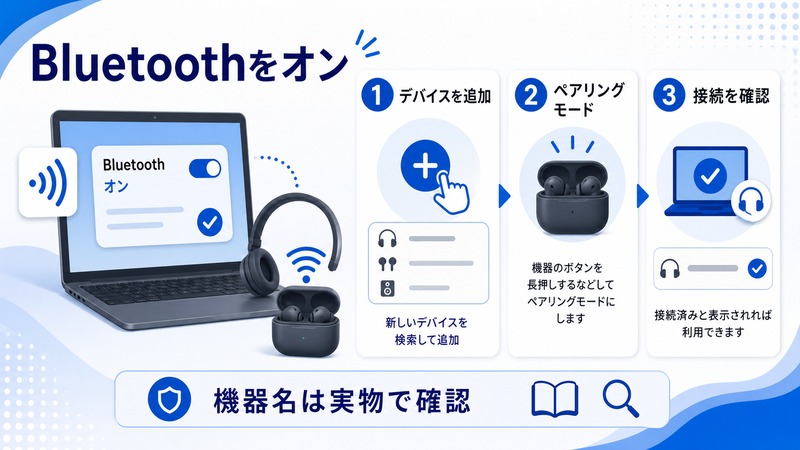
ペアリングの共通手順
- 接続したいデバイスをペアリングモードにする(デバイスごとに異なる。詳細は後述)
- Windowsの「設定」→「Bluetoothとデバイス」を開く
- 「デバイスの追加」をクリック
- 「Bluetooth」を選択
- 検索結果にデバイスが表示されたらクリック
- PINコードの確認画面が表示された場合は「接続」または一致を確認して承認
- 「完了」が表示されればペアリング完了
デバイス別ペアリング手順
Bluetoothイヤホン・ヘッドホン
イヤホン・ヘッドホンのペアリングモードへの入り方は製品によって異なりますが、一般的な手順は以下の通りです。
- イヤホン・ヘッドホンの電源を完全にオフにする
- 電源ボタンを長押し(製品により3〜7秒)してペアリングモードにする
- LEDランプが青・赤交互点滅などペアリングモードを示す状態になる
- Windowsの「デバイスの追加」からデバイス名を選択してペアリング
よくある問題: すでに他のデバイスとペアリングされているイヤホンは、そのデバイスのBluetooth範囲内に入ると自動接続されペアリングモードに入れないことがあります。先にスマホ等のBluetooth接続を切断してから操作してください。
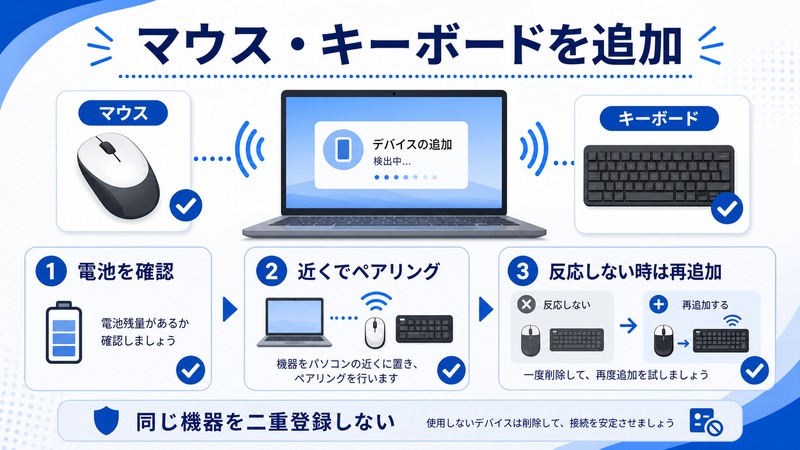
Bluetoothマウス
- マウス裏面のスイッチで電源を入れる
- ペアリングボタン(製品によって位置が異なる)を長押し
- マウスのLEDが点滅してペアリングモードになる
- Windowsのデバイス追加でマウス名を選択
複数デバイスに切り替えられるマルチペアリングマウス(LogicoolのEasy-Switch等)は、チャンネルボタンを押してから接続先を切り替えます。
Bluetoothキーボード
- キーボードの電源スイッチをオンにする
- ペアリングキー(Fn+特定キーの組み合わせまたは専用ボタン)を押す
- ペアリングモードのLEDが点滅したことを確認
- Windowsのデバイス追加でキーボード名を選択
- PINコード(数字)の入力を求められた場合は、表示された番号をそのキーボードで入力してEnter
スマートフォン(iPhone・Android)
- スマートフォンの設定→Bluetoothをオン
- スマートフォンをペアリングモードにする(Bluetoothをオンにするだけで検出可能な場合が多い)
- Windowsのデバイス追加でスマートフォン名を選択
- PINコードの一致確認画面が両デバイスに表示されるので「はい」または「ペア設定」を選択
スマートフォンとのBluetooth接続で利用できる機能:ファイル転送(Bluetoothファイル送信)・音楽再生(A2DP)・テザリング(PAN)など。
Bluetoothデバイスの管理・削除
ペアリング済みデバイスを削除する
- 「設定」→「Bluetoothとデバイス」を開く
- 削除したいデバイスの右側にある「…」(その他オプション)をクリック
- 「デバイスの削除」を選択
- 確認ダイアログで「はい」をクリック
デバイスを再ペアリングする
接続トラブルが続く場合は一度削除してから再ペアリングすると解決することがあります。
- 上記の手順でデバイスを削除
- デバイス側でもペアリング情報を削除(デバイスの取扱説明書参照)
- 改めてペアリング手順を最初から実行
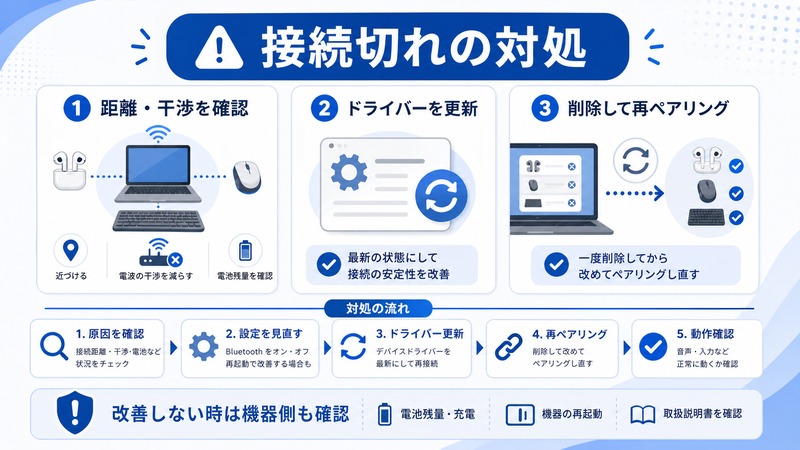
Bluetooth接続が切れる原因と対策
接続切れの主な原因
| 原因 | 症状の特徴 | 対策 |
|---|---|---|
| 電源管理の省電力設定 | しばらく使わないと切れる | デバイスマネージャーでBluetoothアダプターの電源管理を変更 |
| 2.4GHz帯の電波干渉 | Wi-Fi使用中に特に切れる | PCのWi-Fiを5GHz帯に切り替える。電子レンジなど干渉源から遠ざける |
| Bluetoothアダプターのドライバー不具合 | 突然切れる・接続できない | ドライバーを最新版に更新または再インストール |
| デバイスのバッテリー不足 | 充電が少ない時に切れる | デバイスを充電する |
| 距離・障害物 | 遠ざかると切れる | Bluetooth標準範囲(10m以内)に近づける |
| Windowsの高速スタートアップ | スリープ復帰後に切れる | 高速スタートアップを無効化 |
省電力設定を変更してBluetoothを安定させる(最も効果的)
- Windowsキー+X→「デバイスマネージャー」を開く
- 「Bluetooth」を展開→Bluetoothアダプター(例: Intel Wireless Bluetooth)を右クリック
- 「プロパティ」→「電源の管理」タブを開く
- 「電力の節約のために、コンピューターでこのデバイスの電源をオフにできるようにする」のチェックを外す
- 「OK」をクリック
高速スタートアップを無効にする
スリープ復帰後にBluetoothデバイスが切れる場合の対処法です。
- コントロールパネル→「電源オプション」を開く
- 左側の「電源ボタンの動作を選択する」をクリック
- 「現在利用可能ではない設定を変更します」をクリック
- 「高速スタートアップを有効にする」のチェックを外す
- 「変更の保存」をクリック
Bluetoothドライバーの更新・再インストール
デバイスマネージャーからドライバーを更新する
- Windowsキー+X→「デバイスマネージャー」
- 「Bluetooth」を展開→Bluetoothアダプターを右クリック
- 「ドライバーの更新」→「ドライバーを自動的に検索」を選択
- 最新ドライバーが見つかれば自動でインストールされる
Bluetoothドライバーを再インストールする
ドライバーの不具合が疑われる場合は再インストールが有効です。
- デバイスマネージャーでBluetoothアダプターを右クリック→「デバイスのアンインストール」
- 「このデバイスのドライバーを削除しようとしています」にチェックを入れて「アンインストール」
- PCを再起動する
- Windowsが自動的にドライバーを再インストールする
メーカーサイトから最新ドライバーを入手する
Intelチップセットを搭載したPCの場合、Intel公式サイトからBluetooth・Wi-Fiドライバーをまとめて入手できます。Dellは「Dell SupportAssist」、HPは「HP Support Assistant」などのメーカーツールを使うと便利です。
Bluetoothトラブルシューティングツール
- 「設定」→「システム」→「トラブルシューティング」→「その他のトラブルシューティングツール」
- 「Bluetooth」の「実行」をクリック
- 自動診断が始まり、問題が検出されると修正案が提示される
Amazonで関連商品を探す
よくある質問(FAQ)
Q1. BluetoothイヤホンをWindowsとスマホで使い分けるにはどうすればよいですか?
マルチポイント対応のイヤホンであれば、2台のデバイスに同時接続できます。非対応の場合は、使いたい端末側からBluetoothをオフ→オンにするか、接続先を手動で切り替えます。多くのイヤホンは「最後に接続したデバイス」に自動接続する仕様です。
Q2. Bluetoothの接続可能範囲はどのくらいですか?
一般的なBluetooth 5.0対応デバイスで見通し10〜30m程度ですが、壁・家具・人体・電子機器などの障害物や干渉で実際の範囲はかなり狭まります。家庭内では同じ部屋内(5m以内)が安定した利用の目安です。
Q3. ペアリングはできているのに音が出ません。どうすればよいですか?
Bluetoothイヤホンがペアリングできてもオーディオ出力先が切り替わっていないことがあります。タスクバーの音量アイコンを右クリック→「サウンドの設定」→「出力デバイス」でBluetoothイヤホンを選択してください。
Q4. Bluetooth設定画面に「Bluetooth」の項目が表示されません。
PCにBluetoothが搭載されていないか、ドライバーが正しくインストールされていない可能性があります。デバイスマネージャーで「Bluetooth」または「ネットワークアダプター」にBluetoothデバイスがあるか確認してください。ない場合はUSBのBluetoothアダプターを別途購入することで対応できます。
Q5. 複数のBluetoothデバイスを同時に接続できますか?
はい、Windowsは複数のBluetoothデバイスを同時接続できます。例えばBluetoothマウス・キーボード・イヤホンを同時に使用できます。ただし多数のデバイスを同時接続すると干渉や安定性に影響する場合があります。実用的には5台程度までが目安です。
まとめ
WindowsのBluetooth設定は「設定」→「Bluetoothとデバイス」→「デバイスの追加」の流れで行います。この記事の重要ポイントをまとめます。
- ペアリングの基本はデバイスをペアリングモードにしてからWindowsで「デバイスの追加」
- イヤホンは電源を切った状態から電源ボタン長押しでペアリングモードに入ることが多い
- キーボードはPINコード入力が求められる場合、そのキーボードで番号を入力してEnter
- 接続切れの最も効果的な対策はデバイスマネージャーでBluetoothアダプターの省電力設定をオフにすること
- 2.4GHz帯の干渉がある場合はWi-Fiを5GHz帯に切り替えると改善することが多い
- ドライバー不具合はアンインストール→再起動→自動再インストールで解決するケースが多い
- トラブルが続く場合はWindowsの「Bluetoothトラブルシューティングツール」が有効
Bluetoothの接続切れは省電力設定とドライバーの問題が原因のことがほとんどです。本記事の対処法を順番に試すことで、多くのケースで安定した接続が実現できます。
