 minto.tech スマホ(iPhone/Android)・パソコン(Windows/Mac)・Office・Wi-Fi・AIツールの「できない」「困った」を解決する実用ガイド。トラブル対処法とノウハウが満載のお助けサイトです。
※本ページにはプロモーション(広告)が含まれています
📑 この記事の目次(タップで開く)
- 【2026年最新版】iPhoneのStage Managerで複数アプリを同時表示・マルチタスクする完全ガイド
- Stage Managerとは?基本概念を理解しよう
- 対応モデルとOSバージョンを確認しよう
- Stage Managerを有効にする方法(コントロールセンター経由)
- 基本操作:アプリの切り替えとサイドバーの使い方
- ウィンドウのサイズ変更と複数アプリの同時表示
- iPad連携でデスクトップライクに活用する
- Stage Managerを活用した実際のユースケース
- Stage Managerが使えないときのトラブルシューティング
- Stage Managerをより便利に使うためのヒント
- よくある質問(FAQ)
- まとめ
【2026年最新版】iPhoneのStage Managerで複数アプリを同時表示・マルチタスクする完全ガイド
「iPhoneで複数のアプリを並べて作業したい」「Stage Managerという機能を聞いたけど、どうやって使うの?」と感じたことはありませんか?
iOS 16以降のiPhoneには、iPadで好評を博したStage Manager(ステージマネージャー)が搭載されています。この機能を活用すると、メインのアプリを前面に表示しながら、直前に使っていたアプリをサイドに並べてすぐ切り替えられるようになります。書類を確認しながらメモを取ったり、動画を見ながらSNSをチェックしたりと、スマートフォン作業の効率が大きく変わります。
本記事では、Stage Managerの基本的な有効化手順から、ウィンドウの切り替え・サイズ変更、iPad連携でのデスクトップ活用まで、2026年最新の情報を丁寧にお伝えします。
- Stage Managerの概要と対応モデル・OSバージョン
- Stage Managerを有効にする手順(コントロールセンター経由)
- 最近使ったアプリのサイドバーとウィンドウ切り替えの操作方法
- ウィンドウサイズの調整と複数アプリの同時表示
- iPad + Macとの連携(Sidecar / ユニバーサルコントロール)
- Stage Managerが使えないときのトラブルシューティング
Stage Managerとは?基本概念を理解しよう
Stage Managerは、Apple が iOS 16 / iPadOS 16 で導入したマルチタスク管理機能です。従来のアプリ切り替えは「ホーム画面に戻る → 別のアプリをタップ」という手順が必要でしたが、Stage Managerを使うと画面左端のサイドバーに最近使ったアプリが常時表示され、ワンタップで即座に切り替えられます。
Stage Managerの主な特徴は以下の通りです。
- 最近使ったアプリの一覧(最大4つ)が左端に並ぶ
- メインウィンドウのサイズを変更できる(対応モデル限定)
- ドラッグ&ドロップでファイルや画像をアプリ間で移動できる
- 外部ディスプレイ接続時にデスクトップライクな表示が可能(iPad)
iPhoneでのStage Managerの位置づけ
iPadOSのStage Managerは複数ウィンドウを同一画面に並べて表示できますが、iPhoneでは「直前に使ったアプリへすぐアクセスできるサイドバー」という形で実装されています。画面サイズの都合上、複数ウィンドウの完全な同時表示はiPadほど自由ではありませんが、アプリ切り替えのスピードは劇的に向上します。
対応モデルとOSバージョンを確認しよう
Stage Manager をiPhoneで利用するためには、以下の条件を満たす必要があります。
| 項目 | 要件 |
|---|---|
| iOSバージョン | iOS 16以降 |
| 対応モデル | iPhone SE(第3世代)以降、iPhone XS以降のA12 Bionic搭載機種 |
| 推奨モデル | iPhone 14以降(画面サイズが大きいほど快適) |
| 外部ディスプレイ対応 | iPadのみ(iPhoneは外部ディスプレイ拡張非対応) |
お使いのiPhoneのモデルとiOSバージョンは、「設定」→「一般」→「情報」から確認できます。iOS 16未満の場合はアップデートが必要です。
Stage Managerを有効にする方法(コントロールセンター経由)
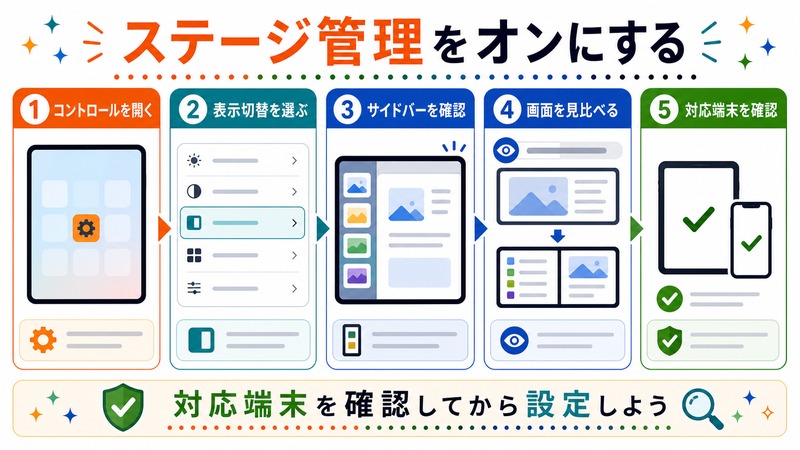
Stage Managerの有効化はコントロールセンターから行います。手順は非常にシンプルです。
手順1: コントロールセンターを開く
iPhone X以降のモデルは、画面右上から下にスワイプしてコントロールセンターを表示します。iPhone SE(第1世代・第2世代)など、ホームボタンがあるモデルは画面下から上にスワイプします。
手順2: Stage Managerボタンをタップ
コントロールセンター内に四角が重なったような形のアイコンが表示されています。これがStage Managerのボタンです。タップすると機能がオンになり、ボタンが強調表示されます。
もしコントロールセンターにStage Managerのアイコンが見当たらない場合は、次の手順でカスタマイズしてください。
- 「設定」→「コントロールセンター」を開く
- 「コントロールを追加」セクションまでスクロール
- 「Stage Manager」の左にある緑の「+」ボタンをタップ
- これでコントロールセンターにボタンが追加される
手順3: サイドバーを確認する
Stage Managerをオンにすると、ホーム画面またはアプリ使用中に画面左端に最近使ったアプリのサムネイルが表示されます。最初は空の状態ですが、いくつかのアプリを使うとサイドバーに履歴が蓄積されます。
基本操作:アプリの切り替えとサイドバーの使い方
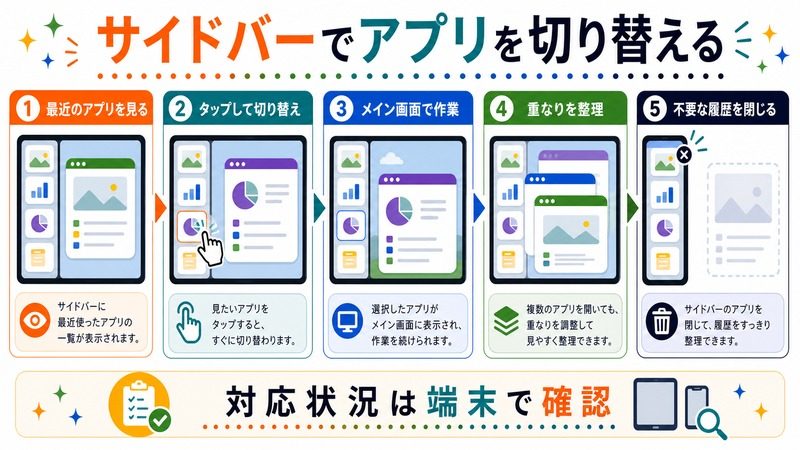
サイドバーからアプリを切り替える
Stage Managerがオンの状態でアプリを使っていると、左端のサイドバーに最大4つのアプリサムネイルが縦に並びます。
- サイドバーのサムネイルをタップするだけで、そのアプリに即座に切り替わります
- 切り替えると、直前に使っていたアプリが今度はサイドバーに移動します
- これにより「メインアプリ ⇔ サイドのアプリ」の行き来が高速に行えます
サイドバーを表示・非表示にする
作業中にサイドバーが邪魔に感じる場合は、一時的に非表示にできます。
- 画面左端から中央方向にスワイプすると、サイドバーが隠れます
- サイドバーが非表示になっていても、左端から右にスワイプすれば再表示されます
- コントロールセンターのStage Managerボタンでオフにしても、サイドバーは消えます
アプリをサイドバーから削除する
サイドバーに表示されているアプリを長押しすると、「最近使用した項目から削除」というメニューが現れます。不要なアプリをサイドバーから除外したいときに使いましょう。
ウィンドウのサイズ変更と複数アプリの同時表示
iPhoneでのウィンドウサイズ変更
iPhone 14 Pro以降の比較的大きな画面を持つモデルでは、メインのウィンドウをある程度リサイズできます。ウィンドウの右下コーナーにある丸いハンドルをドラッグすることでサイズを変更できます。
ただし、iPhoneの画面サイズ上の制約から、iPadのように2つのアプリを完全に並べるスプリットビューは利用できません。iPhoneでは基本的に「1つのメインアプリ+サイドバーの履歴一覧」という形式になります。
iPadでの複数ウィンドウ同時表示
iPadOS 16以降のiPadでは、Stage Managerによる本格的なマルチウィンドウが利用可能です。参考として、iPadでの操作方法も紹介します。
- メインアプリが表示されている状態で、サイドバーのアプリサムネイルを画面中央にドラッグする
- 複数のウィンドウが並んで表示される「グループ」が形成される
- ウィンドウをグループに追加するには、さらに別のアプリをドラッグして加える
- ウィンドウの端をドラッグしてサイズを自由に変更できる
ウィンドウグループの保存と再呼び出し
iPadのStage Managerでは、複数ウィンドウをグループ化した状態がサイドバーにサムネイルとして保存されます。次回そのグループのサムネイルをタップすると、同じウィンドウ構成が復元されます。これは長期的な作業フローを持つユーザーにとって非常に便利な機能です。
| 機能 | iPhone | iPad |
|---|---|---|
| サイドバー表示 | ◯ | ◯ |
| ウィンドウサイズ変更 | △(限定的) | ◯(自由) |
| 複数ウィンドウ同時表示 | ✕ | ◯(最大4つ) |
| ウィンドウグループ保存 | ✕ | ◯ |
| 外部ディスプレイ拡張 | ✕ | ◯ |
iPad連携でデスクトップライクに活用する
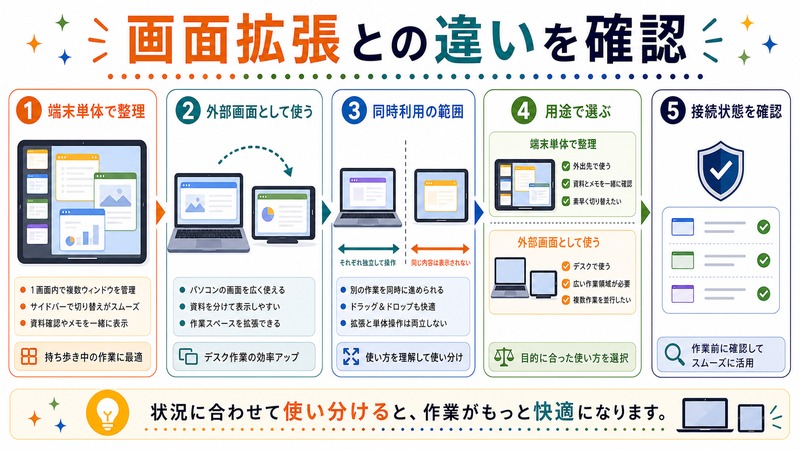
外部ディスプレイ接続(iPadの機能)
iPad(特にM1チップ以降のモデル)では、Stage Managerと外部ディスプレイを組み合わせることで、デスクトップパソコンに近い作業環境を実現できます。
- iPad Pro / iPad AirをUSB-CケーブルまたはThunderboltで外部ディスプレイに接続する
- 接続後、Stage Managerが有効になっていると外部ディスプレイが拡張画面として機能する
- iPad本体の画面と外部ディスプレイに別々のアプリを表示できる
- マウス・キーボードをBluetooth接続すれば、完全なデスクトップ環境になる
ユニバーサルコントロールとの組み合わせ
MacとiPadを並べて使う「ユニバーサルコントロール」と Stage Manager を組み合わせると、Mac のキーボードとマウスを使ってiPad上のアプリも操作できます。ファイルをMacとiPadの間でドラッグ&ドロップで移動しながら、iPad側でStage Managerによるマルチタスクも同時に行えます。
Sidecarとの違い
Sidecarは「MacのサブディスプレイとしてiPadを使う」機能で、Stage ManagerとSidecarは組み合わせることができます。ただし、Sidecarで使用中のiPadをStage Managerでの独立したデバイスとして同時利用することはできません。用途に合わせて使い分けましょう。
Stage Managerを活用した実際のユースケース
ユースケース1: メール確認しながらメモ取り
仕事のメールを読みながら「メモ」アプリに要点を書き留めたいとき、Stage Managerを使うとメールとメモを素早く行き来できます。サイドバーにメモアプリを置いておくだけで、タップ1回で切り替え可能です。
ユースケース2: Webリサーチしながら文書作成
SafariとPages(またはWordに相当するアプリ)をStage Managerのサイドバーに登録しておけば、Webで情報を調べながら即座に文書作成アプリに切り替えてメモを記録できます。
ユースケース3: 動画見ながらSNSチェック
YouTubeアプリとInstagramをサイドバーに並べておくと、動画を一時停止してSNSを確認し、またすぐに動画に戻れます。ホーム画面を経由する必要がないため、体感的なスピードが大きく向上します。
ユースケース4: オンライン会議の資料確認
ZoomやTeamsの会議中に、サイドバーにKeynoteやPDFアプリを置いておくと、会議の映像を映しながら手元で資料を確認する操作が素早くできます。
Stage Managerが使えないときのトラブルシューティング
コントロールセンターにアイコンが表示されない
「設定」→「コントロールセンター」でStage Managerが追加されているか確認してください。追加されていなければ「コントロールを追加」から追加します。
タップしても有効にならない
対応外のモデルまたはiOS 16未満のOSを使用している可能性があります。「設定」→「一般」→「情報」でiOSバージョンを確認し、必要であればアップデートしてください。iOS 16未満のモデルはStage Managerに対応していません。
サイドバーが突然消えた
誤って画面左端から内側にスワイプしてしまうとサイドバーが隠れます。再度左端から右方向にスワイプすれば復活します。
アプリがサイドバーに残らない
サイドバーには最大4つのアプリしか表示されません。新しいアプリを開くと古いものが押し出される仕組みです。よく使うアプリを固定する機能は現時点では提供されていないため、ホーム画面の配置でカバーするのが効果的です。
Stage Managerオン中にアプリが不安定になる
一部の古いアプリはStage Managerに最適化されておらず、表示が崩れることがあります。該当アプリをアップデートするか、Stage Managerをオフにして通常モードで使用してください。
| 症状 | 原因 | 対処法 |
|---|---|---|
| アイコンが見当たらない | コントロールセンター未追加 | 設定からStage Managerを追加 |
| 有効にできない | 未対応モデルまたはiOS古い | iOS 16以降にアップデート |
| サイドバーが消えた | 誤スワイプで非表示化 | 左端から右方向にスワイプ |
| アプリ表示が崩れる | Stage Manager非最適化アプリ | アプリをアップデートするか機能オフ |
Stage Managerをより便利に使うためのヒント
ヒント1: よく使うアプリを意図的に「サイドバーに呼び込む」
セッション開始時にまずすべての「よく使うアプリ」を一度ずつ開いておくと、サイドバーに蓄積されます。その後はサイドバーからタップするだけで即切り替えできます。
ヒント2: コントロールセンターのショートカットを活用
作業内容によってStage Managerのオン/オフを素早く切り替えたい場面では、コントロールセンターを開くのが最速です。特定のアプリはフルスクリーンで使いたいが、他の場面ではStage Managerを使いたいという人に向いています。
ヒント3: 画面の向き(縦・横)に注目する
iPhone Pro Maxなど横幅の広いモデルで横向きにすると、Stage Managerのサイドバーがより見やすくなります。メモを取る作業や、Safariで画像の多いページを確認する場面では、横向きにするとウィンドウの見え方がより快適です。
ヒント4: アクセシビリティとの組み合わせ
「設定」→「アクセシビリティ」→「タッチ」→「AssistiveTouch」を有効にすると、スワイプ操作が難しい場合でもタップ操作でサイドバーを表示できます。手の動作に制限がある方にも利用しやすくなります。
🛒 iPhoneマルチタスク環境グッズをAmazonでチェック
よくある質問(FAQ)
Q1. Stage Managerをオンにするとバッテリー消費は増えますか?
通常の使用では大幅な増加はありません。ただし、サイドバーに多くのアプリが常駐することで、バックグラウンドのメモリ管理が増えます。長時間の連続使用時は多少消費が増える可能性がありますが、体感できるほどの差は通常出ません。
Q2. 一部のアプリがStage Managerのサイドバーに表示されないのはなぜですか?
ゲームアプリや、フルスクリーン専用設計のアプリはStage Managerに対応していない場合があります。また、バックグラウンドで完全に終了したアプリはサイドバーから消えます。
Q3. Stage ManagerはiPhone XSでも使えますか?
iOS 16にアップデートしていれば技術的には対応しています。ただし、画面が小さいため、Stage Managerの恩恵を感じにくい場合があります。iPhone 14以降の大画面モデルでこそ本領を発揮します。
Q4. ホーム画面でもStage Managerは機能しますか?
ホーム画面ではサイドバーは表示されません。アプリを起動している状態のときにのみ、サイドバーが利用できます。
Q5. Stage Managerと標準のアプリスイッチャー(ホームインジケーターのスワイプ)はどう使い分けますか?
Stage Managerは「最近使ったアプリ4つへの即アクセス」に特化しています。一方、アプリスイッチャー(下からスワイプしてホールド)はすべての起動中アプリを一覧表示します。素早くよく使うアプリに戻りたいときはStage Manager、起動中のすべてのアプリを管理したいときはスイッチャーという使い分けが合理的です。
Q6. Stage Managerの設定はiCloudで同期されますか?
Stage Managerのオン/オフ設定はデバイスごとの独立した設定です。iCloudで複数デバイス間に同期されることはありません。
まとめ
iPhoneのStage Managerは、アプリ切り替えのスピードを劇的に向上させる便利な機能です。本記事で解説したポイントを振り返りましょう。
- Stage ManagerはiOS 16以降のiPhone(A12 Bionic以降)で利用可能
- コントロールセンターから簡単にオン/オフが切り替えられる
- 画面左端のサイドバーに最近使ったアプリ(最大4つ)が表示され、タップ1回で切り替え可能
- iPhoneでは複数ウィンドウの同時表示は非対応だが、アプリ切り替えの高速化は大幅に改善
- iPadでは外部ディスプレイ拡張・マルチウィンドウなどより高度な機能が使える
- トラブル時はiOSバージョン・対応モデル・コントロールセンターの設定を順に確認する
Stage Managerを一度使い始めると、普通のアプリ切り替えには戻りにくくなるほど快適です。まずはコントロールセンターからオンにして、日常のアプリ操作に取り入れてみてください。作業効率の向上を実感できるはずです。
