 minto.tech スマホ(iPhone/Android)・パソコン(Windows/Mac)・Office・Wi-Fi・AIツールの「できない」「困った」を解決する実用ガイド。トラブル対処法とノウハウが満載のお助けサイトです。
※本ページにはプロモーション(広告)が含まれています
「Pixelcut(ピクセルカット)でアプリが急に落ちる」「背景生成が不自然になる」「書き出しに透かしが入る」「サブスクを解約したいのにやり方が分からない」。AI写真編集アプリ Pixelcut を使っていると、こうしたつまずきに出会うことがあります。まず結論から言うと、多くのケースは アプリとOSの更新・端末の再起動・通信状態の確認・正しいアカウントでの再ログイン・プランの確認 という基本対処で解決に近づきます。
そしてもうひとつ、2026年に入って大切な前提があります。Pixelcut は 「Pixa(ピクサ)」へ名称を変更したとされ、Web版の入り口も pixelcut.ai から pixa.com へ移行が進んでいるとされます。ただしアプリストア上の表記やヘルプの一部は移行期間中で旧名のまま残っていることもあるため、本記事では「Pixelcut/Pixa」両方の呼び名を意識しながら解説します。仕様・プラン・対応状況は流動的なので、最終的には公式情報の確認をおすすめします。
この記事では、症状ごとの原因と対処を順番に整理しています。最初に「まず確認したい早見表」でざっくり当たりをつけてから、自分の症状に近い章をじっくり読む、という使い方がおすすめです。スマートフォン(iPhone・Android)でもパソコン(Web版)でも共通して役立つ内容を中心にまとめていますので、お使いの環境に合わせて読み替えてください。なお、本記事で紹介するメニュー名やボタンの位置は一例であり、実際の表示はアプリの更新やリニューアルによって変わることがあります。表記が違っても、やりたいことのキーワード(「更新」「サブスクリプション」「復元」など)から探せば、近い項目が見つかるはずです。
🛒 関連商品をAmazonでチェック
📑 この記事の目次(タップで開く)
この記事でわかること
- Pixelcut(現在はPixaへ移行とされる)とは何か、何ができるアプリなのか
- アプリが落ちる・重い・固まるときの基本的な対処の流れ
- 背景生成や背景除去の結果が不自然なときの考え方とコツ
- 書き出し(保存)に透かしが入る・高解像度で出せないときに確認すること
- サブスク(有料プラン)の解約・課金状況の確認方法(購入経路ごと)
- 同期できない・購入が反映されないときに見直すポイント
- どうしても直らないときの最終手段と問い合わせの考え方
- よくある質問(FAQ)8問への回答
まず確認したい早見表
困っている症状から、最初に試すべき対処を一覧にまとめました。詳しい手順は後の各章で説明します。なお、表示されるメニュー名やボタン名は、お使いのバージョン・端末・地域・プランによって異なる場合があります。
| 症状 | 主な原因として考えられること | まず試すこと |
|---|---|---|
| アプリが落ちる・起動しない | アプリやOSが古い/メモリ不足/一時的な不具合 | アプリ更新・端末再起動・空き容量の確保・再インストール |
| 動作が重い・固まる | 通信が不安定/大きい画像の処理/端末の負荷 | 通信の確認・他アプリを閉じる・画像サイズを見直す |
| 背景生成・除去が不自然 | 元画像が暗い・輪郭が複雑/プロンプトが曖昧 | 明るくはっきりした写真にする・指示を具体化・手動補正 |
| 書き出しに透かしが入る | 無料プランの制限の可能性 | プランや書き出し設定を確認(公式の料金ページで要確認) |
| 高解像度で書き出せない | 無料の解像度制限の可能性 | 出力サイズ設定とプラン内容を確認 |
| サブスクを解約したい | 購入経路ごとに解約場所が違う | 購入したストア(App Store/Google Play/Web)で解約 |
| Proにならない・購入が反映されない | 別アカウントでログイン/復元未実施 | 同じアカウントでログイン・購入の復元を実行 |
| デバイス間で同期できない | ログインアカウントが端末ごとに違う | すべての端末で同じアカウントにサインイン |
Pixelcut(ピクセルカット)とはどんなアプリ?
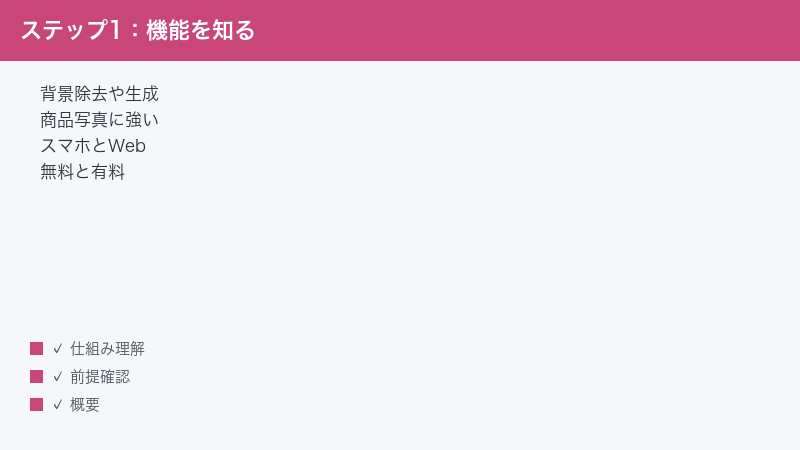
Pixelcut は、スマートフォン(iPhone/Android)とWebブラウザで使えるAI写真編集アプリです。写真の加工に必要な作業をAIが手伝ってくれるのが特徴で、専門的な画像編集ソフトの知識がなくても、商品写真やSNS用の画像をきれいに整えられるとされています。前述のとおり、2026年に入って「Pixa」へ名称を変更したとされますが、アカウントやこれまでの作業内容はそのまま引き継がれる、と案内されています。
主にできること
Pixelcut(Pixa)でよく使われる機能には、次のようなものがあります。お使いのバージョンや地域によって提供範囲が異なる場合があります。
- 背景除去:被写体を自動で切り抜き、背景を透明にしたり別の背景に差し替えたりできます。写真だけでなく動画に対応する機能も案内されています。
- AI背景生成:「白いスタジオ風」「自然の風景」のようにイメージを言葉で伝えると、被写体に合った背景をAIが作り出します。プリセット(用意済みの背景スタイル)から選ぶこともできます。
- 不要物消去(マジック消しゴム):写真の中の写り込みや邪魔なものを、なぞって消すことができます。
- 画像の高画質化(アップスケール):解像度の低い画像を、よりくっきりした見た目に引き上げます。
- ジェネレーティブフィル(生成補完):画像の一部をなぞって指示を出すと、その部分をAIが描き足したり置き換えたりします。画像の足りない部分を広げる用途でも使われます。
- バッチ編集(まとめて加工):複数の画像に同じ加工を一度に適用できる機能も案内されています。
ネット通販やフリマの商品写真づくりに強いとされる
Pixelcut は、ネットショップやフリマアプリに出品する 商品写真の作成 に向いているとされます。背景をきれいに飛ばしたり、生活感のある背景を「白背景の商品カット」に変えたりといった作業が、撮影スタジオや高度なソフトなしで進められるためです。手元のスマホ写真を整えて「売れそうな見た目」に近づけたいときに使われることが多いツールと言えます。
たとえば、自宅の机の上で撮ったアクセサリーの写真も、背景を白く整えてサイズをそろえれば、ショップ風の商品カットに近づきます。フリマアプリでは1枚目の写真の印象が売れ行きを左右しやすいと言われるため、背景を整理して被写体を目立たせるだけでも効果が期待できます。複数の商品をまとめて同じトーンに仕上げたいときは、バッチ編集(まとめて加工)の機能が役立つとされています。撮影に時間や機材をかけられない個人の出品者にとって、スマホ1台で見栄えを底上げできるのが大きな利点と言えるでしょう。
もちろん、SNSへの投稿画像づくりや、ちょっとした写真の不要物消去・高画質化など、商品写真以外の用途にも使えます。「難しい操作なしで、AIに任せて写真をきれいにしたい」というニーズに広く応えるアプリ、と位置づけると分かりやすいでしょう。
無料の範囲と有料(Pro)
Pixelcut(Pixa)には、無料で使える範囲と、有料プラン(Pro系)があるとされます。無料でも一定の編集や書き出しができる一方で、書き出しの透かし・解像度・回数・一部のAI機能などに制限が設けられている場合があると案内されています。プランの段階や料金、各プランで使える機能の境目は変更されることがあるため、具体的な金額や無料枠は公式の料金ページで確認するのが確実です。本記事では金額の断定は避けます。
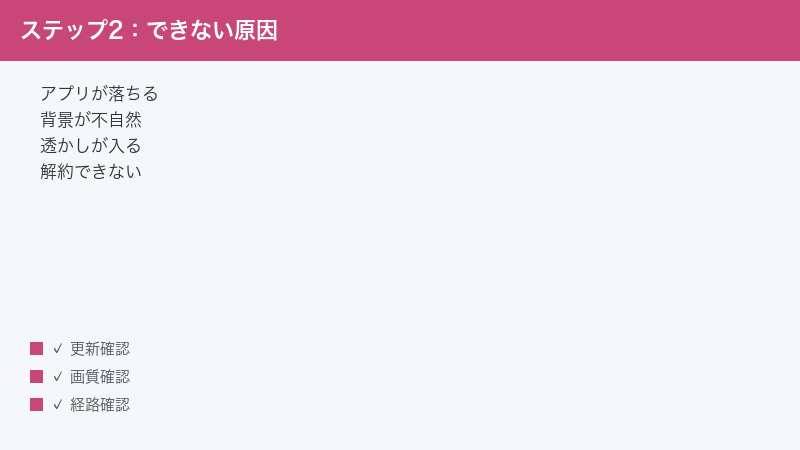
アプリが落ちる・重い・固まるときの対処
「開いた瞬間に落ちる」「処理の途中で固まる」「全体的にもっさりする」といった症状は、原因がひとつとは限りません。負担の軽い対処から順番に試していくのがコツです。いきなり再インストールのような大がかりな方法から始めると、設定や作品が消えてしまうリスクがあるため、まずは更新や再起動といった軽い対処から試すのが鉄則です。
AI写真編集は、端末の性能や通信状態に意外と左右される作業です。とくに背景生成や高画質化のような処理は、端末やサーバー側で多くの計算を行うため、メモリや通信に余裕がないとエラーや強制終了が起きやすくなります。「自分の操作が悪いのでは」と心配しすぎず、環境を整えるという視点で順に見直していきましょう。
1. アプリを最新版に更新する
古いバージョンのまま使っていると、すでに直っているはずの不具合が残っていることがあります。まずはアプリストアで更新を確認しましょう。
- iPhoneは「App Store」、Androidは「Google Play」を開きます。
- 自分のアカウント(プロフィールアイコン)から、アプリの更新一覧を表示します。
- Pixelcut(またはPixa)の更新が出ていれば「アップデート」を実行します。
更新後はアプリを一度完全に閉じてから、開き直してください。
2. OS(端末のソフトウェア)を更新する
アプリだけでなく、端末側のOSが古いと最新のアプリがうまく動かないことがあります。iPhoneは「設定」→「一般」→「ソフトウェアアップデート」、Androidは「設定」→「システム」→「システムアップデート」(名称は機種により異なります)から最新の状態にできるか確認します。アップデート前にはバッテリー残量と通信環境に余裕を持たせておくと安心です。
3. 端末を再起動する
シンプルですが効果が出やすい方法です。端末を一度電源オフ→オンすると、メモリ上にたまった一時的な不具合が解消されることがあります。アプリが落ち続けるとき、まず試す価値があります。
4. 空き容量を確保する
ストレージ(保存領域)の空きが少ないと、画像処理のような重い作業でアプリが落ちやすくなります。不要な写真・動画・使っていないアプリを整理して、ある程度の空き容量を作っておきましょう。AI処理は一時的に作業用の領域を使うため、余裕があるほど安定しやすくなります。
空き容量の確認は、iPhoneなら「設定」→「一般」→「iPhoneストレージ」、Androidなら「設定」→「ストレージ」(名称は機種により異なります)から行えます。写真や動画が大量にたまっている場合は、クラウドにバックアップしてから端末内のデータを減らすと、安全に空きを増やせます。目安として、常に数ギガバイト程度の空きを確保しておくと、重い処理でも落ちにくくなります。容量がぎりぎりの状態では、アプリの更新自体に失敗することもあるため、トラブルが続くときはまず空き容量を疑ってみてください。
5. 通信環境を確認する
Pixelcut のAI機能の多くは、インターネット経由で処理されるとされています。電波が弱い場所や不安定な回線では、生成が途中で止まったり、エラーになったりすることがあります。モバイル通信で不安定なときは、安定したWi-Fiにつなぎ替えて試してみてください。逆にWi-Fiの調子が悪いときは、いったんモバイル通信に切り替えるのも一案です。
とくに背景生成やAIによる加工は、画像をサーバーとやり取りしながら処理することがあるため、通信が遅いと「ぐるぐる」と読み込みが続いて結果が返ってこない、という状態になりがちです。地下や建物の奥、人が多い場所では電波が不安定になりやすいので、できれば安定した場所で試しましょう。また、節電モード(省電力モード)がオンになっていると、バックグラウンドの通信が制限されて処理が遅くなることがあります。重い加工をするときは、節電モードを一時的にオフにするのも有効です。VPNや一部のセキュリティアプリが通信を妨げているケースもあるため、心当たりがあれば一時的に切って試してみてください。
6. アプリを強制終了してから開き直す
動作が固まったときは、アプリをいったん完全に終了させてから開き直すと回復することがあります。iPhoneはアプリスイッチャー(画面下から上にスワイプ、または機種によりホームボタン2回押し)でPixelcutを上にスワイプして終了、Androidは「最近使ったアプリ」からスワイプで終了します。設定アプリの「アプリ」一覧から「強制停止」を選ぶ方法もあります。
7. キャッシュの削除や再インストールを検討する
それでも改善しないときは、アプリのキャッシュ(一時データ)を消す、もしくはアプリを削除して入れ直す方法があります。Androidは「設定」→「アプリ」→Pixelcut→「ストレージ」からキャッシュ削除ができる場合があります。キャッシュは一時的なデータなので、消しても作品そのものは残ることが多いですが、念のため大事な作品は事前に書き出して保存しておくと安心です。
キャッシュ削除でも直らない場合は、アプリの再インストール(削除して入れ直す)が次の手です。再インストールの前には注意点があり、ログインしていないアカウントや、端末内だけに保存した作業データは消える恐れがあります。具体的には、次の点を必ず確認してから実行してください。
- どのアカウント・どのログイン方法で使っているかを把握しておく(再インストール後、同じ方法でログインし直す必要があります)。
- 有料プランの場合、購入時のアカウント情報と「購入の復元」の手順を確認しておく。
- 編集途中の作品や、まだ書き出していない画像があれば、先に保存しておく。
これらを確認したうえで、アプリを削除し、App Store または Google Play から再びインストールします。新しくインストールした直後は最新版になっているはずなので、起動時の不具合が解消されることが期待できます。再インストールは効果が高い反面、ログインや復元の手間がかかるため、ほかの対処を試したうえでの「切り札」として使うのがおすすめです。
8. Web版を使うときは別の対処を
Webブラウザで使っているときに重い・読み込めない場合は、ブラウザの更新・キャッシュ削除・別ブラウザでの再試行・拡張機能(広告ブロッカーなど)の一時停止が有効なことがあります。ブラウザの拡張機能が画面の一部の読み込みを妨げるケースがあるためです。
背景生成・背景除去が不自然なときの対処
「切り抜きの境目がギザギザになる」「生成した背景に被写体が浮いて見える」「髪の毛や細かい部分がうまく抜けない」。AIによる背景処理は便利な反面、元の写真の状態に結果が大きく左右されます。きれいに仕上げるためのポイントを押さえましょう。
1. 元の写真を明るく・はっきりさせる
AIは被写体と背景の境目を見分けて処理します。そのため、明るくてピントが合った写真ほど精度が上がりやすくなります。暗い場所で撮った写真、被写体と背景の色が似ている写真、ぼけた写真は、境目があいまいになり不自然な結果につながりがちです。撮り直せる場合は、自然光の入る明るい場所で、被写体を背景からしっかり離して撮るときれいに抜けやすくなります。
商品写真を撮るときは、無地の壁や布を背景にして、被写体に影が落ちすぎないよう光を回すと、AIが境目を判断しやすくなります。被写体と背景のコントラスト(明暗や色の差)がはっきりしているほど、切り抜きの精度が上がる傾向があります。たとえば白い商品を白い壁の前で撮ると境目が分かりにくくなるため、被写体の色と異なる背景を選ぶのがコツです。すでに撮ってしまった写真でも、明るさやコントラストを少し補正してから背景処理にかけると、結果が改善することがあります。
2. 輪郭が複雑な被写体は割り切る
髪の毛、毛皮、レースのように 輪郭が細かく入り組んだ被写体 は、AIでも完璧に抜くのが難しい領域です。どうしても境目が荒れる場合は、無理に複雑なまま処理しようとせず、後述の手動補正で整えるか、背景の色をシンプルなものにして粗が目立たないようにする工夫が役立ちます。
3. 背景生成の指示(プロンプト)を具体的にする
AI背景生成で思った仕上がりにならないときは、言葉での指示があいまいなことがあります。「いい感じの背景」より、「明るい白背景のスタジオ」「木目のテーブルに自然光」のように、色・場所・明るさ・雰囲気を具体的に伝えると、狙いに近づきやすくなります。うまくいかないときは、プリセット(用意された背景スタイル)から選んで、まずベースを作るのもおすすめです。
指示を作るときは、次の要素を組み合わせると伝わりやすくなります。
- 場所・シーン:スタジオ、屋外、キッチン、木のテーブルの上、など。
- 色やトーン:白基調、淡いピンク、ナチュラルなベージュ、など。
- 光の雰囲気:明るい自然光、やわらかい光、はっきりした影、など。
- 商品のジャンルに合う世界観:コスメなら清潔感、食品なら温かみ、など。
逆に、指示を盛り込みすぎると要素が衝突して不自然になることもあります。最初はシンプルな指示で試し、結果を見ながら少しずつ言葉を足していくと、狙いに近づけやすくなります。日本語でうまく伝わらないと感じたときは、表現を変えて何度か試すのも有効です。
4. 光や影の向きをそろえる
背景を差し替えたときに「被写体だけ浮いて見える」のは、被写体の光の当たり方と新しい背景の明るさがちぐはぐなことが原因になりがちです。なるべく、被写体の影の向きや明るさに近い背景を選ぶ・生成すると、自然になじみやすくなります。AIが被写体の位置や光を踏まえて背景を作る機能もあるとされますが、結果が不自然なときは背景の明るさを調整できないか確認してみましょう。
5. 手動で仕上げる
AIの自動処理で粗が残った部分は、消しゴムや復元のブラシ(搭載されている場合)で手直しすると、ぐっと自然になります。境目を少しなぞって整えるだけでも見栄えが変わります。完璧を狙わず「気になる部分だけ手で直す」くらいの気持ちで進めると、時間をかけすぎずに仕上げられます。
手直しのときは、画面を拡大して細かい部分を見ながら作業すると精度が上がります。消しすぎてしまっても、復元のブラシで戻せる場合が多いので、思い切って整えて大丈夫です。とくに、被写体の輪郭沿いに残った背景の「ふち」を消すと、合成感が一気に減って自然に見えます。逆に、消えてしまった被写体の一部(持ち手や細い部分など)は復元ブラシで戻すと違和感がなくなります。最初から完璧を目指すより、「自動である程度仕上げて、最後の数か所だけ手で整える」という分担を意識すると、効率よくきれいに仕上げられます。
6. 一度で決めず、何度か試す
AI生成は同じ指示でも結果が毎回少しずつ変わることがあります。1回でうまくいかなくても、プロンプトや写真を少し変えて何度か試すと、納得のいく仕上がりに近づくことがあります。
書き出し(保存)に透かしが入る・高解像度で出せないとき
編集はうまくできたのに「保存した画像に透かし(ロゴ)が入っている」「思ったより画質が低い」というケースがあります。これは多くの場合、プランによる制限に関係していると考えられます。
1. 自分のプランを確認する
無料プランでは、書き出しの透かし・解像度・回数などに制限がかかっている場合があると案内されています。一方で、無料でも透かしなしで書き出せると説明されているケースもあり、提供条件は時期・地域・バージョンによって変わることがあります。まずはアプリ内の設定やアカウント情報で、自分が今どのプランなのかを確認しましょう。
プランの確認は、アプリ内の「設定」やプロフィール、アカウントの画面で行えることが多いです。「無料」「Pro」などの表示や、利用できる機能の一覧が確認できる場合があります。どのプランに入っているか分からないときは、まずこの画面を見て現状を把握すると、原因の切り分けがしやすくなります。透かしや解像度の制限は、ほとんどの場合「どのプランか」で決まるため、ここを最初に確認するのが近道です。
2. 書き出し時の設定を見直す
保存・エクスポートの画面で、出力する サイズ・解像度・ファイル形式 を選べる場合があります。高解像度のオプションが選べないときは、プランの制限である可能性があります。設定で選べる範囲を一通り確認してみてください。
3. 透かしや解像度の制限を外したいとき
透かしなし・高解像度での書き出しが必要な場合は、有料プラン(Pro系)への切り替えが選択肢になります。ただし、各プランの具体的な内容・金額・無料枠は変更されることがあるため、契約前に必ず公式の料金ページで最新の条件を確認してください。本記事では金額や枠の数値は断定しません。
4. すでに有料なのに透かしが残るとき
有料プランにしたはずなのに透かしが消えない場合は、後述の「Proにならない・購入が反映されないとき」を参照してください。ログインしているアカウントが購入時と違う、購入の復元が済んでいない、といった原因が考えられます。
サブスク(有料プラン)の解約・課金の確認
「解約したいのにアプリ内に解約ボタンが見当たらない」という相談は少なくありません。ポイントは、どこで課金したかによって解約する場所が違うという点です。アプリを削除しただけでは解約にならない場合がある点にも注意してください。
1. まず「どこで契約したか」を思い出す
Pixelcut(Pixa)の有料プランは、おおまかに次の経路で契約されている可能性があります。
- iPhone・iPadのApp Store経由(Apple IDで課金)
- AndroidのGoogle Play経由(Googleアカウントで課金)
- Webサイト(pixelcut.ai/pixa.com)経由の直接契約
解約は、原則として 契約した経路と同じ場所 から手続きします。
2. App Store(iPhone・iPad)で解約する場合
一般的な流れは次のとおりです(表記は変わることがあります)。
- iPhone・iPadの「設定」を開きます。
- 上部の自分の名前(Apple IDの欄)をタップします。
- 「サブスクリプション」を選びます。
- 一覧から Pixelcut(またはPixa)を選びます。
- 「サブスクリプションをキャンセル」を選んで手続きします。
解約しても、すでに支払った期間の終わりまでは利用できるのが一般的です。
3. Google Play(Android)で解約する場合
- 「Google Play」アプリを開きます。
- 右上のプロフィールアイコンをタップします。
- 「お支払いと定期購入」→「定期購入」を選びます。
- Pixelcut(またはPixa)を選びます。
- 「定期購入を解約」を選んで手続きします。
4. Web(公式サイト)で契約した場合
公式サイトで直接契約した場合は、ストア経由ではなく、アカウント設定(請求・サブスクリプションの項目)から解約する形になるとされます。サイトにログインし、設定・アカウント・課金まわりの画面で解約手続きを探してください。見つからないときは、後述の問い合わせ先に相談するのが確実です。
ここで迷いやすいのが、「スマホのアプリから契約したと思っていたら、実はWebから契約していた(またはその逆だった)」というケースです。App StoreやGoogle Playのサブスクリプション一覧にPixelcut(Pixa)が見当たらないときは、Web経由で契約している可能性が高いと考えられます。逆に、Webのアカウント画面に課金情報が見当たらないなら、スマホのストア経由で契約しているはずです。請求のメール(領収書)に「Apple」「Google」「Pixelcut/Pixa」のどれが記載されているかを見ると、どの経路で契約したかが判断しやすくなります。
5. 解約の前後で確認したいこと
- アプリを消すだけでは解約にならない場合があります。必ず上記の経路で解約手続きをしてください。
- 解約後も、契約期間の残りは利用できることが一般的です。
- 無料体験(トライアル)から有料へ自動で切り替わる仕組みの場合、切り替え前に解約しないと請求される可能性があります。更新日を確認しましょう。
- 返金については、購入したストア(AppleまたはGoogle)や公式のポリシーに従う必要があります。アプリ側だけでは判断できないため、購入経路の規定を確認してください。
同期できない・購入が反映されないときの対処
「お金は払ったのにProにならない」「別の端末で開いたら作品が見当たらない」。こうした症状の多くは、ログインしているアカウントの違いが原因になりがちです。
1. 同じアカウント・同じログイン方法でサインインする
Pixelcut(Pixa)では、購入したときと同じアカウント・同じログイン方法でサインインすることが重要だとされています。たとえばApple IDで契約したのに、後からメールアドレスでログインすると、別アカウント扱いになり有料機能が反映されないことがあります。契約時にどの方法でサインインしたかを思い出して、同じ方法でログインし直してください。
2. 購入の復元(リストア)を行う
有料プランが反映されないときは、アプリ内の設定やヘルプの欄に「すでに購入済み」「購入を復元」といった項目がある場合があります。これを実行すると、過去の購入がアカウントに再び結びつくことがあります。表記はバージョンにより異なりますが、「I Already Paid(すでに支払い済み)」のような項目が案内されています。
3. すべての端末で同じアカウントにそろえる
複数の端末(スマホとタブレット、スマホとパソコンなど)で使う場合は、すべて同じアカウントにサインインしないと、作品やプランがうまく同期しないことがあります。端末ごとにログイン状態を見直しましょう。
4. 組織(ワークスペース)の取り違えに注意
1つのアカウントの中に複数の組織(ワークスペース)を作れる仕組みがあるとされ、有料プランが別の組織側に紐づいていると、今見ている組織では有料機能が使えないことがあります。複数の作業環境を作っている場合は、有料が有効な組織を開いているか確認してください。
5. 反映に時間がかかることもある
購入直後は反映に少し時間がかかることがあります。再ログイン・アプリ再起動・通信確認をしたうえで、少し待ってからもう一度確認してみましょう。
よくあるつまずきと、見落としがちな確認ポイント
ここまでの章でカバーしきれない、細かいけれど見落としやすいポイントをまとめます。「基本対処は試したのに、まだ何か引っかかる」というときに目を通してみてください。
1. AI機能が「順番待ち」になっている
多くの人が同時に使う時間帯は、AIの処理が混み合って結果が返ってくるまで時間がかかることがあります。エラーではなく、単に混雑している場合もあるため、しばらく時間を置いてから試すと通ることがあります。何度も連続で生成を試すと、かえって待ち時間が延びることもあるので、落ち着いて間を空けるのがコツです。
2. 画像のサイズや形式が大きすぎる・対応していない
極端に大きな画像や、特殊な形式のファイルは、うまく読み込めなかったり処理に失敗したりすることがあります。スマホで撮った一般的な写真(JPEGなど)であれば問題ないことが多いですが、加工がうまくいかないときは、別の写真で試して原因を切り分けてみましょう。サイズが大きすぎる場合は、少し縮小してから読み込むと安定することがあります。
3. アプリの権限(許可)が足りていない
写真を読み込めない・保存できないといった場合、アプリに「写真へのアクセス」などの権限が与えられていないことがあります。iPhoneは「設定」→アプリ一覧からPixelcut(またはPixa)→写真へのアクセスを確認、Androidは「設定」→「アプリ」→該当アプリ→「権限」から確認できます。必要な権限が「許可しない」になっていると、読み込みや保存でつまずくため、許可に変更して試してみてください。
4. 端末の日時設定がずれている
意外な落とし穴ですが、端末の日付・時刻が大きくずれていると、サーバーとの通信や認証がうまくいかず、ログインや課金の確認に失敗することがあります。日時は「自動設定」にしておくのが無難です。心当たりがあれば、端末の日時設定を確認してみてください。
5. 古い情報をうのみにしない
Pixelcut は名称変更(Pixaへの移行)を含め、機能やプランが活発に更新されているツールです。ネット上の古い解説や、以前の自分の記憶どおりに操作しようとすると、メニューが見つからないことがあります。「前はここにあったのに」という場合は、リニューアルで場所が変わった可能性を疑い、設定やヘルプの中をキーワードで探し直してみましょう。
それでもうまくいかないときの最終手段
ここまでの対処を試しても改善しない場合は、次の順番で見直すと整理しやすくなります。
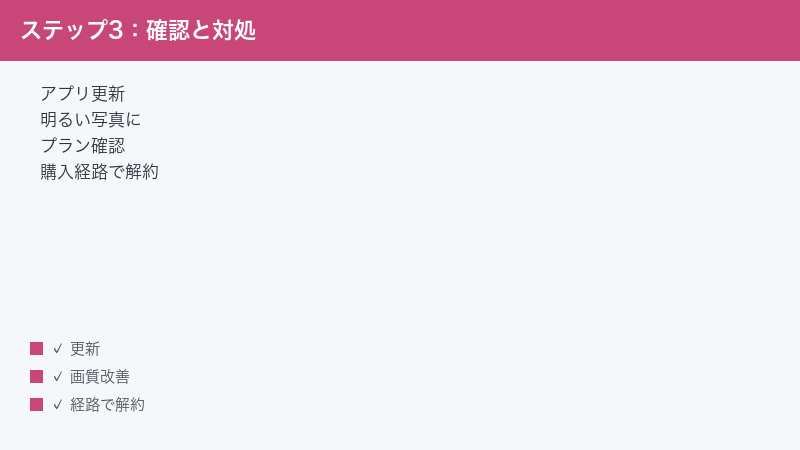
- アプリとOSを最新にする:更新漏れがないか、もう一度確認します。
- 端末を再起動する:一時的な不具合は再起動で消えることが多いです。
- 通信を切り替える:Wi-Fiとモバイル通信を入れ替えて試します。
- 再ログインする:購入時と同じアカウント・方法でログインし直します。
- 再インストールする:作品の保存とログイン情報を確認してから入れ直します。
- プランと購入状況を確認する:透かしや機能制限はプランが原因のことがあります。
- 公式の最新情報を確認する:障害情報やヘルプに同じ症状の案内がないか探します。
- 問い合わせる:解決しないときは、公式のサポート窓口に状況を伝えます。
問い合わせるときのコツ
サポートに連絡するときは、使っている端末・OSのバージョン・アプリのバージョン・症状が出る操作・エラー表示のスクリーンショットを添えると、状況が伝わりやすく解決が早まります。アプリ内の「ヘルプ」「サポートに連絡」「バグを報告」といった項目や、公式のサポートメール(サポート用のアドレスが案内されています)から連絡できる場合があります。名称が「Pixa」に変わってヘルプの場所が変わっていることもあるため、公式サイトのヘルプ案内を起点に探すと迷いにくくなります。
よくある質問(FAQ)
Q1. Pixelcut は終了してしまったのですか?
サービス自体は続いていて、「Pixa(ピクサ)」へ名称を変更したとされます。アカウントやこれまでの作業内容は引き継がれると案内されており、利用は継続できます。アプリストアの表記やヘルプの一部は移行期間で旧名のまま残っていることがあります。最新の状況は公式の案内をご確認ください。
Q2. 無料のままでも使えますか? 透かしは必ず入りますか?
無料で使える範囲はありますが、書き出しの透かし・解像度・回数などに制限がかかる場合があると案内されています。一方で、無料でも透かしなしで書き出せると説明されるケースもあり、条件は時期・地域・バージョンによって変わります。具体的な無料枠や金額は公式の料金ページで確認するのが確実です。
Q3. アプリが起動した瞬間に落ちます。何を試せばよいですか?
まずアプリとOSの更新・端末の再起動・空き容量の確保を試してください。それでも直らなければ、アプリの再インストールを検討します。再インストールの前に、ログイン情報と作品の保存状況を確認しておくと安心です。
Q4. 背景の切り抜きや生成が不自然になります。コツはありますか?
元の写真を明るくはっきりさせること、被写体を背景から離して撮ること、生成の指示を具体的にすることがコツです。髪の毛など輪郭が複雑な被写体は完璧に抜きにくいので、手動補正で気になる部分だけ整えると自然に仕上がります。背景を差し替えたときに被写体が浮いて見える場合は、被写体の明るさと背景の明るさをそろえると、ぐっとなじみます。1回でうまくいかなくても、写真や指示を少し変えて何度か試すと納得のいく結果に近づきます。
Q5. サブスクを解約したいのに解約ボタンが見つかりません。
解約は契約した経路から行います。iPhoneは「設定」→自分の名前→「サブスクリプション」、Androidは「Google Play」→プロフィール→「定期購入」、Web契約はアカウントの請求設定から手続きします。アプリを消すだけでは解約にならない場合があるため注意してください。
Q6. 解約したら、もう使えなくなりますか?
一般的には、解約しても支払い済みの期間が終わるまでは有料機能を使えることが多いです。期間終了後は無料の範囲に戻ります。返金の可否は、購入したストアや公式のポリシーに従うため、購入経路の規定をご確認ください。
Q7. 有料にしたのにProになりません。どうすればよいですか?
購入時と同じアカウント・同じログイン方法でサインインしているか確認してください。違う場合は反映されません。さらに、アプリ内の「購入を復元」「すでに支払い済み」にあたる項目を実行すると反映されることがあります。複数の組織(ワークスペース)を作っている場合は、有料が有効な組織を開いているかも確認しましょう。
Q8. スマホとパソコンで作品が同期しません。
すべての端末で同じアカウントにサインインしているか確認してください。端末ごとにログインが違うと同期されません。あわせて通信状態を確認し、再ログイン後に少し待ってからもう一度開いてみてください。1つのアカウントの中に複数の組織(ワークスペース)を作れる仕組みがあるとされるため、作品が別の組織側に保存されていないかも確認すると、見当たらない作品が見つかることがあります。なお、画像が読み込めない・保存できないときは、アプリに「写真へのアクセス」などの権限が与えられているか、端末の空き容量が十分にあるかもあわせて見直してみてください。
📚 あわせて読みたい
まとめ
Pixelcut(現在は「Pixa」へ移行とされる)は、背景除去・AI背景生成・不要物消去・高画質化などができ、特にネット通販やフリマの商品写真づくりに強いとされるAI写真編集アプリです。トラブルに出会っても、落ち着いて次の基本を押さえれば、多くは解決に近づきます。
- アプリが落ちる・重い:アプリとOSの更新、端末の再起動、空き容量の確保、通信の確認。
- 背景が不自然:明るくはっきりした写真、具体的な指示、最後は手動補正。
- 透かし・低解像度:プランによる制限の可能性。設定とプランを確認。
- 解約:契約した経路(App Store/Google Play/Web)から手続き。
- Proが反映されない・同期しない:同じアカウントでログイン、購入の復元、組織の確認。
料金・無料枠・対応状況・メニュー名は、お使いのバージョン・地域・プランによって異なり、今後も変わる可能性があります。迷ったときは、無理に断定せず公式の最新情報を確認することをおすすめします。基本の対処を順番に試し、それでも直らなければサポートに状況を添えて相談すれば、解決への近道になります。
