 minto.tech スマホ(iPhone/Android)・パソコン(Windows/Mac)・Office・Wi-Fi・AIツールの「できない」「困った」を解決する実用ガイド。トラブル対処法とノウハウが満載のお助けサイトです。
※本ページにはプロモーション(広告)が含まれています
📑 この記事の目次(タップで開く)
【2026年最新版】Windowsのマウスカーソルをカスタマイズして見やすくする完全ガイド【完全ガイド】
Windowsのデフォルトの白い矢印カーソルは、画面上でどこにあるか見失ってしまうことはありませんか?特に高解像度ディスプレイや4Kモニターでは、デフォルトのカーソルサイズだと小さすぎて視認性が低くなりがちです。
Windows 10・11には、マウスカーソルのサイズを大きくしたり、色を変えたりする機能が標準で搭載されています。さらにカスタムカーソルを導入すれば、個性的なデザインのカーソルに変えることも可能です。このガイドでは、カーソルカスタマイズのすべての方法を解説します。
- マウスカーソルのサイズを変更する方法(Windows 10・11両対応)
- マウスカーソルの色を変更する方法(白・黒・カラー)
- カスタムカーソルをインストールして適用する方法
- テキストカーソルインジケーターを設定する方法
- カーソル速度・精度の調整方法
- 設定がうまくいかないときのトラブルシューティング
マウスカーソルカスタマイズの基礎知識
カーソルカスタマイズが必要になるケース
| ケース | 推奨カスタマイズ |
|---|---|
| 高解像度(4K・WQHD)モニターでカーソルが小さすぎる | サイズを大きく(3段階の「特大」まで) |
| 白い画面でカーソルが見えにくい | カーソルの色を黒・カラーに変更 |
| 視力が弱い・目が疲れやすい | サイズ拡大 + 高コントラストカラー |
| デザインのこだわり・個性を出したい | カスタムカーソルテーマの導入 |
| テキスト入力時に点滅カーソルが見えにくい | テキストカーソルインジケーターを有効化 |
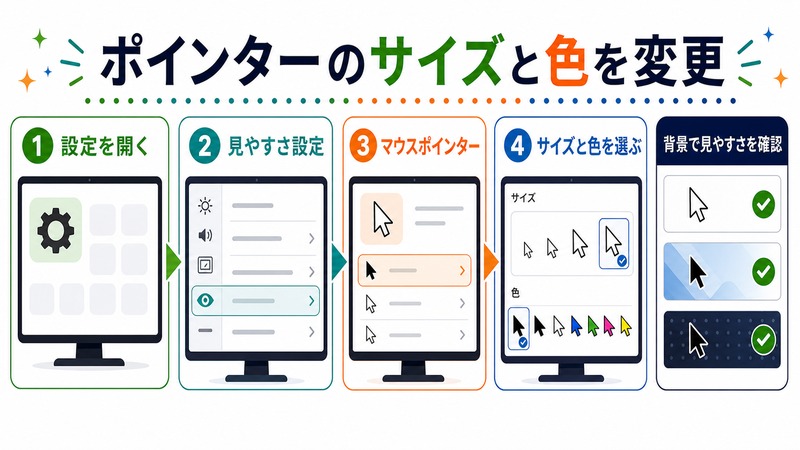
方法1:設定からカーソルサイズと色を変更する
Windows 11の場合
- スタートメニューを開き「設定」(歯車アイコン)をクリック
- 左側メニューから「アクセシビリティ」を選択
- 「マウスポインター とタッチ」をクリック
- 「マウスポインターのスタイル」セクションで色を選択:
- 白(デフォルト)
- 黒
- 反転(背景に応じて自動で白黒切り替え)
- カスタム(任意の色を指定)
- スライダーを動かして「サイズ」を調整(1〜15段階)
Windows 10の場合
- スタートメニュー → 「設定(歯車アイコン)」を開く
- 「簡単操作」をクリック
- 左メニューから「マウスポインター」を選択
- カーソルの色とサイズを選択する
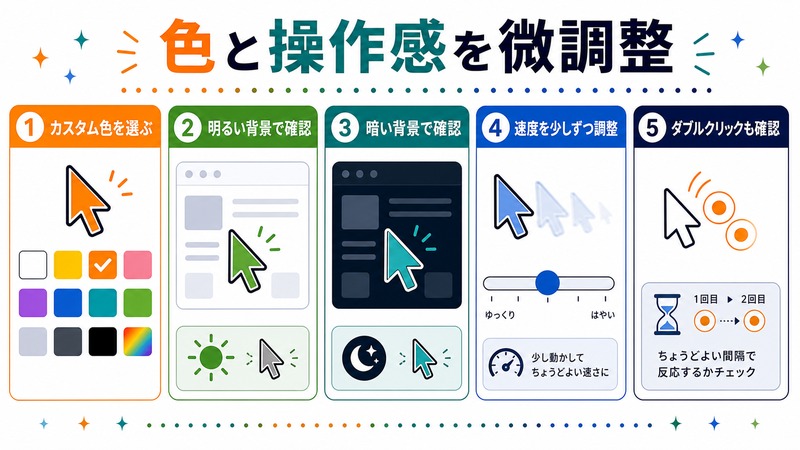
カスタムカラーで好みの色に設定する
Windows 11の「カスタム」を選択すると、カラーピッカーが表示されます。ここで16進数カラーコードを入力するか、カラーホイールで任意の色を選択できます。
視認性が高い推奨カラー:
- 鮮やかなオレンジ:#FF6600(どんな背景でも目立つ)
- 明るい緑:#00FF00(ゲーム用途に人気)
- 鮮やかな赤:#FF0000(白い画面では特に目立つ)
- 明るいシアン:#00FFFF(ダークモード向け)
方法2:マウスのプロパティからカーソルテーマを変更する
標準搭載のカーソルスキームを適用する
Windowsには複数のカーソルテーマ(スキーム)があらかじめ搭載されています。
- スタートメニューで「マウスの設定」と入力して検索
- 「マウスの設定」を開く
- 「追加のマウス設定」(Windows 11)または「マウスの追加オプション」をクリック
- 「マウスのプロパティ」ウィンドウが開く
- 「ポインター」タブをクリック
- 「スキーム」ドロップダウンから以下のテーマを選択:
- Windows 標準(システム スキーム)— デフォルト
- Windows 黒(システム スキーム)— 黒いカーソル
- Windows 反転(システム スキーム)— 反転カーソル
- Windows 標準(特大)(システム スキーム)— デフォルトの3倍サイズ
- Windows 黒(特大)— 大きい黒カーソル
- 「適用」→「OK」をクリック
個別のカーソルの形状を変更する
スキームの中の特定のカーソルだけを変えることもできます。「カスタマイズ」欄に一覧が表示されており、それぞれをクリックして「参照」から任意の.curファイルまたは.aniファイルを指定できます。
| カーソルの種類 | 説明 |
|---|---|
| 通常の選択 | 通常時の矢印カーソル |
| ヘルプの選択 | ?マーク付き矢印 |
| バックグラウンドで作業中 | 処理中の砂時計・スピナー |
| テキストの選択 | テキスト入力時のI型カーソル |
| リンクの選択 | リンクにホバー時の指差しカーソル |
| サイズ変更(各方向) | ウィンドウのリサイズ時に表示 |
方法3:カスタムカーソルをインストールして使う
カスタムカーソルの種類とファイル形式
Windowsのカーソルファイルには2種類あります。
- .cur:静止画カーソル(動かない)
- .ani:アニメーションカーソル(読み込み中のスピナーなど)
カスタムカーソルの入手先
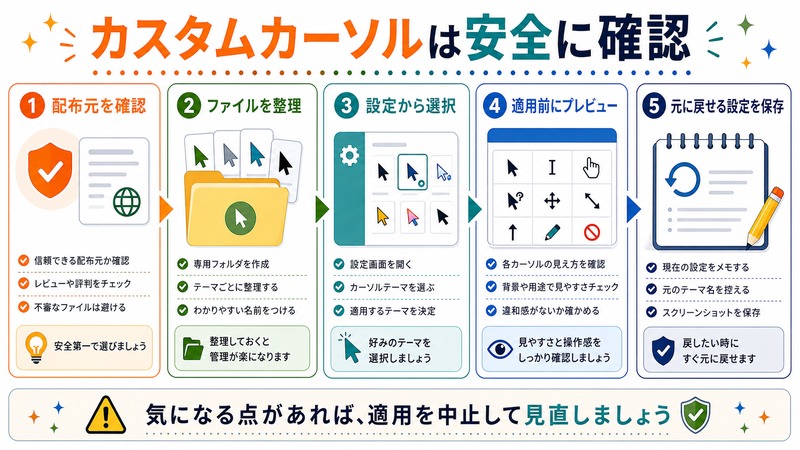
カスタムカーソルは以下のサイトで無料・有料で配布されています。
- DeviantArt(deviantart.com):デザイン系クリエイターが多数公開
- Custom Cursor(custom-cursor.com):ブラウザ拡張機能でも使える
- Open Cursor Library:オープンソースのカーソル集
ダウンロード後、.zipファイルを解凍すると.curまたは.aniファイルが複数含まれています。
カスタムカーソルのインストール手順
方法A:右クリックでインストール(.infファイルがある場合)
カーソルパッケージに「install.inf」ファイルが含まれている場合:
- ダウンロードしたフォルダを開く
- 「install.inf」を右クリック
- 「インストール」を選択
- 自動的にシステムカーソルフォルダにコピーされ、スキームとして登録される
- 「マウスのプロパティ」→「ポインター」タブの「スキーム」に新しいテーマが追加される
方法B:手動でコピーして適用する
- .curおよび.aniファイルを `C:\Windows\Cursors` フォルダにコピーする
- 「マウスのプロパティ」→「ポインター」タブを開く
- 「カスタマイズ」欄で変更したいカーソル種類を選択
- 「参照」ボタンをクリック
- `C:\Windows\Cursors` フォルダから適用したい.curファイルを選択
- 「開く」→「適用」をクリック
テキストカーソルインジケーターを設定する
テキストカーソルインジケーターとは
テキストを入力するときに表示されるI型の点滅カーソル(キャレット)は、通常は細くて見えにくいことがあります。「テキストカーソルインジケーター」を有効にすると、テキストカーソルの上下に小さな三角形が表示されて視認性が大幅に向上します。
テキストカーソルインジケーターの設定方法
Windows 11の場合:
- 「設定」→「アクセシビリティ」を開く
- 「テキストカーソル」をクリック
- 「テキストカーソルインジケーター」をオンにする
- インジケーターのサイズをスライダーで調整
- インジケーターの色を選択(またはカスタムカラーを指定)
Windows 10の場合:
- 「設定」→「簡単操作」を開く
- 左メニューから「テキストカーソル」を選択
- 「テキストカーソルインジケーターの使用」をオンにする
- サイズと色を調整する
テキストカーソルの点滅速度を変更する
テキストカーソルの点滅速度も調整できます。
- 「コントロールパネル」を開く(スタートメニューで「コントロールパネル」と検索)
- 「キーボード」を開く
- 「カーソルの点滅の速さ」スライダーを調整
- 「適用」→「OK」をクリック
マウスポインターの速度と精度の調整
マウス速度の設定
カーソルの移動速度は「マウスのプロパティ」から調整できます。
- 「コントロールパネル」→「マウス」を開く(またはスタートで「マウスの設定」と検索)
- 「ポインターオプション」タブをクリック
- 「ポインターの速度を選択する」スライダーで速度を調整
- 「適用」→「OK」をクリック
「ポインターの精度を高める」の効果
「ポインターオプション」タブに「ポインターの精度を高める」チェックボックスがあります。これはマウスの移動速度に応じてポインターの感度を自動調整する機能(加速度機能)で、デフォルトではオンになっています。
| 設定 | 特徴 | 推奨ユーザー |
|---|---|---|
| 精度向上 オン | ゆっくり動かすと精細に、素早く動かすと大きく移動 | 一般ユーザー |
| 精度向上 オフ | 移動距離が常に一定(加速なし)。直感的でブレにくい | ゲーマー・グラフィックデザイナー |
設定がうまくいかないときのトラブルシューティング
カーソルサイズが変わらない
原因として考えられること:
- 変更が保存されていない(「適用」を押し忘れ)
- ゲームやアプリがカーソルを独自に制御している
- ディスプレイドライバーの問題
対処法:
- 設定を変更後、必ず「適用」ボタンをクリックする
- Windowsを再起動してみる
- グラフィックスドライバーを最新版に更新する(デバイスマネージャー→ディスプレイアダプター→更新)
カスタムカーソルが反映されない
- .curファイルが `C:\Windows\Cursors` にあるか確認する
- 「マウスのプロパティ」→「ポインター」→「スキームを名前を付けて保存」でスキームを保存してから適用する
- 管理者として実行して設定を変更してみる
ゲーム中にカスタムカーソルが表示されない
多くのゲームは独自のカーソルシステムを使用しているため、Windowsのカーソル設定が適用されないことがあります。これはゲームの仕様であり、解決するにはゲーム内の設定で専用オプションがある場合にそれを変更します。
この記事に関連するおすすめ商品
ゲーミングマウス(高DPI・多ボタン)
約3,000円〜
DPIを細かく設定できる高精度センサー搭載マウス。カーソル速度のカスタマイズに最適
大型マウスパッド(滑らかな操作面)
約1,500円〜
広い操作面でマウスを自由に動かせる大型パッド。カーソル操作の精度と快適性が向上
※ 価格は変動します。最新価格はリンク先でご確認ください
よくある質問(FAQ)
Q. Windowsのカーソルを元のデフォルト設定に戻すにはどうすればいいですか?
A. 「マウスのプロパティ」→「ポインター」タブで「スキーム」ドロップダウンから「Windows 標準(システムスキーム)」を選択して「適用」をクリックすれば、すべてのカーソルがデフォルトに戻ります。
Q. カーソルを最大サイズにしても4Kモニターで小さすぎます。解決策はありますか?
A. Windowsの「設定」→「システム」→「ディスプレイ」→「拡大縮小とレイアウト」でディスプレイのスケーリングを150%以上に設定することで、UI全体が大きく表示されカーソルも相対的に大きくなります。ただしこれはUI全体のサイズ変更です。
Q. アニメーションカーソル(.aniファイル)はどこにありますか?
A. `C:\Windows\Cursors` フォルダに含まれています。エクスプローラーでこのパスを開いてみてください。デフォルトでいくつかの.aniファイルが含まれています。
Q. 複数のモニターを接続しているとカーソルが片方でしか見えません。
A. これはカーソルが画面外に飛び出している場合によく起こります。「設定」→「システム」→「ディスプレイ」でモニターの配置が正しいか確認してください。「ディスプレイを整理する」セクションで実際の物理配置に合わせたレイアウトを設定しましょう。
Q. Ctrlキーを押したときにカーソルの位置を表示するには?
A. 「マウスのプロパティ」→「ポインターオプション」タブの一番下に「Ctrlキーを押すとポインターの位置を表示する」チェックボックスがあります。これをオンにすると、Ctrlキーを押したとき同心円が表示されてカーソルの位置を簡単に把握できます。
Q. タッチスクリーンのビジュアルフィードバック(タップ時の丸いアニメーション)を変えることはできますか?
A. はい。「設定」→「Bluetooth とデバイス」→「タッチパッド」(またはタッチ入力の設定)でビジュアルフィードバックの表示を制御できます。詳細は「設定」→「アクセシビリティ」→「マウスポインター とタッチ」の「タッチのビジュアルフィードバック」セクションにあります。
まとめ
Windowsのマウスカーソルカスタマイズには、大きく3つのアプローチがあります。
- サイズ変更と色変更は「設定」→「アクセシビリティ」→「マウスポインター とタッチ」からすぐに設定できる
- カーソルテーマの変更は「マウスのプロパティ」→「ポインター」タブのスキームから選択できる
- カスタムカーソルの導入は.curファイルを `C:\Windows\Cursors` にコピーして手動で適用できる
- テキストカーソルインジケーターは「設定」→「アクセシビリティ」→「テキストカーソル」から有効化できる
4Kモニターや高解像度ディスプレイを使っている場合は、カーソルサイズを「特大」に設定するだけでも作業効率が大幅に向上します。まずはサイズ変更と色変更から試してみましょう。
