 minto.tech スマホ(iPhone/Android)・パソコン(Windows/Mac)・Office・Wi-Fi・AIツールの「できない」「困った」を解決する実用ガイド。トラブル対処法とノウハウが満載のお助けサイトです。
※本ページにはプロモーション(広告)が含まれています
📑 この記事の目次(タップで開く)
【2026年最新版】AndroidのGoogleドライブで書類をスキャン・PDF化・整理する完全ガイド
AndroidスマートフォンにはGoogleドライブアプリが標準インストールされており、その中に書類スキャン機能が搭載されています。専用のスキャナーアプリを別途インストールしなくても、書類・レシート・ノートをその場でスキャンしてPDF化し、Googleドライブに直接保存できます。
「書類をPDFにしてメールで送りたい」「領収書をクラウドに保存したい」「手書きノートをデジタル化したい」という場面で非常に役立つ機能です。本記事では、Googleドライブのスキャン手順から画質改善のコツ、整理・共有方法まで2026年最新情報を交えて徹底解説します。
- GoogleドライブアプリでAndroidから書類をスキャンする手順
- スキャン品質を高めるライティングと設定のコツ
- スキャンしたPDFをGoogleドライブに保存・整理する方法
- PDF化した書類を共有・ダウンロードする方法
- スキャンが上手くいかないときのトラブル対処法
GoogleドライブのスキャンとはAndroidで何ができるのか
機能の概要
Googleドライブアプリのスキャン機能は、Androidのカメラを使って書類を撮影し、自動で以下の処理を行います。
- 自動枠検出:書類の四隅を自動で認識してトリミング
- 台形補正:斜めから撮っても正面から見たような画像に自動補正
- 影・ノイズ除去:影や照明ムラを自動補正してクリアな仕上がりに
- 複数ページをまとめてPDF化:複数枚を1つのPDFとして保存
- Googleドライブに直接保存:スキャン後すぐにクラウドにアップロード
他のAndroidスキャンアプリとの比較
| 機能 | Googleドライブ | Adobe Scan | Microsoft Lens |
|---|---|---|---|
| 料金 | 無料(標準搭載) | 無料(一部有料) | 無料 |
| PDF出力 | ✅ | ✅ | ✅ |
| クラウド保存 | Googleドライブ(直接) | Adobe Cloud | OneDrive |
| OCR(文字認識) | ✅(Google Docs変換時) | ✅ | ✅ |
| ウォーターマーク | なし | なし | なし |
| Androidとの統合度 | ◎(標準搭載) | ○ | ○ |
Googleドライブは別途インストール不要で使え、スキャン後すぐにGoogleドライブへ保存されるため、Googleサービスをメインに使うAndroidユーザーには最も使いやすい選択肢です。
Googleドライブでスキャンする基本手順
事前確認:Googleドライブアプリのインストール
多くのAndroidスマートフォンにはGoogleドライブがプリインストールされています。インストールされていない場合はGoogle Playストアから無料でダウンロードできます。バージョンは最新版にしておくことをおすすめします。
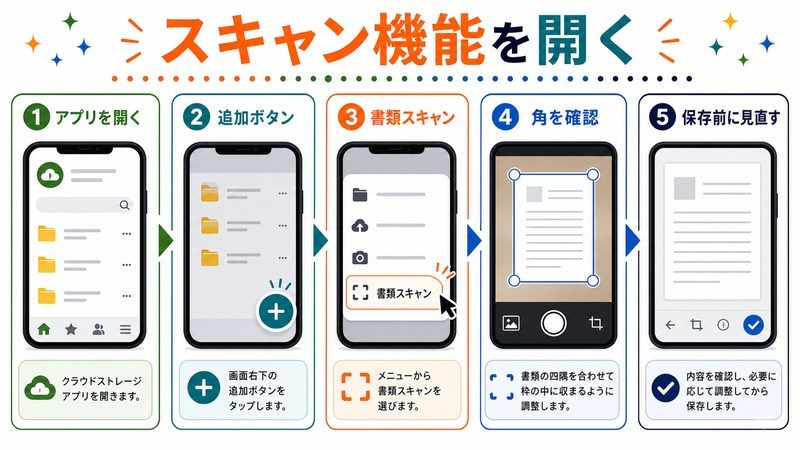
手順1:Googleドライブアプリを開く
- ホーム画面またはアプリドロワーから「Googleドライブ」アプリを開く
- Googleアカウントでサインインした状態であることを確認する
手順2:スキャン機能を起動する
スキャン機能の起動方法は2つあります。
方法A(ホーム画面から)
- Googleドライブアプリのアイコンを長押し
- 「新しいスキャン」が表示されたらタップ
方法B(アプリ内から)
- Googleドライブを開いて右下の「+」(追加)ボタンをタップ
- 「スキャン」をタップ
手順3:書類にカメラを向けてスキャン
- カメラが起動したら、スキャンしたい書類にAndroidを向ける
- 青い枠が書類の周囲に表示されたらシャッターボタンをタップ
- スキャン後にプレビューが表示される。右下のチェックマークで確定、または再撮影する場合は「再試行」をタップ
手順4:複数ページをスキャンする
- 1ページ目のスキャン確定後、画面下部の「+」ボタンをタップ
- 2ページ目以降を同様にスキャン
- すべてのページをスキャンしたら「完了」ボタンをタップ
手順5:ファイル名をつけてGoogleドライブに保存
- 「完了」をタップするとファイル名・保存先の確認画面が表示される
- ファイル名を入力(デフォルトは「スキャン 日付」形式)
- 保存先フォルダを選択(後から変更も可能)
- 「保存」をタップしてGoogleドライブにアップロード完了
スキャン品質を高めるコツ
照明と環境の整え方
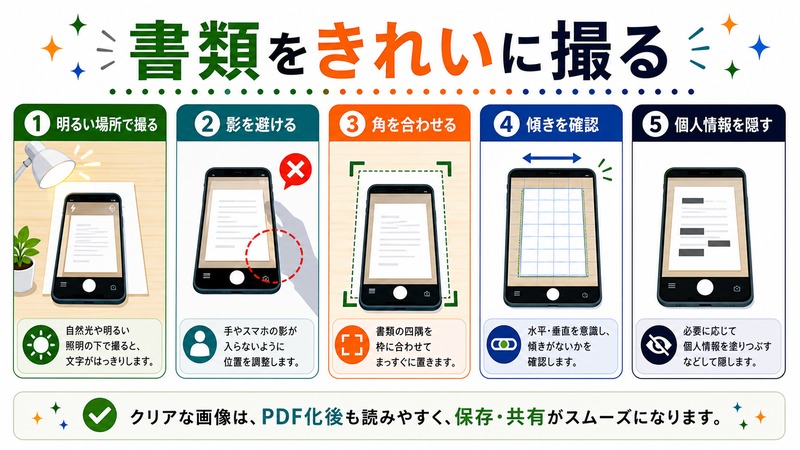
- 明るい環境で撮影する:蛍光灯の真下や窓際など照明が十分な場所を選ぶ
- 影を書類に落とさない:自分の影やスマートフォンの影が書類に映り込まないようにする
- 光沢紙は斜め光を避ける:反射が強い場合は撮影角度を少し変える
書類の置き方
- 平らに広げる:折れ目・くせのある書類はできるだけ伸ばしてから撮影する
- 背景との色のコントラストを上げる:白い書類は黒いデスクや濃色のマットの上に置く
- 四隅を画面内に収める:書類全体が画面に入るようにスマートフォンの位置を調整する
スキャン後の編集機能の活用
スキャン後のプレビュー画面では以下の調整が可能です。
| 編集機能 | 操作方法 | 用途 |
|---|---|---|
| コーナー調整 | 四隅のポイントをドラッグ | 枠の認識がずれている場合に微調整 |
| カラーフィルター | カラーアイコンをタップ | カラー / 白黒 / 自動 から選択 |
| 回転 | 回転アイコンをタップ | 向きの修正 |
| 削除・再撮影 | ゴミ箱アイコンをタップ | 失敗したページを再スキャン |
スキャンしたPDFをGoogleドライブで整理する方法
フォルダで整理する
- Googleドライブを開いて左上の「≡」メニューから「マイドライブ」を選択
- 右下の「+」から「フォルダ」を作成(例:「領収書2026」「契約書」など)
- スキャンしたPDFをフォルダに移動するには、ファイルを長押し → 「移動」を選択
スキャン後に直接フォルダに保存する
スキャン完了後の保存画面で、保存先フォルダを変更することで最初から目的のフォルダに入れることができます。フォルダを事前に作っておくと整理が楽になります。
ファイル名のつけ方のコツ
後から検索しやすいファイル名にすることで、Googleドライブ内での管理が格段に楽になります。
- レシートの場合:「20260513_コンビニ_500円」のように日付・店名・金額を含める
- 契約書の場合:「20260501_契約書_会社名」のように日付・書類種別・相手先を含める
- 名刺の場合:「名刺_氏名_会社名」のように用途・名前を含める
スキャンしたPDFを共有・ダウンロードする方法
共有リンクを発行する
- Googleドライブでスキャンしたファイルの右側「:」(その他)をタップ
- 「共有」をタップ
- 「リンクをコピー」を選択してURLをコピー → メール・LINEなどで送付
特定の人にメールで共有する
- 「共有」→「ユーザーやグループを追加」にメールアドレスを入力
- 権限(閲覧のみ / コメント可 / 編集可)を設定
- 「送信」でメール通知が届く
PDFとしてダウンロードする
- ファイルの「:」→「ダウンロード」をタップ
- スマートフォンのダウンロードフォルダに保存される
Google Docsに変換してテキストを抽出する(OCR)
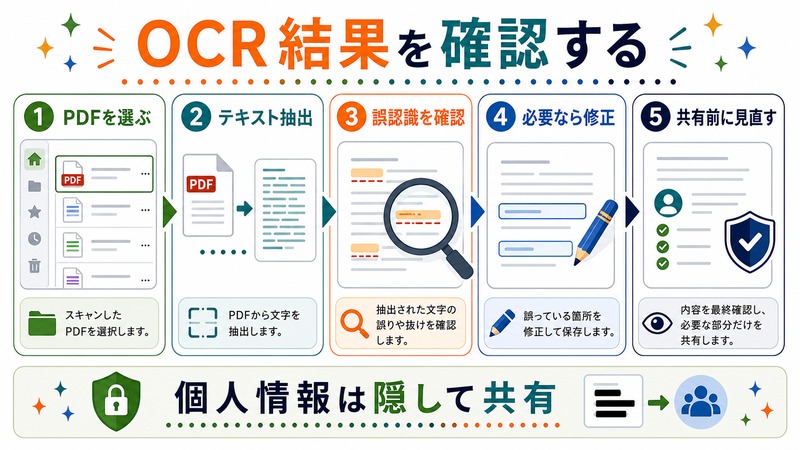
スキャンしたPDFのテキストを編集可能な形式に変換したい場合は、GoogleドライブのOCR機能が使えます。
- Googleドライブでスキャンしたファイルの「:」をタップ
- 「Googleドキュメントで開く」を選択
- OCR処理が実行されてテキストが抽出されたドキュメントが作成される
日本語のOCR精度は高く、手書き以外のプリント書類であれば高精度でテキスト化されます。
活用シーン別の使いこなし術
領収書・レシート管理
経費精算に必要なレシートをその場でスキャンしてGoogleドライブに保存する習慣をつけると、経費精算時の手間が大幅に減ります。スキャン後は共有機能で経理担当者にリンクを送るだけで完結します。
手書きノートのデジタル化
会議でホワイトボードや手書きノートをスキャンして共有すれば、議事録代わりになります。Google Docsに変換してOCR処理をかけると、後から内容を検索したり編集したりできるようになります。
契約書・重要書類のバックアップ
賃貸契約書や保険証券などの重要書類をスキャンしてGoogleドライブに保存しておくと、万が一紛失した際のバックアップになります。フォルダを「重要書類」として整理しておくと後から探しやすくなります。
この記事に関連するおすすめ商品
ポータブルスキャナー(A4対応)
約8,000円〜
スマホと連携してPDF化できるコンパクトスキャナー。Googleドライブとの相性も抜群
microSDカード(高速・大容量)
約1,500円〜
スキャンしたPDFや写真の保存先拡張に。Class10・UHS-I対応で高速転送
※ 価格は変動します。最新価格はリンク先でご確認ください
よくある質問(FAQ)
A. スキャン自体はオフラインでも可能ですが、Googleドライブへの保存(アップロード)にはインターネット接続が必要です。オフライン時にスキャンした場合、接続回復後に自動でアップロードされます。
A. はい、Googleアカウントの無料ストレージ(15GB)を使用します。容量が足りなくなった場合はGoogle Oneで追加購入するか、不要なファイルを削除して容量を確保してください。
A. iOSのGoogleドライブアプリでも同様のスキャン機能が利用できます。ただしiPhoneはメモアプリにも優秀なスキャン機能があるため、用途によって使い分けるとよいでしょう。
A. Googleドライブアプリのスキャン機能では直接パスワードを設定する機能はありません。パスワード保護が必要な場合は、スキャンしたPDFをAdobe AcrobatなどのPDF編集アプリで処理してください。
A. Googleドライブアプリ内でのページ並び替えはできません。ページ順を変更したい場合は、Google Docsに変換する、または別のPDF編集アプリを使用してください。
トラブルと対処法
トラブル1:スキャンアイコンが表示されない
- Googleドライブアプリを最新版に更新する(Google Playストアから)
- Googleドライブアプリのキャッシュをクリアする:「設定」→「アプリ」→「Googleドライブ」→「ストレージとキャッシュ」→「キャッシュを削除」
トラブル2:スキャンした画像が暗くて読みにくい
- 明るい場所で再スキャンする
- スキャン後の編集でカラーフィルターを「白黒」に変更するとコントラストが上がる
トラブル3:Googleドライブへのアップロードが失敗する
- インターネット接続を確認する(Wi-Fiまたはモバイルデータ)
- Googleドライブの空き容量を確認する(15GB上限に達していないか)
- Googleアカウントのログイン状態を確認する
まとめ
AndroidのGoogleドライブアプリのスキャン機能は、追加アプリなしで書類・レシート・ノートをPDF化してクラウドに保存できる非常に便利な機能です。本記事の要点をまとめます。
- 起動方法:Googleドライブの「+」→「スキャン」、またはアイコン長押しの「新しいスキャン」
- 複数ページ対応:1ページスキャン後に「+」で追加して1つのPDFにまとめられる
- 品質向上:明るい場所で書類を平らに置き、背景コントラストを高くする
- 整理方法:事前にフォルダを作成して保存時に直接指定する
- 共有方法:共有リンクの発行、メール共有、ダウンロードから選べる
- OCR活用:「Googleドキュメントで開く」でテキスト抽出が可能
レシート管理・会議録・重要書類のバックアップなど多くのシーンで活躍します。まずはその場でスキャンしてGoogleドライブに保存する習慣をつけてみましょう。
