 minto.tech スマホ(iPhone/Android)・パソコン(Windows/Mac)・Office・Wi-Fi・AIツールの「できない」「困った」を解決する実用ガイド。トラブル対処法とノウハウが満載のお助けサイトです。
※本ページにはプロモーション(広告)が含まれています
テキストを入力するだけでAIアバター(バーチャルな人物)が解説してくれる動画サービス「Hour One(アワーワン)」で、「動画が生成されない」「アバターの読みが不自然」「書き出し(エクスポート)ができない」といった場面に直面していませんか。この記事は、まず結論からお伝えします。
多くの場合は「テキストが長すぎる・サーバーが混雑している・通信が不安定」のいずれかが原因です。台本を短く分割し、時間をおいてから再生成し、安定した通信環境とブラウザを変えて試すだけで、症状の大半は改善に向かいます。
以下では、原因の切り分け方と具体的な対処手順を、初心者の方にもわかりやすく順を追って解説します。なお、Hour Oneは2025年から2026年にかけて機能やUI(操作画面)、料金、対応言語が更新され続けているサービスです。本記事の画面名や数値は一例であり、お使いの時期・地域・プランによって異なる場合があります。最終的な仕様や料金は、必ず公式サイトの最新情報をご確認ください。
📑 この記事の目次(タップで開く)
この記事でわかること
この記事を読むと、次のことがわかります。最後まで読めば、Hour Oneで起きやすいトラブルのほとんどを、ご自身で切り分けて解決できるようになります。
- Hour One(アワーワン)とは何か、どんな仕組みで動画を作るのか
- 動画が生成されない・途中で止まる時に確認すべきポイント
- アバターの口の動きや読み上げが不自然な時の調整方法
- 日本語の発音や字幕がずれてしまう時の直し方
- 書き出し(エクスポート)に失敗する時の対処
- 無料枠や透かし(ウォーターマーク)の制限との付き合い方
- どうしても解決しない時の最終チェックと問い合わせの考え方
専門用語にはそのつど説明を添えています。英語中心のサービスのため、画面に出てくる英単語にも触れながら進めますので、英語が苦手な方も安心してお読みください。
まずは早見表で原因を切り分け
「今すぐ何をすればいいか」を知りたい方のために、症状ごとの主な原因と最初に試すべき対処を表にまとめました。詳しい手順は、それぞれの章で改めて解説します。
| 症状 | よくある原因 | まず試すこと |
|---|---|---|
| 動画が生成されない・ずっと処理中のまま | 台本が長すぎる/サーバー混雑/通信不安定 | 台本を短く分割し、時間をおいて再生成。通信を確認 |
| 生成が途中でエラーになる | 特殊文字や記号が多い/一時的な不具合 | 記号を減らしてシンプルな文章に直し、再実行 |
| アバターの口の動きや読みが不自然 | 句読点や区切りの不足/固有名詞の読み違い | 句読点を足し、難読語はふりがな表記に直す |
| 日本語の発音・イントネーションがおかしい | 言語やボイス(声)の設定が日本語向きでない | 日本語対応の言語・ボイスを選び直す |
| 字幕(キャプション)と音声がずれる | 自動生成のタイミングずれ | 字幕を手動で調整、または一度作り直す |
| 書き出し(エクスポート)に失敗する | サーバー混雑/ブラウザの不具合 | 別ブラウザで試し、時間をおいて再書き出し |
| 動画に透かしが入る・時間が足りない | 無料枠や現在のプランの制限 | プラン内容を公式の料金ページで確認 |
多くのトラブルは、複数の原因が重なって起きることもあります。表のうえから順に試していくと、効率よく原因を絞り込めます。
Hour One(アワーワン)とは
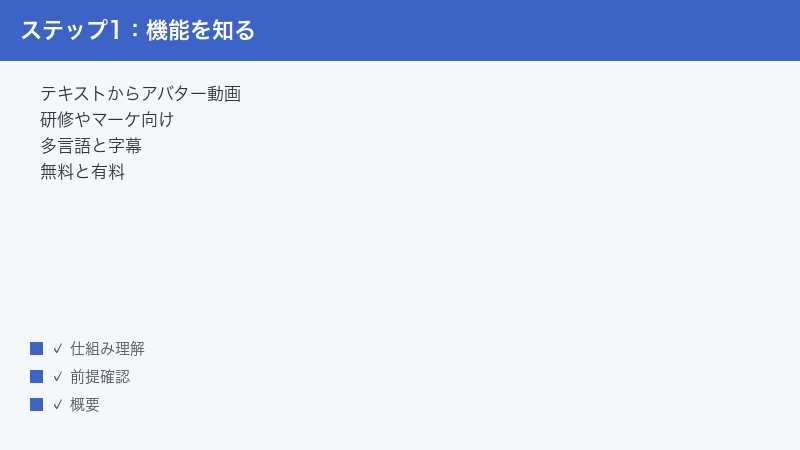
Hour One(アワーワン)は、入力したテキスト(台本)をもとに、AIアバターと呼ばれるバーチャルな人物が解説やナレーションをしてくれる動画を生成できるとされるWebサービスです。専用ソフトのインストールは基本的に不要で、Webブラウザ上で操作できるとされています。
動画撮影のためにカメラやスタジオ、出演者を用意しなくても、文章を打ち込むだけで「人が話している風」の動画を作れる点が大きな特徴です。研修(社員教育)動画、マーケティング動画、製品説明、社内向けの説明動画など、ビジネス用途での活用が想定されているとされています。
どんな仕組みで動画ができるのか
大まかな流れは次のようになります。実際の画面名やボタンの位置は、お使いの時期やプランによって変わる場合がありますので、おおよそのイメージとしてご覧ください。
- アバター(話してくれるバーチャル人物)を一覧から選ぶ
- 話してほしい内容(台本)をテキストで入力する
- 言語やボイス(声の種類)を選ぶ
- 背景やテンプレート(あらかじめ用意された動画の型)を選ぶ
- 「生成(Generate)」を実行すると、AIが音声合成とアバターの口の動きを組み合わせて動画を作る
- できあがった動画を確認し、問題なければ書き出し(エクスポート)して保存・共有する
つまり、入力した文章をAIが「読み上げ」、その音声に合わせてアバターの口や表情を動かす、というのが基本的な仕組みです。ですから、トラブルの多くは「入力したテキスト」「選んだ言語やボイス」「サーバーや通信の状態」のいずれかに原因が潜んでいることが多いのです。この「原因がどこにあるか」をイメージできていると、エラーが出た時にも、やみくもにボタンを押し続けるのではなく、「まず台本を疑おう」「次に通信を疑おう」と冷静に切り分けられるようになります。
どんな場面で使われているのか
Hour Oneのような、テキストからアバター動画を作るサービスは、次のような場面で活用されているとされています。ご自身の用途と照らし合わせると、設定の選び方や台本の作り方のイメージがつかみやすくなります。
- 社員研修・eラーニング: マニュアルや教材の内容を、アバターが順番に解説する動画にする
- マーケティング・販促: 商品やサービスの紹介を、短くわかりやすい動画にまとめる
- 製品説明・使い方ガイド: 操作手順や仕様を、ナレーション付きで説明する
- 社内連絡・お知らせ: 文章だけでは伝わりにくい内容を、人が話す形で届ける
- 多言語展開: 同じ内容を複数の言語の動画にして、海外向けにも展開する
いずれも「人が話している動画を、撮影なしで手早く作りたい」というニーズに応えるものです。逆に言えば、凝った演出や繊細な感情表現が必要な動画よりも、情報を正確にわかりやすく伝える動画に向いている、とイメージしておくとよいでしょう。
無料で使える範囲と有料プランについて
Hour Oneには、無料で試せる範囲(無料枠)と、有料プランが用意されているとされています。無料の範囲では、生成できる動画の合計時間(分数)に上限があったり、完成した動画に透かし(ウォーターマーク。サービス名などの薄いロゴ)が入ったりする制限があるとされています。
有料プランにすると、透かしが外れたり、より長い動画を作れたりするとされていますが、プラン名・料金・含まれる機能は更新されることがあります。具体的な金額やクレジット(利用できる分量を示すポイントのようなもの)の数は本記事では断定せず、公式の料金ページで最新情報をご確認いただくことを強くおすすめします。
UI(操作画面)は英語中心とされる
Hour OneのUI(操作画面)は英語中心とされています。日本語での読み上げ自体には対応しているとされますが、メニューやボタンの表記は英語であることが多いです。本記事では、つまずきやすい英単語が出てきたら、そのつどカッコ書きで意味を補足しますので、英語が苦手な方も読み進めてください。
動画が生成されない・途中で止まる時の対処
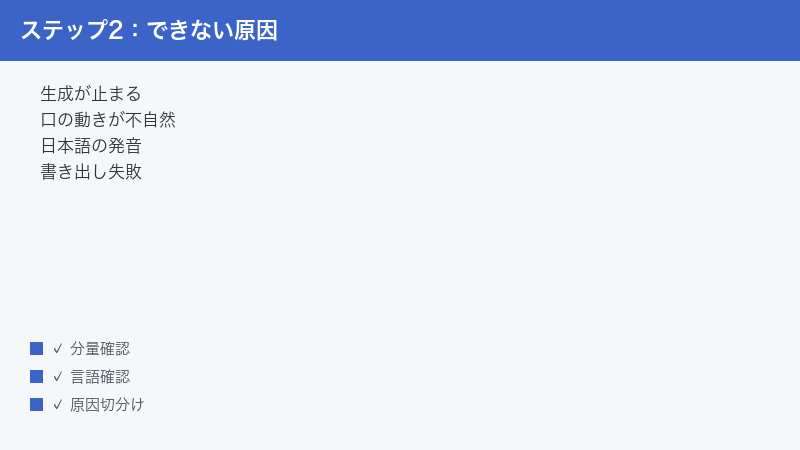
もっとも多い相談が「生成ボタンを押したのに、いつまでも処理中のまま終わらない」「途中でエラーになる」というものです。ここでは原因を一つずつ切り分けていきます。
原因1: 台本(テキスト)が長すぎる
一度に処理する台本が長すぎると、生成に時間がかかりすぎたり、途中で止まってしまったりすることがあります。AIはテキスト全体を音声に変換し、それに合わせてアバターの動きを計算するため、文章量が多いほど処理が重くなるからです。
対処は「分割」です。次の手順で台本を短く分けてみてください。
- 長い台本を、内容の区切り(章や話題のまとまり)ごとに、いくつかの短いブロックに分ける
- まずは一つのブロックだけで生成を試し、正常に動画ができるか確認する
- 問題なく生成できたら、残りのブロックも一つずつ生成する
- 必要に応じて、後で動画をつなげる(または複数シーンとして構成する)
「どのくらいの長さなら大丈夫か」はプランや時期によって異なるため一概には言えませんが、まずは数百字程度の短い台本でテストし、徐々に長さを増やしていくと、上限の目安がつかめます。台本を分割しておくと、後から一部だけを修正したい時にも、その部分のシーンだけを作り直せばよくなり、修正の手間が減るというメリットもあります。長い動画ほど「一発で完璧に作ろう」とせず、小さなブロックを積み重ねる発想に切り替えると、トラブルにも強くなります。
また、無料枠で利用している場合は、生成のたびに分数(利用できる時間)を消費していくことになるとされています。長い台本を何度も作り直すと、あっという間に上限に達してしまうこともあります。短いブロックでテストしてから本番の生成に進むことは、枠を節約するという意味でも理にかなっています。
原因2: サーバーが混雑している
多くの利用者が同時にアクセスしている時間帯は、サーバーが混雑して処理が遅くなったり、順番待ちになったりすることがあります。これはご自身の操作ミスではなく、サービス側の一時的な状況であることがほとんどです。
この場合は、あわてて何度も生成ボタンを連打しないことが大切です。連打すると処理がさらに重なってしまい、かえって遅くなることがあります。次のように対応しましょう。
- 一度ブラウザのタブを閉じて、しばらく(数十分から数時間)時間をおく
- 時間帯を変えて、利用者が少なそうな時間に再度試す
- 再度ログインし、同じ台本で生成を実行する
海外発のサービスでは、海外の利用者が活発に使う時間帯と、日本の昼間がずれていることもあります。日本の早朝や深夜など、時間帯を変えてみると、混雑を避けられて生成がスムーズに進むことがあります。「いつも夕方に使うと遅い」と感じる場合は、別の時間帯を試してみる価値があります。
原因3: 通信(ネット回線)が不安定
Webサービスは、安定したインターネット接続が前提です。通信が途切れたり遅かったりすると、生成のリクエストがうまく届かず、処理が止まることがあります。
- 同じネット回線で、他のWebサイトが普通に開けるか確認する
- Wi-Fi(無線)が不安定なら、ルーターの近くに移動するか、有線接続を試す
- スマートフォンのテザリングなど、別の回線でつないでみる
- 回線を変えてから、改めて生成を実行する
原因4: 特殊な記号や文字が多すぎる
台本の中に、特殊な記号、絵文字、複雑な装飾文字などが多く含まれていると、音声変換の処理でつまずくことがあります。AIは「読み上げる文章」として処理するため、読み上げに向かない記号が多いと不具合の原因になり得ます。
- 絵文字や、読み上げる必要のない記号をいったん削除する
- 箇条書きの記号や装飾は、シンプルな文章に書き直す
- 半角と全角が混在している箇所を整理する
- シンプルにした台本で、もう一度生成を試す
原因5: ブラウザ側の一時的な不具合
ブラウザにたまったキャッシュ(一時的に保存されたデータ)や、入れている拡張機能(ブラウザに追加した便利機能)が、サービスの動作を邪魔していることもあります。
- ブラウザのキャッシュとCookieをクリアしてからHour Oneを開き直す
- 広告ブロックなどの拡張機能をいったんオフにする
- シークレットウィンドウ(拡張機能が無効になる、履歴の残らない画面)で開いてみる
- それでも改善しなければ、別のブラウザで試す
これらを順に試しても生成が始まらない場合は、サービス側で一時的な障害が起きている可能性もあります。少し時間をおいて再度確認し、それでも続くようなら公式の案内(お知らせやサポート窓口)を確認するとよいでしょう。
原因6: ログインやアカウントの状態
意外と見落としやすいのが、ログインの状態やアカウントまわりの問題です。長時間ページを開いたままにしていると、内部的にログインが切れていて、操作が反映されないことがあります。
- 一度ログアウトしてから、改めてログインし直す
- ログイン後に、作りかけのプロジェクト(作成中の動画)が正しく開けるか確認する
- 複数のタブで同じサービスを開いている場合は、一つだけ残して他を閉じる
- パスワードの再入力を求められたら、正しく入力してから操作を再開する
複数のタブで同時に同じ動画を編集していると、変更が競合して保存がうまくいかないこともあります。編集は一つのタブに絞るようにすると、こうしたトラブルを避けやすくなります。
アバターの口の動きや読みが不自然な時の対処
動画は生成できたものの、「アバターの読み方がたどたどしい」「口の動きと声が合っていない気がする」「変なところで区切って読む」といった違和感が出ることがあります。これは、入力したテキストの書き方や設定によって改善できることが多いです。
句読点や区切りを意識して台本を整える
AIは句読点(、や。)を、文章の区切りや「間(ま)」の手がかりとして使っています。句読点が少なすぎると一気に読み上げて不自然になり、多すぎるとブツブツ途切れて聞こえることがあります。
- 長い一文は、適度な位置で読点(、)を入れて区切る
- 文の終わりには句点(。)を必ず付ける
- 一文が長くなりすぎる場合は、二つの文に分ける
- 修正後にもう一度生成し、読み上げの自然さを確認する
人間が声に出して読んでみて、自然に息継ぎできる位置に区切りを入れるイメージで整えると、読み上げも自然になりやすいです。台本を書いたら、いきなり生成するのではなく、まず自分で音読してみることをおすすめします。読みにくいと感じた箇所は、AIにとっても読みにくい箇所であることが多いからです。
「間(ま)」のコントロールを意識する
読み上げが「早口すぎる」「詰め込みすぎ」と感じる時は、文を短く区切って「間」を作るのが有効です。逆に、一文があまりに短く途切れると、ぶつ切りで落ち着きのない印象になります。次のような工夫が役立ちます。
- 重要な情報の前後では、文を区切って少し間を置く
- 箇条書きのように並べたい内容は、一つずつ短い文にする
- 逆に、流れるように読んでほしい部分は、無理に区切らず一文にまとめる
- 修正後に再生成して、テンポが自然になったか聞いて確認する
動画は「目」だけでなく「耳」で受け取るものです。文字で読んで自然な文章と、声に出して心地よい文章は、必ずしも一致しません。耳で聞いたときの心地よさを意識して台本を整えると、仕上がりがぐっと良くなります。
固有名詞や難読語の読みを調整する
人名、会社名、専門用語、地名などの固有名詞は、AIが読みを間違えることがあります。漢字の読み方が複数あるものや、当て字のような表記は特に間違いやすいです。
- 読み間違える単語を、ひらがなやカタカナの表記に置き換えてみる
- たとえば社名が思った読みにならない時は、カタカナで読みを直接書く
- 英単語のアルファベット表記が変に読まれる時は、カタカナ表記に直す
- 修正後に再生成して、正しく読めているか確認する
このように「聞こえてほしい音」を、そのままひらがな・カタカナで書いてあげると、意図した読みに近づけやすくなります。
言語とボイス(声)の設定を見直す
そもそも選んでいる言語やボイス(声の種類)が日本語向きでないと、不自然な読み上げになります。英語のボイスで日本語を読ませようとすると、当然うまくいきません。
- 言語設定が日本語(Japanese)になっているか確認する
- ボイスの一覧から、日本語対応とされる声を選び直す
- 複数の日本語ボイスがある場合は、いくつか試して聞き比べる
- 聞き取りやすく自然な声を選んで、改めて生成する
ボイスごとに声質や読み上げの癖が異なるため、用途(落ち着いた研修動画か、明るいマーケティング動画かなど)に合わせて選ぶと、仕上がりの印象が大きく変わります。同じ台本でも、ボイスを変えるだけで「真面目で信頼感のある印象」「親しみやすく柔らかい印象」など、伝わり方が変わります。本番で使う前に、短い台本でいくつかのボイスを試聴して、自分の動画の目的に合う声を見つけておくと安心です。
アバターと内容の相性も見直す
口の動きや表情が不自然に見える場合、ボイスや台本だけでなく、選んでいるアバターとの相性が関係していることもあります。アバターによって、得意とする雰囲気や見え方が異なる場合があるためです。
- 別のアバターに変えて、同じ台本で生成し直してみる
- 正面を向いて落ち着いて話すタイプのアバターを選ぶと、違和感が出にくいことがある
- 背景やテンプレートをシンプルなものに変えて、アバターが目立ちすぎないようにする
- 複数の候補を見比べて、もっとも自然に見える組み合わせを採用する
アバター・ボイス・台本の三つは、いわば「出演者・声・セリフ」のような関係です。どれか一つだけを直すのではなく、三つの組み合わせ全体で「自然に見えるか」を確認すると、満足のいく仕上がりに近づけます。
日本語の発音・字幕がずれる時の対処
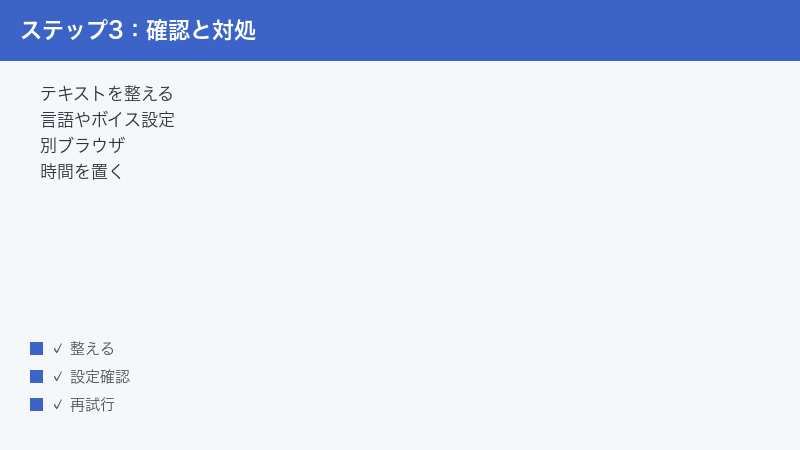
日本語はイントネーション(音の高低)が複雑な言語のため、AIによる読み上げが完全に自然になるとは限りません。「発音は合っているのにアクセントが変」「字幕と音声がずれる」といった悩みへの対処を見ていきます。
日本語対応のボイスを選ぶことが第一歩
前章でも触れましたが、日本語の発音問題は、まず日本語対応とされるボイスを選ぶことが基本です。そのうえで、それでも気になる箇所がある場合は、台本の書き方を工夫します。
- 不自然に読まれる単語の前後で、文を区切ってみる
- アクセントが気になる語は、別の言い回しに変えてみる
- カタカナ語や英語表記を、自然に読める日本語に言い換える
- 少しずつ修正しては再生成し、改善するか確認する
結果を手直しする発想を持つ
AIの読み上げは年々自然になっているとされますが、現時点ではすべてを一度で完璧に仕上げるのは難しい場合があります。「一発で完成させよう」と気負わず、出てきた結果を見ながら台本を少しずつ手直しして近づけていく、という発想が現実的です。
どうしても特定の語の読みが直らない場合は、その単語を含む文だけを別の言い方に置き換える、あるいは表現を変えてしまうのも有効な手段です。完璧を目指して時間をかけすぎるより、伝わりやすさを優先したほうが、結果的に良い動画になることも多いです。
たとえば、専門用語の正式名称がどうしても自然に読まれない場合は、本文では一般的な言い換えを使い、正式名称は字幕やテロップ(画面上の文字)で補う、という分担も考えられます。「音声で完璧に伝える」ことにこだわらず、「音声・字幕・画面の文字を組み合わせて伝える」と考えると、選べる手段が一気に広がります。動画は複数の要素で情報を伝えられるメディアですので、その強みを活かしましょう。
字幕(キャプション)と音声がずれる時
自動で付く字幕(キャプション)が、音声と少しずれてしまうことがあります。これは、読み上げのタイミングと字幕表示のタイミングが、自動計算の都合で合わなくなるために起こります。
- 字幕の編集機能があれば、表示タイミングを手動で前後にずらして合わせる
- 字幕の文言が音声と食い違っていれば、テキストを修正する
- ずれが大きい場合は、その場面(シーン)だけ作り直す
- 字幕の表示・非表示を切り替えられる場合は、必要に応じてオフにする
字幕まわりの編集ができる範囲は、お使いのプランや時期によって異なります。細かい調整ができない場合は、台本そのものを短くシンプルにして、ずれが起きにくくする方向で工夫してみてください。一文を短くしておくと、音声と字幕の対応関係がわかりやすくなり、ずれが目立ちにくくなります。
数字や記号の読み方に注意する
日本語の読み上げで特につまずきやすいのが、数字、記号、単位、英数字の混在です。たとえば「2026年」「No.1」「3〜5個」のような表記は、想定と違う読み方をされることがあります。
- 年号や個数などの数字は、読んでほしいとおりに「二〇二六年」などと書き換えるか、文脈で誤読しないか確認する
- 「〜」(波ダッシュ)や「・」などの記号は、読まれ方が不安定なため、必要なら「から」「、」などの言葉に置き換える
- 単位(個、円、パーセントなど)は、記号ではなく言葉で書くと安定しやすい
- 英字の略語は、読んでほしい読みをカタカナで書いておく
「正しく読まれるか不安な箇所」は、あらかじめ「耳で聞いたとおりの表記」に直しておくのが、いちばん確実です。記号に頼らず、できるだけ言葉で書く——これを意識するだけで、誤読がぐっと減ります。
書き出し(エクスポート)に失敗する時の対処
動画は完成したのに、最後の「書き出し(エクスポート。完成した動画ファイルとして出力すること)」がうまくいかない、というケースもあります。ここでの原因も、多くは混雑やブラウザの問題です。
サーバー混雑による失敗
書き出しもサーバー側で処理されるため、混雑時には失敗したり時間がかかったりします。生成と同じく、時間をおいて再試行するのが基本です。
- すぐに何度も書き出しボタンを押さず、いったん待つ
- 数十分から数時間ほど時間をおいてから、再度書き出しを実行する
- 利用者が少なそうな時間帯を選んで試す
ブラウザを変えて試す
特定のブラウザだけで書き出しが失敗する場合は、ブラウザ側の相性や設定が原因のことがあります。
- 普段とは別のブラウザ(たとえば普段ChromeならEdgeやFirefoxなど)で開く
- 同じアカウントでログインして、書き出しを試す
- ブラウザを最新版に更新してから、改めて試す
- 拡張機能をオフにする、またはシークレットウィンドウで試す
ファイルが見つからない・ダウンロードできない時
書き出し自体は成功しているのに、ファイルが見当たらないこともあります。その場合は、保存場所やブラウザのダウンロード設定を確認しましょう。
- ブラウザのダウンロード履歴(一覧)を開いて、ファイルがあるか確認する
- パソコンの「ダウンロード」フォルダを探す
- ポップアップやダウンロードのブロックが有効になっていないか確認する
- サービス内に動画の保存場所(マイページや作成済み動画の一覧)があれば、そこから再ダウンロードを試す
それでも書き出せない場合は、動画が長すぎる・容量が大きすぎる可能性もあります。台本を分割して短い動画を複数作る方向で試すと、書き出しに成功しやすくなることがあります。
書き出しの形式や画質を見直す
書き出し時に動画の形式(ファイルの種類)や画質を選べる場合は、設定を見直すことで成功しやすくなることがあります。高画質ほどファイルが大きくなり、処理に時間がかかったり失敗しやすくなったりするためです。
- 画質を選べる場合は、いったん標準的な画質を選んで書き出してみる
- 形式を選べる場合は、一般的な形式(多くの場面で再生できるもの)を選ぶ
- 無事に書き出せたら、必要に応じてより高画質で再挑戦する
- 用途によっては標準画質で十分なことも多いので、目的に合わせて選ぶ
共有リンクという選択肢
サービスによっては、動画ファイルとしてダウンロードする以外に、共有用のリンク(URL)で動画を見られるようにする機能が用意されていることがあります。ダウンロードがどうしてもうまくいかない場合は、共有リンクで相手に見てもらう、という方法も検討してみてください。
- 動画の共有やシェアの機能があるか確認する
- 共有リンクを発行して、別のブラウザや別の端末で正しく再生できるか確認する
- 社内などで見せるだけなら、ファイルにせずリンク共有で済むこともある
「必ずファイルとして手元に保存しなければならないのか」「リンクで見せられれば十分なのか」を整理すると、無理に書き出しにこだわらず、目的を達成できることもあります。
無料枠・透かしの制限との付き合い方
「動画に薄いロゴ(透かし)が入ってしまう」「これ以上動画を作れないと表示される」という場合、それは不具合ではなく、無料枠や現在のプランの制限である可能性が高いです。
透かし(ウォーターマーク)について
透かしとは、無料プランなどで動画に入る、サービス名やロゴの薄い表示のことです。これは仕様であり、不具合ではないことが多いです。透かしを外したい場合は、有料プランで対応できるとされていますが、どのプランで外れるかは更新されることがあるため、公式の料金ページで条件を確認してください。
分数(生成時間)の上限について
無料枠では、1か月あたりに作れる動画の合計時間に上限があるとされています。上限に達すると、新しい動画を生成できなくなることがあります。その場合の選択肢は次のとおりです。
- 上限がリセットされるタイミング(多くは翌月など)まで待つ
- 不要な動画やプロジェクトを整理して、容量や枠を空けられるか確認する
- 継続的に使う予定なら、有料プランの内容を公式の料金ページで確認する
無料枠の分数、リセットのタイミング、プランごとの上限などの具体的な数値は、時期やプランによって異なります。本記事では断定せず、公式の料金ページで最新情報をご確認いただくようお願いします。
プランを検討する際の考え方
有料プランを検討する場合は、「どのくらいの頻度・長さで動画を作るか」を基準に考えると無駄がありません。たまにしか作らないなら無料枠や下位プランで十分なこともありますし、業務で毎週たくさん作るなら上位プランのほうが結果的に効率的なこともあります。まずは無料枠で実際の使い勝手や仕上がりを確かめてから、必要に応じてプランを上げるのが安心です。
特にビジネスで使う場合は、料金だけでなく「商用利用が認められているか」「作った動画の権利はどう扱われるか」「チームで複数人が使えるか」といった条件も重要になります。これらは利用規約やプランの説明に書かれていることが多いので、契約前に必ず公式サイトで確認してください。無料枠と有料プランで利用条件が異なる場合もあるため、「無料で試した時はよかったが、本格利用では条件が違った」とならないよう、早めに確認しておくと安心です。
無料枠を上手に使うコツ
無料枠には分数の上限があるとされるため、限られた枠を無駄にしない工夫が役立ちます。次の点を意識すると、少ない枠でも効率よく動画を作れます。
- 本番の前に、ごく短い台本でアバターやボイスの相性をテストしておく
- 台本は事前に十分推敲し、何度も作り直さずに済むようにする
- 数字や固有名詞の読みは、生成前にチェックしておく
- 「とりあえず作る」ではなく「これで完成」と思える状態にしてから生成する
無料枠は「お試し」であると同時に、自分の使い方に合うかどうかを見極めるための大切な機会です。何本か作ってみて、仕上がりや操作感、サポートの充実度などを総合的に判断してから、本格利用や有料プランを検討するとよいでしょう。
それでもうまくいかない時の総合チェック
ここまでの対処を試しても解決しない場合に、もう一度ひととおり確認したいポイントを、チェックリストとしてまとめます。落ち着いて、上から順に確認してみてください。
| 確認項目 | 具体的にすること |
|---|---|
| 台本の長さ | 長すぎないか。短く分割してテストしたか |
| 言語・ボイス設定 | 日本語対応の言語・声を選んでいるか |
| 台本の中身 | 記号や絵文字を減らし、句読点を整えたか |
| 通信環境 | 安定した回線か。別回線で試したか |
| ブラウザ | 最新版か。別ブラウザやシークレットで試したか |
| 拡張機能・キャッシュ | 拡張機能をオフ、キャッシュをクリアしたか |
| 時間帯 | 混雑時を避け、時間をおいて再試行したか |
| プラン・枠 | 無料枠や分数の上限に達していないか |
| サービス側の障害 | 公式のお知らせで障害情報が出ていないか |
これらを一つずつ確認していけば、原因は「自分の入力・設定」「自分の環境」「サービス側の状況」のどこにあるのかが、かなり絞り込めるはずです。
一般的な対処の順番
どんなトラブルでも、まず試すと効果的な「定番の対処」があります。困ったら次の順番で試してみてください。
- ページを再読み込みする、いったんログアウトして再ログインする
- ブラウザを最新版に更新する
- キャッシュとCookieをクリアする
- 拡張機能をオフにする、またはシークレットウィンドウで試す
- 別のブラウザ、別の通信回線で試す
- 台本を短くシンプルにして、言語・ボイス設定を見直す
- 時間をおいてから再試行する
- それでも直らなければ、公式サイトの最新情報やサポート窓口を確認する
これらは、Hour Oneに限らず多くのWebサービスで共通して有効な、基本の対処です。覚えておくと、他のツールでつまずいた時にも役立ちます。
問い合わせる前に準備しておくとよいこと
サポートに問い合わせる場合は、次の情報を整理しておくと、やり取りがスムーズになります。
- どの画面で、どの操作をした時に問題が起きたか
- 表示されたエラーメッセージの文言(できれば画面のスクリーンショット)
- 使っているブラウザの種類とバージョン
- いつから・どのくらいの頻度で起きているか
- すでに試した対処(この記事の手順など)
状況を具体的に伝えられると、サポート側も原因を特定しやすくなり、解決までの時間が短くなります。逆に「なんとなく動かない」「うまくいかない」とだけ伝えると、原因の特定に時間がかかり、何度もやり取りを繰り返すことになりがちです。問い合わせは、できるだけ一度で状況が伝わるように準備しておくと、お互いにとってスムーズです。
トラブルを未然に防ぐための習慣
最後に、そもそもトラブルに遭いにくくするための、日ごろの習慣をまとめます。これらを意識しておくと、いざという時にもあわてず対応できます。
- 台本は事前に推敲する: 句読点・固有名詞・数字の読みを、生成前にチェックしておく
- 短くテストしてから本番: いきなり長い動画を作らず、短い台本で設定を確かめる
- ブラウザは最新に保つ: 普段からブラウザを更新しておくと、相性問題が起きにくい
- 安定した通信で作業する: 重要な作業は、不安定なWi-Fiを避けて行う
- 余裕を持ったスケジュール: 締め切り直前ではなく、時間に余裕を持って作る
特に最後の「余裕を持つ」ことは大切です。サーバー混雑や一時的な障害は、自分ではコントロールできません。締め切りギリギリで作業すると、こうした「待てば解決する」トラブルにも対応できなくなってしまいます。早めに着手しておけば、「今日は混んでいるから明日にしよう」という選択ができ、結果的に質の高い動画を落ち着いて仕上げられます。
🛒 関連商品をAmazonでチェック
よくある質問(FAQ)
Q1. Hour Oneは無料で使えますか?
無料で試せる範囲(無料枠)が用意されているとされています。ただし、作れる動画の合計時間に上限があったり、動画に透かし(ロゴ)が入ったりする制限があるとされています。無料枠の具体的な分数や条件は更新されることがあるため、公式の料金ページで最新情報をご確認ください。
Q2. 日本語の動画は作れますか?
Hour Oneは多言語に対応しているとされ、日本語での読み上げにも対応しているとされています。ただし、UI(操作画面)は英語中心とされるため、言語設定で日本語(Japanese)を選び、日本語対応のボイス(声)を選ぶ必要があります。発音が気になる場合は、台本の書き方を工夫すると改善しやすくなります。
Q3. 動画がいつまでも生成されません。どうすればいいですか?
台本が長すぎる、サーバーが混雑している、通信が不安定、のいずれかが主な原因です。台本を短く分割して試し、安定した回線で、時間をおいてから再生成してください。生成ボタンの連打は逆効果になることがあるため避けましょう。
Q4. アバターの読み方が不自然です。直せますか?
句読点を適切に入れて区切りを整え、読み間違える固有名詞はひらがなやカタカナで表記し直すと改善しやすくなります。また、日本語対応のボイスを選んでいるかも確認してください。それでも気になる箇所は、別の言い回しに変えるのが現実的です。
Q5. 書き出し(エクスポート)に失敗します。
サーバー混雑やブラウザの相性が原因のことが多いです。時間をおいて再試行し、別のブラウザやシークレットウィンドウでも試してください。書き出し自体は成功しているのにファイルが見当たらない場合は、ブラウザのダウンロード履歴やダウンロードフォルダ、サービス内の動画一覧を確認しましょう。
Q6. 動画に入っている薄いロゴ(透かし)を消せますか?
透かしは無料プランなどの仕様であることが多く、不具合ではありません。透かしを外すには有料プランへの変更で対応できるとされていますが、どのプランで外れるかは時期によって異なる場合があります。具体的な条件は公式の料金ページでご確認ください。
Q7. 専用アプリのインストールは必要ですか?
Hour OneはWebブラウザ上で操作できるとされており、基本的に専用ソフトのインストールは不要とされています。安定して使うには、ブラウザを最新版にしておき、安定した通信環境で利用するのがおすすめです。お使いの環境や時期によって推奨条件が異なる場合があるため、詳細は公式情報をご確認ください。
Q8. 商用利用(仕事での利用)はできますか?
研修やマーケティングなどビジネス用途での活用が想定されているとされています。ただし、商用利用の可否や条件は、プランや利用規約によって異なる場合があります。実際に業務で使う前に、必ず公式サイトの利用規約や料金ページで最新の条件を確認してください。
📚 あわせて読みたい
まとめ
Hour One(アワーワン)で起きやすいトラブルと対処を振り返ります。
- 動画が生成されない時は、台本を短く分割し、安定した通信で、時間をおいて再生成する
- 読みが不自然な時は、句読点で区切りを整え、難読語をひらがな・カタカナで書き、日本語対応のボイスを選ぶ
- 発音や字幕がずれる時は、結果を見ながら台本を少しずつ手直しし、必要なら作り直す
- 書き出しに失敗する時は、別ブラウザで、時間をおいて再試行する
- 透かしや分数の制限は仕様であることが多く、プラン内容を公式で確認する
多くのトラブルは、「入力したテキスト」「言語やボイスの設定」「通信やサーバーの状態」「ブラウザ」のいずれかを見直すことで解決に向かいます。あわてて操作を繰り返すより、一つずつ落ち着いて切り分けるのが、結局はいちばんの近道です。
なお、Hour Oneは機能・UI・料金・対応言語が更新され続けているサービスです。本記事の画面名や数値はあくまで一例であり、お使いの時期・地域・プランによって異なる場合があります。最終的な仕様や料金、利用条件については、必ず公式サイトの最新情報をご確認のうえご利用ください。
