 minto.tech スマホ(iPhone/Android)・パソコン(Windows/Mac)・Office・Wi-Fi・AIツールの「できない」「困った」を解決する実用ガイド。トラブル対処法とノウハウが満載のお助けサイトです。
※本ページにはプロモーション(広告)が含まれています
Podcastle(ポッドキャッスル・現Async)で「マイクが認識されない」「録音できない」「音声が生成されない」「エクスポート(書き出し)できない」——こうした症状で困っていませんか?
結論から言うと、マイクが認識されない多くのケースはブラウザのマイク許可がブロックされていることが原因で、ブラウザの設定でマイクへのアクセスを許可し、使うマイクを選び直すと改善することが少なくありません。録音が消える・同期(アップロード)が終わらない場合は、録音データのアップロードが完了する前に画面を離れている可能性があり、書き出しできない場合は、ファイルが長すぎる・タブを複数開いているといった原因が目立ちます。
この記事では、Podcastle(現Async)の概要から、症状別の対処法、うまくいかない時の切り分けまでを、初めての方にもわかりやすく整理します。なお、このツールは2026年に名称や仕様が変わったとされ、対応状況やプランは時期・地域・アカウントによって異なります。本文では一般的な傾向を中心に解説し、金額やクレジット数などの具体的な数値は最新の公式情報での確認をおすすめする形でまとめています。
- Podcastle(ポッドキャッスル・現Async)とは何か・何ができるとされるか
- マイクが認識されない時の許可設定とマイクの選び直し方
- 録音が消える・同期(アップロード)が終わらない時の対処法
- 音声が生成されない・音声強調(Magic Dust)が効かない時の見直し
- サイトが重い・読み込めない時のキャッシュ削除や拡張機能の確認
- 書き出し(エクスポート)できない時に確認すること
- 音声クローンが使えない時に考えられる原因
- それでも直らない時の総合的な切り分け手順
📑 この記事の目次(タップで開く)
Podcastle(ポッドキャッスル・現Async)とは?まず全体像を押さえる
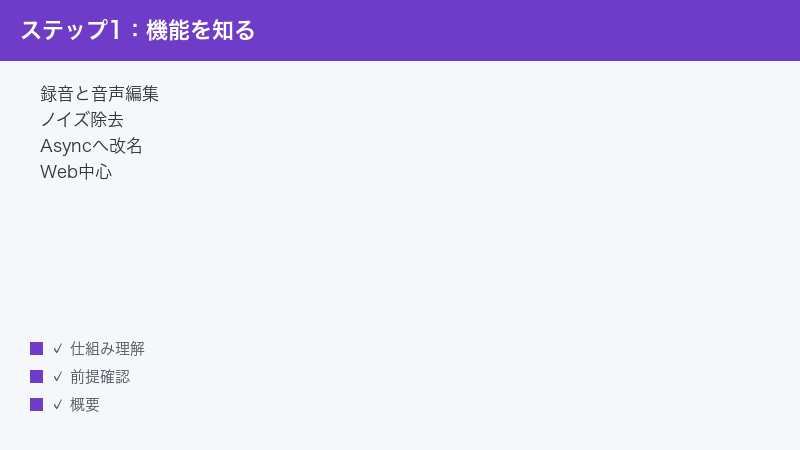
Podcastle(ポッドキャッスル)は、AI(人工知能)を使って音声・動画・ポッドキャストを録音・編集できるとされる、ブラウザ型のAIコンテンツ制作ツールです。録音や編集だけでなく、ノイズ除去やフィラー語(「えーと」「あのー」といった言いよどみ)の削除、テキストの読み上げ、自分の声を再現するとされる音声クローンといった機能まで備えているとされ、ポッドキャスターや動画制作者に向けて提供されてきました。
大きな注意点として、このツールは2026年1月にPodcastleから「Async(製品名はAsync Creator)」へ名称が変更されたとされています。これにともない、従来の podcastle.ai は async.com 系のアドレスへ転送されるとされ、既存のアカウント・プロジェクト・料金プランはそのまま引き継がれると案内されています。とはいえ、読者の多くは旧名の「Podcastle」で検索することが多いため、この記事では「Podcastle(現Async)」として扱います。画面に「Async」と表示されていても、かつてのPodcastleと同じサービスだと考えて読み進めてください。
利用の中心はWebブラウザ(Google Chromeの利用が推奨されることが多いとされます)で、ブラウザからアクセスして録音・編集を行う形が基本とされています。あわせて、録音用のiOS(iPhone)向けアプリも提供されているとされます。機能やUI(操作画面)の名称は名称変更の前後で変わっている可能性があるため、画面に表示されている文言を頼りに読み替えてください。
「Adobe Podcast」とは別のツールです
名前が似ているために混同されやすいものに、Adobe(アドビ)が提供する「Adobe Podcast」があります。こちらは音声の品質を補正するWebツールで、Podcastle(現Async)とは提供元も機能構成も異なる、まったく別のサービスです。トラブルの解決方法を調べるときに取り違えると、当てはまらない手順をたどってしまい遠回りになります。お使いのツールが「Podcastle(現Async)」なのか「Adobe Podcast」なのかを、まず画面のロゴやアドレスで確認しておくと安心です。
日本語には対応している?
操作画面の表示言語や、文字起こし・読み上げといった機能の日本語対応の範囲は、時期やプランによって変わる可能性があります。英語中心の表示になっていることもあるため、メニュー名が英語で並んでいても驚かないでください。生成や文字起こしの対応言語については、最新の正確な情報を公式の案内でご確認ください。本記事では、言語に関わらず共通する一般的なトラブル対処を中心に解説します。
症状別 早見表:まずここから当たりをつける
困っている症状から、確認すべきポイントの当たりをつけましょう。下の表は一般的な傾向をまとめたもので、実際の原因はアカウントやプラン、利用環境によって異なります。
| 症状 | まず疑うこと | 主な対処 |
|---|---|---|
| マイクが認識されない・声が入らない | ブラウザのマイク許可がブロックされている | マイクのアクセスを許可・使うマイクを選び直す |
| 録音が消える・同期(アップロード)が終わらない | アップロード完了前に画面を離れた | アップロード100%を確認してから離れる |
| 音声が生成されない・強調が効かない | 音楽など対象外の音・サーバーの混雑 | 対象を見直す・時間を置いて再試行 |
| サイトが重い・読み込めない | キャッシュ・拡張機能・通信のブロック | キャッシュ削除・拡張を切る・別ブラウザ |
| 書き出し(エクスポート)できない | ファイルが長すぎる・タブの開きすぎ | 分割する・タブは1つだけ開く |
| 音声クローンが使えない | 上位プラン限定の機能の可能性 | プラン内容を確認する |
ここから先は、それぞれの症状について手順を追って詳しく見ていきます。なお、画面の名称やボタンの位置は、お使いのバージョン・地域・プランにより異なる場合があるため、画面に表示されている文言を頼りに読み替えてください。
マイクが認識されない・声が入らない時の対処法
録音ボタンを押しても声が入らない、マイクの音量メーターが動かない、「マイクが見つかりません」のような表示が出る——こうしたトラブルでもっとも多い原因が、ブラウザのマイク許可がブロックされていることです。Podcastle(現Async)はブラウザ上で録音するため、ブラウザがマイクへのアクセスを許可していないと、いくら録音ボタンを押しても音を拾えません。次の順番で確認していきましょう。
1. ブラウザのマイク許可を確認する
多くのブラウザでは、初めて録音しようとしたタイミングで「このサイトがマイクを使うことを許可しますか」という確認が表示されます。ここで「ブロック」を選んでしまっていたり、確認を見落としていたりすると、マイクが使えません。まずはサイトのマイク許可が「許可」になっているかを確認します。
- ブラウザのアドレスバー左側にある鍵(または「i」)のアイコンをクリックする
- 表示されたメニューから「マイク」の項目を探す
- 「許可」に設定する(「ブロック」になっていたら切り替える)
- ページを再読み込みして、もう一度録音を試す
サイト個別の許可だけでなく、ブラウザ全体の設定でマイクの利用が許可されているかも確認しておくと確実です。代表的なブラウザでのマイク許可の入り口は次のとおりです(表示名はバージョンにより前後します)。
| ブラウザ | マイク許可の確認の入り口(一例) |
|---|---|
| Google Chrome | 右上のメニュー →「設定」→「プライバシーとセキュリティ」→「サイトの設定」→「マイク」。サイト個別はアドレスバー左の鍵アイコンから「マイク」を許可 |
| Microsoft Edge | 右上のメニュー →「設定」→「Cookieとサイトのアクセス許可」→「マイク」。サイト個別はアドレスバー左のアイコンから許可状態を切り替え |
| Safari | メニューバーの「Safari」→「設定」→「Webサイト」→「マイク」から対象サイトを「許可」に。Mac本体の「システム設定」のマイク許可も確認 |
| Firefox | 右上のメニュー →「設定」→「プライバシーとセキュリティ」→「許可設定」→「マイク」から対象サイトの設定を確認 |
2. 設定で「使うマイク」を選び直す
パソコンに複数のマイク(内蔵マイク、外付けマイク、ヘッドセット、Webカメラのマイクなど)がつながっていると、ブラウザやツールが意図しないマイクを選んでいることがあります。声が入らないときは、録音前にどのマイクを使うかを指定し直してみてください。
- Podcastle(現Async)の録音画面や設定で、入力デバイス(マイク)を選ぶ項目を探す
- 実際に声を入れたいマイクを選び直す
- 音量メーターが声に反応して動くかを確認する
- 反応しなければ、別のマイクに切り替えて試す
ブラウザ側だけでなく、パソコンやスマートフォン本体の設定で、そのマイクが既定の入力デバイスになっているか、ミュート(消音)になっていないかもあわせて確認すると確実です。外付けマイクの場合は、ケーブルやUSB端子の差し直し、別の端子への接続も試してみてください。
3. ほかのアプリがマイクを占有していないか確認する
ビデオ会議アプリや別の録音アプリ、ボイスチャットなどがマイクを使っている最中だと、Podcastle(現Async)がマイクを使えないことがあります。録音を始める前に、マイクを使う他のアプリやタブをすべて閉じておきましょう。とくにバックグラウンドで起動したままの会議アプリは見落としがちなので、注意して終了させてください。
4. VPN・拡張機能・ファイアウォールの干渉を切る
VPN(仮想プライベートネットワーク)や、プライバシー保護系・広告ブロッカーなどのブラウザ拡張機能、セキュリティソフトのファイアウォールが、マイクの利用や通信を妨げることがあります。マイクの許可を正しく設定しても声が入らない・録音が始まらない場合は、これらを一時的に切って切り分けてみてください。
- VPNを使っている場合は、一度オフにして試す
- ブラウザの拡張機能(とくにプライバシー系・広告ブロッカー)を一時的に無効にする
- ウイルス対策ソフトやファイアウォールがブロックしていないかを確認する
- 改善したら、原因になっている設定を1つずつ戻して特定する
セキュリティソフトの設定変更に不安がある場合は、無理に無効化せず、まずは拡張機能の無効化やVPNのオフなど、戻しやすいものから試すのがおすすめです。
録音が消える・同期(アップロード)が終わらない時の対処法
「録音したはずなのにデータが見当たらない」「アップロードが終わらずぐるぐる回り続ける」——このタイプのトラブルは、録音データの同期(アップロード)の仕組みを理解しておくと対処しやすくなります。
Podcastle(現Async)では、録音データはまず使っている端末にいったん保存され、ネットワークに接続できた時点でクラウドへ同期(アップロード)される方式とされています。つまり、録音そのものは端末に残っていても、アップロードが完了する前に画面を閉じたり、通信が途切れたりすると、クラウド側にデータが反映されず「消えた」ように見えることがあります。
1. 画面を離れる前にアップロード100%を確認する
録音を終えたら、すぐに別のページへ移動したりブラウザを閉じたりせず、アップロード(同期)が100%完了したことを画面で確認してください。進捗を示す表示やアイコンが出ている場合は、それが完了状態になるまで待ちます。これが、録音データを失わないためのもっとも大切な習慣です。
- 録音を停止する
- アップロード(同期)の進捗表示が出ていないか確認する
- 進捗が100%(完了)になるまで、そのまま待つ
- 完了を確認してから、ページを移動したり閉じたりする
2. 通信が安定した環境で同期させる
アップロードが途中で止まる・なかなか終わらない場合は、通信が不安定になっている可能性があります。Wi-Fiの電波が弱い場所や、回線が混雑している環境では、同期に時間がかかったり失敗したりします。電波の良い場所に移動する、安定した回線に切り替える、ルーターを再起動するなどで改善することがあります。録音データが端末に残っていれば、通信が回復したタイミングで改めて同期されることが期待できます。
3. iOSアプリでは画面ロックや他アプリ切替を避ける
iOS(iPhone)の録音アプリを使っている場合は、録音中やアップロード中に画面ロックがかかったり、ホームに戻って他のアプリに切り替えたりすると、処理が中断されてしまうことがあります。スマートフォンのOSは、バックグラウンドに回ったアプリの動作を制限する仕組みを持っているためです。録音とアップロードが終わるまでは、次の点に気をつけてください。
- 録音中・アップロード中は、できるだけアプリを前面に表示したままにする
- 自動で画面ロックがかからないよう、設定で画面の自動ロックまでの時間を長めにしておく
- 録音中に着信や他アプリの通知で切り替わらないよう、必要なら集中モードなどを活用する
- アップロードが終わるまでは、ホームボタンやスワイプで他のアプリに切り替えない
万一、同期前に画面が閉じてしまっても、録音データは端末に残っている方式とされるため、すぐに諦めず、アプリを開き直して同期が再開・完了するかを確認してください。
音声が生成されない・音声強調(Magic Dust)が効かない時の対処法
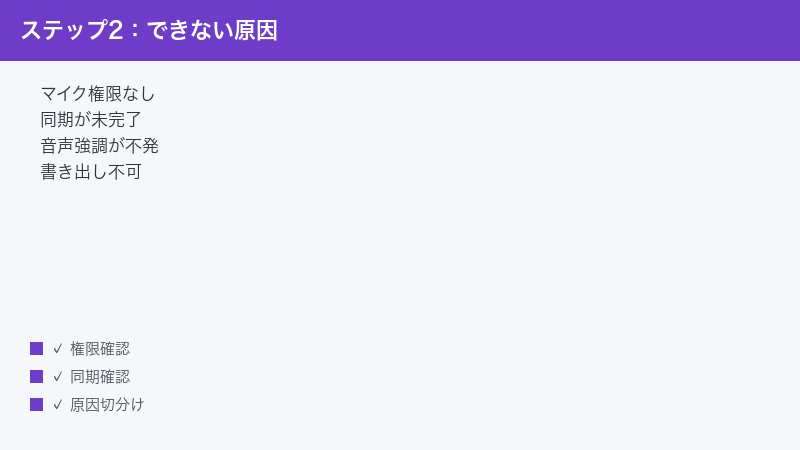
ノイズ除去や音質補正にあたる音声強調の機能(「Magic Dust」と呼ばれることがあります)をかけても効果が感じられない、テキストからの音声生成がうまくいかない——こうした場合は、機能の得意・不得意と、サーバー側の状況を切り分けて考えるとよいでしょう。
1. 強調の対象が「声」になっているか確認する
音声強調の機能は、人の声(ボーカル)の明瞭化やノイズ除去に最適化されているとされています。そのため、音楽や複雑な楽器音が中心の音源には、うまく効かない・想定外の結果になることがあるとされています。BGMや楽器演奏を含む音源に対して強調がかからない場合は、機能の対象外である可能性を考えてください。声の部分をはっきりさせたいのであれば、できるだけ声だけが収録された素材に対してかけると、効果が出やすくなります。
2. 元の録音の状態を見直す
強調機能はあくまで補正を行うものであり、元の録音があまりにも小さい・割れている・周囲の雑音が大きすぎるといった場合は、思うような結果にならないことがあります。次の点を意識して録り直すと、補正後の品質が安定しやすくなります。
- マイクと口の距離を一定に保ち、声がはっきり録れる音量にする
- エアコンやファンの音など、定常的な雑音が少ない静かな場所で録る
- 音が割れない(メーターが振り切れない)程度の入力レベルに調整する
3. 混雑時は時間を置いてから再試行する
音声生成やノイズ除去などの処理は、サーバー側で行われるとされます。利用が集中する時間帯やサービス側が混雑しているときは、処理が遅れたり、なかなか結果が返ってこなかったりすることがあります。これは利用者側の設定ミスではないため、しばらく時間を置いてから改めて試すのが有効です。それでも長く改善しない場合は、後述するブラウザ側の対処(キャッシュ削除・別ブラウザ)や、公式の障害・メンテナンス情報の確認も行ってください。
サイトが重い・読み込めない時の対処法
編集画面が固まる、ボタンを押しても反応しない、ページがなかなか開かない——このタイプのトラブルは、Podcastle(現Async)本体よりも、ブラウザ側の状態や通信、セキュリティソフトのブロックが原因になっていることが多くあります。次の手順を上から順に試してみてください。
1. ページの再読み込みと再ログイン
まずはもっとも基本的な対処です。ブラウザのリロード(再読み込み)を行い、それでも改善しなければ一度ログアウトして、再びログインし直します。一時的な通信のつまずきやセッションの不整合であれば、これだけで解消することがあります。動作が重い編集セッションが残っていそうなときは、いったんタブを閉じて開き直すのも有効です。
2. ブラウザのキャッシュとCookieを削除する
Webアプリで動作が不安定になる代表的な原因が、ブラウザにたまった古いキャッシュやCookieです。これらが破損していたり、古い情報を参照していたりすると、ボタンが反応しない、画面が崩れる、読み込みが進まないといった症状が出やすくなります。Podcastle(現Async)に関するキャッシュとCookieを削除してから、再度アクセスしてみてください。
- ブラウザの設定から「閲覧履歴データの削除」「プライバシー」などの項目を開く
- 「キャッシュされた画像とファイル」「Cookieと他のサイトデータ」にチェックを入れる
- 削除を実行する(ログイン情報も消える場合があるため、パスワードは控えておく)
- ブラウザを再起動し、改めてログインして試す
サイト単位でCookieを削除できるブラウザであれば、対象のドメイン(async.com やかつての podcastle.ai)に限定して消すと、ほかのサイトのログイン状態に影響を与えずに済みます。削除の対象期間を選べる場合は、まずは「過去1時間」や「過去24時間」など短めから試し、変化がなければ範囲を広げると、ログイン状態を必要以上に失わずに済みます。
3. 拡張機能(アドオン)を一時的に切る
広告ブロッカーやプライバシー保護系、スクリプト制御系などのブラウザ拡張機能が、サイトの通信や表示を妨げてしまうことがあります。サイトが重い・読み込めないときは、拡張機能を一時的に無効化して切り分けるのが効果的です。
- ブラウザの拡張機能(アドオン)の管理画面を開く
- 広告ブロッカーやトラッキング防止系などをいったんすべて無効にする
- ページを再読み込みして動作を確認する
- 直った場合は、拡張機能を1つずつ有効に戻して原因を特定する
シークレットウィンドウ(プライベートウィンドウ)は、拡張機能が無効の状態で起動することが多いため、切り分けの近道としても使えます。
4. ウイルス対策やファイアウォールのブロックを確認する
セキュリティソフトのウイルス対策機能やファイアウォールが、サイトへの通信を過剰に遮断してしまい、ページが正しく読み込めなくなることがあります。心当たりがある場合は、セキュリティソフトの設定で、対象のサイトやアプリが許可されているかを確認してください。設定変更に不安があるときは、まず拡張機能の無効化や別ブラウザでの確認など、戻しやすい方法から試すのが安全です。
5. 別のブラウザ・別端末で試す
ここまで試しても改善しない場合は、いつもと違うブラウザで開いてみましょう。Podcastle(現Async)はGoogle Chromeの利用が推奨されることが多いとされるため、別ブラウザを使っている場合はChromeで試すのも一案です。別ブラウザや別端末で問題なく動くなら、原因は元の環境側(キャッシュ・拡張機能・設定)にあると判断できます。
書き出し(エクスポート)できない時の対処法
編集が終わったのにファイルを書き出せない、エクスポートが途中で止まる、エラーになる——このトラブルは、扱っているファイルの長さや、ブラウザのタブの状態を見直すことで解決することがあります。
1. ファイルが長すぎないか確認する
非常に長い音声・動画ファイルは、書き出しの処理に時間がかかったり、書き出せなかったりすることがあります。目安として、合計で6時間を超えるような長いファイルは書き出せないとされる場合があります。長尺の収録を扱っている場合は、ファイルを複数に分割してから、それぞれを書き出してみてください。分割すれば1回あたりの処理が軽くなり、書き出しが通りやすくなります。なお、具体的な上限の長さは仕様変更で変わる可能性があるため、目安としてお考えください。
- 書き出したいプロジェクトの長さ(収録時間)を確認する
- 非常に長い場合は、章やトピックの区切りで複数のファイルに分割する
- 分割した一つひとつを順番に書き出す
2. 開いているタブは1つだけにする
同じツールを複数のタブで同時に開いていると、書き出しの処理が競合して失敗することがあります。書き出しを行うときは、Podcastle(現Async)のタブを1つだけにしてください。他のタブで同じプロジェクトや別の編集画面を開いている場合は、それらをすべて閉じてから書き出しを実行します。あわせて、メモリを多く使う重いタブ(動画再生など)も閉じておくと、処理が安定しやすくなります。
3. 通信を安定させ、完了まで待つ
書き出しの処理は、ある程度の時間とネットワーク通信を必要とします。書き出し中は、通信が安定した環境で、処理が完了するまで画面を閉じずに待ちましょう。途中でページを離れたり通信が途切れたりすると、書き出しが中断されることがあります。長いファイルほど時間がかかるため、進捗が表示されている場合は、それが完了するまで待つのが基本です。
4. ブラウザを切り分け、時間を置く
上記を試しても書き出せない場合は、前述のキャッシュ・Cookieの削除や拡張機能の無効化、別ブラウザでの再試行を行ってください。サービス側が混雑している可能性もあるため、少し時間を置いてから改めて書き出すのも有効です。書き出せるファイル形式や対応範囲は時期によって変わる可能性があるため、詳細は公式の案内でご確認ください。
音声クローンが使えない時の対処法
自分の声を再現するとされる音声クローン(ボイスクローン)の機能が見当たらない、選んでも使えない——このような場合は、その機能が上位の有料プラン限定として提供されている可能性があります。音声クローンは高度な機能であるため、無料プランや下位プランでは利用できない、あるいは利用回数に制限があるといった形で提供されることがあるとされています。
プランの内容を確認する
音声クローンを使いたい場合は、まず自分が契約しているプランで、その機能が利用できるかを確認しましょう。アカウント設定やプラン(請求)の画面で、現在のプランに含まれる機能を確認できることが一般的です。利用できる機能の範囲やプランの名称・条件は時期によって変わる可能性があるため、本記事では断定せず、最新の正確な情報は公式の料金ページや製品ページでの確認をおすすめします。
- アカウントメニューから「設定」やプラン(請求)の画面を開く
- 現在のプランに含まれる機能の一覧を確認する
- 音声クローンが利用可能か、上位プラン限定かを確認する
- 必要であれば、機能に見合うプランへの変更を検討する
なお、音声クローンの作成には、本人の声をある程度の長さで録音するなど、所定の手順が必要になることがあります。プランの条件を満たしているのに作成がうまくいかない場合は、前述のマイク許可やアップロードの確認、ブラウザ側の切り分けもあわせて行ってください。
それでもうまくいかない時の総合的な切り分け
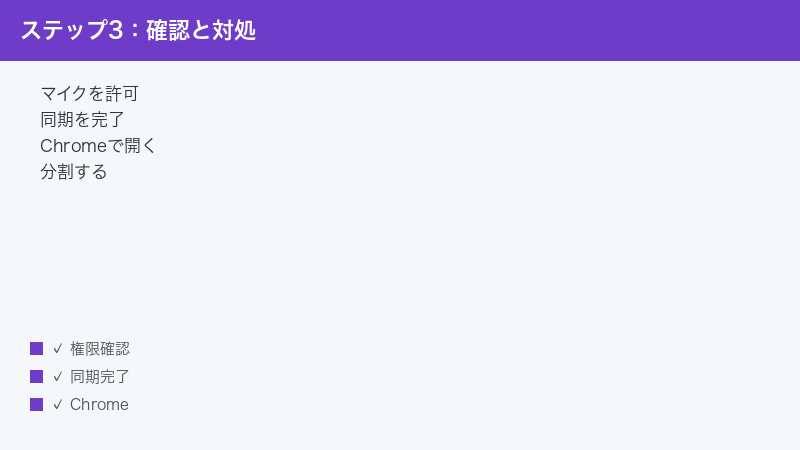
ここまでの対処を試しても改善しない場合は、原因がどこにあるのかを一段引いて切り分けていきます。Podcastle(現Async)のトラブルは、共通する基本対処をひと通りおさえておくと、症状が違っても解決にたどり着きやすくなります。次のチェックリストを上から順に確認してみてください。
| 確認する場所 | 確認の内容 |
|---|---|
| マイク許可 | ブラウザでマイクが「許可」になっているか、使うマイクを正しく選べているか |
| 同期(アップロード) | 録音後にアップロードが100%完了しているか |
| ブラウザ | キャッシュ・Cookieの削除、拡張機能の無効化、別ブラウザ(Chrome推奨)での再試行 |
| 通信 | 他サイトが開けるか、回線を切り替えて改善するか |
| アカウント・プラン | 使いたい機能(音声クローンなど)がプランに含まれるか |
| サービス側 | 混雑・障害・メンテナンス情報、公式ヘルプの最新案内 |
切り分けの基本は「一度に1つだけ条件を変える」ことです。複数の対処を同時に行うと、何が効いたのか分からなくなります。1つ試して変化を見て、ダメなら次へ——という進め方が、結果的にいちばんの近道になります。どうしても解決しない場合は、症状・お使いの環境(ブラウザ・端末・OS)・発生したタイミングなどを整理したうえで、公式のサポート窓口に問い合わせると、スムーズに対応してもらえます。
共通して効く「基本の8つ」
症状が何であれ、まず試しておくと改善につながりやすい基本の対処を、まとめておきます。原因が特定できないときは、この順番でひと通り確認してみてください。
- マイクの許可と選択:ブラウザでマイクが「許可」になっているか、使うマイクを正しく選べているかを確認します。
- アップロードの完了確認:録音後は、同期(アップロード)が100%完了してから画面を離れます。
- キャッシュ・Cookieの削除:ブラウザにたまった古いデータを削除して、再度アクセスします。
- 拡張機能・VPNを切る:広告ブロッカーなどの拡張機能やVPNを一時的に無効にして切り分けます。
- 別ブラウザで試す:Google Chromeなど、推奨とされるブラウザで開き直します。
- 通信を確認する:他のサイトが開けるか、回線を切り替えて改善するかを確かめます。
- 少し待つ:サービスの混雑が疑われる場合は、時間を置いてから再試行します。
- プランを確認する:使いたい機能が、契約中のプランに含まれているかを確認します。
これらを一つずつつぶしていけば、多くのトラブルは原因にたどり着けます。それでも解決しないときや、最新の対応状況・料金・機能を正確に知りたいときは、公式サイト(async.com)の案内をご確認ください。
トラブルを未然に防ぐための日頃の工夫
同じトラブルを繰り返さないために、普段から意識しておくとよいポイントをまとめます。
- 録音後はアップロード完了まで待つ:録音データを失わないために、同期が100%になるのを確認してから画面を移動します。とくにiOSでは画面ロックや他アプリへの切り替えを避けます。
- 録音前にマイクをテストする:本番の前に短く試し録りをして、声がきちんと入っているか・狙ったマイクが選ばれているかを確認します。
- 静かな環境で録る:ノイズの少ない場所で録ると、後の音声強調も効きやすくなります。
- 使うブラウザを安定させる:うまく動いている環境を基本にし、拡張機能をむやみに増やしすぎないようにします。Google Chromeが推奨されることが多いとされます。
- 長い収録は区切る:非常に長いファイルは書き出しに失敗しやすいため、章ごとに分けて作業すると安心です。
- 大事な作業前にメンテナンス情報を見る:重要な書き出しの前は、サービス側に障害が出ていないかを確認しておくと安心です。
🛒 関連商品をAmazonでチェック
よくある質問(FAQ)
Q1. PodcastleとAsyncは別のサービスですか?
同じサービスとされています。Podcastle(ポッドキャッスル)は2026年1月に「Async(製品名はAsync Creator)」へ名称が変更されたとされ、従来の podcastle.ai は async.com 系のアドレスへ転送されるとされています。既存のアカウント・プロジェクト・料金プランはそのまま引き継がれると案内されています。画面に「Async」と表示されていても、かつてのPodcastleと同じサービスだとお考えください。最新の状況は公式の案内でご確認ください。
Q2. マイクが認識されません。どうすればよいですか?
まず、ブラウザのマイク許可が「許可」になっているかを確認してください。アドレスバー左の鍵アイコンや、ブラウザの設定の「マイク」の項目から確認できます。あわせて、設定で「使うマイク」を選び直し、他のアプリがマイクを占有していないか、VPNや拡張機能・ファイアウォールが干渉していないかも確認すると、多くの場合で改善します。
Q3. 録音したデータが消えてしまいました。
録音データは、まず端末に保存され、通信に接続できたときにクラウドへ同期(アップロード)される方式とされています。アップロードが完了する前に画面を閉じると「消えた」ように見えることがあります。アプリやページを開き直し、同期が再開・完了するか確認してください。今後は、録音後にアップロードが100%完了したことを確認してから画面を離れるようにすると安心です。
Q4. 同期(アップロード)が終わりません。
通信が不安定だと、アップロードが途中で止まったり時間がかかったりします。電波の良い場所に移動する、安定した回線に切り替える、ルーターを再起動するなどを試してください。iOS(iPhone)の場合は、アップロード中に画面ロックや他アプリへの切り替えが起こらないよう注意し、アプリを前面に表示したまま完了を待ちます。
Q5. 音声強調(Magic Dust)が効きません。なぜですか?
音声強調の機能は、人の声(ボーカル)の明瞭化やノイズ除去に最適化されているとされ、音楽や複雑な楽器音には想定どおりに効かないことがあるとされています。声が中心の素材に対してかけると効果が出やすくなります。あわせて、サービス側が混雑しているときは処理が遅れることがあるため、時間を置いてから試すのも有効です。
Q6. 書き出し(エクスポート)ができません。
非常に長いファイル(目安として合計6時間を超えるようなもの)は書き出せないとされる場合があるため、長いプロジェクトは複数に分割してから書き出してみてください。あわせて、同じツールを複数のタブで開かず、書き出すタブは1つだけにします。通信が安定した環境で、処理が完了するまで待つことも大切です。それでも失敗する場合は、キャッシュ削除や別ブラウザ、時間を置いての再試行を試してください。
Q7. 音声クローンが使えません。
音声クローン(自分の声を再現するとされる機能)は、上位の有料プラン限定として提供されている可能性があります。まず、契約中のプランにその機能が含まれているかを、アカウント設定やプラン(請求)の画面で確認してください。利用できる機能の範囲やプランの条件は時期によって変わる可能性があるため、正確な内容は公式の料金ページや製品ページでご確認ください。
Q8. 「Adobe Podcast」とは違うものですか?
はい、別のサービスです。「Adobe Podcast」はAdobe(アドビ)が提供する音声補正のWebツールで、Podcastle(現Async)とは提供元も機能構成も異なります。名前が似ているため混同されやすいので、トラブルを調べるときは、お使いのツールがどちらなのかを画面のロゴやアドレスで確認してから、対処法を探すようにしてください。
📚 あわせて読みたい
まとめ
Podcastle(ポッドキャッスル・現Async)で使えない・録音できないと感じたときは、症状に応じて原因を切り分けることが解決への近道です。最後に要点を振り返ります。
- マイクが認識されない:ブラウザのマイク許可を「許可」にし、使うマイクを選び直す。VPN・拡張機能・ファイアウォールの干渉も確認する。
- 録音が消える・同期が終わらない:録音後はアップロードが100%完了してから画面を離れる。iOSでは画面ロックや他アプリ切替を避ける。
- 音声が生成されない・強調が効かない:声が中心の素材に対してかけ、混雑が疑われるときは時間を置く。
- サイトが重い・書き出せない:キャッシュ削除・拡張機能の無効化・別ブラウザ、長いファイルの分割、タブは1つだけにする。
- 音声クローンが使えない:上位プラン限定の可能性があるため、プラン内容を確認する。
多くのトラブルは、「マイクの許可」「録音の同期」「ブラウザ側の状態」「アカウントのプラン」「サービス側の状況」という観点に分けて考えると整理しやすくなります。録音できないならまずマイク許可、データが消えるなら同期の確認、書き出せないならファイルの長さとタブ——というように、症状から確認すべき場所を結びつけておくと、いざというときに迷わず動けます。
Podcastle(現Async)は、2026年に名称が変わったとされるとおり、仕様やプラン、対応機能が流動的に変化しているツールです。本記事の内容は一般的な傾向をまとめたものであり、金額・クレジット数・無料枠・対応状況などの具体的な条件は、お使いのバージョン・地域・プランによって異なります。最新かつ正確な情報は、必ず公式サイト(async.com)や公式ヘルプでご確認ください。落ち着いて一つずつ切り分けていけば、多くのトラブルは解決にたどり着けます。録音前のマイクテストと、録音後のアップロード完了確認——この2つの基本を押さえておけば、大切な録音を失うリスクを大きく減らせるはずです。
