 minto.tech スマホ(iPhone/Android)・パソコン(Windows/Mac)・Office・Wi-Fi・AIツールの「できない」「困った」を解決する実用ガイド。トラブル対処法とノウハウが満載のお助けサイトです。
※本ページにはプロモーション(広告)が含まれています
📑 この記事の目次(タップで開く)
- はじめに:Spinach(スピナッチ)のトラブルはここから確認
- この記事でわかること
- 症状別 早見表:まずはここで原因の見当をつける
- 1. Spinach(スピナッチ)とは何か:基本のしくみ
- 2. Botが会議に参加しないときの対処
- 6. 要約・議事録が出ない/途中で切れるときの対処
- 9. SlackやJiraなど、連携に反映されないときの対処
- 12. 対応会議ツールで動かないときの確認
- 14. 日本語の要約精度を上げる設定
- 16. 無料枠(会議数)の上限と思われるとき
- 17. うまくいかないときの切り分け
- 18. トラブルを減らす日々の使い方のコツ
- FAQ:Spinach(スピナッチ)のよくある質問
- まとめ
はじめに:Spinach(スピナッチ)のトラブルはここから確認
結論から言うと、Spinach(スピナッチ)のBotが会議に参加しない・要約や議事録が出ないときは、ほとんどが「カレンダー連携の認証切れ」「待機室での許可漏れ」「対象会議として認識されていない」のいずれかが原因です。まずはこの3点を順番に確認してください。
連携(SlackやJiraなど)に反映されない場合は、Spinach本体ではなく、各連携サービス側の認証や権限の問題であることが大半です。再認証と権限の付与し直しで多くは解決します。
この記事では、Spinachの仕組みをやさしく整理したうえで、症状別の対処法を番号付きの手順でまとめました。お使いのプラン・バージョンや会議ツールにより画面や挙動は異なりますので、最新の正確な情報は必ず公式のヘルプでご確認ください。
この記事でわかること
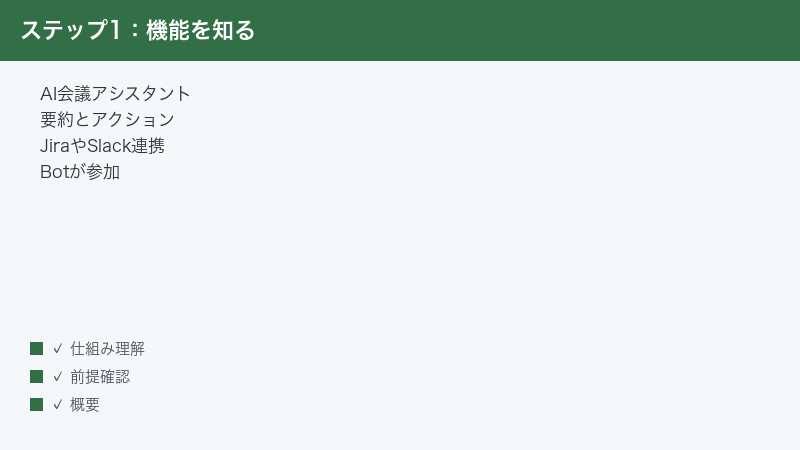
- Spinach(スピナッチ)がどんなAI会議アシスタントなのか、基本のしくみ
- Botが会議に参加しないときに最初に確認すべきポイントと再認証の手順
- 要約・議事録が作られない、途中で切れてしまうときの対処
- SlackやJiraなど、外部サービスへの連携が反映されないときの直し方
- Zoom・Google Meet・Microsoft Teamsなど、会議ツールごとの注意点
- 日本語の要約精度を上げる設定と、専門用語の手直しのコツ
- 無料枠の上限に達したと思われるときの考え方
- どうしても直らないときの切り分けと、よくある質問への回答
症状別 早見表:まずはここで原因の見当をつける
下の表で、今起きている症状にいちばん近いものを探してください。それぞれの詳しい対処は、後の章で番号付きの手順として説明します。なお挙動はお使いのプラン・バージョンにより異なりますので、表は目安としてご覧ください。
| 症状 | よくある原因 | まず試すこと |
|---|---|---|
| Botが会議に来ない | カレンダー連携の認証切れ/待機室で許可していない | カレンダー再連携・待機室での許可・再参加ボタン |
| 要約・議事録が届かない | 参加者が少ない/会議が短い/下書きのまま | 参加人数の確認・少し時間を置く・下書きの送信 |
| 要約が途中で切れる | 長時間会議の上限/通信や音声の乱れ | 会議を分ける・通信と音声の安定化 |
| Slackに来ない | Slack連携の認証・権限不足 | Slack連携の再認証・送信先設定の確認 |
| Jiraに反映されない | Jira連携の認証切れ・プロジェクト権限 | Jira再連携・対象プロジェクトと権限の確認 |
| 会議ツールで動かない | 対応ツール外/連携設定が未完了 | 対応ツールか確認・連携設定をやり直す |
| 日本語が不自然 | 言語設定/専門用語の聞き取り | 話す言語と出力言語の設定・用語の手直し |
| 急に使えなくなった | 無料枠の上限・プラン状況 | プラン状況の確認・期間や上限の確認 |
1. Spinach(スピナッチ)とは何か:基本のしくみ
Spinach(スピナッチ)は、オンライン会議を支援するとされるAIミーティングアシスタントです。特に、チームが毎日行う短い進捗共有(いわゆるスタンドアップ/デイリースクラム)や、アジャイル開発まわりの会議を助けることを得意とするとされています。会議そのものの進行を後押しし、終わったあとに要約・決定事項・アクションアイテム(やるべきこと)を自動でまとめてくれる、というのが基本的な立ち位置です。
会議には「メモ用のBot(自動参加するアシスタント)」が一緒に入る方式があるとされ、このBotが会話を聞き取って要約を作る流れになります。作られた要約は、SlackやJira、その他のツールへ共有・連携できるとされています。なお対応する具体的な会議ツールや連携先、無料・有料の区分はお使いのプラン・バージョンにより異なりますので、最新は公式でご確認ください。
1-1. どんな会議で使われるのか
Spinachは、いわゆる「議事録を取るだけ」のツールというより、アジャイル開発の会議の型に合わせた要約を作ろうとする点に特徴があるとされています。たとえば、毎朝のスタンドアップ、スプリント計画、振り返り(レトロスペクティブ)、バックログ整理(リファインメント)といった会議の種類に応じて、出てくるまとめ方が変わる、という考え方です。
もちろん、こうした定例だけでなく、1対1のミーティングや顧客との打ち合わせなど、一般的な会議でも使うことができるとされています。要するに「会議に同席して、終わったら整理された記録を残してくれる」役割だと考えると分かりやすいでしょう。
1-2. 動くために必要な前提
Spinachが正しく働くためには、いくつかの前提がそろっている必要があります。代表的なものは次のとおりです。これらのどれかが欠けると、後で説明する「Botが来ない」「要約が出ない」といった症状につながりやすくなります。
- カレンダー(GoogleカレンダーやMicrosoftのカレンダー)との連携ができていること
- 対象の会議に対して、Spinachを有効にする設定がオンになっていること
- 会議の待機室がある場合、Botを中に入れる許可ができること
- 会議ツールがSpinachの対応範囲に入っていること
- SlackやJiraへ共有したい場合は、それぞれの連携と権限が整っていること
これらは、お使いのプラン・バージョンや会議ツールによって細かな手順や名称が異なります。画面の文言が記事と違っていても、考え方は同じだと捉えてください。
1-3. なぜ「自動で会議に入るBot」という方式なのか
Spinachのように、会議へBotが同席して会話を記録する方式には、利用者側の手間が少ないという利点があります。会議のたびに録音ボタンを押したり、議事録係を決めたりしなくても、対象に設定しておけば自動で同席し、終わったら整理された記録が残る、という流れだからです。一方で、この「自動で入る」しくみが成り立つには、Botが会議の存在を知り(カレンダー連携)、会議に入る許可をもらい(待機室の許可)、会話をきちんと聞き取れる(音声・通信)という条件が前提になります。
逆に言えば、トラブルの多くはこの3つの前提のどこかが崩れたときに起こります。Botが来ない・要約が出ない・連携に反映されない、といった症状は、それぞれ「会議を認識できていない」「会話を取り込めていない」「外部へ渡せていない」という、流れのどの段階でつまずいているかの違いとして捉えると、原因の見当がつけやすくなります。この記事の症状別の章も、その流れの順番に沿って並べています。
1-4. 議事録ツールとアジャイル向けアシスタントの違い
単なる文字起こしツールとの違いも知っておくと、Spinachの使いどころがはっきりします。一般的な議事録ツールは「話したことを文字にする」ことが中心です。これに対しSpinachは、アジャイル開発の会議の型に合わせて、決定事項やアクションアイテム、ブロッカー(進行を妨げている課題)といった、チームが次の行動に移すために必要な要素を抜き出して整理しようとする点に特徴があるとされています。
そのため、Spinachを使う場合は「文字起こしの正確さ」だけでなく「アクションやブロッカーが正しく拾えているか」という観点でも結果を見ると、ツールの価値を引き出しやすくなります。もし拾い方が物足りないと感じたら、会議の最後に決定事項とやるべきことを口頭で言語化する習慣をつけると、要約にも反映されやすくなります。これは後の章でも触れる、運用面の大切なコツです。
2. Botが会議に参加しないときの対処
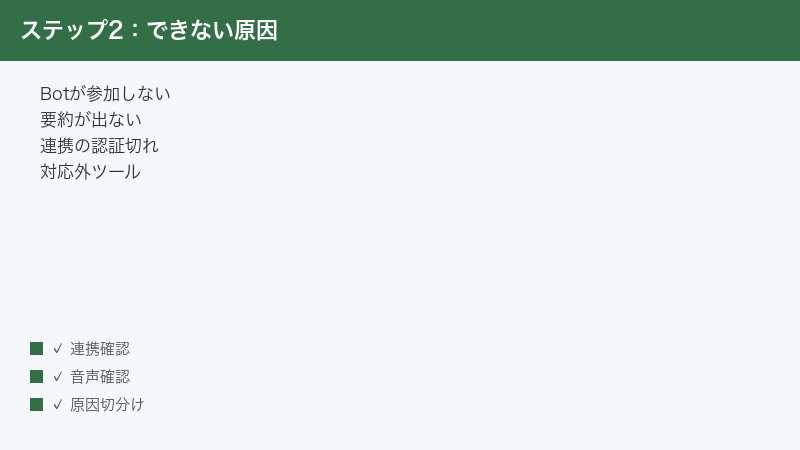
いちばん多い相談が「会議が始まったのにSpinachのBotが来ない」というものです。原因は大きく分けて、カレンダー連携の認証切れ、会議URLや対象会議の認識ミス、待機室での許可漏れ、の3つに整理できます。順番に確認していきましょう。
2-1. まずカレンダー連携の認証を確認・再連携する
Spinachは、連携したカレンダーの予定を見て「どの会議に入るか」を判断するしくみだとされています。そのため、カレンダー側のログイン状態や連携の認証が切れていると、会議自体を認識できず、Botが来なくなります。次の手順で確認してください。
- Spinachの設定画面を開き、カレンダー連携(GoogleまたはMicrosoft)の状態を確認します。
- 「連携が切れています」「再接続が必要です」といった表示があれば、案内に従って再連携(再認証)します。
- 連携時に表示される許可(アクセス権限)の画面では、求められている項目を許可します。
- 再連携後、対象の会議が一覧に表示されているか確認します。
一度連携していても、パスワード変更やセキュリティ設定の更新などで認証が無効になることがあります。「前は使えていたのに急に来なくなった」というときは、まずここを疑うのが近道です。
3. 会議が「対象」として認識されているか確認する
カレンダー連携ができていても、その会議に対してSpinachがオフになっていると、Botは入ってきません。会議ごとにオン・オフを切り替えられる設計だとされていますので、確認しましょう。
- Spinachのダッシュボード(予定一覧)で、今日の対象会議を探します。
- その会議に対してSpinachを有効にするトグル(スイッチ)がオンになっているか確認します。
- オフになっていれば、オンに切り替えます。
- 会議の招待(インビテーション)にSpinachが含まれているか、招待情報も確認します。
Spinachは会議の少し前(おおむね数分前)に参加し、開始後に招待された場合も少し遅れて入ってくる挙動があるとされています。開始直後にBotが見当たらなくても、数分は待ってみてください。なお、参加が始まってから一定時間(数分程度)他の人が入ってこない場合、Botが退出する挙動があるとされています。
4. 待機室(ロビー)での許可と再参加
会議ツールに待機室がある場合、Botは自動では中に入れません。主催者やホスト側で「入室を許可」する操作が必要です。Botが待機室に止まっていないか確認しましょう。
- 会議の待機室・参加者一覧に「Spinach」が表示されていないか確認します。
- 表示されていれば、ホスト操作で入室を許可します。
- 誰かが誤ってBotを退出させていないかも確認します。
- それでも来ない場合は、Spinachのダッシュボードにある再参加(リジョイン)の操作を試します。
「主催者の許可」が鍵になるケースは非常に多いです。自分がホストでない会議では、ホストの方に待機室の許可をお願いしてください。会議のセキュリティ設定(外部参加の制限など)が厳しいと、そもそもBotが入れないこともあります。
5. 会議URLや主催権限まわりの確認
会議リンクの取得に失敗していたり、組織のポリシーで外部アプリの参加が制限されていると、Botは参加できません。次の点も確認しておくと安心です。
- カレンダーの予定に、正しい会議URL(ZoomやMeetなどのリンク)が入っているか
- 主催者側の設定で、外部の参加者やアプリの参加が許可されているか
- 会社・組織のセキュリティポリシーで、録音・記録系アプリが制限されていないか
- 会議が直前で別リンクに差し替えられていないか
組織の管理ポリシーが原因の場合は、自分の操作だけでは解決しないことがあります。その際は社内のIT管理者にご相談ください。仕様や制限はお使いの環境により異なります。
5-1. Botが「来たのにすぐ消える」ときの見方
Botが一度は会議に現れたのに、すぐにいなくなってしまう、というケースもあります。これは「来ない」とは原因が少し異なり、入室はできているものの、会議の条件を満たせずに退出している可能性があります。次のような点を確認してみてください。
- 会議の開始直後で、まだ自分以外に誰も入っていない状態が続いていなかったか
- ホストや他の参加者が、誤ってBotを退出させていなかったか
- 会議のセキュリティ設定で、一定時間後に外部参加者が自動退出する設定になっていないか
- 通信が不安定で、Botの接続が落ちていなかったか
Spinachは、参加が始まってから一定時間ほかの人が入ってこないと退出する挙動があるとされています。全員の入室が遅れる会議では、開始時刻を少し前倒しして集合する、あるいは最初の数分は誰かが必ず入っている状態を作る、といった運用で防ぎやすくなります。
6. 要約・議事録が出ない/途中で切れるときの対処
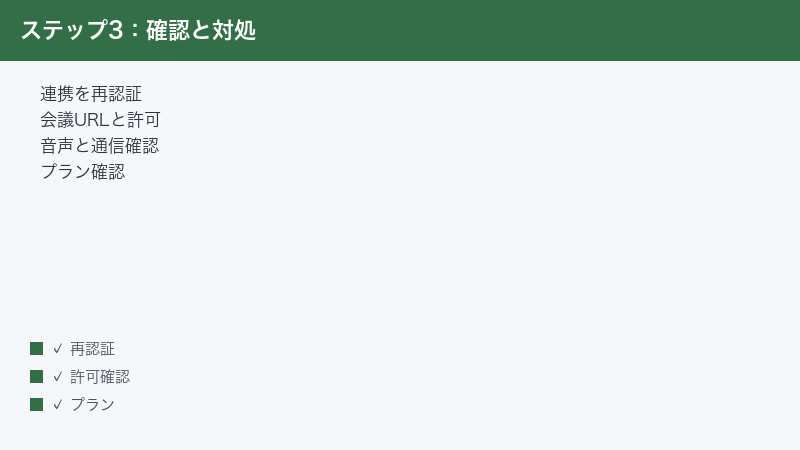
Botは参加できたのに、会議後に要約や議事録が届かない、あるいは途中までしか作られていない、という症状もあります。これは「会議の条件」「音声・通信」「下書きのまま止まっている」のいずれかが多い印象です。
6-1. 会議の条件(人数・長さ)を確認する
要約が作られるには、いくつかの条件を満たしている必要があるとされています。たとえば参加者が極端に少ない(実質1人だけ)、会議が短すぎる、あるいは長すぎて上限を超えている、といった場合に要約が出ないことがあります。
- 会議に複数人が参加していたか(自分ひとりだけではなかったか)を確認します。
- 会議があまりに短くなかったか確認します。極端に短い会話だと要約材料が足りません。
- 逆に、非常に長い会議は要約の対象から外れる上限があるとされています。長丁場の会議は途中で区切る運用も検討します。
- 要約が来ない場合は、まず20分ほど待ってから再確認します。配信に時間がかかることがあります。
具体的な人数や時間の上限はお使いのプラン・バージョンにより異なりますので、最新は公式でご確認ください。「長時間の会議は分割する」「最低でも数分は会話する」と覚えておくと安全です。
7. 音声・通信の状態を確認する
要約は会話の音声から作られるため、音声が拾えていない、通信が不安定でBotとの接続が切れた、といった状況では要約が不完全になります。次を確認してください。
- 参加者のマイクがミュートのままになっていないか
- 会議中に通信が途切れていなかったか(Botの接続が落ちた可能性)
- BGMや雑音が大きすぎて、会話の聞き取りを妨げていないか
- 会議ツール側で録音・字幕が止められていないか
途中で要約が切れている場合は、その時間帯に通信や音声のトラブルがなかったかを思い出してみてください。次回からは静かな環境と安定した回線で試すと、精度が上がりやすくなります。
8. 下書き(ドラフト)のまま止まっていないか確認する
要約が作られていても、自動では送信されず「下書き」の状態で止まっていることがあります。この場合は手動で送信すると共有されます。
- Spinachのダッシュボードで、対象会議の要約を開きます。
- 「下書き」「未送信」などの状態になっていないか確認します。
- 内容を確認し、送信(パブリッシュ)の操作を行います。
- 送信先(自分やチーム、Slackなど)が正しく設定されているか確認します。
「要約はあるのに誰にも届いていない」というときは、この下書き状態が原因のことがよくあります。迷惑メールフォルダに振り分けられていないかも、あわせて確認してください。
8-1. 要約の内容が薄い・的外れに感じるとき
要約は届くものの、内容が物足りない、要点がずれている、と感じることもあります。これは不具合というより、会議の進め方や設定で改善できる余地が大きい部分です。次の工夫を試してみてください。
- 会議の冒頭で目的を口に出す:「今日はスプリント計画です」など、会議の種類や目的を最初に言うと、まとめ方が会議に合いやすくなります。
- 決定事項を明言する:「では、これで決定します」とはっきり言うと、決定事項として拾われやすくなります。
- アクションは担当と期限つきで言う:「Aさんが来週までに対応」と言語化すると、アクションアイテムとして残りやすくなります。
- 雑談と本題を区別する:本題に入る前にひと言挟むと、要約が脱線しにくくなります。
AIは会話の中身から要点を推測するため、会議の中で要点が言語化されているほど、要約の精度は上がります。「人が分かりやすい会議」は「AIにも分かりやすい会議」だと考えると、運用のコツがつかみやすいでしょう。
9. SlackやJiraなど、連携に反映されないときの対処
要約自体はSpinach上に作られているのに、SlackやJiraといった外部ツールに反映されない、という相談も多いです。これはSpinach本体ではなく、各連携先の認証や権限の問題であることがほとんどです。連携ごとに切り分けて確認しましょう。
9-1. Slackに要約が届かないとき
Slackへ要約を流すには、SpinachとSlackがきちんと連携され、投稿先のチャンネルや送信先が設定されている必要があります。
- Spinachの連携設定でSlackが「接続済み」になっているか確認します。
- 切れている、または不明な場合は、Slack連携を再認証(つなぎ直し)します。
- 要約の送信先(DMか特定チャンネルか)が正しく指定されているか確認します。
- 非公開チャンネルへ送る場合は、Spinachのアプリがそのチャンネルに参加しているかも確認します。
Slack側でアプリの権限が見直された、ワークスペースの管理者がアプリを制限した、などの理由で連携が止まることもあります。社内のSlackポリシーが関係している場合は、管理者にも相談してください。
10. Jiraにチケットやアクションが反映されないとき
Spinachは、会議で出たアクションアイテムをJiraのチケットにする連携があるとされています。反映されないときは、Jira連携の認証と、対象プロジェクトへの権限を確認します。
- Spinachの連携設定でJiraが「接続済み」か確認します。
- 認証が切れていれば、Jira連携を再認証します。Atlassianアカウントの権限が変わると切れることがあります。
- チケットを作りたいプロジェクトが、連携の対象として正しく選ばれているか確認します。
- あなたのアカウントに、そのプロジェクトでチケットを作成する権限があるか確認します。
「権限はあるはずなのに作れない」という場合、プロジェクトの種類や課題タイプ(チケットの種類)の設定が合っていないこともあります。設定の詳細はお使いのバージョンにより異なりますので、Jira側の管理者やSpinachの公式ヘルプもあわせてご確認ください。
11. その他の連携(Asana・ClickUp・Linearなど)
Spinachは、Jira以外にもさまざまなタスク管理・ドキュメントツールと連携できるとされています。どの連携でも、つまずいたときの確認の流れは共通しています。
- 連携設定で対象サービスが「接続済み」になっているか
- 認証が切れていないか(切れていれば再認証)
- 反映先(プロジェクトやスペース、ページ)が正しく指定されているか
- そのサービスでの自分の操作権限が十分か
連携先が増えるほど、どこかの認証が切れている可能性も上がります。「最近パスワードや権限を変えた」心当たりがあれば、その連携を優先して見直しましょう。
11-1. 連携の「認証切れ」が起きやすいタイミング
連携の認証は、何もしていなくても切れることがあります。とはいえ、切れやすいタイミングにはある程度の傾向があります。次のような出来事の後は、連携が外れていないか意識して確認しておくと、トラブルに早く気づけます。
- 連携先サービス(SlackやJira、Googleアカウントなど)のパスワードを変更したあと
- 二段階認証(多要素認証)の設定を変えたあと
- 会社のアカウント管理者が、アプリの利用許可や権限を見直したあと
- 長期間そのサービスにログインしていなかったあと
- サービス側のアップデートで、再認証が求められるようになったとき
「昨日まで普通に届いていたのに、今日から急に来ない」という連携のトラブルは、こうしたきっかけで認証が切れたケースが多いです。心当たりがある連携から順に再認証すると、効率よく直せます。
11-2. 連携を見直すときの基本の流れ
どの連携先でも、つまずいたときの直し方の骨格は同じです。次の順番を覚えておくと、新しい連携先でも応用が利きます。
- Spinachの連携設定で、その連携が「接続済み」かどうかを確認します。
- 接続済みでも反映されないときは、一度連携を解除して、つなぎ直します。
- つなぎ直しの際に表示される許可(アクセス権限)を、すべて許可します。
- 反映先(チャンネル・プロジェクト・ページなど)が正しいか確認します。
- テスト会議を行い、実際にその連携先へ反映されるか確かめます。
いきなり本番の会議で確認すると、うまくいかなかったときに困ります。連携を直したあとは、必ず一度テストしてから本番に臨むのが安全です。設定項目の名称はお使いのバージョンにより異なりますので、見当たらないときは公式のヘルプで検索してみてください。
12. 対応会議ツールで動かないときの確認
Spinachは複数の主要な会議ツールに対応しているとされていますが、対応外のツールや、設定が未完了のツールではうまく動きません。お使いの会議ツールが対象かどうか、まず確認しましょう。
12-1. 会議ツールごとの注意点
会議ツールによって、待機室の有無や外部アプリの扱いが異なります。下の表は一般的な注意点の目安です。実際の対応状況や仕様はお使いのプラン・バージョンにより異なりますので、最新は公式でご確認ください。
| 会議ツール | よくある注意点 |
|---|---|
| Zoom | 待機室の許可が必要なことがある。録音・記録系アプリの制限設定を確認 |
| Google Meet | 外部参加の許可やホストの設定を確認。組織ポリシーの制限に注意 |
| Microsoft Teams | ロビーでの入室許可が必要なことがある。組織のアプリ許可設定を確認 |
| その他 | 対応範囲はお使いのバージョンにより異なるため公式で確認 |
13. 連携設定をやり直す手順
会議ツールや連携の設定が中途半端なまま止まっていると、Botが入れません。一度きれいに設定し直すのが確実です。
- Spinachの設定で、カレンダー連携の状態を確認します。
- 必要に応じて連携を解除し、もう一度つなぎ直します。
- つなぎ直しの際に求められる許可(アクセス権限)をすべて許可します。
- テスト用に短い会議を作り、Botが入ってくるか試します。
いきなり本番の重要会議で試すと、うまくいかなかったときに困ります。まずは自分だけ、あるいは少人数のテスト会議で動作を確認してから、本番に臨むと安心です。
14. 日本語の要約精度を上げる設定
Spinachは多くの言語に対応しているとされ、日本語の要約も作れるとされています。ただし、専門用語や固有名詞、社内独自の言い回しは聞き取りや要約が難しい場合があります。設定と運用の両面で精度を上げましょう。
14-1. 言語設定を確認する
話している言語と、出力される要約の言語を、それぞれ設定できるとされています。日本語で話しているのに英語の要約が出る、といったときは、ここの設定がずれている可能性があります。
- Spinachの設定で、話す言語(スピーキング言語)の項目を確認します。
- 要約として出力する言語の項目を確認します。
- 日本語で運用したい場合は、両方を意図した言語に合わせます。
- 設定後、テスト会議で出力言語が想定どおりか確認します。
設定項目の名称や場所はお使いのバージョンにより異なります。見当たらない場合は、公式のヘルプで「言語設定」を検索してみてください。
15. 専門用語は手直し前提で使う
AIによる要約は便利ですが、専門用語・製品名・人名などは誤って聞き取られることがあります。完璧を期待せず、「下書きを作ってもらい、人が仕上げる」という前提で使うと、ストレスなく活用できます。
- 固有名詞や略語は、要約後に正しい表記へ手直しする
- 会議中、重要な用語は一度はっきり、ゆっくり発音する
- 決定事項は会議の最後に口頭で確認し、要約にも残りやすくする
- 誤変換が多い用語は、メモやチャットに正式名称を残しておく
「AIに任せきり」ではなく「AIに下ごしらえを任せ、人が味付けする」イメージで使うと、日本語の要約も実用的な品質になります。
15-1. 日本語と英語が混ざる会議での注意
日本語と英語が入り混じる会議では、要約の言語が安定しないことがあります。グローバルなチームや、外国籍のメンバーがいる会議では、特に起こりやすい状況です。次の工夫で、混乱を減らせます。
- 要約として出力したい言語を、あらかじめ一つに決めておく
- 専門用語は、会議中に日本語と英語の両方で一度ずつ触れておく
- 固有名詞(製品名・サービス名)は、正式な綴りをチャットにも残す
- 要約後、表記がぶれている用語をまとめて統一する
言語が混ざる会議は、人が聞いても整理が難しいものです。AIにすべてを任せきるのではなく、「要点は人が確認して整える」前提で運用すると、実務でも安心して使えます。出力言語の設定方法はお使いのバージョンにより異なりますので、最新は公式でご確認ください。
16. 無料枠(会議数)の上限と思われるとき
「昨日まで使えたのに、今日は要約が作られない」という場合、無料枠の上限に達している可能性があります。Spinachには無料と有料の区分があるとされ、無料では使える会議数などに上限があるとされています。
- Spinachのアカウント・プラン画面を開き、現在のプランを確認します。
- 今月(または対象期間)の利用状況や、残りの会議数があるか確認します。
- 上限に達している表示があれば、期間のリセットを待つか、プランを見直します。
- チームで使っている場合は、管理者にプラン状況を確認してもらいます。
具体的な上限の数や料金はお使いのプラン・バージョンにより異なりますので、金額や枠の詳細は公式の料金ページで最新の情報をご確認ください。この記事では具体的な金額には触れません。
17. うまくいかないときの切り分け
ここまでの対処を試しても直らないときは、原因を一つずつ切り分けると解決に近づきます。あわてて何度も再連携を繰り返すより、落ち着いて順番に確認するのが結局は早道です。
- テスト会議で再現する:自分や少人数で短いテスト会議を作り、症状が出るか確認します。本番会議とは別に切り分けられます。
- 1つずつ変える:カレンダー再連携・待機室の許可・言語設定など、一度に複数を変えず、1つ試しては結果を見る、を繰り返します。
- 会議ツールを変えてみる:可能なら別の対応ツール(例:MeetからZoom)で試し、特定ツールだけの問題か切り分けます。
- 別アカウントや別端末:ログイン状態や端末固有の問題でないか、別環境でも確認します。
- 公式ヘルプとサポート:それでも直らないときは、公式のヘルプセンターを確認し、必要に応じてサポートへ問い合わせます。
「いつから」「どの会議で」「どの症状が」起きているかをメモしておくと、サポートへの問い合わせもスムーズです。仕様や対応はお使いの環境により異なるため、最終的な確認は公式情報を基準にしてください。
17-1. 原因切り分けの早見表
どこから手をつけるか迷ったときは、下の表で「症状」と「最初に疑う場所」を対応させてください。一つの場所を確認したら、次の場所へ進む、という順番で動くと、無駄な操作を減らせます。挙動はお使いのプラン・バージョンにより異なりますので目安としてご覧ください。
| 起きていること | 最初に疑う場所 | 次に疑う場所 |
|---|---|---|
| そもそもBotが現れない | カレンダー連携の認証 | その会議のオン・オフ設定 |
| Botが待機室から進めない | ホストの入室許可 | 会議ツールのセキュリティ設定 |
| 要約が一切作られない | 参加人数・会議の長さ | 音声・通信の状態 |
| 要約はあるのに届かない | 下書き(未送信)の状態 | 送信先・迷惑メール |
| 外部ツールに反映されない | その連携の認証 | 反映先と操作権限 |
| 急に全体が止まった | プラン・利用状況 | 組織のポリシー変更 |
18. トラブルを減らす日々の使い方のコツ
最後に、そもそもトラブルを起こしにくくするための、日常の使い方のコツをまとめます。設定を一度整えても、運用が雑だと同じ症状を繰り返しがちです。次の点を習慣にすると、Spinachを安定して使えるようになります。
18-1. 会議前のひと手間
- 重要な会議の前に、ダッシュボードで対象会議がオンになっているか確認します。
- 待機室がある会議では、Botの入室を許可する担当をあらかじめ決めておきます。
- 新しい連携先を追加した直後は、本番前にテスト会議で動作を確かめます。
- 初めて使うメンバーには、Botが同席することを事前に共有しておきます。
ひと手間に思えますが、会議が始まってから慌てるより、ずっとスムーズです。特に「待機室の許可担当を決めておく」だけで、Botが入れないトラブルの多くは防げます。
18-2. 会議中・会議後のひと手間
- 会議の冒頭で、会議の種類や目的をひと言で共有します。
- 決定事項とアクションは、担当と期限をつけて口頭で確認します。
- 会議後は要約をそのまま使わず、固有名詞や専門用語を軽く手直しします。
- 連携先(SlackやJira)に正しく反映されたかを、たまに確認します。
これらは、要約の品質を上げると同時に、連携の不具合に早く気づくことにもつながります。「同席させて終わり」ではなく「軽く仕上げて活かす」という姿勢が、結果的にチーム全体の時間を節約します。なお具体的な機能や設定はお使いのプラン・バージョンにより異なりますので、最新は公式でご確認ください。
🛒 関連商品をAmazonでチェック
FAQ:Spinach(スピナッチ)のよくある質問
Q1. SpinachのBotが会議に来ません。最初に何を確認すべきですか?
まずカレンダー連携の認証が切れていないか、その会議でSpinachがオンになっているか、待機室でBotの入室を許可したか、の3点を順番に確認してください。多くはこのいずれかが原因です。再連携と待機室の許可、ダッシュボードの再参加操作で解決することが多いです。
Q2. 会議は終わったのに要約が届きません。
参加者が実質1人だけだった、会議が極端に短かった、あるいは要約が下書きのまま止まっている、といった原因が考えられます。20分ほど待っても来ない場合は、ダッシュボードで下書き状態を確認し、必要なら手動で送信してください。迷惑メールフォルダもご確認ください。
Q3. 要約が途中で切れてしまいます。
長時間の会議は要約の対象から外れる上限があるとされています。長い会議は途中で区切る運用をおすすめします。また、その時間帯に通信や音声のトラブルがなかったかも確認してください。次回は安定した回線と静かな環境で試すと改善しやすくなります。
Q4. Slackに要約が流れてきません。
SpinachとSlackの連携が切れていないか確認し、切れていれば再認証してください。送信先のチャンネルやDMが正しく設定されているか、非公開チャンネルの場合はSpinachのアプリがそのチャンネルに参加しているかも確認します。ワークスペースの管理ポリシーが関係する場合は管理者にもご相談ください。
Q5. Jiraにアクションアイテムが反映されません。
Jira連携の認証が切れていないか確認し、必要なら再認証してください。チケットを作るプロジェクトが連携対象として正しく選ばれているか、あなたのアカウントにそのプロジェクトでの作成権限があるかも確認します。課題タイプの設定が合っていないこともあるため、Jira側の管理者や公式ヘルプもご確認ください。
Q6. どの会議ツールに対応していますか?
Spinachは複数の主要な会議ツール(ZoomやGoogle Meet、Microsoft Teamsなど)に対応しているとされています。ただし対応範囲や細かな仕様はお使いのプラン・バージョンにより異なります。お使いのツールが対象か、最新の対応状況は公式でご確認ください。
Q7. 日本語の要約はできますか?精度が不安です。
Spinachは多くの言語に対応しているとされ、日本語の要約も作れるとされています。設定で話す言語と出力言語を合わせると安定します。ただし専門用語や固有名詞は誤りが出ることがあるため、要約後に人が手直しする前提で使うと実用的です。
Q8. 急に使えなくなりました。無料枠の上限でしょうか?
その可能性があります。Spinachには無料と有料の区分があるとされ、無料では使える会議数などに上限があるとされています。アカウントのプラン画面で現在のプランと利用状況を確認してください。具体的な上限や料金はお使いのプラン・バージョンにより異なるため、最新は公式の料金ページでご確認ください。
Q9. Botが会議に同席していることを、参加者に伝えるべきですか?
会議の記録を残すツールを使うときは、参加者にひと言伝えておくのが望ましいです。Botが同席していることに気づかないメンバーがいると、不信感につながることがあります。初めて使う会議では「議事録のためにアシスタントが同席します」と冒頭で共有しておくと、安心して話せる雰囲気になります。組織によっては録音・記録に関するルールがある場合もあるため、社内の方針もあわせて確認してください。
Q10. 要約に出てくる用語の表記がばらつきます。直せますか?
はい、要約は下書きとして受け取り、人が手直しする前提で使うのがおすすめです。専門用語や固有名詞は聞き取りが難しく、表記がぶれることがあります。会議中に重要な用語をはっきり発音する、チャットに正式名称を残す、要約後にまとめて表記を統一する、といった工夫で、仕上がりの品質を高められます。AIに下ごしらえを任せ、最後の仕上げは人が行う、というイメージで使うと快適です。
📚 あわせて読みたい
まとめ
Spinach(スピナッチ)のトラブルは、原因がいくつかの定番パターンに集約されます。Botが来ないときは「カレンダー連携の認証」「会議のオン・オフ」「待機室の許可」の3点を、要約が出ないときは「参加人数や会議の長さ」「音声・通信」「下書きのまま止まっていないか」を確認するのが基本です。
SlackやJiraなど外部サービスへの反映は、Spinach本体ではなく各連携先の認証・権限の問題であることが大半です。再認証と権限の確認で多くが解決します。日本語の要約は、言語設定をそろえたうえで、専門用語は人が手直しする前提で使うと快適です。
どうしても直らないときは、テスト会議で再現し、設定を1つずつ変えながら切り分けてください。仕様・対応・料金はお使いのプラン・バージョンや会議ツールにより異なりますので、最終的な確認は必ず公式のヘルプや料金ページで最新の情報をご覧ください。落ち着いて順番に確認すれば、多くのトラブルはご自身で解決できます。
