 minto.tech スマホ(iPhone/Android)・パソコン(Windows/Mac)・Office・Wi-Fi・AIツールの「できない」「困った」を解決する実用ガイド。トラブル対処法とノウハウが満載のお助けサイトです。
※本ページにはプロモーション(広告)が含まれています
📑 この記事の目次(タップで開く)
【2026年最新版】iPhoneの画面収録完全ガイド【コントロールセンター・音声録音・アプリ制限・保存方法】
「iPhoneの画面を動画で録画したいけど、どうすれば使えるの?」「録画したのに音が入っていなかった」「アプリを録画したら真っ黒になった」——こういった疑問や失敗は、画面収録機能の仕組みを知らないまま使い始めたときによく起こります。
iPhoneにはiOS 11から内蔵の画面収録(スクリーンレコーダー)機能が搭載されており、コントロールセンターから手軽に録画を開始できます。ただし、音声の録り方やアプリ側のDRM制限など、知っておかないとつまずくポイントが複数あります。
このガイドでは、コントロールセンターへの追加方法から、内部音声・外部マイクの録音設定、DRMによる黒画面問題の対処、YouTube・Zoom・LINE通話録画の可否まで、画面収録に関する情報をすべて網羅します。
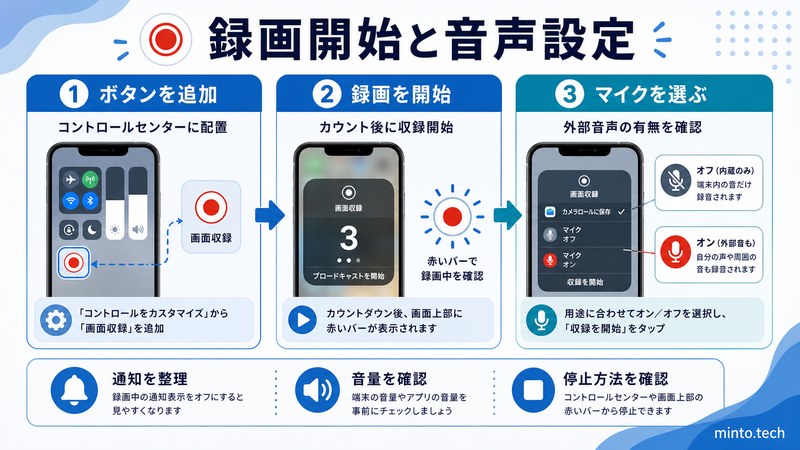
- コントロールセンターへの画面収録ボタンの追加手順
- 録画開始・停止の基本操作と録音モードの切り替え方
- 内部音声と外部マイク音声を同時に録音する方法
- アプリ制限(DRM)で黒い画面になる理由と対処法
- 収録ファイルの保存先・確認方法・容量管理のコツ
- YouTube・Zoom・LINE通話を録画する際の注意点
iPhoneの画面収録とは
iPhoneの画面収録は、画面に表示されている内容をリアルタイムで動画として保存できる機能です。アプリの操作手順を説明したい場合、ゲームのプレイ動画を残したい場合、Web会議やオンライン授業を記録したい場合など、さまざまな用途で活用できます。
録画された動画は自動的に写真アプリ内の「ビデオ」アルバムに保存されます。解像度はiPhone本体の画面解像度に準拠し、H.264またはHEVCコーデックで圧縮されます。
対応モデルと対応iOSバージョン
| 条件 | 詳細 |
|---|---|
| 最低iOSバージョン | iOS 11以上 |
| 対応モデル | iPhone 5s以降のすべてのモデル |
| 動画形式 | .mov(MPEG-4コンテナ) |
| フレームレート | 最大60fps(端末により異なる) |
| 保存先 | 写真アプリ(ビデオアルバム) |
コントロールセンターへの追加方法
画面収録ボタンはデフォルトではコントロールセンターに表示されていない場合があります。まず設定アプリから追加しましょう。
追加手順
- 設定アプリを開く
- 「コントロールセンター」をタップ
- 「コントロールをカスタマイズ」(iOS 13以前)または「その他のコントロール」セクションを確認
- 「画面収録」の左側にある「+」ボタンをタップ
- 「含まれているコントロール」欄に「画面収録」が移動したことを確認
追加後は、コントロールセンターを開くと二重丸(◎)のアイコンが表示されます。これが画面収録ボタンです。
コントロールセンターの開き方
- Face ID搭載モデル(iPhone X以降): 画面右上隅から下にスワイプ
- Touch ID搭載モデル(iPhone SE第2世代・第3世代含む): 画面下から上にスワイプ
画面収録の開始・停止操作
録画を開始する
- コントロールセンターを開く
- 画面収録ボタン(◎)を1回タップ
- 3秒のカウントダウン後、録画が開始される
- ステータスバー(画面上部)が赤くなれば録画中
カウントダウン中にコントロールセンターを閉じると、そのまま現在の画面から録画が始まります。コントロールセンターを表示したまま3秒を待つと、コントロールセンター自体も録画に入るので、記録に残したくない場合は素早く閉じましょう。
録画を停止する
停止方法は2通りあります。
- ステータスバーの赤いインジケーターをタップ→「停止」を選択(最も手軽)
- コントロールセンターを開いて画面収録ボタンを再度タップ
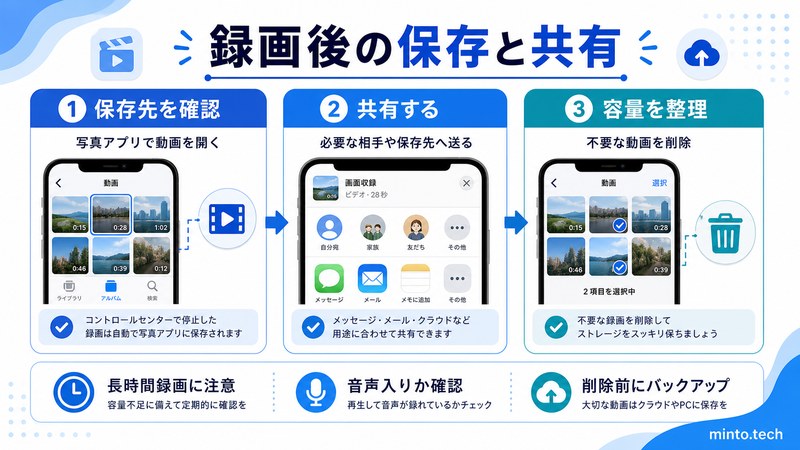
停止直後に「写真ライブラリに保存されました」という通知が表示され、写真アプリのビデオアルバムに動画が追加されます。
音声録音の設定:内部音声と外部マイク
画面収録の音声設定は初期状態ではマイクがオフです。この状態で録画すると、iPhoneのスピーカーから流れる音(内部音声)は録音されますが、自分の声や周囲の音は入りません。
マイクをオンにする方法
- コントロールセンターを開く
- 画面収録ボタンを長押し(または強押し)する
- 「マイク音声」のアイコンが表示されるメニューが開く
- 「マイク音声 オン」をタップ
- マイクアイコンが赤くなったことを確認して「収録を開始」をタップ
この設定は次回の録画でもオンのまま引き継がれます。再度オフにしたい場合は同じ手順でオフに戻してください。
内部音声(アプリの音)の録音
アプリが再生している音(ゲームBGM、動画の音声など)はマイク設定に関わらず自動的に録音されます。ただし、DRM保護されているアプリ(後述)は例外です。
音声録音の組み合わせ
| マイク設定 | 録音される音 | 主な用途 |
|---|---|---|
| マイク オフ | アプリの内部音声のみ | ゲーム録画・操作説明 |
| マイク オン | 内部音声+自分の声・周囲の音 | 実況・チュートリアル動画 |
| 消音モード(マナーモード)オン | 内部音声は録音される(消音モードは無関係) | — |
なお、AirPodsやBluetoothイヤホンを接続した状態でマイクをオンにすると、イヤホン側のマイクが優先される場合があります。高音質で声を録りたい場合はiPhone本体のマイクを使用するか、外部マイクを接続することを検討してください。
DRM制限による黒い画面問題
画面収録中に特定のアプリを開くと、そのアプリ画面が真っ黒に表示されることがあります。これはiPhoneの問題ではなく、アプリ側がDRM(デジタル著作権管理)保護を有効にしているためです。
黒い画面になる主なアプリ・サービス
- Netflix(動画再生画面のみ)
- Amazon Prime Video(動画再生画面のみ)
- Disney+(動画再生画面のみ)
- Hulu(動画再生画面のみ)
- Apple TV+(動画再生画面のみ)
- 一部のゲームアプリ(開発者が明示的に無効化した場合)
- 金融系アプリ(セキュリティ上の理由で画面保護を有効にしているもの)
DRM保護はコンテンツの無断複製を防ぐためにAppleのAPIレベルで実装されています。アプリ開発者が「このコンテンツは録画禁止」とフラグを立てると、画面収録中は自動的に黒い画面に差し替えられます。
黒い画面の対処法
残念ながら、DRM保護されたコンテンツをそのまま録画する方法はiPhone上には存在しません。ただし、以下のような代替手段は有効な場合があります。
| 状況 | 対処法 |
|---|---|
| 操作画面(ホーム・メニュー)は録画したい | 動画再生前後のUIは録画可能。再生中のみ黒画面になる |
| 外部カメラで画面を映したい | 別のカメラでiPhone画面を撮影する方法は物理的に可能だが、著作権法に違反する可能性がある |
| ゲームアプリが黒い画面になる | 開発者の設定による。アップデートで変わる可能性あり。App Storeのレビューや公式サポートを確認 |
| AirPlayでMacやテレビに映している場合 | AirPlay側でも同様に黒画面保護が適用される |
著作権保護されたコンテンツを無断で録画・複製・配布する行為は、著作権法違反になる可能性があります。個人的な視聴用途であっても、プラットフォームの利用規約に反することがほとんどですので注意が必要です。
収録ファイルの保存先と容量管理
保存先の確認方法
録画した動画は写真アプリの「ビデオ」アルバムに自動保存されます。
- 写真アプリを開く
- 下部の「アルバム」タブをタップ
- 「メディアタイプ」セクションの「ビデオ」をタップ
- 録画した動画が最新順で表示される
または、ホーム画面やコントロールセンターから録画を停止した直後に表示されるプレビューサムネイルをタップすると、直接その動画に移動できます。
ファイルサイズの目安
| 録画時間 | おおよそのファイルサイズ | 備考 |
|---|---|---|
| 1分 | 50〜150MB | 動きの多い画面で大きくなる |
| 5分 | 250MB〜750MB | ゲーム録画では特に大きい |
| 30分 | 1.5GB〜4.5GB | 長時間録画は容量に注意 |
画面収録は動きの多いコンテンツ(ゲーム、動画)を録画するとファイルサイズが大きくなります。iPhoneのストレージ残量が少ない場合、録画途中で自動停止することがあります。
容量管理のポイント
- 長時間録画後は不要な部分を写真アプリの「編集」でトリミングしてから保存する
- PCや外付けストレージに転送後、iPhoneから削除する
- iCloudフォトライブラリを有効にしている場合、自動的にクラウドにアップロードされるので端末容量を節約できる
- 設定アプリ→一般→「iPhoneストレージ」で写真アプリが使用している容量を確認できる
YouTube・Zoom・LINE通話の録画可否
用途別に録画の可否と注意点を整理します。
YouTube
YouTubeアプリで通常の動画を再生中に画面収録を開始すると、音声のみ録音されて画面は黒くなります。これはYouTubeアプリがDRM保護を有効にしているためです。
一方、Safariなどのブラウザ経由でYouTubeを開いた場合は、DRM保護が適用されないケースがあります(ただし、著作権法や利用規約に違反する可能性があります)。
また、自分がYouTube Studioで管理しているチャンネルの動画確認や、プレビュー目的での一時的な使用に限れば現実的な範囲と言えますが、他者のコンテンツを無断録画・共有することは違法行為に繋がります。
Zoom
Zoomの会議画面はDRM保護がかかっていないため、画面収録でそのまま録画できます。ただし、以下の点に注意が必要です。
- ホストが録画を禁止している会議では、Zoom側の機能で録画が制限される場合がある(ただしiOSの画面収録自体はブロックされない)
- 会議参加者全員の同意なしに録画することは、個人情報保護法・盗聴等防止に関する法律などに抵触する可能性がある
- 録画する場合は事前に参加者全員に同意を得ることが推奨される
LINE通話・ビデオ通話
LINE通話(音声通話)を画面収録すると、通話中の音声は録音されません。これはLINEアプリが通話中の音声をiOSのオーディオセッション管理に委ねており、録音が保護される仕様になっているためです。
ビデオ通話の映像は録画できますが、相手の音声は入らないケースがほとんどです。また、相手の同意なしに通話を録音する行為は法的リスクを伴います。
その他のアプリ別まとめ
| アプリ・サービス | 映像録画 | 音声録音 | 注意点 |
|---|---|---|---|
| YouTube(アプリ) | 黒画面 | 録音可 | 著作権注意 |
| Zoom(会議) | 録画可 | 録音可 | 参加者同意必要 |
| LINE通話 | 録画可(通話UIのみ) | 録音不可 | 相手音声は入らない |
| ゲームアプリ(一般) | 録画可 | 録音可 | 一部タイトルは制限あり |
| Netflix・Prime Video | 黒画面 | 録音可 | DRM保護 |
| Safari(Webページ) | 録画可 | 録音可 | DRM動画は黒画面 |
よくあるトラブルと対処法
録画ボタンを押しても反応しない
コントロールセンターで画面収録ボタンをタップしてもカウントダウンが始まらない場合は、以下を確認してください。
- スクリーンタイムの「コンテンツとプライバシーの制限」で画面収録が無効になっている可能性がある(設定→スクリーンタイム→コンテンツとプライバシーの制限→コンテンツの許可→画面収録)
- iPhoneを再起動して再試行する
録画した動画に音が入っていない
アプリ内の音声が録音されない場合は、そのアプリがオーディオを他のセッションにルーティングしている可能性があります。また、マイクをオンにしたのに自分の声が入らない場合は、マイクのアクセス許可(設定→プライバシーとセキュリティ→マイク)が無効になっていることがあります。
録画開始後すぐに停止してしまう
iPhoneのストレージが極めて少ない(1GB未満)場合や、スクリーンタイムの制限により録画時間が自動的に停止することがあります。設定→一般→iPhoneストレージでストレージの空き容量を確認しましょう。
この記事に関連するおすすめ商品
iPhone 対応 外部マイク
約3,000円
iPhoneの画面収録で外部マイク音声も高音質に収録できるLightning接続マイク
スマートフォン 三脚スタンド
約1,200円
画面収録・操作説明動画の撮影時にiPhoneを安定設置できる軽量三脚
※ 価格は変動します。最新価格はリンク先でご確認ください
FAQ
Q. 画面収録中に着信があったらどうなりますか?
Q. 録画した動画をそのままSNSにシェアできますか?
Q. 画面収録中に通知が入ったら録画に残りますか?
Q. Macに接続してQuickTimeで録画するのと何が違いますか?
Q. 子供のスクリーンタイム設定で画面収録を無効にできますか?
まとめ
iPhoneの画面収録は、コントロールセンターへの追加から録画開始まで数ステップで使えるようになる便利な機能です。
今回の内容をまとめると以下の通りです。
- 設定→コントロールセンターから「画面収録」を追加し、◎ボタンで録画開始
- マイク音声をオンにしたい場合は画面収録ボタンを長押ししてから設定する
- DRM保護されたコンテンツ(Netflix・YouTube等)は録画すると黒画面になる
- LINE通話の相手音声は録音されない仕様になっている
- Zoomなどの会議録画は参加者全員の同意を得てから実施する
- 長時間録画はファイルサイズが大きくなるため、ストレージ残量に注意する
用途に合わせた音声設定とDRM制限の知識を持った上で活用すれば、画面収録は作業効率を大きく高めてくれるツールになります。まずはコントロールセンターにボタンを追加して、実際に試してみてください。
