 minto.tech スマホ(iPhone/Android)・パソコン(Windows/Mac)・Office・Wi-Fi・AIツールの「できない」「困った」を解決する実用ガイド。トラブル対処法とノウハウが満載のお助けサイトです。
※本ページにはプロモーション(広告)が含まれています
📑 この記事の目次(タップで開く)
- 【2026年最新版】CanvaのAI機能(Magic Studio)が使えない・クレジットが足りない原因と対処法【完全ガイド】
- Canva Magic Studioとは?機能一覧を理解しよう
- 【原因1】無料版の月間クレジット(50クレジット)を使い切った
- 【原因2】Magic EraserなどPro専用機能を使おうとしている
- 【原因3】アカウントの地域制限・機能ロールアウト問題
- 【原因4】ブラウザのキャッシュ・Cookie問題
- 【原因5】Canvaアプリ(スマホ版)のバージョンが古い
- Magic Write(文章生成)の使い方と活用法
- Text to Image(画像生成)の使い方
- Canva Proとの機能比較(2026年版)
- よくある質問(FAQ)
- まとめ
【2026年最新版】CanvaのAI機能(Magic Studio)が使えない・クレジットが足りない原因と対処法【完全ガイド】
「CanvaのMagic Writeを使おうとしたら『クレジットが不足しています』と表示された」「Magic Eraser(背景消去)のボタンがグレーアウトしている」「Text to Imageで画像生成しようとしたら有料プランが必要と言われた」——Canvaの AI機能(Magic Studio)で困っている方は多いでしょう。
Canvaのアシスタント「Magic Studio」は、文章生成・画像生成・背景消去・デザイン提案など多彩なAI機能を提供していますが、プランごとのクレジット制限・月次リセットタイミング・機能の対応範囲が複雑で、ユーザーを混乱させることがよくあります。
本記事では、CanvaのMagic Studioが使えない・クレジット不足になる全原因と、プランに応じた最適な使い方を徹底解説します。
- Canva Magic Studioの各機能と必要プラン
- 「クレジット不足」エラーの原因とリセットタイミング
- 無料版でできることとできないこと
- Canva Proにアップグレードする判断基準
- Magic Studio各機能の使い方ガイド
- ブラウザ問題・バグ対処法
Canva Magic Studioとは?機能一覧を理解しよう
Magic StudioはCanvaに統合されたAI機能の総称です。2023〜2026年にかけて次々と新機能が追加され、現在は非常に多くのAIツールが含まれています。
Magic Studio 機能一覧と必要プラン
| 機能名 | 内容 | 無料版 | Pro版 |
|---|---|---|---|
| Magic Write | AIによる文章生成・編集 | 月50クレジット | 大幅増量 |
| Magic Edit | テキストで画像を編集 | 月50クレジット内 | 大幅増量 |
| Text to Image | テキストから画像生成 | 月50クレジット内 | 大幅増量 |
| Magic Eraser | AIで不要物を消去 | ❌ Pro以上のみ | ✅ 利用可 |
| Background Remover | 背景自動削除 | ❌ Pro以上のみ | ✅ 利用可 |
| Magic Expand | 画像をAIで拡張 | 月50クレジット内 | 大幅増量 |
| Magic Animate | デザインを自動アニメ化 | 一部利用可 | ✅ フル利用 |
| Magic Design | AIがデザインを自動生成 | 一部利用可 | ✅ フル利用 |
【原因1】無料版の月間クレジット(50クレジット)を使い切った
Canva無料版では、月あたり50クレジットが付与されます。Magic Write・Text to Image・Magic Editなどのクレジット消費型機能を使いすぎると「クレジットが不足しています」エラーが表示されます。
クレジット消費量の目安
| 機能 | 消費クレジット(目安) |
|---|---|
| Magic Write(短い文章) | 1〜3クレジット |
| Magic Write(長い文章・ブログ等) | 5〜15クレジット |
| Text to Image(1枚生成) | 1〜4クレジット |
| Magic Edit・Magic Expand | 1〜5クレジット |
クレジット残量の確認方法
- Canvaにログインし、右上のプロフィールアイコンをクリック
- 「アカウント設定」→「Magic Studio」または「クレジット」を確認
- 残りクレジット数と月次リセット日が表示される
クレジットのリセットタイミング
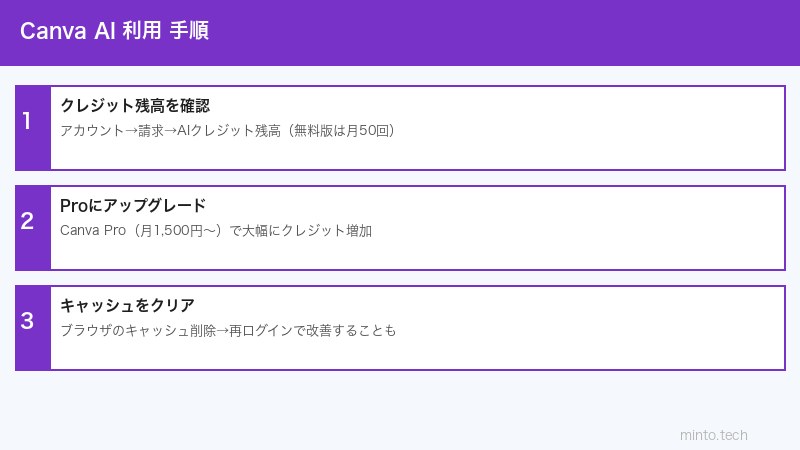
クレジットは毎月1日(アカウント作成日に基づく場合もあり)にリセットされます。月をまたぐまで待つか、Canva Proにアップグレードすることで即座に解決できます。
【原因2】Magic EraserなどPro専用機能を使おうとしている
「Magic Eraser」「Background Remover(背景削除)」などの機能は、Canva Pro(またはCanva Teams・Canva for Education)専用機能です。無料版では利用できません。
無料版では使えない主な機能
- Magic Eraser(AIオブジェクト消去)
- Background Remover(背景自動削除)
- Magic Grab(AIで画像内オブジェクトを個別操作)
- Magic Morph(シェイプをAIで変換)
- Brand Kit(ブランドカラー・フォントの一括管理)
- プレミアムテンプレート・素材の使用
Canva Proへのアップグレードを検討する場面
以下の条件に1つでも当てはまる場合は、Canva Proのコストパフォーマンスが高いです:
- 毎月Magic Write・Text to Imageを頻繁に使う
- 背景削除(Background Remover)を業務で使いたい
- ブランドキットを使ったデザインの統一管理が必要
- プレミアムテンプレートや素材を使いたい
- チームメンバーと共同編集する機会が多い
【原因3】アカウントの地域制限・機能ロールアウト問題
Canvaの新機能は段階的に各地域にロールアウトされます。日本のアカウントでは一部のMagic Studio機能が遅れて提供されることがあります。
確認・対処法
- Canva公式ブログ・ヘルプセンターで日本向けの機能提供状況を確認
- アカウントの表示言語を「English」に変更すると、英語圏向けの機能が先行利用できる場合がある
- 数日〜数週間待つことで自動的に利用可能になることもある
【原因4】ブラウザのキャッシュ・Cookie問題
Canvaはウェブアプリのため、ブラウザのキャッシュやCookieが溜まっていると、AI機能のボタンが正常に表示されなかったり、クリックしても反応しないことがあります。
ブラウザキャッシュのクリア手順
Google Chrome
- 右上の「⋮」→「その他のツール」→「閲覧履歴を消去」
- 「キャッシュされた画像とファイル」「Cookie」にチェック
- 「データを削除」をクリック
- Canvaを再度開いてサインイン
Safari(Mac)
- 「Safari」メニュー→「環境設定」→「詳細」→「メニューバーに開発メニューを表示」をON
- 「開発」メニュー→「キャッシュを空にする」
- Canvaを再読み込み
シークレットモードで試す
キャッシュ・拡張機能の干渉を排除するため、Chromeのシークレットモード(Ctrl+Shift+N)でCanvaを開いて動作確認してください。
【原因5】Canvaアプリ(スマホ版)のバージョンが古い
スマホアプリのCanvaが古いバージョンだと、新しいMagic Studio機能が表示されない場合があります。
アプリ更新手順
- iPhone/iPad:App Store → 「アップデート」タブ → Canvaを更新
- Android:Google Play Store → 「マイアプリ」 → Canvaを更新
Magic Write(文章生成)の使い方と活用法
Magic WriteはCanvaに内蔵されたAI文章生成ツールです。プレゼンテーション・SNS投稿・ブログ記事など様々なシーンで活用できます。
Magic Writeの使い方
- Canvaでデザインを開く
- テキストボックスを選択または新規作成
- 「AIを使って文章を書く」またはテキストメニューから「Magic Write」を選択
- プロンプト(指示文)を入力する(例:「この商品の特徴を3つ箇条書きで」)
- 生成された文章を確認し、必要に応じて編集
Text to Image(画像生成)の使い方
Canvaの「Text to Image」(旧称:Magic Media)は、テキストの説明から画像を生成する機能です。
Text to Imageの使い方
- 左サイドバーの「アプリ」をクリック
- 「Magic Studio」→「Text to Image」を選択
- 生成したい画像の説明文を入力(日本語対応)
- スタイル(写真・イラスト・水彩など)を選択
- 「画像を生成」をクリック
- 気に入ったものを選んでデザインに挿入
より良い画像を生成するプロンプトのコツ
- 具体的に描写する(「青い空の下で笑う女性」→「晴れた夏の日、青い空と白い雲を背景に、ニットセーターを着た30代の女性がカフェのテラスで微笑んでいる」)
- スタイルを明示する(「水彩画スタイル」「フォトリアリスティック」「フラットイラスト」)
- 不要な要素を「〇〇なし」で除外する
Canva Proとの機能比較(2026年版)
| 項目 | 無料版 | Canva Pro |
|---|---|---|
| Magic Studioクレジット | 月50クレジット | 大幅増量(プランにより異なる) |
| Background Remover | ❌ 非対応 | ✅ 無制限 |
| Magic Eraser | ❌ 非対応 | ✅ 利用可 |
| Brand Kit | ❌ 非対応 | ✅ 利用可 |
| プレミアムテンプレート | ❌ 非対応 | ✅ 1億点以上 |
| 月額料金 | 無料 | 約1,800円/月(年払い) |
この記事に関連するおすすめ商品
iPad(第10世代)+ Apple Pencil セット
約68,000円〜
Canvaのペン入力・デザイン作業を直感的に操作
液晶タブレット(ペンタブレット)
約12,000円〜
PC版Canvaで本格デザイン作業、ペン操作で効率UP
カラーキャリブレーションモニター
約25,000円〜
Canvaのデザイン作業で正確な色再現、印刷時の色ズレ防止
※ 価格は変動します。最新価格はリンク先でご確認ください
よくある質問(FAQ)
Q1. 無料版のCanvaでMagic Writeは何回使えますか?
A. 無料版では月50クレジットが付与されます。Magic Writeは1回あたり1〜15クレジット消費します(生成する文章の長さによる)。短い文章なら月に数十回使えますが、長文ブログ記事の生成は数回で上限に達します。
Q2. クレジットはいつリセットされますか?
A. 毎月1日(またはアカウント作成日の応当日)に50クレジットにリセットされます。Canvaのアカウント設定から残クレジット数とリセット日を確認できます。
Q3. Magic EraserはCanva無料版で使えますか?
A. 使えません。Magic EraserはCanva Pro・Teams・Educationプラン専用の機能です。無料版ではボタンがグレーアウトしているか、クリックするとアップグレードを促す画面が表示されます。
Q4. Canvaの背景削除(Background Remover)が表示されません
A. Background RemoverもPro専用機能です。無料版では使えません。代替手段として、無料の背景削除ツール(remove.bg等)で事前に処理した画像をCanvaにアップロードする方法があります。
Q5. Text to Imageで生成した画像の商用利用はできますか?
A. CanvaのText to Imageで生成した画像は、Canvaの利用規約に従い商用利用が可能です。ただし、他の商標・著作権を侵害する内容は生成できません。詳細はCanvaの利用規約をご確認ください。
Q6. Canva Proを無料でお試しできますか?
A. はい、Canva Proには30日間の無料トライアルがあります。トライアル期間中は全Pro機能が利用できます。期間終了前にキャンセルすれば料金は発生しません。
Q7. Magic Writeで日本語の文章を生成できますか?
A. はい、日本語に対応しています。ただし、英語での生成に比べて精度がやや低い場合があります。日本語プロンプトで試してみて、品質が低ければ英語でプロンプトを書いて日本語に翻訳させる方法も有効です。
Q8. Magic Studioの機能が急に使えなくなりました
A. Canvaのシステムメンテナンスや一時的なサーバー障害の可能性があります。Canvaステータスページでサービス状態を確認してください。問題なければブラウザキャッシュのクリアとログインし直しを試してください。
Q9. 学生・教員はCanvaのAI機能を無料で使えますか?
A. はい、Canva for Educationプランは教育機関向けに無料で提供されており、ProレベルのAI機能を含む多くの機能が利用できます。学校のメールアドレスで申請できます。
Q10. Canva for Teamsと個人のProプランの違いは?
A. Canva for TeamsはProプランの機能に加え、チームでのリアルタイム共同編集・管理者ダッシュボード・ブランドテンプレートの一括管理などが追加されています。2名以上で使う場合はTeamsが推奨されます。
まとめ
CanvaのMagic Studioが使えない・クレジット不足になる主な原因と解決策をまとめます:
- 無料版のクレジット上限(50/月)を確認:月次リセットを待つかProにアップグレード
- Pro専用機能の確認:Magic Eraser・Background RemoverはPro以上が必要
- ブラウザキャッシュのクリア:Chrome・Safariのキャッシュをクリアして再ログイン
- アプリ更新:スマホアプリを最新版にアップデート
- 地域制限の確認:日本向けのロールアウト状況を確認
- シークレットモードで動作確認:拡張機能の干渉を排除
Canvaの無料版でも多くのAI機能が使えますが、ビジネス・副業での活用や本格的なデザイン作業にはCanva Proの30日無料トライアルを試してみることをおすすめします。
