 minto.tech スマホ(iPhone/Android)・パソコン(Windows/Mac)・Office・Wi-Fi・AIツールの「できない」「困った」を解決する実用ガイド。トラブル対処法とノウハウが満載のお助けサイトです。
※本ページにはプロモーション(広告)が含まれています
📑 この記事の目次(タップで開く)
- Dubverse(ダブバース)で吹き替え・翻訳できない時の早わかり結論
- この記事でわかること
- 症状別の早見表(まずここを確認)
- Dubverse(ダブバース)とは何か
- 原因1:吹き替え・翻訳が始まらない/処理が止まるとき
- 原因2:動画をアップロードできない・URLを取り込めないとき
- 原因3:吹き替えた音声と映像がずれるとき
- 原因4:字幕が映像とずれる・字幕がうまく出ないとき
- 原因5:翻訳(訳文)や読みが不自然なとき
- 原因6:書き出し・字幕ファイルが文字化けするとき
- 原因7:無料枠・透かしなどの制限に関する確認
- それでもうまくいかないときの一般的な切り分け手順
- よくある質問(FAQ)
- まとめ:原因の切り分けと公式情報の確認が近道
Dubverse(ダブバース)で吹き替え・翻訳できない時の早わかり結論
動画をAIで多言語に吹き替えできるWebサービス「Dubverse(ダブバース・dubverse.ai)」で「吹き替えが始まらない」「翻訳されない」「アップロードできない」「音声がずれる」といったトラブルが起きたら、まずは次の3つを確認してください。
結論(3行で即答)
- 処理が止まる・終わらないときは、動画が長すぎないか・通信が安定しているかを確認し、長尺なら短く分割してから、混雑していそうな時間を避けて再実行します。
- アップロードできないときは、対応形式(一般にMP4などの動画形式とされます)か・ファイルサイズが大きすぎないかを確認し、難しければ動画のURL取り込み(リンク貼り付け)を試します。
- 音声・字幕がずれる/翻訳が不自然なときは、元動画の音声がクリアか・対応言語を選べているかを確認し、訳文や読み(発音)を編集画面で手直しします。
Dubverseは仕様・対応言語・料金が更新されやすいサービスです。本記事の手順名やボタン名は一例で、お使いのプラン・地域・バージョンにより画面が異なる場合があります。最終的な仕様や料金は、必ず公式サイトおよびヘルプセンターの最新情報をご確認ください。

🛒 関連商品をAmazonでチェック
この記事でわかること
この記事は、Dubverseでの動画ローカライズ(多言語化)作業がうまく進まないときに、どこから手をつければよいかを順番に整理したガイドです。次のような内容を扱います。
- Dubverseとは何か(AI動画吹き替え・字幕・音声合成のWebサービスの概要)
- 吹き替え・翻訳が始まらない/処理が止まるときの主な原因と対処
- 動画をアップロードできない・URLを取り込めないときの確認ポイント
- 吹き替えた音声と映像、または字幕がずれるときの調整方法
- 翻訳(訳文)や読み(発音)が不自然なときの手直しのコツ
- 書き出した動画・字幕ファイルが文字化けするときの対処
- 無料枠(分数の上限や透かし)や有料プランの考え方
- それでも直らないときの一般的な切り分け手順とよくある質問(FAQ)
専門知識がなくても順番に試せるよう、操作はできるだけ番号付きで具体的に書いています。ただし、断定できない部分は「…とされます」「公式でご確認ください」とヘッジしていますので、最終確認は必ず公式情報で行ってください。
症状別の早見表(まずここを確認)
今起きている症状から、対処の入り口を探せるようにまとめました。詳しい手順は各章で説明します。
| 症状 | 考えられる主な原因 | まず試すこと |
|---|---|---|
| 吹き替え・翻訳が始まらない/終わらない | 動画が長い・サーバー混雑・通信不安定・クレジット不足 | 動画を分割・時間を置く・通信確認・残りクレジット確認 |
| 動画をアップロードできない | 非対応の形式・サイズ超過・通信切断 | 形式(MP4など)とサイズを確認・URL取り込みを試す |
| 音声と映像がずれる | 元音声が不明瞭・自動の話速調整・尺の差 | クリアな元動画を使う・編集画面でタイミング調整 |
| 字幕が映像とずれる | 字幕タイミングのずれ・形式の相性 | 字幕の開始時間を編集・SRTなど対応形式で書き出し |
| 翻訳・読みが不自然 | 固有名詞や専門用語の誤訳・読み間違い | 訳文を手直し・読み(発音)を指定・用語を統一 |
| 書き出し/字幕が文字化け | 文字コードやフォントの相性 | 対応形式で再書き出し・別の再生環境で確認 |
| 透かしが入る/分数が足りない | 無料枠の制限(分数上限・透かし等とされる) | プランの内容を公式で確認・必要に応じて見直し |
表の内容はあくまで一般的な傾向です。対応形式やプランの細かな条件は変更される場合がありますので、実際の上限値や料金は公式ページでご確認ください。
Dubverse(ダブバース)とは何か
Dubverse(ダブバース・dubverse.ai)は、動画をAIの力で別の言語に吹き替えたり、字幕を付けたりできるとされるWebサービスです。アップロードした(または取り込んだ)動画の音声を自動で書き起こし、翻訳し、AI音声合成(テキスト読み上げ)でナレーションを作り直す、という一連の流れをブラウザ上で行えるとされています。
主な機能の概要
Dubverseでできるとされる代表的なことは、次のとおりです。
- AI動画吹き替え(ダビング):元動画のナレーションを別の言語のAI音声に置き換え、ローカライズ(多言語化)した動画を作るとされます。
- AI音声合成(テキスト読み上げ):テキストから多言語のナレーション音声を生成できるとされ、多数の声(ボイス)から選べるとされています。
- AI字幕(サブタイトル):動画から自動で字幕を作り、翻訳した字幕を付けたり、動画に焼き込んだりできるとされます。
対応言語は幅広く、多くの言語・方言に対応するとされています。インド系を含む多言語に強みがあるとも言われますが、主要な言語にも幅広く対応するとされています。ただし、対応言語や声の数は更新されていくため、実際に使いたい言語が選べるかどうかは公式の対応言語一覧でご確認ください。
無料の範囲と有料プランの考え方
Dubverseには、無料で試せる範囲と、より多く使える有料プランがあるとされています。一般に、無料の範囲では使える分数や機能に制限がある(透かしが入る場合がある等とされる)一方、有料プランや追加クレジットを購入することで、より長い動画や多くの機能を使えるようになるとされています。
料金体系は「クレジット制」と呼ばれる仕組みで、吹き替え・字幕・音声合成などにクレジットを消費する形が採られているとされます。具体的なクレジット数や月額の金額、無料枠の上限は変更されることがあるため、本記事では金額を断定しません。最新の料金やクレジットの考え方は、必ず公式の料金ページでご確認ください。
基本的な使い方の流れ
細かい画面は変わることがありますが、一般的な作業の流れは次のようになります。
- Dubverseにログインし、新しいプロジェクト(ダブ・プロジェクト)を作成します。
- 吹き替えたい動画をアップロードするか、動画のURL(リンク)を貼り付けて取り込みます。
- 元の言語と、翻訳先の言語(吹き替え先の言語)を選びます。
- 必要に応じて話者(スピーカー)の数や、使用する声(ボイス)を選びます。
- 自動で書き起こし・翻訳・音声合成が行われ、編集画面で訳文や読みを手直しします。
- 仕上がりを確認したら、動画や字幕ファイルとして書き出し(ダウンロード)します。
この流れのどこかで止まったり、思った結果にならなかったりするのが、本記事で扱うトラブルです。次の章から、症状ごとに対処を見ていきます。
トラブルが起きやすいポイントをあらかじめ知っておく
Dubverseに限らず、AIによる動画ローカライズ(多言語化)では、つまずきやすい場所がだいたい決まっています。あらかじめ知っておくと、トラブルが起きても落ち着いて対処できます。
- 入り口(アップロード):形式やサイズが合わないと、そもそも作業を始められません。最初の関門です。
- 書き起こし(元の音声をテキスト化する工程):元音声が不明瞭だと、ここで誤りが生まれ、後の翻訳・吹き替えすべてに影響します。
- 翻訳:固有名詞や専門用語、言い回しのニュアンスがずれやすい工程です。人の手による見直しが効きます。
- 音声合成(吹き替え):言語ごとに文章の長さが変わるため、映像とのタイミングがずれやすくなります。
- 書き出し(ダウンロード):形式や文字コードの相性で、文字化けや再生不良が起こることがあります。
つまり、「最初のアップロード」と「最後の書き出し」が技術的なつまずきポイント、「書き起こし・翻訳・音声合成」が品質面のつまずきポイントです。トラブルが起きたときは、それがどの工程で起きているのかを意識すると、原因にたどり着きやすくなります。
作業前に整えておくと失敗が減る準備
本格的に作業を始める前に、次の点を整えておくと、後からのやり直しを減らせます。
- 元動画を見直す:ナレーションがはっきり聞こえるか、BGMや雑音が大きすぎないかを確認します。
- 長さを区切る:長尺の動画は、章やトピックごとに短く分けておくと、一回あたりの処理が軽くなります。
- 言語を確認する:使いたい翻訳先の言語が対応一覧にあるか、公式情報で確認しておきます。
- クレジット・無料枠を確認する:作業中にクレジット切れで止まらないよう、残量と上限を把握しておきます。
- 安定した通信を用意する:アップロード中に切れない、安定したWi-Fiや回線を使います。
こうした準備は地味ですが、トラブルの多くは「準備不足」から生まれます。特に元動画の音質は、後工程すべての品質を左右する土台になりますので、ここに少し手間をかける価値があります。

原因1:吹き替え・翻訳が始まらない/処理が止まるとき
「ボタンを押しても吹き替えが進まない」「処理中のまま終わらない」「途中でエラーになる」といった症状は、Dubverseで最も多い悩みのひとつです。原因は一つではなく、動画そのもの・サーバー側の混雑・通信・アカウントの状態など、いくつかが重なって起きることがあります。順番に切り分けましょう。
動画が長すぎないかを確認する
長い動画は処理に時間がかかり、その分だけ途中で止まる・タイムアウトするリスクが上がります。まずは動画の長さを見直してください。
- 吹き替えたい動画の長さ(分数)を確認します。
- 長尺の場合は、動画編集アプリなどであらかじめ章ごとに分割します。
- 短くした動画を一つずつ吹き替え、あとで結合する方法を検討します。
分割することで一回あたりの処理が軽くなり、失敗しても影響範囲が小さくなります。また、無料枠の分数を消費しすぎるのを防ぐ意味でも、短い区切りで試すのは有効です。
サーバーの混雑を避けて時間を置く
多くの人が同時に使う時間帯は、処理が混み合って待たされたり、エラーになったりすることがあります。すぐに直らないときは、いったん時間を置いてから再実行してみてください。
- 処理が長時間進まないと感じたら、無理に何度も再実行しない。
- 数十分〜数時間ほど時間を空けて、混雑が落ち着いてから再度試す。
- それでも継続して失敗するようなら、別の日に試して状況が変わるか確認する。
連続して同じ操作を繰り返すと、かえってクレジットを無駄に消費したり、処理が詰まったりする場合があります。「うまくいかない時ほど一呼吸おく」のが安全です。なお、時間帯による混み具合は地域やサービスの利用状況によって変わるため、特定の時間が必ず空いているとは限りません。日や時間を変えて何度か試し、自分の環境で通りやすいタイミングを探るのが現実的です。
処理途中でページを閉じない・操作を増やしすぎない
処理が進んでいる最中に、画面を閉じたり、別の操作を重ねたりすると、処理が中断されたり不安定になったりすることがあります。
- 吹き替えや書き出しの処理中は、そのタブやウィンドウを閉じないようにします。
- 同時に複数のプロジェクトを処理させず、まずは一つずつ確実に終わらせます。
- 「進んでいないように見えても、裏で処理が続いている」場合があるため、すぐに何度も再実行しないようにします。
特に長めの動画では、見た目に変化がなくても処理が続いていることがあります。焦って操作を増やすと、かえって状況が悪化することがあるため、しばらく待つ余裕を持つことが大切です。
通信環境を確認する
動画のアップロードや処理結果のやり取りは、安定した通信が前提です。通信が途切れると、処理が止まったように見えることがあります。
- Wi-Fiや回線が安定しているかを確認します。電波が弱い場所では場所を移動します。
- 可能であれば、有線接続や安定したWi-Fiに切り替えます。
- 同じ回線で大きなダウンロードや動画視聴を同時に行っている場合は、いったん止めます。
- 会社や学校のネットワークでは、一部のサービスが制限されることもあるため、別の回線で試します。
ブラウザ側の問題を切り分ける
WebサービスであるDubverseは、ブラウザの状態にも影響を受けます。画面が固まる・ボタンが反応しないときは、ブラウザ側を整えてみましょう。
- ページをいったん再読み込み(リロード)します。
- ブラウザを最新版に更新します。
- キャッシュ(一時データ)を削除してから、もう一度ログインし直します。
- 拡張機能(広告ブロック等)が干渉していないか、シークレットウィンドウで確認します。
- 別のブラウザ(Chrome・Edge・Safariなど)で同じ操作を試します。
別のブラウザで正常に動く場合は、元のブラウザの設定や拡張機能が原因の可能性が高いといえます。
残りクレジットやプランの状態を確認する
クレジット制のサービスでは、残りのクレジットが不足していると、処理が始まらない・止まることがあるとされます。アカウントの状態も確認しておきましょう。
- アカウントのダッシュボードで、残りクレジットや利用可能な分数を確認します。
- 無料枠の上限に達していないかを確認します。
- 不足している場合は、プランの見直しやクレジットの追加が必要かどうかを検討します(金額や条件は公式でご確認ください)。
クレジットや無料枠の具体的な数値・条件は変更されることがあるため、本記事では断定しません。実際の残量と上限は、必ずアカウント画面と公式の料金ページでご確認ください。
原因2:動画をアップロードできない・URLを取り込めないとき
「ファイルを選んでも読み込まれない」「アップロードの途中で止まる」「URLを貼っても取り込めない」というケースです。多くは、ファイルの形式やサイズ、通信が原因です。
対応形式(ファイルの種類)を確認する
Dubverseでは、動画のローカルアップロードは一般にMP4形式が案内されているとされ、書き出しはMP4やWAV、字幕はSRTなどに対応するとされています。手元のファイルが対応形式かどうかを確認してください。
- アップロードしたい動画の拡張子(.mp4 など)を確認します。
- 対応形式でない場合は、動画変換アプリなどでMP4などの対応形式に変換します。
- 変換後のファイルで、もう一度アップロードを試します。
対応形式は更新されることがあるため、最新の対応一覧は公式のヘルプセンター(サポートされるファイル形式の案内)でご確認ください。
ファイルサイズが大きすぎないかを確認する
サイズの大きい動画は、アップロードに時間がかかり、途中で失敗しやすくなります。サイズや長さを見直しましょう。
- 動画のファイルサイズと長さを確認します。
- 大きすぎる場合は、解像度を下げる・尺を短く分割するなどしてサイズを抑えます。
- 圧縮や分割をしたファイルで、もう一度アップロードを試します。
具体的な上限サイズは公開情報で明確でない場合があり、プランや時期で異なる可能性があります。上限が気になる場合は公式情報をご確認のうえ、まずは小さめのファイルで試すのが安全です。
URL取り込み(リンク貼り付け)を試す
ローカルファイルのアップロードがうまくいかないときは、動画のURL(リンク)を貼り付けて取り込む方法が使えるとされています。動画配信サービスのリンクを貼り付けて取り込めるとされますが、取り込めるかどうかは動画の公開状態や対応状況によります。
- 取り込みたい動画のページを開き、共有用のURLをコピーします。
- Dubverseのアップロード画面で、URLを貼り付ける欄にリンクを入力します。
- 取り込みが始まらない場合は、動画が公開(誰でも視聴可能)になっているかを確認します。
- 非公開・限定公開の動画は取り込めないことがあるため、その場合はファイルとしてアップロードする方法に切り替えます。
URL取り込みの可否や対応サービスは変わることがあります。うまくいかないときは、ファイルアップロードとURL取り込みの両方を試し、通る方法を選んでください。著作権のある動画を扱う場合は、自分が利用できる権利のある素材かどうかも事前に確認しておきましょう。
通信とブラウザを整えてから再アップロードする
アップロードが途中で止まる場合は、通信の不安定さやブラウザの状態が原因のことがあります。原因1で紹介した通信・ブラウザの確認も合わせて行ってください。特に、アップロード中はページを閉じたり、回線を切り替えたりしないようにします。
- アップロードを始める前に、ページを一度再読み込みして、最新の状態にします。
- 大きなファイルを上げるときは、ほかのダウンロードや動画視聴を止めて回線を空けます。
- 途中で止まったら、無理に何度も同じ操作を繰り返さず、いったんページを開き直してから再挑戦します。
- それでも止まる場合は、より小さいサイズに圧縮・分割したファイルで試します。
アップロードが終わっても先に進めないとき
ファイルは上がったのに、その後の言語選択や話者選択に進めない、という場合もあります。これは、動画の読み込み(解析)に時間がかかっているか、ブラウザの表示が更新されていないことが考えられます。
- 少し待ってから、ページを再読み込みして状態を確認します。
- それでも進めない場合は、いったんログアウトして入り直し、プロジェクトの状態を確認します。
- 同じ動画で繰り返し失敗する場合は、別の短い動画で試し、動画固有の問題かどうかを切り分けます。
「特定の動画だけ失敗する」のか「どの動画でも失敗する」のかが分かると、原因が動画側か環境側かを判断しやすくなります。
原因3:吹き替えた音声と映像がずれるとき
「口の動きと声が合わない」「翻訳後の音声が長くて映像とずれる」という症状です。言語によって文章の長さが変わるため、ある程度のずれは起こり得ますが、いくつかの工夫で軽減できます。
元動画の音声がクリアかを確認する
AIは元動画の音声を聞き取って書き起こし・翻訳します。元の音声に雑音が多い・複数人の声が重なっていると、書き起こしの精度が下がり、結果としてタイミングもずれやすくなります。
- 元動画の音声がはっきり聞き取れるかを確認します。
- BGMが大きすぎる・雑音が多い場合は、できればナレーションがクリアな素材を使います。
- 複数人が同時に話している箇所は、話者を分ける設定(マルチスピーカー)を活用できるか確認します。
対応言語を正しく選べているかを確認する
元の言語と翻訳先の言語を取り違えると、書き起こしや翻訳が崩れて、音声のタイミングも大きくずれます。言語設定を見直してください。
- 元動画の言語(ソース言語)が正しく設定されているかを確認します。
- 翻訳先(ターゲット言語)が、使いたい言語になっているかを確認します。
- 方言や地域差がある言語では、目的に合った選択肢を選びます。
編集画面でタイミングを調整する
多くの場合、編集画面でセリフ(セグメント)ごとに文章やタイミングを手直しできるとされています。ずれが気になる箇所を個別に整えましょう。
- 編集画面で、ずれているセリフのブロックを選びます。
- 翻訳後の文章が長すぎる場合は、意味を保ったまま短く言い換えます。
- 開始タイミングや話す速さ(話速)を調整できる場合は、映像に合うよう微調整します。
- 調整後にプレビューで再生し、口の動きや場面転換と大きくずれていないか確認します。
言語間の長さの違いによるずれは完全にゼロにはできませんが、長い訳文を短くまとめるだけでも、見た目の違和感はかなり減ります。
なぜ言語によって音声がずれるのかを理解する
そもそも、なぜ吹き替えで音声がずれるのかを知っておくと、対処の判断がしやすくなります。言語によって、同じ意味を伝えるのに必要な文字数や音の長さが違うためです。たとえば、ある言語では短く言える内容が、別の言語では長い言い回しになることがあります。その結果、元の映像の尺に対して翻訳後のナレーションが長くなり、口の動きや場面転換とずれてしまうのです。
- 翻訳後の文章が、元のセリフより明らかに長くなっていないか確認します。
- 長くなっている場合は、意味を保ったまま、より短い表現に言い換えます。
- どうしても長くなる箇所は、話速を少し上げて尺に収める方法も検討します。
「完璧に口を合わせる」ことよりも、「内容が自然に伝わり、見ていて違和感が少ない」ことを目標にすると、現実的な仕上がりに落ち着きます。
セグメント単位で確認する習慣をつける
動画全体を一度に確認しようとすると、どこがずれているのか分かりにくくなります。セリフのまとまり(セグメント)ごとに区切って確認すると、修正すべき箇所が見つけやすくなります。
- 編集画面でセグメントを一つずつ選び、映像と音声を見比べます。
- 大きくずれているセグメントだけを優先して直し、細かいずれは後回しにします。
- 修正したら、その前後のセグメントもあわせて再生し、つながりが不自然でないか確認します。
原因4:字幕が映像とずれる・字幕がうまく出ないとき
吹き替えではなく字幕(サブタイトル)を使う場合にも、タイミングのずれや表示の不具合が起こります。字幕は後から編集しやすいので、落ち着いて調整しましょう。
字幕の自動生成と翻訳の流れを確認する
Dubverseでは、動画から字幕を自動生成し、翻訳した字幕を付けられるとされています。まずは元の字幕が正しく作られているかを確認します。
- 自動生成された字幕(元言語)の文字起こしに大きな誤りがないか確認します。
- 誤りがあれば、翻訳前に元の字幕を手直しします(元が正しいほど翻訳も安定します)。
- その後、翻訳先の言語で字幕を生成し直します。
字幕のタイミングを調整する
字幕が早く出すぎる・遅れて出る場合は、開始時間や表示時間を調整します。
- 編集画面で、ずれている字幕の行を選びます。
- 表示の開始時間を、実際に話し始めるタイミングに合わせます。
- 一文が長くて読みきれない場合は、短い行に分けるか表示時間を延ばします。
字幕の書き出し形式を確認する
字幕はSRTなどの形式で書き出せるとされています。動画に焼き込む(映像に直接表示する)か、別ファイルとして書き出すかで扱いが変わります。
- 用途に合わせて、動画に焼き込む方法か、字幕ファイルとして書き出す方法かを選びます。
- 別の動画編集アプリで使う場合は、SRTなど対応形式で書き出します。
- 書き出した字幕を別環境で開き、改行や表示位置が崩れていないか確認します。
原因5:翻訳(訳文)や読みが不自然なとき
AI翻訳は便利ですが、固有名詞・専門用語・略語などは誤訳や不自然な読みになりやすい部分です。最終的な品質を上げるには、人の手による見直しが欠かせません。
固有名詞・専門用語を手直しする
会社名・商品名・人名・専門用語などは、自動翻訳だと意図と違う訳になることがあります。編集画面で訳文を整えましょう。
- 編集画面で、訳文の中の固有名詞・専門用語をチェックします。
- 誤訳や不自然な表現を、正しい表記・自然な言い回しに直します。
- 同じ用語が何度も出てくる場合は、表記を統一して直します。
読み(発音)を指定して直す
音声合成では、人名や英字の略語などが意図と違う読み方になることがあります。読みを調整できる場合は、聞き取りやすい表記に直します。
- プレビューで、読みが不自然な箇所を聞き取って特定します。
- 読みを指定できる場合は、カタカナ表記やふりがななどで意図した読みに近づけます。
- 調整後にもう一度再生して、自然に聞こえるか確認します。
声(ボイス)や話速を見直す
声の種類や話す速さによっても、印象は大きく変わります。内容に合った声を選ぶと、不自然さが和らぎます。
- 用意されている声(ボイス)の中から、動画の雰囲気に合うものを選びます。
- 速すぎる・遅すぎると感じたら、話速を調整できるか確認します。
- ナレーション全体を通して聞き、トーンがそろっているか確認します。
AI翻訳と音声合成は「下書きを高速に作る道具」と考え、最後は人の目と耳で仕上げる、という前提で使うと満足度が上がります。
事前に元の文章を整えておくと精度が上がる
翻訳の質は、元の文章(書き起こし)の質に大きく左右されます。元のテキストにあいまいな表現や聞き取り間違いが残っていると、それがそのまま翻訳に反映されてしまいます。
- 翻訳する前に、元言語の書き起こしテキストを見直します。
- 聞き取り間違いや、句読点の不自然な位置を直しておきます。
- 主語や目的語が省略されて意味が伝わりにくい箇所は、補って明確にします。
「元が整っているほど、翻訳も自然になる」という関係を意識すると、後からの手直しがぐっと減ります。急がば回れで、元テキストの確認に少し時間をかけるのがおすすめです。
用語の一覧を作って表記を統一する
同じ用語が動画の中で何度も登場する場合、訳がバラバラだと視聴者が混乱します。あらかじめ用語の対応表を作っておくと、表記を統一しやすくなります。
- 動画によく出てくる固有名詞・専門用語を書き出します。
- それぞれの「正しい訳・読み」を決めて一覧にします。
- 編集画面で、その一覧に沿って訳文と読みを統一して直します。
特に商品名やサービス名、ブランド名は、表記がぶれると信頼感を損ないやすい部分です。一覧で管理して、最後にまとめて見直すと効率的です。
原因6:書き出し・字幕ファイルが文字化けするとき
書き出した字幕ファイルを別のアプリで開くと、文字が「□」や記号の羅列になって読めない、という症状です。多くは文字コードやフォントの相性が原因です。
対応形式で書き出し直す
- 字幕はSRTなど、利用先のアプリが対応している形式で書き出します。
- うまく開けない場合は、別の対応形式があるか確認して書き出し直します。
- 書き出した直後に、別の再生環境やテキスト表示で内容を確認します。
表示するアプリ側のフォント・文字コードを確認する
字幕ファイル自体は正しくても、開く側のアプリのフォントや文字コード設定によって文字化けすることがあります。
- 字幕ファイルを開くアプリで、日本語表示に対応したフォントが設定されているか確認します。
- 文字コード(エンコード)を切り替えられる場合は、別の設定で開き直します。
- 別の動画編集アプリやプレーヤーで開いて、表示が直るか確認します。
「Dubverse側の問題」か「開く側の問題」かを切り分けるため、複数の環境で確認するのがコツです。
書き出し後に必ず再生・表示チェックをする
書き出した動画や字幕は、公開や納品の前に必ず一度、実際の環境で確認しましょう。書き出し時には問題がなくても、再生する環境によって不具合が見つかることがあります。
- 書き出した動画を、実際に視聴してもらう想定の環境(パソコン・スマートフォンなど)で再生します。
- 音声が途切れていないか、字幕が正しく表示されるかを最後まで確認します。
- 字幕ファイルを別アプリで使う場合は、そのアプリで読み込んで表示崩れがないか確認します。
この最終チェックを習慣にしておくと、公開後に「文字化けしていた」「音声が抜けていた」といったトラブルを防げます。
原因7:無料枠・透かしなどの制限に関する確認
「分数が足りない」「動画に透かし(ロゴ)が入る」といった症状は、不具合ではなく無料枠の仕様であることがあります。制限の内容を理解しておくと、無駄な再実行を防げます。
無料枠の制限を理解する
一般に、無料の範囲では使える分数に上限があり、出力に透かしが入る場合がある等とされています。これらは仕様であり、エラーではないことが多いです。
- 無料枠で使える分数や機能の範囲を、公式の案内で確認します。
- 透かしや出力品質に制限がある場合は、それが無料枠の仕様かどうかを確認します。
- 制限を外したい場合は、有料プランや追加クレジットの内容を確認します。
プランの内容を公式で確認する
プランの分数・クレジット・機能・金額は変更されることがあります。本記事では具体的な数値を断定しません。実際の上限や料金は、必ず公式の料金ページで最新情報をご確認ください。クレジット制のため、何にどれだけクレジットを使うかをあらかじめ把握しておくと、予算管理がしやすくなります。
クレジットを無駄にしないための使い方
クレジット制のサービスでは、試行錯誤のたびにクレジットを消費してしまうことがあります。限られた無料枠やクレジットを有効に使うために、次の点を意識しましょう。
- 短い区間で試す:いきなり長い動画で本番をせず、短い区間で仕上がりの傾向を確認してから全体に進みます。
- 設定を確認してから実行する:言語や声の選択ミスでやり直すと、その分クレジットを無駄にします。実行前に設定を見直します。
- 編集で直せる部分は編集で直す:訳文や読みの手直しは編集画面で行い、最初からやり直す回数を減らします。
「一発で完璧」を狙うのではなく、「小さく試して確認しながら進める」ことが、結果的にクレジットの節約につながります。
無料枠で物足りないと感じたときの考え方
無料枠は、サービスの使い勝手を試すためのものと捉えると分かりやすいです。実際の制作で本格的に使う場合は、必要な分数や機能に応じて有料プランを検討することになります。
- 自分が月にどれくらいの分数・本数を作るのかを見積もります。
- その量に対して、無料枠で足りるか、有料プランが必要かを判断します。
- 透かしを外したい・高品質で書き出したい場合は、対応するプランの条件を公式で確認します。
必要な使用量と、各プランで使える範囲を照らし合わせて選ぶと、無駄なく利用できます。料金や条件は変わることがあるため、契約前に必ず最新の公式情報をご確認ください。
それでもうまくいかないときの一般的な切り分け手順
ここまでの対処で直らないときは、原因を一つずつ消していく「切り分け」を行います。上から順に試してください。
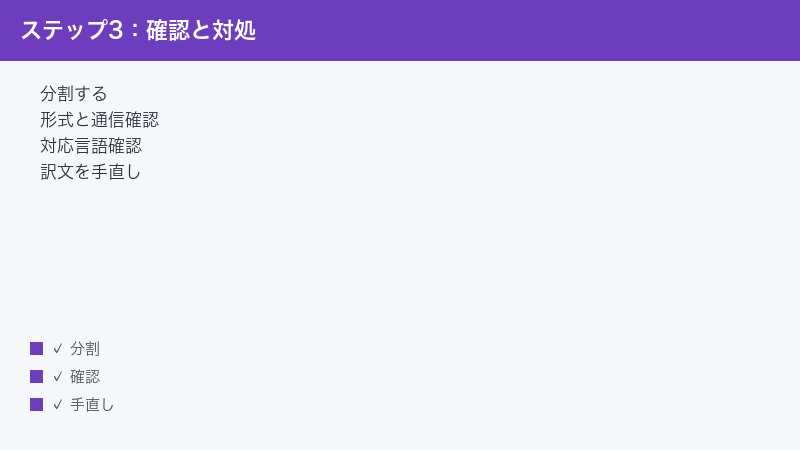
- 動画を分割する:長い動画は短く分け、一区切りずつ処理して、どこで失敗するか特定します。
- 形式と通信を確認する:対応形式(MP4など)に変換し、安定した回線で再アップロードします。
- 対応言語を確認する:元言語・翻訳先言語が正しく選べているか、使いたい言語に対応しているかを確認します。
- 訳文・読みを手直しする:自動結果をそのまま使わず、固有名詞や読みを編集画面で整えます。
- プラン・クレジットを確認する:残量や無料枠の上限、透かしの有無を確認します。
- ブラウザ・端末を変える:別ブラウザ・別端末で同じ操作を試し、環境依存かどうかを切り分けます。
- 時間を置く:混雑が原因のこともあるため、時間や日を改めて再実行します。
- 公式情報を確認する:仕様変更や障害情報がないか、公式サイト・ヘルプセンターの最新情報を確認します。
多くのトラブルは、「動画側(長さ・形式・音質)」「通信・ブラウザ側」「設定側(言語・プラン)」のどれかに原因があります。切り分けを丁寧に行うことで、原因がぐっと絞り込みやすくなります。
よくある質問(FAQ)
Q1.Dubverseは無料で使えますか?
無料で試せる範囲があるとされていますが、使える分数や機能に制限があり、出力に透かしが入る場合がある等とされています。より多く・高品質に使うには有料プランや追加クレジットが必要になるとされます。無料枠の具体的な上限や料金は変更されることがあるため、最新情報は公式の料金ページでご確認ください。
Q2.日本語の吹き替えや字幕に対応していますか?
Dubverseは多くの言語・方言に対応するとされており、主要言語にも幅広く対応するとされています。ただし、対応言語や声の種類は更新されるため、日本語を含めた使いたい言語が選べるかどうかは、公式の対応言語一覧で最新情報をご確認ください。
Q3.どんな形式の動画をアップロードできますか?
ローカルファイルのアップロードは、一般にMP4形式が案内されているとされます。書き出しはMP4やWAV、字幕はSRTなどに対応するとされています。対応形式は変わることがあるため、最新の対応一覧は公式のヘルプセンターでご確認ください。対応外の形式は、あらかじめ変換してからお試しください。
Q4.YouTubeなどのURLから動画を取り込めますか?
動画のURL(リンク)を貼り付けて取り込む方法が使えるとされています。ただし、取り込めるかどうかは動画の公開状態や対応状況によります。非公開・限定公開の動画は取り込めないことがあるため、その場合はファイルとしてアップロードする方法をお試しください。
Q5.吹き替えた音声が映像とずれてしまいます。直せますか?
言語によって文章の長さが変わるため、ある程度のずれは起こり得ます。編集画面でセリフごとに訳文を短く言い換えたり、開始タイミングや話速を調整したりすることで軽減できます。元動画の音声がクリアであるほど、書き起こし精度が上がってずれも減りやすくなります。
Q6.翻訳や読みが不自然なときはどうすればよいですか?
固有名詞・専門用語・略語などは、自動翻訳や音声合成で不自然になりやすい部分です。編集画面で訳文を手直しし、読み(発音)を指定できる場合はカタカナ表記などで意図した読みに近づけてください。AIの結果は下書きと考え、最後は人の目と耳で仕上げるのがおすすめです。
Q7.処理が始まらない・終わらないのですが、故障でしょうか?
必ずしも故障とは限りません。動画が長すぎる・サーバーが混雑している・通信が不安定・クレジットが不足している、といった原因が考えられます。動画を短く分割し、安定した通信で、混雑を避けた時間帯に再実行してください。残りクレジットや無料枠の上限も合わせてご確認ください。
Q8.書き出した字幕ファイルが文字化けします。どうすればよいですか?
多くは、開く側のアプリのフォントや文字コードの相性が原因です。SRTなど対応形式で書き出し直し、日本語表示に対応したフォントを設定したアプリや、別の再生環境で開いて確認してください。Dubverse側の問題か、開く側の問題かを切り分けるため、複数の環境で試すのがコツです。
📚 あわせて読みたい
まとめ:原因の切り分けと公式情報の確認が近道
Dubverse(ダブバース・dubverse.ai)で吹き替え・翻訳できない、アップロードできない、音声や字幕がずれる、といったトラブルは、原因を一つずつ切り分けることで多くが解決に近づきます。
- 処理が止まるときは、動画を分割し、通信を確認し、混雑を避けて時間を置く。
- アップロードできないときは、対応形式(MP4など)とサイズを確認し、URL取り込みも試す。
- 音声・字幕がずれるときは、クリアな元動画を使い、対応言語を正しく選び、編集画面でタイミングを調整する。
- 翻訳・読みが不自然なときは、固有名詞や読みを手直しし、用語を統一する。
- 文字化け・透かし・分数は、対応形式の確認や無料枠・プランの仕様確認で対処する。
Dubverseは仕様・対応言語・料金が更新されやすいサービスです。本記事の画面名や手順はあくまで一例で、お使いのプラン・地域・バージョンにより異なる場合があります。最終的な対応状況・対応形式・無料枠・料金は、必ず公式サイトおよびヘルプセンターの最新情報をご確認ください。AIによる吹き替えや字幕は、下書きを高速に作る道具と捉え、最後は人の手で仕上げることで、より自然で伝わる多言語動画に近づけることができます。
