 minto.tech スマホ(iPhone/Android)・パソコン(Windows/Mac)・Office・Wi-Fi・AIツールの「できない」「困った」を解決する実用ガイド。トラブル対処法とノウハウが満載のお助けサイトです。
※本ページにはプロモーション(広告)が含まれています
iPhoneに届く通知が多すぎて集中できない、重要な通知を見逃してしまう——そんな悩みを抱えていませんか?iPhoneには通知をアプリごとに細かく制御する機能や、特定の時間帯・状況に応じて通知をまとめてフィルタリングできる「フォーカスモード」が搭載されています。本記事では、通知の種類から始まり、アプリ別の設定方法、フォーカスモードの活用、スケジュール通知まとめ(通知サマリー)の設定まで、2026年最新版の情報で徹底解説します。
📑 この記事の目次(タップで開く)
この記事でわかること
- iPhoneの通知の種類(バナー・サウンド・バッジ・ロック画面)の違い
- アプリごとに通知をカスタマイズする手順
- フォーカスモードで通知をフィルタリングする方法
- 通知サマリー(スケジュール配信)の設定と活用法
- 緊急連絡先からの通知を許可する設定
- 通知の確認・クリア方法とよくあるトラブル対処
iPhoneの通知の種類と違い
iPhoneの通知は大きく4つの表示形式に分かれています。アプリによって使用できる形式が異なり、それぞれの特性を理解することで的確に設定できます。
バナー通知
画面上部から一時的にスライドして表示される通知です。「一時的なバナー」と「持続的なバナー」の2種類があります。一時的なバナーは数秒後に自動的に消えるのに対し、持続的なバナーは手動で閉じるまで表示され続けます。LINEやメッセージなど、見逃したくないアプリは「持続的なバナー」に設定するのがおすすめです。
サウンド・バイブレーション
通知が届いたときに音や振動でお知らせする機能です。マナーモード(消音スイッチをオン)にすると、ほとんどのアプリの通知音が鳴らなくなりますが、後述の「緊急速報」や「重要な通知」は例外として鳴り続けます。
バッジ
アプリアイコン右上に表示される赤い数字のことです。未読メッセージ数・未処理の通知数を一目で把握できます。バッジだけ表示してバナーや音は不要、という使い方も可能です。
ロック画面通知
iPhoneがロックされているときでも通知内容をロック画面に表示する機能です。プレビューの表示/非表示も設定でき、「常に表示」「ロック解除時のみ表示」「表示しない」の3段階から選べます。個人情報が含まれる通知は「ロック解除時のみ表示」にしておくと安心です。
アプリ別通知設定の手順
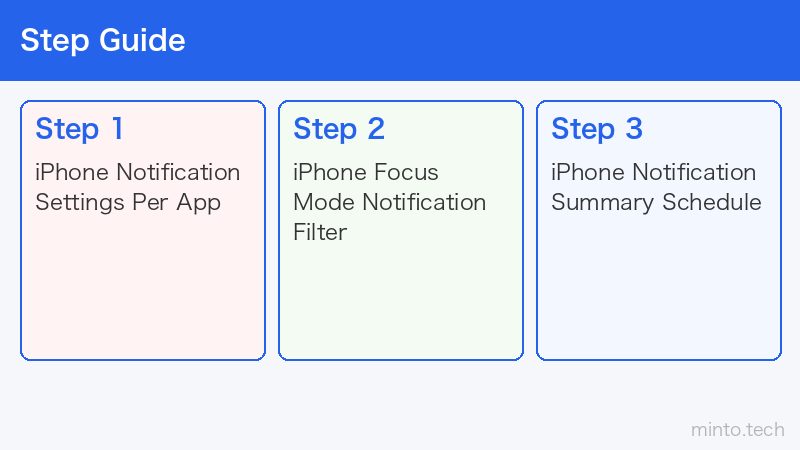
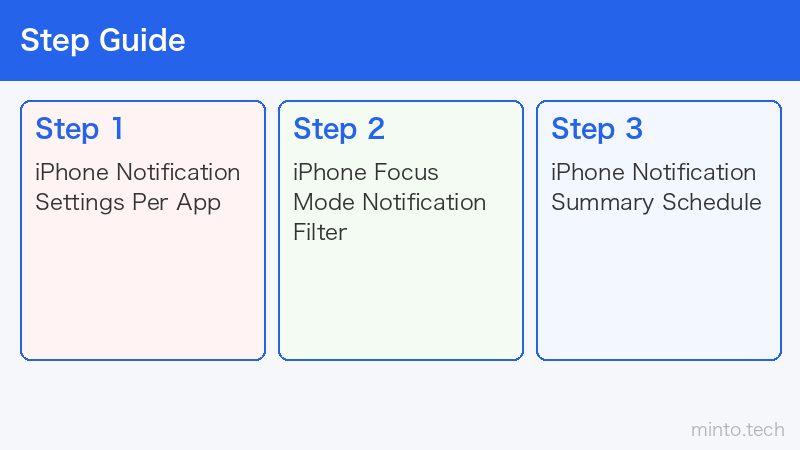
アプリごとに通知をきめ細かく設定するには、「設定」アプリから操作します。
基本的な設定手順
- 「設定」アプリを開く
- 「通知」をタップ
- 設定したいアプリ名をタップ
- 「通知を許可」のトグルでオン/オフを切り替える
- 「通知スタイル」で表示形式(バナー・サウンド・バッジ)を個別に設定する
グループ化設定
「通知のグループ化」設定では、同じアプリからの通知をまとめて表示するかどうかを選べます。「自動」「App別」「オフ」の3種類があります。通知が多いSNSアプリは「App別」にグループ化すると通知センターがすっきりします。
フォーカスモードで通知をフィルタリングする
フォーカスモードはiOS 15から大幅強化された機能で、特定の時間帯や状況に応じて通知を自動的にフィルタリングできます。「仕事中は仕事アプリだけ」「就寝中はアラームのみ」といった使い方が可能です。
フォーカスモードの種類
iPhoneにはデフォルトで以下のフォーカスモードが用意されています。
- おやすみモード:就寝中に通知をほぼ完全にシャットアウト
- 仕事:仕事関連のアプリ・連絡先からの通知のみ許可
- 個人:プライベートの連絡のみ許可
- 運転中:運転中に通知を制限し、自動返信メッセージを送信
- フィットネス:ワークアウト中に必要な通知のみ表示
フォーカスモードを設定する手順
- 「設定」→「フォーカス」をタップ
- 設定したいモード(「仕事」など)をタップ
- 「人」セクションで通知を許可する連絡先を選ぶ
- 「App」セクションで通知を許可するアプリを選ぶ(許可リストまたはサイレントにするリスト)
- 「自動化」セクションで自動オン/オフのトリガー(時刻・場所・アプリ起動)を設定する
フォーカスフィルター(iOS 16以降)
iOS 16で追加された「フォーカスフィルター」を使うと、フォーカスモード中にアプリの表示内容自体を変えることができます。例えば「仕事モード中はメールの受信トレイを仕事用のみ表示」「Safariの特定のタブグループのみ表示」といった設定が可能です。
通知サマリー(スケジュール配信)の活用
通知サマリーは、重要度の低い通知を指定した時刻にまとめて受け取れる機能です。SNSのいいねや購読メルマガの通知など、今すぐ確認しなくてよい通知を一括配信にすることで、作業や睡眠の妨げを減らせます。
通知サマリーの設定手順
- 「設定」→「通知」→「スケジュールされた通知のまとめ」をタップ
- 「スケジュールされた通知のまとめ」をオンにする
- まとめを配信する時刻を追加する(複数設定可)
- 「Appを選択」で通知サマリーに含めるアプリを選ぶ
通知サマリーに含まれたアプリの通知は、指定時刻にまとめて通知センターに届きます。サマリー対象外のアプリは通常どおりリアルタイムで通知されます。
通知設定の種類と機能比較
| 設定項目 | 機能 | 設定場所 | おすすめ用途 |
|---|---|---|---|
| バナー(一時的) | 数秒後に自動消去 | 設定→通知→各アプリ | SNS・ニュースアプリ |
| バナー(持続的) | 手動で閉じるまで表示 | 設定→通知→各アプリ | LINE・メッセージ・メール |
| バッジのみ | アイコンに数字表示のみ | 設定→通知→各アプリ | メール・タスク管理アプリ |
| フォーカスモード | 特定の連絡先またはアプリのみ通知 | 設定→フォーカス | 仕事中・就寝中・運転中 |
| 通知サマリー | 低優先度通知を指定時刻に一括配信 | 設定→通知→スケジュール | SNS・ニュース・メルマガ |
| ロック画面プレビュー非表示 | ロック中は通知内容を隠す | 設定→通知→プレビューを表示 | 個人情報が含まれる通知 |
| 緊急速報 | サイレントモード中も鳴動 | 設定→通知→緊急速報 | 災害・緊急情報 |
緊急連絡先からの通知を許可する
フォーカスモードやおやすみモードがオンのときでも、特定の人からの電話やメッセージは通知を受け取りたいケースがあります。緊急連絡先の設定で、家族や重要な相手からの連絡を見逃さずに済みます。
緊急連絡先の設定手順
- 「設定」→「フォーカス」→「おやすみモード」(またはその他のモード)をタップ
- 「人」セクションの「通知を許可」をタップ
- 「人を追加」から緊急連絡先にしたい人を選択する
- 必要に応じて「全員の電話を許可」または「よく使う項目の電話を許可」を選ぶ
緊急バイパス(重要)
連絡先ごとに「緊急バイパス」を設定すると、すべてのフォーカスモードを貫通して通知が届くようになります。設定は「連絡先」アプリを開く→該当する連絡先を選ぶ→「編集」→「着信音」または「テキスト着信音」→「緊急バイパス」をオンにします。
連続して2回電話があった場合の自動許可
「おやすみモード」の「人」設定内に「繰り返しの電話」オプションがあります。これをオンにすると、3分以内に同じ人から2回電話があった場合、自動的に着信音が鳴るようになります。本当に緊急の用件であれば2回かけてもらえるため、安心度が高い設定です。
通知の確認・クリア方法
通知センターの操作
画面上部から下にスワイプすると「通知センター」が開き、これまでに届いた通知の履歴が確認できます。個別の通知を左にスワイプすると「消去」「管理」「表示」のオプションが表示されます。「消去」で該当通知のみ削除、「管理」でそのアプリの通知設定へショートカット移動できます。
通知をまとめて消去する
通知センターで特定のアプリのグループを長押しするか、グループを左にスワイプして「消去」をタップすると、そのアプリの通知をまとめて削除できます。通知センター全体を消去するには、日付の横にある「×」ボタンをタップし、「通知を消去」を選びます。
通知設定の活用テクニック
時刻連動の自動フォーカス切替
「設定」→「フォーカス」→任意のモード→「自動化を追加」から時刻を指定すると、自動でフォーカスモードがオン/オフになります。平日22時〜翌7時は「おやすみモード」、月〜金の9時〜18時は「仕事モード」のように設定しておくと、毎回手動で切り替える手間が省けます。
集中したいときの即時フォーカス
コントロールセンター(右上から下にスワイプ)の「フォーカス」ボタンから、手動でフォーカスモードをすぐに切り替えられます。会議中・集中作業中などに素早くオンにできて便利です。
ホーム画面のカスタマイズと連動
iOS 16以降では、フォーカスモードごとに異なるホーム画面レイアウトを設定できます。「仕事モード中は仕事アプリのページだけ表示」といった使い方ができ、通知管理だけでなく作業効率が大幅に向上します。
Amazon おすすめアイテム
- iPhone 手帳型スタンドケース — 通知確認がしやすいスタンド付きケース
- ノイズキャンセリングイヤホン — フォーカスモード中の集中環境をさらに強化
よくある質問
- Q. 特定のアプリの通知音だけ変えることはできますか?
- A. 標準では通知音をアプリごとに変える機能はiOS標準設定にはありません。ただし「着信音」の変更と同様に、アプリ側で通知音を変更できるものもあります(LINEなど)。
- Q. バッジの数字が増え続けて消えません
- A. アプリ内で通知を既読にするか、アプリを開いて内容を確認するとバッジが消えます。それでも消えない場合は「設定」→「通知」→該当アプリ→「バッジ」をオフにしてオンに戻すと解消されることがあります。
- Q. フォーカスモードがオンのとき、相手に伝わりますか?
- A. iMessageでメッセージを送った相手に「○○さんは通知をミュートしています」と表示される場合があります。この表示を非表示にしたい場合は「設定」→「フォーカス」→「フォーカス状況を共有」をオフにします。
- Q. 通知センターの通知が翌日になっても消えません
- A. 通知センターは自動的にはクリアされません。手動で消去するか、フォーカスモードの「ロック画面を暗くする」+「通知を非表示にする」を組み合わせると、起床時に通知が蓄積しにくくなります。
- Q. 重要な通知を見逃さないようにする方法はありますか?
- A. 「設定」→「通知」→該当アプリ→「時刻に配慮した通知」をオフにすると、通知サマリーの対象から除外されてリアルタイムで届くようになります。また、連絡先に「緊急バイパス」を設定することで確実に通知が届きます。
- Q. マナーモード中でも通知音を鳴らすことはできますか?
- A. 「緊急バイパス」を設定した連絡先からの着信、および「緊急速報」(災害情報)はマナーモード中でも音が鳴ります。それ以外のアプリでマナーモード中に音を鳴らす方法は標準機能にはありません。
まとめ
iPhoneの通知管理は、ちょっとした設定の工夫で毎日の快適さが大きく変わります。本記事の要点を整理します。
- 通知の種類(バナー・サウンド・バッジ・ロック画面)はアプリごとに個別設定できる
- アプリ別設定は「設定」→「通知」→アプリ名から行い、不要な通知は思い切ってオフにする
- フォーカスモードで仕事中・就寝中など状況に応じた通知フィルタリングが自動化できる
- 通知サマリーで低優先度の通知を指定時刻にまとめて受け取れる
- 緊急バイパス・繰り返し電話の許可で、重要な連絡だけは確実に受け取れる設定ができる
まずは「フォーカスモード」のおやすみモードだけ設定するところから始めて、快適な通知環境を少しずつ整えていきましょう。
