 minto.tech スマホ(iPhone/Android)・パソコン(Windows/Mac)・Office・Wi-Fi・AIツールの「できない」「困った」を解決する実用ガイド。トラブル対処法とノウハウが満載のお助けサイトです。
※本ページにはプロモーション(広告)が含まれています
📑 この記事の目次(タップで開く)
USBを差し込んだときに何かが自動起動して困っていませんか?
USBメモリやSDカードをWindowsパソコンに差し込むと、ダイアログが表示されたり、フォトアプリが勝手に起動したりした経験はありませんか?これはWindowsの「自動再生(AutoPlay)」という機能によるものです。接続したメディアの種類に応じて、あらかじめ設定したアプリを自動的に起動する仕組みです。
この自動再生機能はうまく使えば便利ですが、「毎回ダイアログが邪魔」「余計なアプリが起動してしまう」「セキュリティ上の理由でオフにしたい」という方も多いはずです。また、カメラ・スマートフォン・音楽プレーヤーといったデバイスの種類ごとに、接続時の動作を細かく設定することもできます。
本記事では、Windows 11・10での自動再生の設定方法・変更方法・無効化方法を、デバイスの種類ごとにわかりやすく解説します。
この記事でわかること
- Windowsの自動再生(AutoPlay)機能の仕組み
- USB・SDカード・CD/DVD接続時の自動再生設定方法
- デバイス別(カメラ・スマートフォン・音楽プレーヤー)の設定変更手順
- 自動再生を完全にオフにする方法
- 自動再生をオフにすることのセキュリティ上のメリット
自動再生(AutoPlay)とは?
自動再生の基本的な仕組み
自動再生(AutoPlay)とは、USBメモリ・SDカード・CD・DVD・カメラ・スマートフォンなどのメディアやデバイスをWindowsパソコンに接続したとき、自動的にアクションを実行またはアクション選択のダイアログを表示する機能です。
たとえばデジタルカメラをUSBで接続すると「写真を読み込む(フォトアプリ)」「フォルダを開いてファイルを表示する」「何もしない」などの選択肢が表示されます。ここで選んだアクションを「毎回これを行う」として設定しておくと、次回以降は自動的にそのアクションが実行されます。
自動再生が適用されるメディア・デバイスの種類
| メディア・デバイス種別 | 代表的な用途 | よく設定されるアクション |
|---|---|---|
| リムーバブルドライブ(USBメモリ・SDカード) | データ保存・転送 | フォルダを開く・何もしない |
| メモリカード(カメラのSDカードなど) | 写真・動画の取り込み | 写真を読み込む・フォルダを開く |
| DVDビデオ | 動画再生 | DVDムービーを再生する |
| 音楽CD | 音楽再生 | Windows Media Playerで再生 |
| Blu-rayディスク | 動画再生 | 対応プレーヤーで再生 |
| 空のCD/DVD | データ書き込み | ディスクへの書き込み |
| スマートフォン(MTPデバイス) | 写真・ファイル転送 | 写真を読み込む・デバイスを開く |
| ポータブル音楽プレーヤー | 音楽の同期 | デバイスを開く・同期 |
| カメラ(デジカメ) | 写真の取り込み | 写真を読み込む |
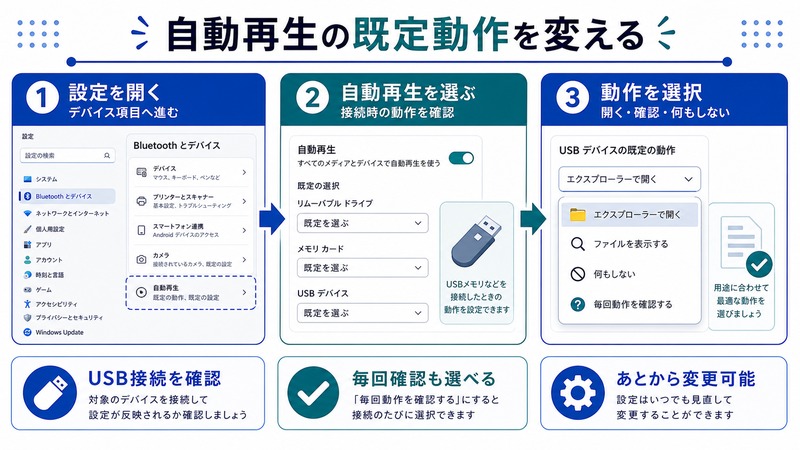
Windows 11での自動再生設定手順
設定画面を開く方法
- スタートボタンをクリックし、「設定」(歯車アイコン)を開きます。(ショートカット: Windows キー + I)
- 「Bluetoothとデバイス」をクリックします。
- 右側のメニューから「自動再生」をクリックします。
または、スタートメニューの検索欄に「自動再生」と入力して検索することでも直接アクセスできます。
自動再生の全体のオン・オフ
設定画面の最上部に「すべてのメディアとデバイスに自動再生を使う」というスイッチがあります。このスイッチをオフにすると、すべてのメディア・デバイスで自動再生が無効になります。
メディア・デバイスごとの設定変更
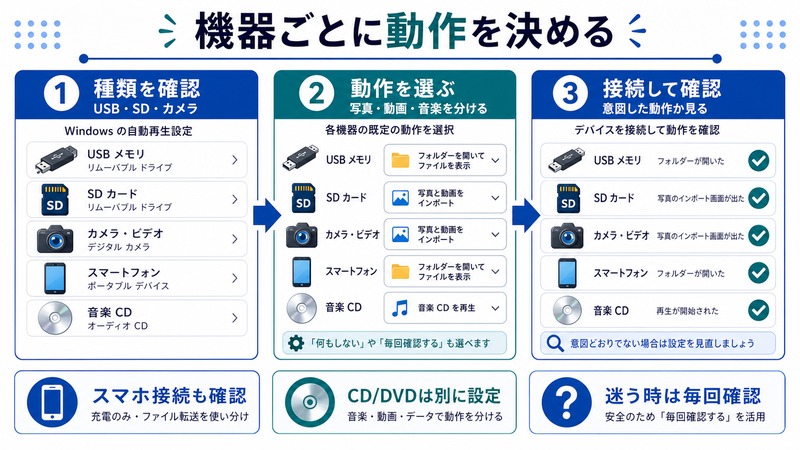
スイッチの下に各メディア・デバイスの一覧が表示されます。それぞれのドロップダウンから「毎回確認する」「何もしない」「フォルダを開いてファイルを表示する」「写真を読み込む」などのアクションを選択できます。
- 変更したいメディアのドロップダウンをクリックします。
- 一覧から希望のアクションを選択します。
- 選択は自動保存されるため、保存ボタンは不要です。
Windows 10での自動再生設定手順
- スタートボタンをクリックし、「設定」(歯車アイコン)を開きます。
- 「デバイス」をクリックします。
- 左のメニューから「自動再生」を選択します。
- 「すべてのメディアとデバイスに自動再生を使う」のスイッチで全体の有効・無効を切り替えます。
- 下の一覧から各メディア・デバイスの動作を個別に設定します。
Windows 10とWindows 11で設定項目の場所は少し異なりますが、操作の内容は同じです。
デバイス別の設定方法と推奨設定
USB・SDカード(データ用)の推奨設定
USBメモリやSDカードを仕事のデータ保存・転送に使っている場合は、「フォルダを開いてファイルを表示する」に設定しておくと、差し込んだだけでエクスプローラーが開いて便利です。セキュリティを優先するなら「何もしない」に設定し、手動で確認する方法がより安全です。
デジタルカメラ・スマートフォン(写真取り込み)の推奨設定
カメラやスマートフォンを接続して写真を取り込む場合は、「写真を読み込む(フォトアプリ)」に設定しておくと便利です。接続するだけでフォトアプリが起動し、写真の取り込み作業をすぐに始められます。ただし、古いバージョンのWindowsではフォトアプリの起動が遅いことがあるため、「毎回確認する」にして必要なときだけアプリを選ぶ方法もあります。
音楽CD・DVDビデオの推奨設定
CDやDVDを頻繁に使う場合は、再生に使うアプリを固定設定しておくと手間が省けます。Windows 11ではWindows Media Playerが標準プレーヤーとして設定可能です。サードパーティの再生ソフト(VLCなど)をインストールしている場合は、そちらも選択肢に表示されます。
スマートフォン(Android・iPhone)の設定
AndroidスマートフォンをUSBで接続する場合、スマートフォン側でUSB接続のモードを選択する必要があります(MTP・PTP・充電のみなど)。MTPモードであればWindowsから「デバイスを開く」でファイルマネージャーとして使えます。
iPhoneをWindowsに接続する場合は、iPhoneの画面に「このコンピューターを信頼しますか?」という確認が表示されます。信頼を許可した後、写真の取り込みが可能になります。
自動再生を完全にオフにする方法(2つの方法)
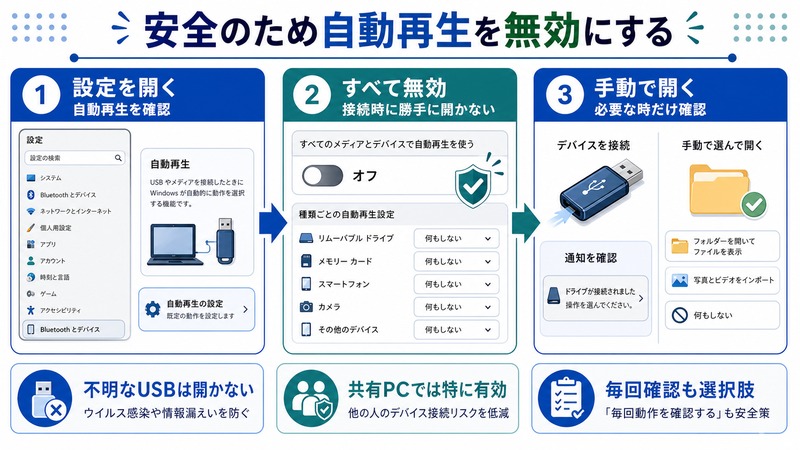
方法1:設定アプリから無効にする(推奨)
- 設定→「Bluetoothとデバイス」(Win11)または「デバイス」(Win10)→「自動再生」を開きます。
- 「すべてのメディアとデバイスに自動再生を使う」のスイッチをオフにします。
これで、すべてのメディアとデバイスで自動再生が無効になります。
方法2:グループポリシーから無効にする(Windows Pro・Enterprise向け)
Windows ProまたはEnterpriseエディションをお使いの場合、グループポリシーから自動再生を無効にできます。特に会社のパソコンで使われる設定方法です。
- Windows キー + R を押して「ファイル名を指定して実行」を開きます。
- 「gpedit.msc」と入力してEnterを押します。
- 「コンピューターの構成」→「管理用テンプレート」→「Windowsコンポーネント」→「自動再生のポリシー」を開きます。
- 「自動再生をオフにする」をダブルクリックします。
- 「有効」を選択し、「すべてのドライブ」を選んで「OK」をクリックします。
自動再生をオフにするセキュリティ上のメリット
自動再生をオフにすることは、セキュリティの観点から非常に有効です。以下の脅威を防ぐ効果があります。
USBを利用したマルウェア感染のリスク低減
以前のWindowsでは、USBメモリに仕込まれた「Autorun.inf」ファイルを使って、差し込んだだけでウイルスが自動実行される攻撃が多くありました。現在のWindowsではこの手法は大部分がブロックされていますが、自動再生を完全にオフにすることで、さらなる安全性が確保されます。
会社・学校の共用パソコンでの推奨設定
不特定多数が使う共用パソコンでは、誰かが持ち込んだUSBメモリが自動実行されるリスクを防ぐため、自動再生をオフにすることが一般的なセキュリティポリシーとなっています。
意図しないプログラムの起動を防ぐ
信頼できない出所のUSBメモリやディスクを接続したときに、意図しないプログラムが実行されることを防げます。自動再生をオフにしてから手動でドライブを開き、内容を確認してから使用する習慣をつけると安全です。
| 自動再生の設定 | メリット | デメリット |
|---|---|---|
| オン(特定アクション固定) | 接続するだけで即作業開始できる | 意図しないプログラム実行のリスクがある |
| オン(毎回確認) | 用途に応じて柔軟にアクションを選べる | 毎回ダイアログ操作が必要 |
| オフ(完全無効) | セキュリティリスクが最小になる | 毎回手動でドライブを開く必要がある |
自動再生に関するよくあるトラブルと対処法
設定したのに毎回ダイアログが表示される
自動再生の設定が「毎回確認する」になっている場合は毎回ダイアログが表示されます。特定のアクションに固定したい場合は、ドロップダウンで「フォルダを開く」や「写真を読み込む」などを選択してください。
設定した記憶がないのに自動再生がオフになっている
会社や学校のパソコンでは、グループポリシーによって自動再生が無効化されていることがあります。この場合、個人では設定を変更できないことがあります。IT管理者に確認してください。
接続してもダイアログが全く表示されない
自動再生がオフになっているか、デバイスが「何もしない」に設定されています。自動再生を有効にするか、エクスプローラーを開いてドライブを手動でアクセスしてください。
この記事に関連するおすすめ商品
USBハブ(複数デバイス接続用)
約2,000円〜
複数のUSBデバイス・メディアを管理しやすく整理
SDカードリーダー(高速転送)
約1,500円〜
自動再生設定と組み合わせて写真のスムーズな取り込みに
※ 価格は変動します。最新価格はリンク先でご確認ください
よくある質問(FAQ)
Q1. 自動再生をオフにするとUSBメモリが使えなくなりますか?
いいえ、使えなくなりません。自動再生をオフにしても、USBメモリ自体は通常通り認識されます。自動でアクションが実行されなくなるだけで、エクスプローラーを開いて「PC」から手動でドライブにアクセスすれば、今まで通りファイルを操作できます。
Q2. 特定のUSBメモリだけ自動再生の設定を変えることはできますか?
残念ながら、特定のUSBメモリだけを対象にした設定はできません。「リムーバブルドライブ」というカテゴリ全体に対して設定が適用されます。デバイスの種類(カメラ・スマートフォンなど)ごとには設定できますが、同じ種類の中で個別のデバイスを区別する機能はありません。
Q3. 音楽CDを挿入したときだけ自動再生を有効にできますか?
はい、できます。自動再生の設定画面では「音楽CD」の項目を「Windows Media Playerで再生」に設定しつつ、他のメディアは「何もしない」にするといった組み合わせが可能です。メディアの種類ごとに独立して設定できます。
Q4. スマートフォンを接続したときにフォトアプリが起動しないようにするには?
自動再生の設定画面で「カメラストレージ」または「ポータブルデバイス」に相当する項目を「何もしない」または「毎回確認する」に変更してください。スマートフォンの接続時の動作をここで制御できます。
Q5. ウイルス対策の観点から自動再生はオフにすべきですか?
セキュリティを最優先にするなら、自動再生をオフにすることを推奨します。特に出所がわからないUSBメモリを扱う機会がある場合(学校・職場での共用機器など)は、自動再生オフ+信頼できるウイルス対策ソフトの組み合わせがベストです。自宅の個人用パソコンで自分のデバイスだけを使うなら、利便性を優先して有効のままでも問題ありません。
まとめ
Windowsの自動再生(AutoPlay)機能は、USBメモリ・SDカード・CD/DVD・カメラ・スマートフォンなどを接続したときの動作を自動化できる便利な機能です。Windows 11ではスタートメニュー→設定→Bluetoothとデバイス→自動再生から、デバイスの種類ごとに細かく設定できます。
日常的に写真取り込みやCD再生をする方は特定のアクションを固定設定しておくと手間が省け、セキュリティを重視する方や共用パソコンを管理している方は完全にオフにすることが推奨されます。
自動再生をオフにしてもUSBメモリ自体は問題なく使えるので、セキュリティを意識するなら「オフ+手動アクセス」の運用を試してみてください。本記事の手順を参考に、自分の使い方に合った設定に変更してみましょう。
