 minto.tech スマホ(iPhone/Android)・パソコン(Windows/Mac)・Office・Wi-Fi・AIツールの「できない」「困った」を解決する実用ガイド。トラブル対処法とノウハウが満載のお助けサイトです。
※本ページにはプロモーション(広告)が含まれています
📑 この記事の目次(タップで開く)
【2026年最新版】Macのスクリーンショット・画面収録完全ガイド|ショートカット・注釈・録画設定
Macでは標準機能だけでスクリーンショットの撮影から動画収録、注釈の追加まで完結します。しかしショートカットが複数あり、どれを使えばよいか迷う方も少なくありません。本記事では、macOS Sequoiaに対応したスクリーンショットの全手順を体系的に解説します。保存先の変更方法や、撮れない場合のトラブル対処まで網羅しているので、初心者から上級者まで参考にしてください。
この記事でわかること
- Macのスクリーンショット全ショートカット一覧
- スクリーンショットツールバー(Shift+Cmd+5)の活用法
- クリップボードコピーとファイル保存の使い分け
- 画面収録(動画キャプチャ)の手順
- 注釈・マークアップの追加方法
- スクリーンショットが撮れないときの対処法
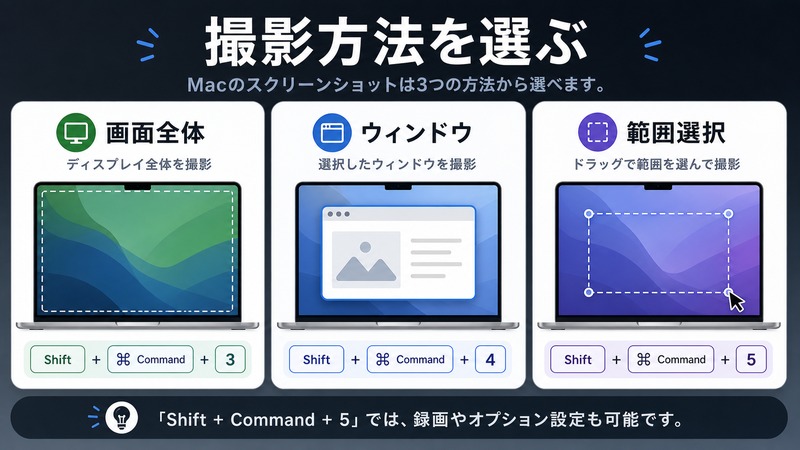
Macのスクリーンショット ショートカット一覧
Macには用途別に複数のスクリーンショットショートカットが用意されています。それぞれの違いを把握しておくと、作業効率が大幅に向上します。
| ショートカット | 撮影範囲 | 保存先 |
|---|---|---|
| Shift + Cmd + 3 | 画面全体 | デスクトップ(PNG) |
| Shift + Cmd + 4 | 選択した範囲 | デスクトップ(PNG) |
| Shift + Cmd + 4 → スペース | ウィンドウ単体 | デスクトップ(PNG) |
| Shift + Cmd + 5 | ツールバーで選択 | 設定による |
| Shift + Cmd + 6 | Touch Bar(対応機種のみ) | デスクトップ(PNG) |
Ctrl を追加するとクリップボードへコピー
上記のショートカットに Ctrl キーを追加すると、ファイルとして保存せずにクリップボードへ直接コピーできます。たとえば Ctrl + Shift + Cmd + 3 で全画面をコピーし、そのままメールやメッセージに貼り付けることが可能です。
- Ctrl + Shift + Cmd + 3:全画面をクリップボードへ
- Ctrl + Shift + Cmd + 4:範囲選択をクリップボードへ
- Ctrl + Shift + Cmd + 4 → スペース:ウィンドウをクリップボードへ
Slackや資料作成でスクリーンショットを貼り付ける作業が多い方は、Ctrl 付きショートカットを覚えておくと便利です。
スクリーンショットツールバー(Shift+Cmd+5)の使い方
Shift + Cmd + 5 を押すと、画面下部にスクリーンショット専用のツールバーが表示されます。このツールバーからは5つのモードを選べます。
- 全画面を収録:画面全体の静止画
- 選択した部分を収録:ドラッグして範囲指定
- ウィンドウを収録:ウィンドウ単体
- 画面全体を収録(動画):動画で全画面録画
- 選択した部分を収録(動画):動画で範囲録画
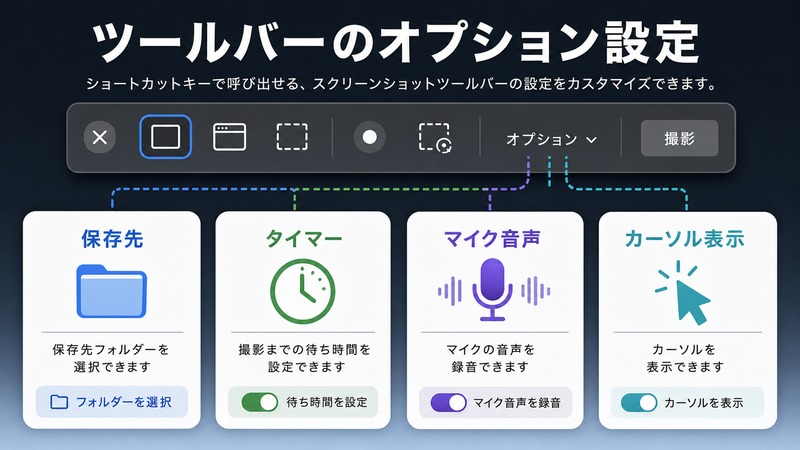
ツールバーのオプション設定
ツールバー右端の「オプション」をクリックすると、保存先・タイマー・マイク音声・カーソル表示などを細かく設定できます。
| オプション項目 | 内容 |
|---|---|
| 保存先 | デスクトップ・書類・クリップボード・メールなど |
| タイマー | なし・5秒・10秒から選択 |
| マイク | なし・内蔵マイク・外部マイク |
| カーソルを表示 | 動画収録時にカーソルを映すかどうか |
| フローティングサムネイル | 撮影直後に右下にプレビューを表示 |
スクリーンショットの保存先を変更する方法
デフォルトではデスクトップに保存されますが、フォルダが散らかりやすいため変更しておくと整理しやすくなります。
手順
- Shift + Cmd + 5 でスクリーンショットツールバーを開く
- 「オプション」をクリック
- 「保存先」のサブメニューから「その他の場所…」を選択
- 保存したいフォルダを選んで「選択」ボタンをクリック
この設定は次回以降も保持されます。専用フォルダ(例:Screenshots)をあらかじめ作成しておくと管理しやすくなります。
ターミナルで保存先を変更する方法
ターミナルを使う場合は以下のコマンドで保存先を変更できます。
defaults write com.apple.screencapture location ~/Pictures/Screenshots
killall SystemUIServer上記を実行すると「Pictures/Screenshots」フォルダに保存されるようになります。フォルダが存在しない場合は事前に作成してください。
画面収録(動画キャプチャ)の方法
画面の操作手順を録画したい場合、Macの標準機能で動画収録が可能です。追加アプリは不要です。
画面収録の開始手順
- Shift + Cmd + 5 でツールバーを開く
- 「画面全体を収録」または「選択した部分を収録」を選ぶ
- 必要に応じて「オプション」からマイクや保存先を設定
- 「収録」ボタン(丸いアイコン)をクリックして開始
- 停止するにはメニューバーの停止ボタン(■)をクリック、または Cmd + Ctrl + Esc を押す
音声付きで録画する方法
オプションの「マイク」欄で内蔵マイクまたは外部マイクを選択すると、音声付きで録画できます。システム音(Macから出る音)を録音するには「BlackHole」などのサードパーティ製ドライバーが別途必要です。
保存形式
画面収録の動画は .mov(QuickTime形式)で保存されます。MP4に変換したい場合はQuickTime Playerの「書き出す」機能、またはHandBrake等のアプリを使用してください。
スクリーンショットに注釈を追加する方法
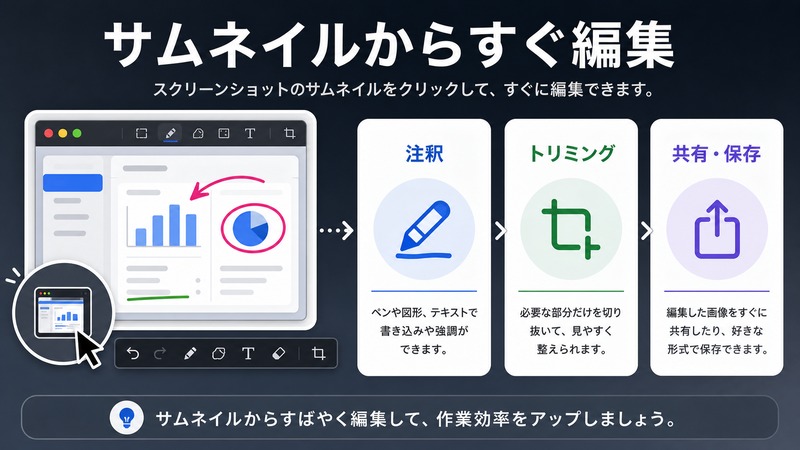
スクリーンショットを撮った直後、画面右下にサムネイルが数秒間表示されます。このサムネイルをクリックすると、マークアップエディタが開き、注釈を追加できます。
マークアップエディタで使えるツール
- スケッチツール:フリーハンドで線を描く
- 描画ツール:直線・矢印・図形を描く
- テキストツール:テキストボックスを追加
- 署名ツール:保存済みのサイン(署名)を挿入
- 拡大鏡ツール:画像の一部を拡大して表示
- 色・フォント:線の色や太さ、テキストのフォントを変更
あとから注釈を追加する方法
サムネイルが消えてしまった場合でも、Finder でスクリーンショットを選択し、スペースバーでプレビューを開いてマークアップアイコン(鉛筆マーク)をクリックすることで同じエディタが使えます。
サムネイルのクイック編集
撮影直後のサムネイルには、クリック以外に以下の操作ができます。
- 左にスワイプ:すぐに削除
- 長押し:共有・マークアップ・Finderで表示などのメニューが表示
- そのまま放置:設定した保存先に自動保存
誤ったスクリーンショットを素早く削除したいときは左スワイプが便利です。
スクリーンショットが撮れない場合の対処法
ショートカットを押しても反応しない、音が鳴らない、保存されない場合の原因と対処法を解説します。
原因と対処一覧
| 症状 | 主な原因 | 対処法 |
|---|---|---|
| ショートカットが無反応 | 他のアプリがショートカットを乗っ取っている | システム設定>キーボード>ショートカットで競合を確認 |
| 音が出ない | 消音モードまたはボリュームゼロ | ボリュームを上げる、または設定から確認 |
| 保存先に見当たらない | クリップボードに保存されている | Ctrl を押し忘れているか確認 |
| DRMコンテンツが黒くなる | 著作権保護コンテンツの仕様 | Netflixなど一部サービスは仕様上不可 |
| 画面収録の許可エラー | プライバシー設定で画面収録が未許可 | システム設定>プライバシー>画面収録で許可 |
ショートカットの競合を解消する手順
- システム設定(旧:システム環境設定)を開く
- 「キーボード」→「キーボードショートカット」をクリック
- 左側のリストから「スクリーンショット」を選択
- 有効になっているか確認し、無効なら再度有効化
- 他のアプリ(例:Notion, CleanMyMac など)が同じキーを使っていないか確認
プライバシー設定で画面収録を許可する手順
- システム設定を開く
- 「プライバシーとセキュリティ」→「画面収録」
- 許可したいアプリのトグルをオンにする
- アプリを再起動する
よく使うシナリオ別のおすすめ設定
報告書や資料作成
Ctrl + Shift + Cmd + 4 でクリップボードにコピーし、そのままWordやKeynotに貼り付けると手間が省けます。
操作マニュアル作成
Shift + Cmd + 5 の動画収録を活用し、実際の操作をそのまま録画します。その後、QuickTime Playerで不要な前後をトリミングすると完成度が高まります。
SNSへの投稿
Shift + Cmd + 4 で範囲選択後、サムネイルをクリックして必要に応じてトリミング。そのままAirdropやメッセージで共有するのが最速です。
この記事に関連するおすすめ商品
外付けモニター(4K・Mac対応)
約25,000円〜
スクリーンショットの細部確認や画面収録の作業領域を広げるMac対応4K外付けモニター
USB-Cハブ(MacBook Air/Pro対応・マルチポート)
約3,500円〜
画面収録した動画をすぐに外付けSSDへ転送できるMacBook用マルチポートUSB-Cハブ
外付けSSD(画面収録動画保存用)
約7,000円〜
Mac内蔵ストレージを圧迫しないよう画面収録・スクリーンショットの保存先に使えるポータブルSSD
※ 価格は変動します。最新価格はリンク先でご確認ください
FAQ
Q. MacのスクリーンショットはJPEGで保存できますか?
デフォルトはPNG形式ですが、ターミナルで以下を実行するとJPEGに変更できます。
defaults write com.apple.screencapture type jpg
killall SystemUIServerPNG に戻す場合は jpg の部分を png に変えてください。
Q. スクリーンショットのファイル名に含まれる日付を変えたい
macOSが自動で付与するファイル名(例:スクリーンショット 2026-05-13 12.00.00.png)は自動命名されるため、直接変えることはできません。Automatorやサードパーティ製リネームツールで一括リネームするのが実用的です。
Q. 画面収録でシステム音を録音できますか?
macOS標準の機能ではシステム音を録音できません。「BlackHole」や「Loopback」などの仮想オーディオデバイスをインストールすることで対応できます。
Q. スクリーンショットの撮影音を消したいのですが
Macのボリュームをゼロにするか、消音キー(F10)を押してから撮影すると音が出なくなります。
Q. 複数のディスプレイを使っている場合、全画面キャプチャはどうなりますか?
Shift + Cmd + 3 で全画面を撮影すると、接続しているすべてのディスプレイ分のファイルが個別に生成されます。特定のディスプレイだけを撮りたい場合は Shift + Cmd + 4 で範囲選択するか、ウィンドウ単体キャプチャを使ってください。
まとめ
Macのスクリーンショット機能は、ショートカットとツールバーを使いこなすだけで多彩な用途に対応できます。
- Shift + Cmd + 3:全画面の素早い撮影
- Shift + Cmd + 4:範囲指定の詳細撮影
- Ctrl を追加:ファイルを作らずクリップボードへ直接コピー
- Shift + Cmd + 5:動画収録・詳細設定はここで一括管理
- サムネイルのクイック編集:撮影後すぐに注釈を追加
撮れない場合はショートカットの競合とプライバシー設定を最初に確認しましょう。標準機能だけでほぼすべての用途をカバーできるので、サードパーティ製アプリを導入する前にまず試してみてください。
