 minto.tech スマホ(iPhone/Android)・パソコン(Windows/Mac)・Office・Wi-Fi・AIツールの「できない」「困った」を解決する実用ガイド。トラブル対処法とノウハウが満載のお助けサイトです。
※本ページにはプロモーション(広告)が含まれています
📑 この記事の目次(タップで開く)
【2026年最新版】Macのキーボードショートカットをカスタマイズ・追加して作業効率を劇的に上げる完全ガイド
「あのメニュー操作、毎回マウスまで手を伸ばすのが面倒…」「このアプリにショートカットがあれば作業が3倍早くなるのに」——Macを使い始めてしばらく経つと、こうした悩みを持つ方は多いのではないでしょうか。
実はmacOSには、既存のショートカットをカスタマイズしたり、ショートカットが割り当てられていないメニュー項目に新しいキー操作を追加したりする機能が標準で備わっています。さらに専用ツールを活用すれば、OS全体にわたる複雑なキー配置の変更まで自由自在に行えます。
このガイドでは、システム設定からできる基本的なカスタマイズから、サードパーティツールを使った高度な設定まで、Macのキーボードショートカットを自分仕様にする方法を体系的に解説します。一度設定すれば毎日の作業が驚くほどスムーズになるので、ぜひ最後まで読んでみてください。
この記事でわかること
- macOSのシステム設定からショートカットをカスタマイズする手順
- アプリ独自のメニュー項目にショートカットを割り当てる方法
- Karabiner-Elementsなど便利なツールの使い方
- 覚えておくと得する定番ショートカット一覧
- ショートカットが効かないときのトラブル対処法
Macのキーボードショートカット基礎知識
修飾キーの種類と役割
Macのショートカットは「修飾キー」と通常キーの組み合わせで構成されています。まず基本となる修飾キーを把握しておきましょう。
| キー名 | 記号 | 主な用途 |
|---|---|---|
| Command(Cmd) | ⌘ | コピー・ペースト・保存など最頻用ショートカット |
| Shift | ⇧ | 大文字入力・範囲選択・ショートカットの拡張 |
| Option(Alt) | ⌥ | 特殊文字入力・代替機能の呼び出し |
| Control(Ctrl) | ⌃ | コンテキストメニュー・ターミナル操作など |
| Function(fn) | fn | ファンクションキーの切り替え・特殊キーの呼び出し |
ショートカットの優先順位を理解しよう
macOSのショートカットには優先順位があります。アプリ固有のショートカットが最優先で動作し、次にシステム設定で指定したショートカット、最後にmacOSのデフォルト設定という順番です。この仕組みを理解しておくと、競合が起きたときに原因を特定しやすくなります。
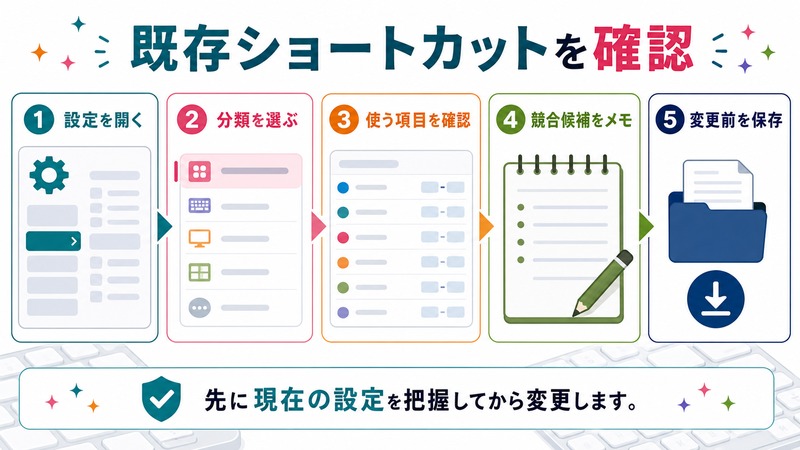
また、同じキーの組み合わせが複数の場所に設定されていると、意図しない動作が発生します。カスタマイズの際は既存のショートカットと被っていないかを事前に確認することが大切です。
システム設定からのカスタマイズ方法
キーボードショートカット設定画面を開く
macOSの標準機能でショートカットをカスタマイズするには、システム設定から操作します。
- 画面左上のAppleメニュー()をクリックし、「システム設定」を選択します
- 左サイドバーから「キーボード」をクリックします
- 右側の画面を下にスクロールし、「キーボードショートカット…」ボタンをクリックします
ショートカット設定ウィンドウが開くと、左側にカテゴリ一覧が表示されます。「Mission Control」「スクリーンショット」「Spotlight」「アクセシビリティ」など、macOSの主要機能ごとにグループ分けされています。
既存のショートカットを変更する
デフォルトのショートカットが使いにくい場合は、次の手順で変更できます。
- 左側のカテゴリ一覧から変更したいカテゴリを選択します
- 右側に表示されるショートカット一覧から、変更したい項目を見つけます
- 現在のキーの組み合わせ(右側に表示されている部分)をダブルクリックします
- 新しいキーの組み合わせを入力します。たとえば「⌘+Shift+P」を割り当てたい場合は、それらのキーを同時押しします
- 入力フィールド以外の場所をクリックして確定します
変更が競合していると警告が表示されることがあります。その場合は別のキーの組み合わせを試してください。
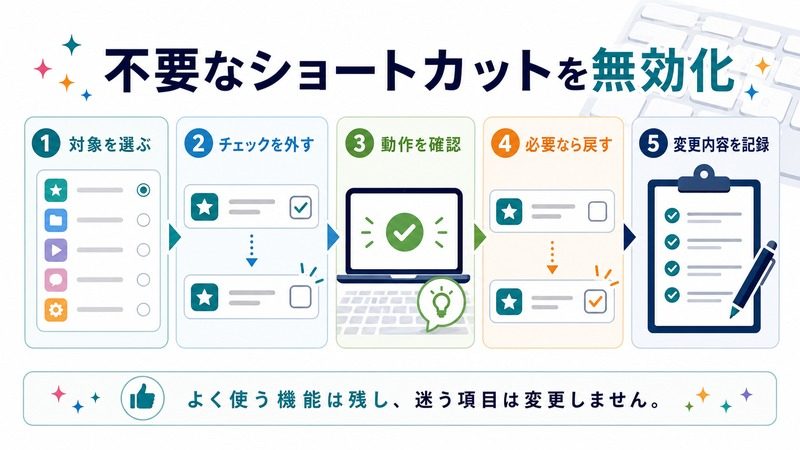
ショートカットを無効化する
特定のショートカットを完全に無効にしたい場合は、項目の左側にあるチェックボックスをオフにするだけです。これにより、そのキーの組み合わせをアプリ内で別の用途に使えるようになります。
アプリ固有のショートカットを追加する方法
「アプリケーション」カテゴリでカスタムショートカットを設定
ショートカット設定ウィンドウの「アプリケーションショートカット」カテゴリでは、特定のアプリのメニュー項目にショートカットを割り当てられます。これが最も実用的なカスタマイズ機能の一つです。
たとえばSafariの「この画像を翻訳」やFinderの「情報を見る」に自分が覚えやすいキーを割り当てることができます。
設定手順は以下の通りです。
- ショートカット設定ウィンドウの左側で「アプリケーションショートカット」を選択します
- 右下にある「+」ボタンをクリックします
- 「アプリケーション」ドロップダウンで対象アプリを選択します。すべてのアプリに適用したい場合は「すべてのアプリケーション」を選びます
- 「メニュータイトル」フィールドに、ショートカットを割り当てたいメニュー項目の名前を正確に入力します
- 「キーボードショートカット」フィールドをクリックし、使いたいキーの組み合わせを押します
- 「追加」ボタンをクリックして完了です
メニュータイトルの正確な入力が重要
「メニュータイトル」は、アプリのメニューバーに表示されている文字列と完全に一致している必要があります。大文字・小文字・スペースを含めて一字一句同じでなければ機能しません。
確認方法はシンプルです。ショートカットを設定したいアプリを開き、メニューバーをクリックして目当ての項目を探し、表示されている文字列をそのままコピーして使ってください。サブメニューの場合は「ファイル」→「書き出す」→「PDF形式」のように階層をたどって正確な名前を確認します。
実際に役立つカスタムショートカットの例
| アプリ | メニュータイトル | おすすめショートカット |
|---|---|---|
| Finder | ライブラリ | ⌘+Option+L |
| Safari | ページを翻訳 | ⌘+Shift+T |
| Pages | PDFとして書き出す… | ⌘+Shift+E |
| メモ | 書式設定なしのテキストに変換 | ⌘+Option+T |
| 全アプリ | 最前面に移動 | ⌘+Shift+F |
Karabiner-Elementsでさらに高度なカスタマイズ
Karabiner-Elementsとは
Karabiner-Elementsは、Macのキーボード入力を低レベルで書き換えられる無料のオープンソースツールです。システム設定では対応できない複雑なカスタマイズを実現できます。たとえば「CapsLockキーをEscapeに変更する」「英数キーとかなキーの押しっぱなしで異なる動作をさせる」「特定のキーを複数の機能と組み合わせたハイパーキーとして活用する」といったことが可能になります。
公式サイト(karabiner-elements.pqrs.org)からインストーラーをダウンロードしてインストールします。初回起動時にシステム設定の「プライバシーとセキュリティ」→「入力監視」で許可が必要です。
基本的なキーリマップの設定方法
インストール後、メニューバーのKarabiner-Elementsアイコンから「Open Karabiner-Elements」を開きます。
「Simple Modifications」タブでは1対1のキー変換を設定できます。
- 画面左の「Devices」から対象デバイスを選択します(またはAll devicesを選択)
- 「Add item」ボタンをクリックします
- 左の「From key」で変換元のキーを選択します
- 右の「To key」で変換後のキーを選択します
人気の設定例として「caps_lock」を「left_control」に変換する組み合わせがあります。CapsLockはホームポジションから近い位置にあるにもかかわらずあまり使わないため、Controlに変換することでVimやターミナル操作が格段に快適になります。
Complex Modificationsで多段カスタマイズ
「Complex Modifications」タブでは、条件付きのルールや複合的な変換を定義できます。公式サイトのルールライブラリから人気の設定をそのままインポートすることも可能です。
「Add rule」→「Import more rules from the internet」をクリックするとライブラリにアクセスでき、以下のような人気ルールをワンクリックで追加できます。
- 「Hyper Key」: CapsLockを押しながら別のキーを押すと、⌘+⌃+⌥+⇧の組み合わせとして動作。他のショートカットと競合しない専用修飾キーを作れます
- 「Left Control + hjkl to Arrow Keys」: Vimライクなキーナビゲーションをシステム全体に適用
- 「Change return to right_command on hold」: 単押しはReturnとして機能し、他のキーと組み合わせると右Commandとして動作
スクリーンショット・Spotlight・Mission Controlのショートカットを最適化
スクリーンショットのショートカット整理
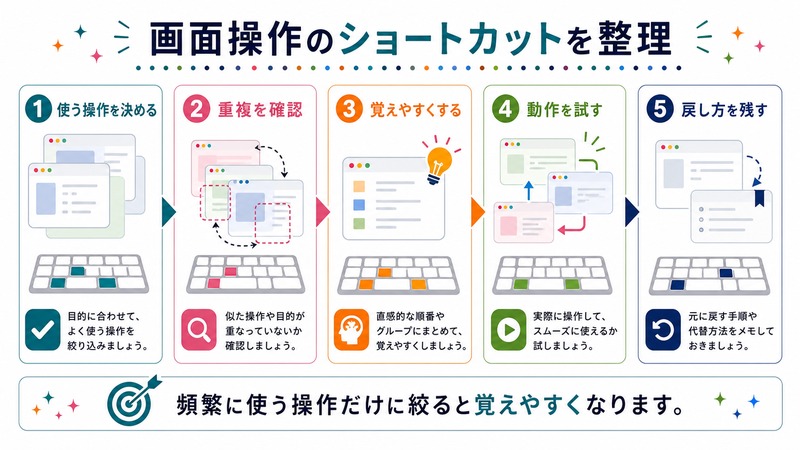
macOSのスクリーンショット機能には複数のショートカットが存在します。デフォルトの割り当てを確認し、よく使う操作を押しやすいキーに変更しておくと便利です。
| 機能 | デフォルトショートカット | 変更のポイント |
|---|---|---|
| 全画面撮影(ファイル保存) | ⌘+Shift+3 | そのまま使いやすい |
| 選択範囲撮影(ファイル保存) | ⌘+Shift+4 | 最も使用頻度が高い |
| スクリーンショットツールバー | ⌘+Shift+5 | 録画にも使う場合はこちら |
| 全画面撮影(クリップボード) | ⌘+Shift+Ctrl+3 | 使いにくければ変更推奨 |
Spotlightを使いこなすショートカット
SpotlightはデフォルトでCmd+Spaceに割り当てられていますが、このキーは日本語IMEの切り替えと競合することがあります。競合が発生する場合は、システム設定の「キーボード」→「キーボードショートカット」→「Spotlight」でショートカットを変更してください。
Cmd+Option+SpaceはFinderの検索ウィンドウを開きます。用途に応じて使い分けると作業がスムーズになります。
Mission Controlの活用とショートカット設定
Mission Controlの呼び出しはデフォルトでControl+上矢印ですが、Magic Keyboardではファンクションキーのキーボードの配置にも左右されます。システム設定の「キーボードショートカット」→「Mission Control」で、以下の操作にショートカットを割り当てておくと便利です。
- Mission Controlの表示: F3 または ⌃↑
- アプリケーションウィンドウの表示: ⌃↓
- デスクトップ左/右へ移動: ⌃←/→
- デスクトップを追加: 直接ショートカット割り当て可能
定番の便利なショートカット一覧
システム操作の必須ショートカット
| ショートカット | 機能 | 知られていない活用法 |
|---|---|---|
| ⌘+Space | Spotlight検索 | 計算・通貨変換もできる |
| ⌘+Tab | アプリ切り替え | 押しながら↓でウィンドウ選択 |
| ⌘+`(バッククォート) | 同一アプリのウィンドウ切り替え | Finderで複数ウィンドウ移動に便利 |
| ⌘+Option+Esc | 強制終了ダイアログ | フリーズ時に役立つ |
| ⌃+⌘+Q | 画面をロック | 離席時のセキュリティ確保 |
| ⌘+Shift+Q | ログアウト(確認あり) | ⌘+Option+Shift+Qで即ログアウト |
テキスト編集の隠れた便利ショートカット
| ショートカット | 機能 |
|---|---|
| ⌥+Backspace | カーソル左の単語を一括削除 |
| ⌘+Backspace | カーソルから行頭まで削除 |
| ⌃+K | カーソルから行末まで削除 |
| ⌥+←/→ | 単語単位でカーソル移動 |
| ⌘+↑/↓ | 文書の先頭/末尾へ移動 |
| ⌃+A/E | 行頭/行末へ移動 |
ショートカットが効かないときのトラブルシューティング
よくある原因と解決策
カスタマイズしたショートカットが思い通りに動かないときは、次のチェックリストを試してみてください。
原因1:別の設定と競合している
同じキーの組み合わせが複数の場所に設定されていると、期待した動作をしないことがあります。システム設定の「キーボードショートカット」を開き、他のカテゴリで同じキーが使われていないか確認してください。アプリ側の設定メニューも要確認です。
原因2:メニュータイトルの入力ミス
「アプリケーションショートカット」で設定したカスタムショートカットが効かない場合、メニュータイトルの文字列が正確でない可能性があります。実際のメニューを開いて文字列を確認し、設定し直してください。
原因3:入力ソースの干渉
日本語入力がオンの状態では、一部のショートカットが正しく認識されないことがあります。英数入力に切り替えてからショートカットを試してみてください。
原因4:Karabiner-Elementsの設定が優先されている
Karabiner-Elementsをインストールしている場合、そちらの設定がシステム設定よりも先に処理されます。Karabiner-Elementsの設定を確認し、競合するルールを無効化してください。
原因5:アプリの再起動が必要
一部のアプリは設定変更後に再起動しないとショートカットが反映されません。ショートカットを設定したアプリを完全に終了(⌘+Q)してから再起動してみてください。
設定のリセット方法
カスタマイズが複雑になりすぎて元に戻したい場合は、ショートカット設定ウィンドウの左下にある「デフォルトに戻す」ボタンでカテゴリごとにリセットできます。全体をリセットする場合は各カテゴリを個別に操作する必要があります。
Karabiner-Elementsの設定は、アプリ内の「Profiles」タブで新しいプロファイルを作成してそちらに切り替えるか、すべてのルールを個別に削除することでリセットできます。
よく使う場面別のおすすめショートカット設定
ライターやブロガーにおすすめの設定
文章を書く作業が多い方は、テキスト変換やフォーマット操作のショートカットを整備すると効率が上がります。「書式なしでペースト」のショートカットをCmd+Shift+Vに固定するとウェブからコピーした文字のスタイルが引き継がれなくなり、クリーンな状態で貼り付けられます。「すべてのアプリケーション」で「書式なしでペースト」というメニュー名を設定してください(アプリによって名称が異なります)。
プログラマーにおすすめの設定
コードエディタを使う機会が多い方は、ターミナルの呼び出しショートカットとKarabiner-ElementsのVimライクなカーソル移動の組み合わせが特に効果的です。また、CapsLockをEscapeに変換する設定はVimユーザーには必須といえます。
デザイナーにおすすめの設定
FigmaやSketchなどのデザインツールはアプリ独自のショートカットが豊富ですが、macOS側でSpotlightやMission Controlのショートカットを使いにくい位置に変更しておくと、デザインツールとの競合を避けられます。
🛒 Mac作業効率化グッズをAmazonでチェック
FAQ(よくある質問)
Q: 設定したショートカットはMacを再起動しても保持されますか?
A: システム設定で行ったカスタマイズは再起動後も保持されます。Karabiner-Elementsの設定も同様に保持されます。ただし、macOSのメジャーアップデート後に一部の設定がリセットされるケースがあるため、更新後は動作確認することをおすすめします。
Q: 外付けキーボードでも同じショートカットが使えますか?
A: はい、システム設定で行ったカスタマイズは接続されているキーボードにかかわらず適用されます。ただし、Karabiner-Elementsはデバイスごとに設定できるため、内蔵キーボードと外付けキーボードで異なる設定にすることも可能です。
Q: Windowsキーボードを接続した場合、修飾キーはどうなりますか?
A: WindowsキーボードをMacに接続すると、Altキーが⌥(Option)、Windowsキーが⌘(Command)として動作します。位置が異なるため使いにくい場合は、システム設定の「キーボード」→「キーボードショートカット」→「修飾キー」でキーの割り当てを変更できます。
Q: 同じショートカットをすべてのアプリに適用したい場合はどうすればよいですか?
A: 「アプリケーションショートカット」でアプリを「すべてのアプリケーション」に設定すれば、Mac全体で同じショートカットが機能します。ただし、個別のアプリに同じキーが設定されているとアプリ側が優先されます。
Q: ショートカットキーが日本語入力中に効かないのはなぜですか?
A: 日本語IMEがONの状態では、一部のショートカットがIMEに横取りされてしまいます。対処法は、IMEがOFFの英数モードに切り替えてからショートカットを実行するか、KarabinerでIMEの状態を考慮したルールを設定することです。
Q: Karabiner-Elementsをアンインストールしたい場合は?
A: Karabiner-Elementsアプリを開き、メニューの「Karabiner-Elements」→「Quit Karabiner-Elements」で終了後、アプリをゴミ箱に移します。ただし、システム拡張が残る場合があるため、システム設定の「プライバシーとセキュリティ」で関連する拡張を確認して削除することをおすすめします。
まとめ
Macのキーボードショートカットのカスタマイズは、一度設定すれば毎日の積み重ねで作業効率に大きな差が生まれます。
本記事の要点をまとめます。
- システム設定の「キーボード」→「キーボードショートカット」から既存ショートカットの変更・無効化が可能
- 「アプリケーションショートカット」でメニュー項目に新しいキーを割り当てられる。メニュータイトルの正確な入力が必須
- Karabiner-Elementsを使えばCapsLockのリマップやHyper Keyなど高度なカスタマイズができる
- 競合・メニュータイトルの入力ミス・IMEの干渉がショートカット不動作の主な原因
- 設定はMacを再起動しても保持される
まずはシステム設定の「アプリケーションショートカット」から着手し、自分がよく使うメニュー操作にキーを割り当ててみてください。慣れてきたらKarabiner-Elementsに挑戦することで、さらに自分仕様のMac環境が実現できます。
