 minto.tech スマホ(iPhone/Android)・パソコン(Windows/Mac)・Office・Wi-Fi・AIツールの「できない」「困った」を解決する実用ガイド。トラブル対処法とノウハウが満載のお助けサイトです。
※本ページにはプロモーション(広告)が含まれています
📑 この記事の目次(タップで開く)
- 【2026年最新版】Windows 11のアクションセンター(クイック設定)をカスタマイズする完全ガイド【完全ガイド】
- Windows 11のアクションセンターとは?基礎から理解しよう
- クイック設定ボタンを追加・削除する手順
- ボタンの並び替え(レイアウト変更)の方法
- 追加できるボタンの種類と用途一覧
- クイック設定の活用テクニック
- アクションセンターが開かない・ボタンが機能しないときの対処法
- 通知パネルのカスタマイズについて
- 📦 Windows 11操作効率アップのアイテム
⌨️ テンキー付きキーボード(Windows 11対応) 〜約5,000円
アクションセンター操作を素早くこなすキーボード
Amazonで見る →🖱️ ワイヤレスマウス(多ボタン) 〜約3,500円
アクションセンターのショートカットを割り当てられるマウス
Amazonで見る →よくある質問(FAQ)
- まとめ
【2026年最新版】Windows 11のアクションセンター(クイック設定)をカスタマイズする完全ガイド【完全ガイド】
「Windows 11のアクションセンターにWi-FiやBluetoothのボタンが見当たらない」「よく使う設定にすぐアクセスしたいのにボタンが少なすぎる」こんな悩みはありませんか?
Windows 11のアクションセンター(クイック設定)は、画面右下のタスクバーから開ける設定パネルで、Wi-Fi・Bluetooth・画面輝度・音量などをワンタッチで操作できる便利な機能です。このパネルに表示されるボタンは自由に追加・削除・並び替えができ、自分の作業スタイルに最適化できます。
この記事では、アクションセンターのカスタマイズ方法を画面の操作手順を交えて徹底解説します。初めての方でも迷わず設定できるよう、基礎から応用まで丁寧にまとめました。
- Windows 11のアクションセンターとは何か・Windows 10との違い
- クイック設定ボタンを追加・削除する手順
- ボタンの並び替え(レイアウト変更)の方法
- 追加できるボタンの種類と用途一覧
- 通知パネルとクイック設定の分離について
- アクションセンターが開かない・ボタンが機能しないときの対処法
Windows 11のアクションセンターとは?基礎から理解しよう
アクションセンターの場所と開き方
Windows 11のアクションセンターは、タスクバー右下にあるシステムトレイ(時刻・バッテリー・Wi-Fiアイコンが集まっているエリア)をクリックすることで開きます。
クイック設定パネルには次の方法でアクセスできます。
- マウス操作:タスクバー右下のWi-Fi・スピーカー・バッテリーのアイコン群をクリックする
- キーボードショートカット:Windows + A を押す
- タッチ操作:画面右端から左にスワイプする(タッチ対応ディスプレイの場合)
Windows 10のアクションセンターとの違い
Windows 10では「アクションセンター」に通知とクイック設定が一緒に表示されていました。Windows 11ではこれが分離され、設計が大きく変わっています。
| 項目 | Windows 10 | Windows 11 |
|---|---|---|
| 開き方 | 通知アイコンをクリック | 右下のシステムアイコン群をクリック(クイック設定)/通知アイコンをクリック(通知) |
| 通知との統合 | クイック設定と通知が同じパネルに | クイック設定と通知が分離 |
| ショートカット | Windows+A | Windows+A(クイック設定) |
| カスタマイズ性 | 限定的(ボタンの追加・削除のみ) | 追加・削除・並び替えが可能 |
| デザイン | フラット・シンプル | 角丸・半透明・モダン |
クイック設定パネルの構成
Windows 11のクイック設定パネルは上下2つのエリアに分かれています。
- 上部エリア:クイック設定ボタン(Wi-Fi・Bluetooth・機内モードなど)
- 下部エリア:音量スライダー・画面輝度スライダー(常時表示)
カスタマイズできるのは上部のクイック設定ボタン部分です。
クイック設定ボタンを追加・削除する手順
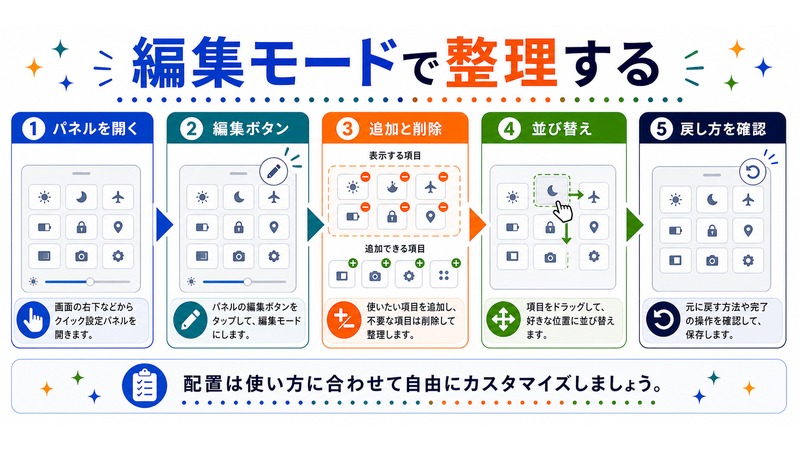
編集モードに入る方法
- タスクバー右下のシステムアイコン群をクリックしてクイック設定パネルを開く(またはショートカット Windows + A)
- パネル右下にある鉛筆アイコン(編集ボタン)をクリックする
- 現在表示されているボタンに「×」アイコンが表示され、編集モードに切り替わる
ボタンを追加する
- 編集モードで画面下部の「追加」ボタンをクリックする
- 追加できるボタンの一覧が表示される
- 追加したいボタンをクリックする
- クイック設定パネルにそのボタンが追加される
- 「完了」ボタンをクリックして編集モードを終了する
ボタンを削除する
- 編集モードで削除したいボタンの右上に表示されている「×」アイコンをクリックする
- そのボタンがパネルから削除される
- 「完了」ボタンをクリックして編集モードを終了する
削除したボタンはいつでも「追加」から再び追加できます。完全に機能が削除されるわけではなく、パネルからの表示が消えるだけです。
ボタンの並び替え(レイアウト変更)の方法
Windows 11のクイック設定では、ボタンの表示順序をドラッグ操作で変更できます。よく使うボタンを左上に配置することで、クリック数を減らせます。
並び替えの手順
- クイック設定パネルを開いて編集モードに入る(鉛筆アイコンをクリック)
- 移動させたいボタンをマウスでクリックしたまま押さえる
- そのままドラッグして移動先にボタンを持っていく
- 目的の位置でマウスボタンを離す
- 「完了」をクリックして保存する
ボタンはグリッド状に並んでおり、1行に3つ表示されます。先頭の位置ほど目立つため、最もよく使うボタン(Wi-Fi・Bluetoothなど)を左上に配置するのがおすすめです。
追加できるボタンの種類と用途一覧
クイック設定に追加できるボタンは環境によって異なりますが、一般的なWindows 11で利用できるボタンは以下の通りです。
| ボタン名 | 機能 | おすすめ度 |
|---|---|---|
| Wi-Fi | Wi-FiのON/OFF・接続先の切り替え | ★★★ |
| Bluetooth | BluetoothのON/OFF・デバイス接続 | ★★★ |
| 機内モード | すべての無線通信を一括でOFF | ★★ |
| バッテリーセーバー | 省電力モードのON/OFF | ★★★(ノートPC向け) |
| 夜間モード | ブルーライト軽減のON/OFF | ★★★ |
| 集中モード | 通知の一括ミュート | ★★ |
| アクセシビリティ | 拡大鏡・ナレーターなどへの素早いアクセス | ★(必要な方のみ) |
| 近距離共有 | 近くのWindowsデバイスとファイル共有 | ★★ |
| モバイルホットスポット | PCをWi-Fiルーターとして共有 | ★★ |
| 投影 | 外部ディスプレイへの投影方法の切り替え | ★★(プレゼン多い方) |
| 回転ロック | 画面の自動回転をロック | ★(タブレットPC向け) |
| キャスト | Miracastなどで画面をワイヤレス送信 | ★★ |
環境によって表示されるボタンが異なる理由
Bluetoothモジュールが搭載されていないデスクトップPCでは「Bluetooth」ボタンが表示されません。またノートPC特有の「バッテリーセーバー」や「回転ロック」も、デスクトップPCでは追加リストに表示されないことがあります。
クイック設定の活用テクニック
Wi-Fiボタンの右矢印から詳細設定へ
各ボタンには2種類の操作があります。
- ボタンのクリック:機能のON/OFF切り替え
- ボタン右側の矢印(>)アイコンのクリック:詳細設定画面を開く
Wi-Fiボタンの矢印をクリックすると、接続できるWi-Fiネットワークの一覧が表示され、ネットワークを選んで接続先を切り替えられます。Bluetoothの矢印をクリックすると、ペアリング済みデバイスの一覧が表示されます。
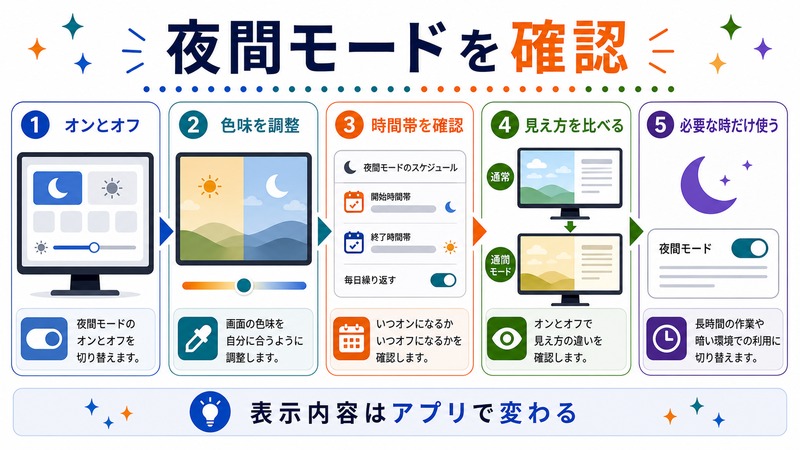
夜間モードのスケジュール設定
夜間モード(ブルーライト軽減)はクイック設定でON/OFFできるほか、設定アプリから時間帯によって自動でON/OFFするスケジュールも設定できます。
- 設定アプリを開く(Windows+I)
- 「システム」→「ディスプレイ」→「夜間モード」を選択する
- 「夜間モードのスケジュール」をONにして時間帯を指定する
集中モードとアクションセンターの連携
集中モード(フォーカスアシスト)をクイック設定に追加しておくと、作業中の通知を素早くミュートにできます。Windows 11の集中モードには3段階あります。
- オフ:全ての通知を表示
- 優先のみ:設定で許可した通知のみ表示
- アラームのみ:アラーム以外の通知を全て非表示
クリックするたびにこの3段階を順番に切り替えられます。
アクションセンターが開かない・ボタンが機能しないときの対処法
アクションセンターがクリックしても開かない場合
最初に試すべき対処法は、Windowsエクスプローラーの再起動です。
- Ctrl + Shift + Esc でタスクマネージャーを開く
- 「プロセス」タブで「エクスプローラー」を探してクリックして選択する
- 右下の「再起動」ボタンをクリックする
- タスクバーが一瞬消えてから再表示される。その後アクションセンターが開くか確認する
特定のボタンが追加リストに表示されない場合
ハードウェアが対応していない場合(BluetoothなしのPCにBluetoothボタンを追加できないなど)は表示されません。また、グループポリシーや社内のIT管理によって特定の機能が無効化されている場合もあります。会社支給のPCで特定のボタンが見当たらない場合はIT部門に確認してください。
Wi-FiのON/OFFが機能しない場合
- デバイスマネージャーでWi-Fiアダプターが正常に認識されているか確認する(スタート右クリック → デバイスマネージャー → ネットワークアダプター)
- Wi-Fiアダプターのドライバーを更新する(デバイスを右クリック → 「ドライバーの更新」)
- Windowsの「ネットワークのトラブルシューティング」を実行する(設定 → システム → トラブルシューティング → その他のトラブルシューティングツール → インターネット接続)
編集ボタン(鉛筆アイコン)が表示されない場合
会社の管理ポリシーによってクイック設定の編集が禁止されている可能性があります。個人のPCで編集ボタンが見当たらない場合は、Windowsを最新のバージョンに更新することで解消することがあります。
通知パネルのカスタマイズについて
Windows 11では通知パネル(カレンダーと通知が表示されるパネル)はクイック設定パネルとは別です。タスクバー右端の日時(時刻・日付)表示をクリックすると開きます。
通知パネル自体のボタン配置カスタマイズはできませんが、通知の設定(どのアプリからの通知を表示するか)は設定アプリから変更できます。
- 設定を開く(Windows+I)
- 「システム」→「通知」を選択する
- アプリごとに通知のON/OFFを設定する
📦 Windows 11操作効率アップのアイテム
-
⌨️ テンキー付きキーボード(Windows 11対応) 〜約5,000円
アクションセンター操作を素早くこなすキーボード
Amazonで見る →
-
🖱️ ワイヤレスマウス(多ボタン) 〜約3,500円
アクションセンターのショートカットを割り当てられるマウス
Amazonで見る →
📦 Windows 11操作効率アップのアイテム
-
⌨️ テンキー付きキーボード(Windows 11対応) 〜約5,000円
アクションセンター操作を素早くこなすキーボード
Amazonで見る → -
🖱️ ワイヤレスマウス(多ボタン) 〜約3,500円
アクションセンターのショートカットを割り当てられるマウス
Amazonで見る →
よくある質問(FAQ)
Q. クイック設定のボタンが多すぎて見づらい。最適な数は?
A. クイック設定パネルは1行に3つのボタンが並ぶ設計です。3〜6個(1〜2行分)が視認性の観点からおすすめです。7個以上になると縦スクロールが必要になり、逆に使いにくくなる場合があります。本当に毎日使う機能だけを厳選して配置するのがベストです。
Q. Windows 10のようにクイック設定と通知を同じパネルに表示できる?
A. Windows 11の標準機能では、クイック設定と通知は別パネルになっており、統合表示には戻せません。どうしても統合したい場合は、サードパーティのカスタマイズツールを使う方法がありますが、Windows Updateで動作が変わるリスクがあります。
Q. 並び替えをしたら設定がリセットされてしまった
A. 編集モードで変更した後、必ず「完了」ボタンをクリックしてください。「完了」をクリックせずにパネルを閉じると変更が保存されないことがあります。
Q. 投影(マルチディスプレイ)ボタンの使い方は?
A. 「投影」ボタンをクリックすると、画面の表示モードをすばやく切り替えるパネルが開きます。「PCスクリーンのみ」「複製」「拡張」「セカンドスクリーンのみ」の4モードを選べます。プロジェクターや外部モニターへの接続時に便利で、ショートカット Windows + P と同じ機能です。
Q. クイック設定に「ダークモード切替」ボタンを追加したい
A. 残念ながら、Windows 11の標準クイック設定にダークモードの切り替えボタンはありません。ダークモードの切り替えは設定アプリ → 個人用設定 → 色 から行う必要があります。頻繁に切り替える場合は、設定アプリへのショートカットをタスクバーにピン留めするか、PowerShellスクリプトを使う方法があります。
Q. タブレットモードでのクイック設定の操作方法は?
A. タッチ操作対応のデバイスでは、画面右端から左にスワイプすることでクイック設定パネルが開きます。ボタンのタッチは指でそのままタップするだけです。並び替えはボタンを長押ししてからドラッグ操作で行えます。
Q. クイック設定のデザインや色を変更できる?
A. パネル自体の色は変更できませんが、Windowsのテーマ(設定 → 個人用設定 → 色)でアクセントカラーを変更すると、クイック設定のボタンがON状態のときの色が変わります。ダークモードに設定すると、クイック設定パネルの背景も暗い色に切り替わります。
まとめ
Windows 11のアクションセンター(クイック設定)は、カスタマイズすることで日々の操作効率を大幅に向上させられる機能です。
この記事のポイントを振り返ります。
- クイック設定はタスクバー右下のシステムアイコン群クリック、またはショートカット Windows + A で開く
- ボタンの追加・削除・並び替えはパネル右下の鉛筆アイコンから入る編集モードで行う
- 追加できるボタンはWi-Fi・Bluetooth・夜間モード・集中モード・バッテリーセーバーなど多数
- ボタン右側の矢印アイコンから詳細設定(ネットワーク一覧・Bluetoothデバイス一覧など)に素早くアクセスできる
- Windows 11ではクイック設定と通知パネルが分離しており、Windows 10とは操作が異なる
- アクションセンターが開かない場合はエクスプローラーの再起動が有効な対処法
まずは今使っていないボタンを削除し、本当に必要なボタンだけに絞ることをおすすめします。よく使う順に左上から並べることで、クリック数が減り作業がスムーズになります。ぜひ自分だけのクイック設定パネルを作り上げてください。
