 minto.tech スマホ(iPhone/Android)・パソコン(Windows/Mac)・Office・Wi-Fi・AIツールの「できない」「困った」を解決する実用ガイド。トラブル対処法とノウハウが満載のお助けサイトです。
※本ページにはプロモーション(広告)が含まれています
📑 この記事の目次(タップで開く)
- 【2026年最新版】MacのフォーカスフィルターでSafariのタブグループを集中モードごとに切り替える完全ガイド
- フォーカスフィルターとは?基礎から理解しよう
- 事前準備:Safariでタブグループを作成する
- フォーカスフィルターの設定手順(詳細)
- フォーカスモード自動起動との組み合わせ活用
- iPhone・iPadとの連携:どのデバイスでもタブが同期される
- フォーカスモード別活用シナリオ
- フォーカスフィルター比較:他の機能との違い
- 📦 Macの集中力を上げるおすすめアイテム
🎧 ノイズキャンセリングヘッドフォン 〜約15,000円
フォーカスフィルターと組み合わせて完全集中環境を作る
Amazonで見る →🖥️ MacBook用プライバシースクリーン 〜約3,500円
カフェでもフォーカス作業を集中して進めるプライバシーフィルター
Amazonで見る →よくある質問(FAQ)
- まとめ
【2026年最新版】MacのフォーカスフィルターでSafariのタブグループを集中モードごとに切り替える完全ガイド
「仕事中にプライベートのSafariタブが目に入って集中できない」「勉強中に娯楽サイトのタブが表示されて誘惑に負けてしまう」こんな悩みを抱えていませんか?
macOS Ventura(13)以降に搭載されたフォーカスフィルター機能を使えば、集中モード(仕事・個人・勉強など)を切り替えるだけで、Safariに表示されるタブグループを自動的に切り替えられます。ワンタッチで仕事用のタブだけを表示し、プライベートのタブは非表示にする——そんな理想的な作業環境を実現できます。
この記事では、MacのフォーカスフィルターとSafariのタブグループ連携を徹底解説します。設定手順から実際の活用シーン、よくあるトラブルまで、初めての方でもすぐに使いこなせるようにまとめました。
- フォーカスフィルターとは何か・macOSのフォーカス機能との関係
- Safariのタブグループを事前に作成する手順
- フォーカスモードにSafariフィルターを紐づける設定方法(画面つき)
- 仕事・個人・勉強ごとの活用シナリオ
- iPhoneやiPadとの連携方法
- うまく切り替わらないときの対処法
フォーカスフィルターとは?基礎から理解しよう
macOSのフォーカス機能とは
フォーカス機能は、集中したい作業ごとに通知・アプリ・画面の表示内容を制限できるmacOSの機能です。iOS 15/macOS Montereyで導入され、「おやすみモード」の後継として大幅に機能が強化されました。
標準で用意されているフォーカスモードには以下のものがあります。
| フォーカスモード | 主な用途 | カスタマイズ性 |
|---|---|---|
| おやすみモード | 就寝・休息時の通知遮断 | 標準 |
| 仕事 | 業務中の集中環境確保 | 高 |
| 個人 | プライベート時間の整理 | 高 |
| 睡眠 | 就寝時間の自動制限 | 標準 |
| カスタム(自由作成) | 勉強・運動・ゲームなど任意 | 最高 |
フォーカスフィルターとは何が違うのか
フォーカスフィルターは、macOS Ventura(13.0)で追加されたフォーカス機能の拡張オプションです。従来のフォーカスは「通知を許可するアプリ・人を選ぶ」機能でしたが、フォーカスフィルターはさらに踏み込んでアプリの表示内容そのものを変えることができます。
具体的には次のようなフィルターが使えます。
- Safari: 表示するタブグループを指定
- カレンダー: 表示するカレンダーアカウントを限定
- メール: 表示するメールアカウントを限定
- メッセージ: 会話をフィルタリング
- 対応サードパーティアプリ(開発者がAPIを実装している場合)
Safariのフォーカスフィルターを使えば、「仕事モードでは仕事用タブグループだけ」「個人モードでは趣味・ショッピング用タブグループだけ」という切り替えが自動で行われます。
対応OSバージョンの確認
SafariのフォーカスフィルターはmacOS Ventura 13.0以降が必要です。使用中のmacOSバージョンは、画面左上のアップルメニュー →「このMacについて」で確認できます。
macOS Monterey(12)以前の場合はフォーカスフィルター自体が利用できないため、OSのアップデートが必要です。MacBook Airは2018年以降、MacBook Proは2017年以降のモデルがmacOS Venturaに対応しています。
事前準備:Safariでタブグループを作成する
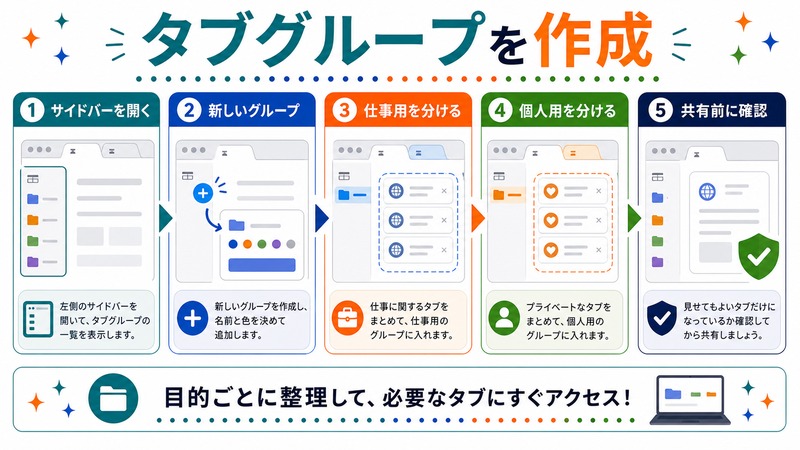
フォーカスフィルターを設定する前に、まずSafariにタブグループを作成しておく必要があります。タブグループとは、関連するタブをまとめて管理できるSafariの機能で、フォーカスモードごとに別々のグループを用意しておくのがポイントです。
タブグループの作成手順
Safariを開き、サイドバーを表示させてからタブグループを作成します。
- Safariを起動し、メニューバーから「表示」→「サイドバーを表示」をクリックする(またはショートカット Command + Control + S)
- サイドバー上部に「タブグループ」のアイコンが表示されていることを確認する
- サイドバーの上部にある「+」アイコンをクリックする
- 「新規の空のタブグループ」を選択する
- グループ名を入力してReturnキーを押す(例:「仕事」「個人」「勉強」)
同様の手順で、フォーカスモードの数だけタブグループを作成してください。グループ名はフォーカスモードと一致していなくても問題ありませんが、後で見たときにわかりやすい名前にしておくことをおすすめします。
タブグループにタブを追加する
作成したタブグループに、よく使うウェブサイトのタブを追加しておきましょう。
- サイドバーで目的のタブグループをクリックして選択する
- そのグループに表示したいウェブサイトを開く
- 開いたタブは自動的にそのグループに所属する
既存のタブを別のグループに移動させるには、タブを右クリック(またはControl+クリック)して「タブグループに移動」から目的のグループを選択します。
おすすめのタブグループ構成例
| グループ名 | 含めるタブの例 | 対応フォーカス |
|---|---|---|
| 仕事 | Slack、Google Workspace、社内ツール、ドキュメント | 仕事フォーカス |
| 個人 | SNS、ショッピング、動画サービス、趣味サイト | 個人フォーカス |
| 勉強 | 学習サイト、辞書、参考資料、ノートアプリ | カスタムフォーカス |
| リサーチ | 検索エンジン、Wikipedia、専門情報サイト | 仕事フォーカスまたは別途 |
フォーカスフィルターの設定手順(詳細)
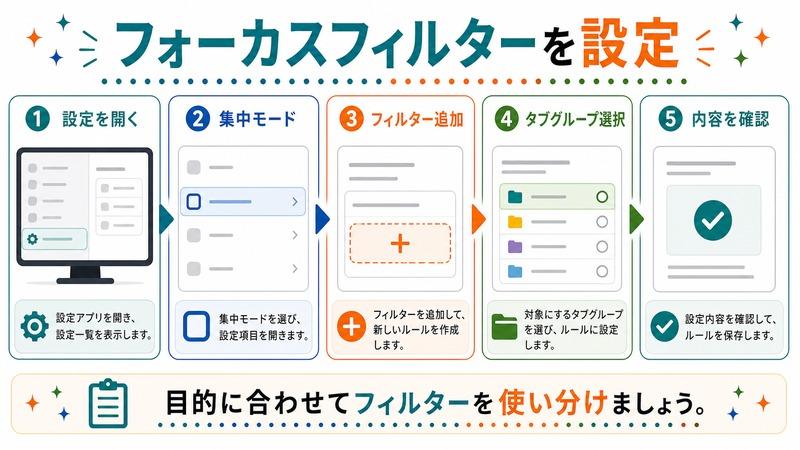
タブグループの準備ができたら、いよいよフォーカスフィルターの設定に進みます。設定はmacOSの「システム設定」から行います。
ステップ1:システム設定を開く
- 画面左上のアップルメニュー()をクリックする
- 「システム設定…」を選択する
- 左側のサイドバーから「フォーカス」をクリックする
フォーカスの一覧が表示され、「仕事」「個人」「おやすみモード」などのモードが並んでいます。
ステップ2:設定するフォーカスモードを選択する
- Safariフィルターを設定したいフォーカスモード(例:「仕事」)をクリックする
- そのモードの詳細設定画面が右側に表示される
- 画面を下にスクロールして「フォーカスフィルター」のセクションを探す
- 「フィルターを追加」ボタンをクリックする
ステップ3:Safariフィルターを追加する
- フィルターの追加画面に「Safari」が表示されているのでクリックする
- 「タブグループ」のドロップダウンメニューが表示される
- 先ほど作成したタブグループ(例:「仕事」)を選択する
- 右上の「追加」ボタンをクリックして保存する
以上で、そのフォーカスモードが有効になったときに選択したタブグループだけが表示されるよう設定が完了しました。
ステップ4:他のフォーカスモードにも設定する
同様の手順で、個人・勉強などの他のフォーカスモードにも対応するタブグループを設定してください。各モードに異なるタブグループを割り当てることで、切り替えの効果が最大限に発揮されます。
ステップ5:フォーカスモードを有効にして確認する
- コントロールセンター(右上のアイコン群)をクリックする
- 「フォーカス」をクリックして設定したモードを選択する
- Safariを開き、サイドバーで設定したタブグループだけが表示されていることを確認する
切り替え直後、Safariは自動的に指定したタブグループに切り替わります。サイドバーを確認すると、他のタブグループは非表示になっているはずです。
フォーカスモード自動起動との組み合わせ活用
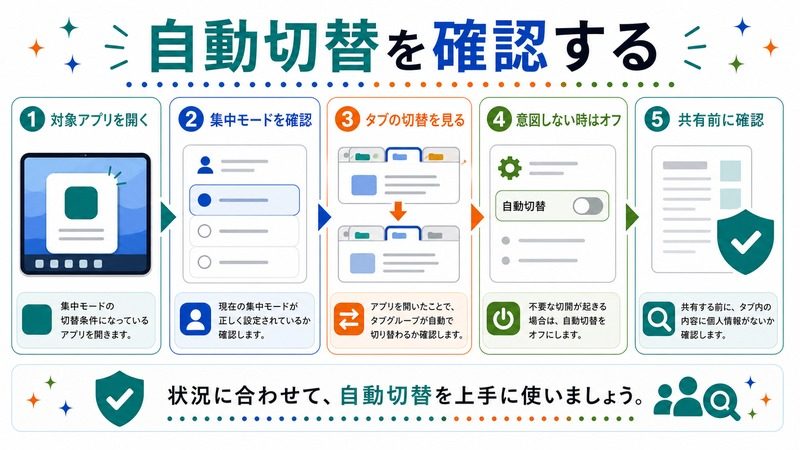
フォーカスフィルターの真価は、フォーカスモードの自動起動と組み合わせたときに発揮されます。手動で切り替えなくても、時間・場所・アプリによって自動的に適切な作業環境に切り替えられます。
時間による自動起動
「仕事フォーカス」を平日9:00〜18:00に自動で起動するよう設定できます。
- システム設定 →「フォーカス」→「仕事」を選択する
- 「スケジュールを追加」をクリックする
- 「時刻」を選択し、開始時間・終了時間・曜日を指定する
- 「追加」をクリックして保存する
これで平日の業務時間中は自動的に仕事用Safariタブグループが表示されます。
場所による自動起動
自宅やオフィスなど特定の場所に到着したときにフォーカスモードを起動させることもできます。位置情報の許可が必要ですが、「オフィス到着 = 仕事モード自動ON」という設定が実現します。
アプリ起動による自動起動
特定のアプリを開いたときにフォーカスモードを起動する設定もあります。例えばXcodeを開いたら「仕事フォーカス」が自動で有効になる、という設定が可能です。
iPhone・iPadとの連携:どのデバイスでもタブが同期される
AppleデバイスはiCloudを通じてフォーカス設定が同期されます。MacでフォーカスフィルターのSafari設定を行うと、同じApple IDでサインインしているiPhoneやiPadにも同じ設定が反映されます。
デバイス間同期の仕組み
フォーカスの同期はiCloud経由で行われます。iPhoneのSafariでも同様にタブグループが連携されるため、Macで仕事フォーカスをONにしたままiPhoneのSafariを開くと、仕事用のタブグループが表示されます。
デバイスごとに設定を分けたい場合
「Macと連携する」のトグルをOFFにすることで、デバイスごとに独立した設定を維持できます。
- システム設定 →「フォーカス」を開く
- 画面右上の「…」メニューをクリックする
- 「このデバイスに共有しない」を選択する
フォーカスモード別活用シナリオ
シナリオ1:フリーランスの仕事環境
フリーランスのデザイナーやエンジニアにとって、仕事とプライベートの境界線を引くことは大きな課題です。フォーカスフィルターを使えば:
- 仕事モードON → クライアントのサイト、デザインツール、GitHub、Slackだけが表示
- 個人モードON → SNS、動画サービス、趣味のサイトが表示
- 物理的にタブを閉じる必要がなく、切り替えが瞬時に完了
シナリオ2:学生の勉強集中環境
試験勉強中にYouTubeやSNSのタブが目に入ると集中力が途切れがちです。
- 勉強モードON → 辞書、学習サイト、PDFビューアだけが表示
- Safariのアドレスバーに「youtu」と入力しようとしても、タブグループが切り替わっているため誘惑に気づきやすくなる
シナリオ3:在宅ワーカーのメリハリづくり
自宅でリモートワークをする場合、仕事と休息の切り替えが曖昧になりがちです。
- 平日9:00〜18:00は「仕事フォーカス」が自動で有効 → 業務ツールタブのみ
- 18:00以降は「個人フォーカス」に自動切り替え → 趣味・休息用タブが表示
- 物理的な「退勤」がなくても、画面が切り替わることで気持ちの切り替えが促進される
フォーカスフィルター比較:他の機能との違い
| 機能 | 制限方法 | Safariへの影響 | 設定の複雑さ |
|---|---|---|---|
| フォーカスフィルター | タブグループの表示を切り替え | 指定グループのみ表示(他は非表示) | 中 |
| スクリーンタイム | サイトへのアクセスを時間・コンテンツでブロック | 指定サイトが閲覧不可になる | 高 |
| タブグループのみ | 手動でグループを切り替え | 任意のグループを表示 | 低 |
| プライベートブラウズ | 履歴・クッキーを残さない | プライバシー保護のみ | 低 |
📦 Macの集中力を上げるおすすめアイテム
-
🎧 ノイズキャンセリングヘッドフォン 〜約15,000円
フォーカスフィルターと組み合わせて完全集中環境を作る
Amazonで見る →
-
🖥️ MacBook用プライバシースクリーン 〜約3,500円
カフェでもフォーカス作業を集中して進めるプライバシーフィルター
Amazonで見る →
📦 Macの集中力を上げるおすすめアイテム
-
🎧 ノイズキャンセリングヘッドフォン 〜約15,000円
フォーカスフィルターと組み合わせて完全集中環境を作る
Amazonで見る → -
🖥️ MacBook用プライバシースクリーン 〜約3,500円
カフェでもフォーカス作業を集中して進めるプライバシーフィルター
Amazonで見る →
よくある質問(FAQ)
Q. フォーカスフィルターを設定してもSafariのタブグループが切り替わらない
A. いくつかの原因が考えられます。
- macOSがVentura(13)未満の場合、フォーカスフィルター機能自体が存在しません。システム設定で確認してください
- Safariのバージョンが古い可能性があります。「システム設定」→「一般」→「ソフトウェアアップデート」でmacOSを最新にするとSafariも更新されます
- 設定後にSafariを一度完全終了(Command+Q)してから再起動すると反映されることがあります
- フォーカスモードが実際にONになっているか確認してください。コントロールセンターのフォーカスアイコンが強調表示されていればONです
Q. フォーカスモードをONにすると指定したタブグループ以外が完全に消えてしまう
A. これは正常な動作です。他のタブグループが削除されたわけではなく、フォーカスモードが有効な間は非表示になっているだけです。フォーカスモードをOFFにするか、別のフォーカスモードに切り替えると再び表示されます。
Q. 仕事フォーカス中に個人用のサイトを一時的に見たい
A. コントロールセンターからフォーカスモードを一時的にOFFにするか、「1時間オフ」「今日はオフ」などのオプションを使って一時停止できます。あるいは仕事モードのフォーカスフィルターで「すべてのタブグループ」を表示する設定に変更することも可能です。
Q. Safariのプロファイル機能とフォーカスフィルターはどう違う?
A. macOS Sonoma(14)以降のSafariにはプロファイル機能も追加されました。プロファイルはブックマーク・履歴・拡張機能・クッキーを完全に分離できるより強力な機能です。フォーカスフィルターはフォーカスモードとの連携で自動切り替えができる点が強みで、両者は異なる目的で使い分けられます。
Q. フォーカスモードをMacでONにするとiPhoneも同じモードになるのか?
A. はい、デフォルトでは同じApple IDでサインインしている全デバイスに同期されます。iPhoneのコントロールセンターやロック画面でもフォーカスがONの表示になります。デバイスごとに独立させたい場合は、前述の「このデバイスに共有しない」設定を使ってください。
Q. カスタムフォーカスモードを新しく作りたい
A. システム設定 →「フォーカス」画面で左下の「+」ボタンをクリックします。「カスタム」を選択するとアイコンと名前を自由に設定できます。勉強・運動・ゲームなど、ライフスタイルに合わせたモードを自由に追加できます。
Q. フォーカスフィルターはSafari以外のブラウザでも使える?
A. フォーカスフィルターのSafari連携はApple純正機能のため、Google ChromeやFirefoxなど他のブラウザには対応していません。他のブラウザを使いたい場合は、スクリーンタイムなど別の機能を活用することになります。
まとめ
MacのフォーカスフィルターとSafariのタブグループ連携は、作業環境のデジタル整理に非常に効果的な機能です。
この記事のポイントを振り返ります。
- フォーカスフィルターはmacOS Ventura 13以降で使える機能で、フォーカスモードごとにSafariのタブグループを自動切り替えできる
- 事前にSafariでタブグループ(仕事・個人・勉強など)を作成しておくことが必須
- 設定はシステム設定 →「フォーカス」→ 任意のモード →「フォーカスフィルター」から行う
- 時間・場所・アプリによる自動起動と組み合わせると、切り替え操作すら不要になる
- iCloud経由でiPhone・iPadにも同期されるため、全デバイスで一貫した環境が実現する
- 切り替わらない場合はSafariの再起動・macOSアップデートで解決できることが多い
初期設定に少し時間はかかりますが、一度設定してしまえば毎日の作業切り替えが格段にスムーズになります。ぜひこの機会にフォーカスフィルターを活用して、集中力の高い作業環境を作り上げてください。
