 minto.tech スマホ(iPhone/Android)・パソコン(Windows/Mac)・Office・Wi-Fi・AIツールの「できない」「困った」を解決する実用ガイド。トラブル対処法とノウハウが満載のお助けサイトです。
※本ページにはプロモーション(広告)が含まれています
📑 この記事の目次(タップで開く)
- 【2026年最新版】AndroidのGoogleレンズで写真から検索・テキスト認識・翻訳する完全ガイド
- Googleレンズとは?基本的な仕組みと対応範囲
- Googleレンズの起動方法(4つのアクセス経路)
- テキスト認識(OCR)の使い方と活用法
- 翻訳機能の使い方:リアルタイム翻訳の活用
- 画像検索(識別)機能の詳細ガイド
- QRコード・バーコードの読み取り
- 宿題・学習補助機能の使い方
- Googleレンズが使えないときのトラブル解決
- Googleレンズとその他ツールの比較
- 📦 Googleレンズをより活用するアイテム
📱 スマートフォン用マクロレンズ 〜約2,500円
Googleレンズで小さなテキストや植物の詳細を撮影する接写レンズ
Amazonで見る →🖨️ スマートフォン対応プリンター 〜約8,000円
Googleレンズで撮影した名刺・資料を直接印刷
Amazonで見る →よくある質問(FAQ)
- まとめ
【2026年最新版】AndroidのGoogleレンズで写真から検索・テキスト認識・翻訳する完全ガイド
「目の前のものを調べたいのに名前がわからない」「外国語のメニューを読みたい」「紙に書いてある文字をスマホに入力したい」——そんな場面を一気に解決するのが、AndroidのカメラAI機能Googleレンズです。
Googleレンズは単なる画像検索ツールではなく、テキスト認識(OCR)・翻訳・植物や動物の識別・QRコード読み取り・ショッピング検索など、カメラを使った多彩な情報取得を実現するAIプラットフォームです。2026年現在、Googleレンズの機能はさらに進化し、リアルタイム翻訳の精度向上や新しい「検索モード」の追加など、多くのアップデートが加わっています。
本記事では、Googleレンズの全機能を網羅し、具体的な使い方から便利な活用テクニックまで体系的に解説します。
この記事でわかること
- Googleレンズの起動方法(カメラアプリ・Googleアプリ・フォト経由)
- 画像検索・テキスト認識(OCR)・翻訳・QRコード読み取りの使い方
- 植物・動物・食べ物・バーコードなど各識別モードの詳細
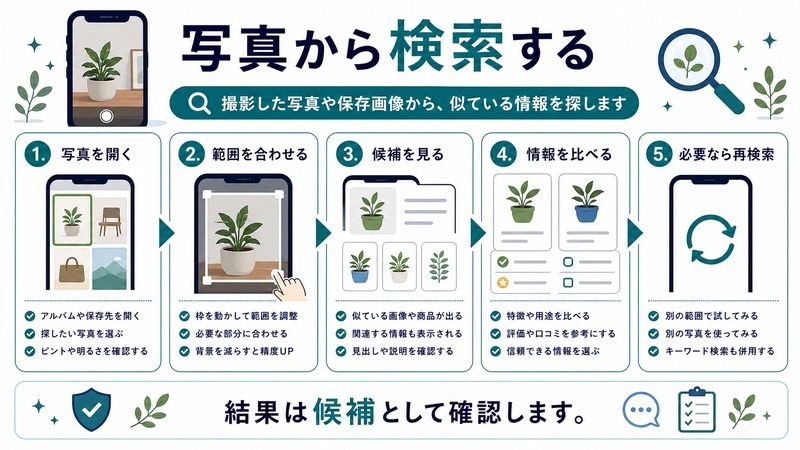
- 撮った写真・保存済み画像からのGoogleレンズ活用法
- Googleレンズが使えないときのトラブルシューティング
- 日常生活・学習・ビジネスでの実践的活用シーン
Googleレンズとは?基本的な仕組みと対応範囲
Googleレンズの概要
Googleレンズは、Googleが開発したカメラベースのAI検索ツールです。スマートフォンのカメラで撮影した画像や、すでに保存されている写真をAIが解析して、さまざまな情報を提示してくれます。
技術的には、Googleの画像認識AIと自然言語処理技術が組み合わさっており、単に「似た画像を探す」だけでなく、テキストの意味理解・物体の種類識別・空間的な文脈理解まで行います。
Googleレンズでできること(全機能一覧)
| 機能 | 内容 | 活用シーン |
|---|---|---|
| 検索 | 物・場所・ブランドなどをGoogle検索 | 気になるものの情報収集 |
| テキスト認識(OCR) | 印刷物・手書き文字をデジタルテキスト化 | 名刺・書類・黒板の文字をコピー |
| 翻訳 | 外国語テキストをリアルタイム翻訳 | 海外旅行・外国語メニュー・看板 |
| ショッピング | 商品を識別してネットショッピングへ誘導 | 欲しい商品の最安値・購入先を探す |
| 場所 | 建物・ランドマーク・地名を識別 | 観光地・建物の情報収集 |
| 食べ物 | 料理名・食材の識別 | レシピ検索・カロリー確認 |
| 植物 | 植物の種類を識別 | ガーデニング・自然観察 |
| 動物 | 動物・昆虫の種類を識別 | 自然観察・生き物調べ |
| バーコード・QRコード | コードを読み取って情報取得 | 商品情報確認・URLアクセス |
| 宿題 | 数式・問題を解析して解説 | 学習補助・数学の解き方確認 |
Googleレンズの起動方法(4つのアクセス経路)
方法1:Googleカメラアプリから起動
Android純正のGoogleカメラアプリには、Googleレンズが直接統合されています。Googleカメラをインストールしていれば最も素早くアクセスできます。
- Googleカメラアプリを開く
- 撮影画面下部のモード一覧から「その他」をタップ
- 「レンズ」を選択
- カメラをかざして対象を写す
機種によってはカメラアプリのシャッターボタン横にGoogleレンズのアイコンが直接表示されている場合もあります。
方法2:Googleアプリ(検索バー)から起動
Googleアプリが最も手軽なアクセス方法の一つです。ホーム画面のGoogle検索バーにカメラアイコンが表示されています。
- ホーム画面のGoogle検索バーを確認
- 検索バー右端のカメラアイコン(レンズアイコン)をタップ
- Googleレンズが起動
方法3:Googleフォトから保存済み画像で使用
すでに撮影した写真に対してGoogleレンズを使いたい場合は、Googleフォトから起動します。
- Googleフォトアプリを開く
- 解析したい写真をタップして開く
- 下部のメニューから「レンズ」アイコンをタップ
- Googleレンズが起動して画像を解析
方法4:標準カメラアプリからQRコード読み取り
Android標準カメラアプリ(メーカー独自)でも、QRコードを写すと自動認識してGoogleレンズに誘導されることがあります。機種やAndroidバージョンによって動作が異なります。
テキスト認識(OCR)の使い方と活用法
テキスト認識の基本手順
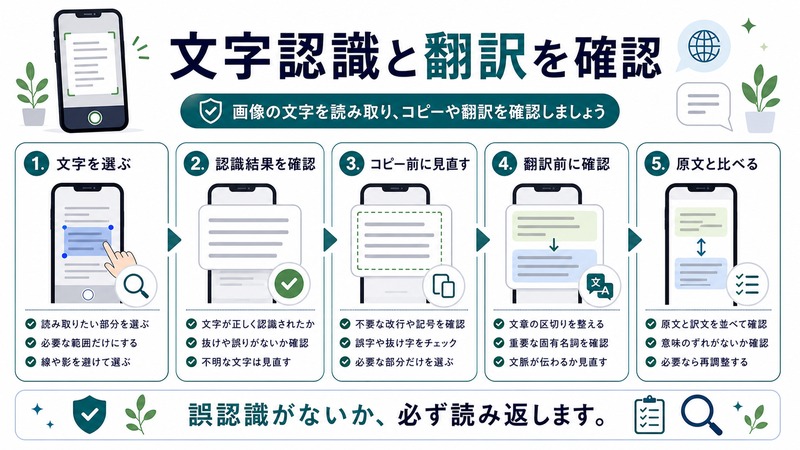
Googleレンズのテキスト認識は、印刷物・手書き文字・スクリーン上のテキストを読み取ってデジタルテキストに変換する機能です。精度は非常に高く、かすれた文字や斜めに撮った文書でも高い認識率を誇ります。
- Googleレンズを起動してカメラを文書に向ける
- 下部のモード選択から「テキスト」をタップ
- 文字が認識されると黄色いハイライトが表示される
- 認識されたテキストをタップして選択
- 「テキストをコピー」または「すべてのテキストをコピー」を選択
- クリップボードにコピーされる
テキスト認識の活用シーン
- 名刺スキャン:名前・電話番号・メールアドレスをコピーして連絡先に追加
- 書類入力:紙の書類をスキャンしてメールやメモに貼り付け
- 黒板・ホワイトボード:授業や会議の内容を素早くデジタル化
- 本のページ:気になった文章をそのままコピー
- URLや電話番号:紙に書かれたURLを手入力せずにアクセス
- レシート・明細書:金額や日付をデジタルデータとして保存
手書き文字の認識精度を上げるコツ
- 十分な明るさの場所で撮影する(自然光が最適)
- 文書と平行になるようにカメラを構える(斜めは精度が下がる)
- ピントが合ってから静止して認識させる
- フォーカスが合わない場合は対象をタップしてピント合わせ
翻訳機能の使い方:リアルタイム翻訳の活用
翻訳モードの基本操作
Googleレンズの翻訳機能は、カメラをかざすだけでリアルタイムに外国語を翻訳して表示してくれます。テキスト認識と組み合わせることで、海外での情報収集が格段に楽になります。
- Googleレンズを起動
- 下部のモードから「翻訳」を選択
- 翻訳元の言語(自動検出も可能)と翻訳先の言語を設定
- カメラを外国語テキストに向ける
- テキストが翻訳されて画面上に重ねて表示される
対応言語と精度
Googleレンズの翻訳はGoogle翻訳のエンジンを使用しており、100以上の言語に対応しています。日本語への翻訳の精度が特に高いのは英語・中国語・韓国語で、ヨーロッパ言語全般も高精度です。
翻訳機能の便利な使い方
- 海外レストランのメニュー:食材や調理法をすぐに確認
- 看板・標識:観光地や駅で道案内の看板を読む
- パッケージ・ラベル:輸入品の成分表示や注意書きを確認
- 書籍・雑誌:外国語の本や記事を読む
- 手書きメモ:外国語で書かれたメモを翻訳
画像検索(識別)機能の詳細ガイド
植物の識別
「検索」または「植物」モードでカメラを植物に向けると、AIが植物の種類を識別します。花・樹木・観葉植物・野草など幅広い植物に対応しており、学名・育て方・毒性の有無なども検索結果で確認できます。
精度を上げるためのポイント:
- 花・葉・全体像など複数の部位を撮影して比較する
- 背景が単調な場所で植物だけが映るようにする
- ピントを植物に合わせる(背景ぼかしは識別精度を下げることがある)
動物・昆虫の識別
野外で見つけた動物や昆虫の種類を識別できます。犬・猫の犬種・猫種の判定にも使用でき、名前だけでなく特徴・生態・飼育方法などの情報も取得できます。
建物・ランドマークの識別
観光地の建物や有名な場所をカメラに向けると、名称・歴史・地図情報が表示されます。海外旅行時に地図アプリと組み合わせることで、知らない場所でも素早く情報収集できます。
ショッピング検索
気になった商品をカメラで撮影すると、同じまたは類似した商品をECサイトから検索して表示してくれます。価格比較や購入先の確認に便利です。
- Googleレンズの「ショッピング」モードを選択
- 商品をカメラに向ける
- 商品名・価格・購入リンクが表示される
- 「Google ショッピング」ボタンで詳細な価格比較が可能
食べ物の識別とレシピ検索
料理の写真を撮ると、料理名の識別とともにレシピ情報が表示されます。「食べ物」モードに切り替えることで、より精度の高い料理識別が可能です。
QRコード・バーコードの読み取り
QRコードの読み取り方
Googleレンズは標準カメラアプリが搭載するQRコードリーダーと同様に、QRコードを素早く認識してURLやテキスト情報を表示します。特にウィジェットQRコードや、解像度の低いQRコードでも高い認識率を持ちます。
- Googleレンズを起動
- QRコードにカメラを向ける
- 自動認識されてURLまたは情報が表示される
- URLの場合は「ブラウザで開く」でアクセス
バーコードからの商品情報取得
商品のバーコードを読み取ることで、商品名・価格・レビューなどの情報を取得できます。スーパーやコンビニでの価格確認、ポイントカードのバーコード確認などにも活用できます。
宿題・学習補助機能の使い方
数式・数学問題の解析
Googleレンズには、数式や数学の問題をカメラで撮影すると解き方と答えを表示する「宿題」モードがあります。算数・代数・幾何学など幅広い数学問題に対応しており、解法のステップも確認できます。
- Googleレンズを起動
- 下部モードから「宿題」(一部バージョンでは「検索」内)を選択
- 数式や問題が書かれた部分をカメラで写す
- 認識された問題とともに解法が表示される
テキスト問題の解析
文章問題や英語の課題も認識して検索・翻訳に活用できます。ただし、宿題モードはあくまで学習の補助ツールです。解法の確認や理解の深化に活用することが推奨されています。
Googleレンズが使えないときのトラブル解決
Googleレンズが起動しない
- Googleアプリが最新バージョンかを確認(Play Storeでアップデート)
- Googleレンズアプリが別途インストールされているか確認
- インターネット接続を確認(Googleレンズは基本的にオンラインが必要)
- デバイスを再起動してキャッシュをクリア
認識精度が低い
- 照明を改善する(暗い場所では認識率が低下)
- 対象物との距離を調整する(近すぎても遠すぎても精度が落ちる)
- 手ブレを防ぐために両手でしっかりと持つ
- ピントが合っているかを確認する
- より大きな面積に対象物が映るようにフレーミングを調整
翻訳の結果がおかしい
- 言語設定が正しいか確認(元の言語と翻訳先の言語を確認)
- 「自動検出」がうまく機能しない場合は手動で言語を指定
- 手書き文字の場合は読み取りエラーが起きやすいため、明朝体・ゴシック体の印刷物で試す
Googleレンズが古い機種で使えない
Googleレンズの全機能を利用するにはAndroid 6.0以降が必要です。それ以前のAndroid OSでは一部機能が制限される場合があります。また、Google Playサービスが最新版でないと機能しないケースもあります。
Googleレンズとその他ツールの比較
| ツール | 得意分野 | 弱点 |
|---|---|---|
| Googleレンズ | 総合的な識別・翻訳・テキスト認識 | オフライン不可・高精度には照明が必要 |
| Google翻訳カメラ | 翻訳の精度・言語対応数 | 翻訳以外の機能なし |
| 標準カメラQRリーダー | QRコード読み取りの速さ | QRコード以外には非対応 |
| 専用OCRアプリ | 複雑な書類のテキスト認識 | 他の識別機能なし・有料の場合あり |
| 植物識別専用アプリ(PlantNet等) | 植物識別の専門性・データベース数 | 植物以外には使えない |
📦 Googleレンズをより活用するアイテム
-
📱 スマートフォン用マクロレンズ 〜約2,500円
Googleレンズで小さなテキストや植物の詳細を撮影する接写レンズ
Amazonで見る →
-
🖨️ スマートフォン対応プリンター 〜約8,000円
Googleレンズで撮影した名刺・資料を直接印刷
Amazonで見る →
📦 Googleレンズをより活用するアイテム
-
📱 スマートフォン用マクロレンズ 〜約2,500円
Googleレンズで小さなテキストや植物の詳細を撮影する接写レンズ
Amazonで見る → -
🖨️ スマートフォン対応プリンター 〜約8,000円
Googleレンズで撮影した名刺・資料を直接印刷
Amazonで見る →
よくある質問(FAQ)
Q. Googleレンズはオフラインでも使えますか?
基本的にGoogleレンズはオンライン環境が必要です。画像認識・検索・翻訳はすべてGoogleのクラウドサーバーで処理されるため、インターネット接続が必須です。ただし、Google翻訳アプリで翻訳言語パックをオフラインダウンロードしておくと、翻訳機能は一部オフラインでも使用できます。
Q. iPhoneでもGoogleレンズは使えますか?
はい、App StoreからGoogleアプリをインストールするか、Googleフォトアプリを使うことでiPhoneでもGoogleレンズを利用できます。ただし、iPhoneではSafariやシステムカメラとの統合はなく、Googleアプリ内からのアクセスが主なルートになります。機能面はAndroid版と大きな差はありませんが、カメラアプリとの統合度はAndroidの方が高いです。
Q. Googleレンズで撮影した画像はGoogleに保存されますか?
Googleレンズで撮影・分析した画像は、Googleのサーバーに一時的に送信されて処理されます。ただし、Googleアカウントにサインインしていない場合は保存されません。サインイン状態でGoogleフォトの自動バックアップが有効な場合、撮影した写真がGoogleフォトに保存されることがあります。プライバシー設定を確認したい場合は「Google アカウント」→「データとプライバシー」から確認・管理できます。
Q. Googleレンズで人物の顔を検索できますか?
Googleレンズは人物の顔認識による検索には公式対応していません。Googleは顔認識検索を意図的に制限しており、有名人・芸能人の顔でも通常はGoogle検索に誘導されるのみです。これはプライバシー保護の観点からGoogleが設定している制限です。
Q. Googleレンズの翻訳はGoogle翻訳アプリと同じですか?
Googleレンズの翻訳機能とGoogle翻訳アプリのカメラ翻訳は、同じGoogle翻訳エンジンを使用しています。Google翻訳アプリの方が翻訳言語のオフラインダウンロードや会話翻訳など専門機能が豊富です。一方、Googleレンズは翻訳以外の識別・検索機能も統合されているため、さっとカメラを向けて情報を得たい場面ではGoogleレンズの方が便利です。
まとめ
AndroidのGoogleレンズは、カメラを通じてあらゆる情報へのアクセスを実現する非常に強力なツールです。本記事の要点をまとめます。
- 起動方法:Googleアプリの検索バーのカメラアイコン、Googleフォト、Googleカメラアプリから利用可能
- テキスト認識:名刺・書類・黒板を撮るだけでデジタルテキストに変換・コピー可能
- リアルタイム翻訳:カメラをかざすだけで外国語を翻訳表示、100以上の言語に対応
- 識別機能:植物・動物・建物・食べ物・商品など幅広いカテゴリに対応
- QRコード・バーコード:自動認識でURL開封・商品情報取得が素早くできる
- 学習補助:数式・問題を撮影して解法を確認できる宿題モードあり
Googleレンズは使えば使うほど日常生活の情報収集が効率化されます。まずは身近なQRコード読み取りやテキスト認識から使い始めて、徐々に植物識別や翻訳機能など応用的な使い方にも挑戦してみてください。
