 minto.tech スマホ(iPhone/Android)・パソコン(Windows/Mac)・Office・Wi-Fi・AIツールの「できない」「困った」を解決する実用ガイド。トラブル対処法とノウハウが満載のお助けサイトです。
※本ページにはプロモーション(広告)が含まれています
📑 この記事の目次(タップで開く)
- 【2026年最新版】iPhoneのアクセシビリティのズーム機能を使いこなす完全ガイド【視覚支援】
- iPhoneのズーム機能とは?基本的な仕組みを理解する
- ズーム機能を有効にする方法
- ズームの基本操作:3本指ジェスチャーを覚えよう
- 全画面ズームとウインドウズームの使い分け
- フィルター機能:色覚サポートに活用する
- スマートズームと追跡設定
- ズームを使いこなす実践的な活用術
- ズーム設定の詳細オプション解説
- よくあるトラブルと解決策
- iOSバージョン別のズーム機能の変化
- 📦 iPhoneを見やすく使いやすくするアイテム
🔍 スマートフォン用拡大レンズ 〜約1,500円
画面ズームと組み合わせて文字・画像をより大きく見る
Amazonで見る →📱 大きいスタンド(操作しやすい角度) 〜約2,000円
ズーム操作中もスマホを安定して持てるスタンド
Amazonで見る →よくある質問(FAQ)
- まとめ
【2026年最新版】iPhoneのアクセシビリティのズーム機能を使いこなす完全ガイド【視覚支援】
「画面の文字が小さくて読みにくい」「特定の部分だけ拡大して確認したい」——iPhoneのアクセシビリティ機能の中でも、ズーム機能はそんな悩みをすぐに解決できる強力なツールです。
文字サイズの拡大設定とは異なり、ズーム機能はアプリを問わず画面全体または一部を自由に拡大できるため、視覚的なサポートとして非常に幅広く活用されています。老眼鏡なしでスマートフォンを使いたい方、視力に不安がある方、細かい作業時に拡大確認したい方など、多くのシーンで役立ちます。
本記事では、iPhoneのズーム機能の有効化から基本操作・詳細設定・フィルター機能・実践的な活用術まで、2026年最新のiOS情報をもとに体系的に解説します。
この記事でわかること
- iPhoneのズーム機能と文字サイズ設定の違い
- ズームの有効化・基本操作(3本指ジェスチャー)
- 全画面ズームとウインドウズームの使い分け方
- フィルター機能・拡大鏡・スマートズームの詳細設定
- 視覚支援としての実践的な活用シーン
- ズーム使用中の操作困難なトラブル解決策
iPhoneのズーム機能とは?基本的な仕組みを理解する
ズーム機能の概要
iPhoneの「ズーム」は、アクセシビリティ機能の一つとして設計された画面拡大機能です。システムレベルで動作するため、App Store・写真・Safari・マップなど、あらゆるアプリで同様に機能します。
最大拡大率は1.2倍から15倍まで設定可能で、細かいテキスト確認から高精細な画像の詳細確認まで幅広い用途に対応しています。
ズーム機能でできること
- 画面全体を拡大(フルスクリーンズーム)
- 画面の一部だけを拡大ウインドウで表示(ウインドウズーム)
- カラーフィルターをかけながら拡大(視覚特性への対応)
- 拡大位置をスムーズに追跡(スマートズーム)
- ショートカットキーでの素早い切り替え
文字サイズ設定やDisplay Zoomとの違い
| 機能名 | 拡大対象 | 特徴 |
|---|---|---|
| アクセシビリティのズーム | 画面全体または任意部分 | 最大15倍・任意タイミングで拡大 |
| テキストサイズ | 文字のみ | 常時適用・レイアウトが変わる |
| Display Zoom(画面ズーム) | UI全体 | 常時適用・アイコンなども大きくなる |
| 拡大鏡(Magnifier) | カメラ映像 | 現実世界を拡大して確認 |
アクセシビリティのズームは「必要なときだけ、任意の倍率で拡大できる」という柔軟性が最大の強みです。常時拡大するDisplay Zoomや文字サイズ設定とは異なり、通常時は標準表示を保ちながら、必要な瞬間だけ拡大できます。
ズーム機能を有効にする方法
設定アプリからの有効化手順
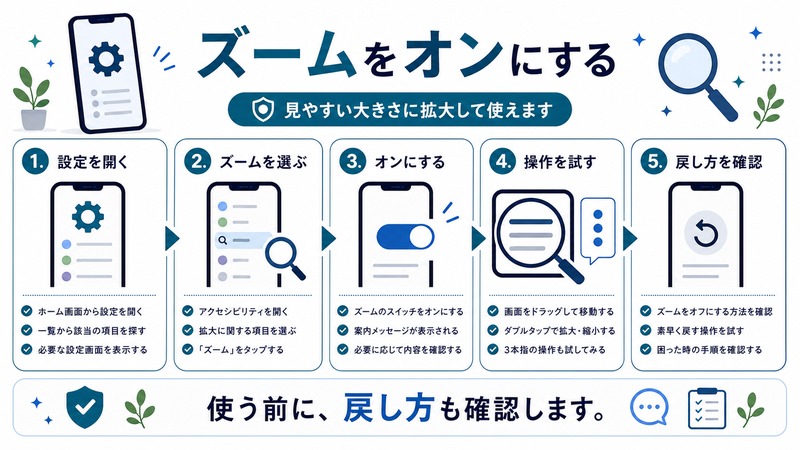
iPhoneのズーム機能は、アクセシビリティ設定から有効にします。初期状態ではオフになっているため、以下の手順で有効化してください。
- 「設定」アプリを開く
- 「アクセシビリティ」をタップ
- 「ズーム」をタップ
- 「ズーム」スイッチをオンにする
有効にした直後から、3本指でダブルタップすることでズームが起動します。
アクセシビリティのショートカットへの登録
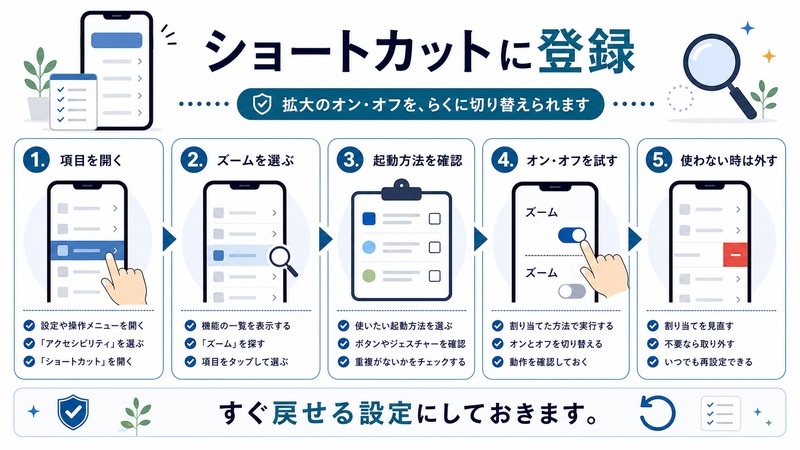
頻繁にズームのオン・オフを切り替える場合は、アクセシビリティのショートカットに登録しておくと便利です。
- 「設定」→「アクセシビリティ」→「ショートカット」を開く
- 「ズーム」にチェックを入れる
登録後は、サイドボタン(またはホームボタン)を3回押すだけでズームのオン・オフを切り替えられるようになります。複数の機能をショートカットに登録している場合は、3回押し後にメニューが表示されます。
ズームの基本操作:3本指ジェスチャーを覚えよう
基本の操作一覧
ズーム機能は主に3本指を使ったジェスチャーで操作します。最初は慣れが必要ですが、覚えてしまえば直感的に使えます。
| 操作 | ジェスチャー | 動作 |
|---|---|---|
| ズーム起動・解除 | 3本指でダブルタップ | 拡大表示のオン・オフを切り替え |
| 画面の移動 | 3本指でドラッグ | 拡大表示のまま表示エリアを移動 |
| 倍率の変更 | 3本指でダブルタップしてドラッグ | 上にドラッグで拡大・下にドラッグで縮小 |
| ズームコントローラー表示 | 3本指でシングルタップ | ズーム操作メニューの表示 |
倍率を変更する詳細な手順
3本指ダブルタップ後にそのまま画面から指を離さずドラッグすることで、倍率をリアルタイムに変更できます。
- 3本指で画面をダブルタップ(1回目でタップ、2回目でタップしたまま)
- 2回目のタップで指を離さずに上方向へドラッグ → 拡大
- 下方向へドラッグ → 縮小
- 目的の倍率になったら指を離す
ズームコントローラーの活用
3本指シングルタップで表示されるズームコントローラーには、以下のオプションが含まれます。
- ズームイン:倍率を上げる
- ズームレベルの選択:最小・中・最大の3段階から選択
- ズームアウト:倍率を下げる
- フィルターを選択:カラーフィルターの切り替え
- ズームを解除:ズームをオフにする
コントローラーを表示している状態でドラッグすると、コントローラー自体を画面上の任意の場所に移動できます。邪魔にならない位置に置いておくと操作がしやすくなります。
全画面ズームとウインドウズームの使い分け
全画面ズーム(フルスクリーン)
「全画面ズーム」は、iPhoneの画面全体が拡大表示されるモードです。拡大された大きな画面をスクロールして確認するイメージで、表示領域が拡大倍率分だけ狭くなります。
以下のような場面に適しています。
- 画面全体を継続的に拡大表示したい場合
- テキストを長時間読む場合
- 画面全体を大きく見たい高齢者や視力低下が進んでいる方
ウインドウズーム
「ウインドウズーム」は、画面の一部だけを拡大したウインドウが浮かんで表示されるモードです。ウインドウ外は通常サイズで表示されるため、全体の文脈を確認しながら特定部分を拡大できます。
以下のような場面に適しています。
- 特定の部分だけ確認したい場合(地図の一部・小さい文字など)
- 全体表示を維持しながら局所的に確認したい場合
- 作業しながら確認する場合(メモを見ながら入力するなど)
モードの切り替え方
ズームの種類は設定画面から変更できます。
- 「設定」→「アクセシビリティ」→「ズーム」を開く
- 「ズームの種類」をタップ
- 「全画面ズーム」または「ウインドウズーム」を選択
ズームコントローラーからも切り替えが可能です。コントローラーを表示した状態で「ズームの種類」を選択すると、即座に切り替えられます。
フィルター機能:色覚サポートに活用する
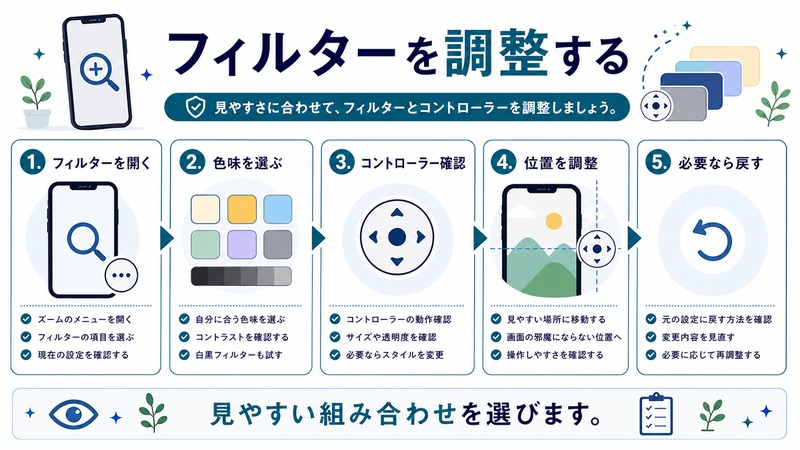
ズームフィルターの種類
ズーム機能にはカラーフィルターが搭載されており、色覚特性に合わせた表示調整が可能です。これはアクセシビリティとしての視覚支援として非常に重要な機能です。
| フィルター名 | 効果 | 適した場面 |
|---|---|---|
| なし | 通常表示(フィルターなし) | 一般的な使用 |
| グレースケール | カラーをモノクロに変換 | 色に依存しない視認性向上 |
| グレースケール反転 | モノクロ反転(白黒逆転) | 強いコントラストが必要な場合 |
| 反転 | カラーを色反転 | 光過敏症への配慮 |
| 暖色反転 | 暖色系で色反転 | 夜間使用・ブルーライト軽減 |
フィルターの設定と切り替え方
フィルターは「設定」→「アクセシビリティ」→「ズーム」→「ズームフィルター」から設定できます。また、ズームコントローラー表示中に「フィルターを選択」から即時切り替えも可能です。
スマートズームと追跡設定
スマートズームとは
「スマートズーム」は、テキスト入力中にキーボードが表示されると、ズームが自動的にカーソル付近を追跡して表示を調整してくれる機能です。拡大表示をしたままテキスト入力する際、手動でスクロールしなくてもカーソルの動きに合わせてズームが自動追尾します。
追跡設定のオプション
ズームの追跡動作は3つのモードから選択できます。
- 継続的に追跡:フォーカスや入力カーソルを常時追尾
- タイプするときに追跡:テキスト入力中のみ追尾
- 追跡しない:手動スクロールのみ
設定は「設定」→「アクセシビリティ」→「ズーム」→「追跡」から変更できます。
ズームを使いこなす実践的な活用術
活用シーン1:マップで細部を確認する
Googleマップや標準マップアプリで、小さい店舗名や道路標識などを確認する際にウインドウズームが非常に便利です。通常の地図操作(ピンチズーム)に加えて、アクセシビリティのズームを使うとさらに細部まで確認できます。
活用シーン2:読書やWebサイトの長文閲覧
電子書籍アプリやSafariで小さいフォントのコンテンツを読む場合、全画面ズームで1.5倍〜2倍程度に設定しておくと、目の疲れが大幅に軽減されます。スクロール操作は3本指ドラッグで行えます。
活用シーン3:細かい設定画面の操作補助
設定アプリやフォーム入力画面など、小さいスイッチやチェックボックスを操作する際にウインドウズームで該当エリアを拡大すると、誤タップを防ぐことができます。
活用シーン4:動画・写真の細部確認
写真アプリや動画視聴中でも、アクセシビリティのズームは動作します。気になる部分をウインドウズームで拡大してじっくり確認できます。
活用シーン5:FaceTimeや会議中のスライド確認
FaceTimeや画面共有中に相手が表示しているスライドや資料の文字が小さい場合、ウインドウズームで特定エリアを拡大しながら通話を続けることができます。
ズーム設定の詳細オプション解説
最大ズームレベルの設定
「設定」→「アクセシビリティ」→「ズーム」→「最大ズームレベル」から、最大拡大率を1.2倍〜15.0倍の範囲で設定できます。普段使いなら2〜3倍、精密な確認が必要な用途では5〜10倍程度が使いやすい設定です。
ズームコントローラーの表示設定
「ズームコントローラーを表示」をオンにすると、ズーム起動中は常に半透明のコントローラーが画面に表示されます。3本指ジェスチャーが難しい場合は、コントローラーのボタンから操作できます。
ズームのキーボードショートカット
外付けキーボードを接続している場合(iPad連携や物理キーボード使用時)は、以下のショートカットが利用できます。
- Command + Option + = :ズームイン
- Command + Option + – :ズームアウト
- Command + Option + 8 :ズームのオン・オフ切り替え
よくあるトラブルと解決策
ズームが有効になって操作できなくなった
ズームが思わぬ拡大率になり、ホームボタンやコントロールセンターにアクセスできなくなることがあります。
解決策:
- 3本指でダブルタップ → ズームが解除されるか確認
- 3本指ダブルタップ後、そのままドラッグして下へ → 倍率を1倍に下げる
- iPhoneを再起動 → 電源ボタン長押し後スライド操作(拡大中でもアクセスできる)
- 別のデバイスからiCloudまたはiTunes経由でズームをオフにする(事前設定が必要)
3本指タップが他の機能と競合する
3本指のタップジェスチャーは他のアクセシビリティ機能やアプリ内操作と競合する場合があります。
- VoiceOverが同時に有効な場合は操作が複雑になるため、必要なものだけを有効にする
- アプリ内で3本指タップに別の機能が割り当てられている場合は、ズームコントローラーから操作する
ズームしたまま文字入力がうまくできない
- スマートズームの追跡設定を「タイプするときに追跡」に変更する
- 倍率を2倍以下に下げてキーボード全体が見える状態にする
- ウインドウズームに切り替えてキーボード部分のみ拡大する
ズームで画面が揺れる・ちらつく
- 「設定」→「アクセシビリティ」→「動作」→「視差効果を減らす」をオンにする
- 倍率を下げる(高倍率ほどレンダリング負荷が上がる)
- iPhoneを再起動して負荷を解消する
iOSバージョン別のズーム機能の変化
| iOSバージョン | 主な変更・追加点 |
|---|---|
| iOS 14 | ズームコントローラーのデザイン改善 |
| iOS 15 | フィルターオプションの追加(暖色反転など) |
| iOS 16 | 最大ズームレベルの上限引き上げ・パフォーマンス改善 |
| iOS 17 | スマートズーム追跡の精度向上 |
| iOS 18(2026年現在) | アクセシビリティ機能全体のAI支援強化 |
📦 iPhoneを見やすく使いやすくするアイテム
-
🔍 スマートフォン用拡大レンズ 〜約1,500円
画面ズームと組み合わせて文字・画像をより大きく見る
Amazonで見る →
-
📱 大きいスタンド(操作しやすい角度) 〜約2,000円
ズーム操作中もスマホを安定して持てるスタンド
Amazonで見る →
📦 iPhoneを見やすく使いやすくするアイテム
-
🔍 スマートフォン用拡大レンズ 〜約1,500円
画面ズームと組み合わせて文字・画像をより大きく見る
Amazonで見る → -
📱 大きいスタンド(操作しやすい角度) 〜約2,000円
ズーム操作中もスマホを安定して持てるスタンド
Amazonで見る →
よくある質問(FAQ)
Q. ズームを使っているとバッテリーの消耗は早くなりますか?
ズーム機能自体の電力消費は比較的小さいですが、高倍率(10倍以上)での使用はGPU負荷が上がるためバッテリー消耗がやや増加します。通常の2〜3倍程度の使用であれば体感できるほどの差はありません。フィルター(特に反転系)を使用すると描画処理が増えるため、その場合は若干消耗が増える可能性があります。
Q. ズームとVoiceOverを同時に使えますか?
はい、両方同時に使用できます。ただし、操作ジェスチャーが複雑になります。VoiceOverを使用中にズームを操作する場合、VoiceOver用の特別なジェスチャー(3本指のフリックなど)がズームの操作と干渉しないよう設計されていますが、慣れるまで時間がかかります。AppleのサポートページでVoiceOver+ズームの組み合わせ操作ガイドを参照することをおすすめします。
Q. ズームは子供のiPhoneにも設定できますか?ファミリー共有での管理はできますか?
はい、ファミリー共有でも各デバイスに個別にアクセシビリティ設定ができます。スクリーンタイムの設定から「コンテンツとプライバシーの制限」でアクセシビリティ機能の変更を制限することも可能ですが、ズーム機能自体をリモートでオン・オフする機能はiOSに標準装備されていません。子供のデバイスの設定は、直接デバイスを操作して変更する必要があります。
Q. 写真アプリでのピンチズームとアクセシビリティのズームはどう違いますか?
写真アプリのピンチズームはアプリ固有の操作で、元の画像データにアクセスした実際の高解像度表示です。一方、アクセシビリティのズームはシステムレベルでの画面拡大のため、画像の実際の解像度を超えて拡大すると画質が粗くなります。写真の詳細を確認する場合は写真アプリのピンチズームが高品質ですが、画面全体の文字や小さいUIを確認する場合はアクセシビリティのズームが適しています。
Q. ズームの設定はiCloud経由で他のiPhoneに同期されますか?
アクセシビリティの設定はiCloud経由で同期されます。iCloudアカウントにサインインしている複数のiPhoneで同じApple IDを使用している場合、ズームの設定が同期される場合があります。ただし、新しいiPhoneのセットアップ時に「iPhoneから設定を移行」を選択した場合も、アクセシビリティ設定が引き継がれます。
まとめ
iPhoneのアクセシビリティのズーム機能は、視覚支援の観点から非常に優れた機能です。本記事の要点をまとめます。
- 有効化:「設定」→「アクセシビリティ」→「ズーム」でオンにする
- 基本操作:3本指ダブルタップで起動・解除、3本指ドラッグで移動
- モード選択:全画面ズームは継続的な拡大、ウインドウズームは局所的な拡大に最適
- フィルター:色覚特性や光感度に合わせてカラーフィルターを活用
- ショートカット:サイドボタン3回押しでのアクセシビリティショートカット登録が便利
- トラブル対応:操作困難になった場合は3本指ダブルタップ→ドラッグで解除
視力や年齢に関わらず、細かいテキストの確認や精密な画面操作が必要な場面で役立つアクセシビリティのズーム機能を、ぜひ日常的に活用してみてください。設定を自分のニーズに合わせて細かく調整することで、iPhoneの使いやすさが大きく向上します。
