 minto.tech スマホ(iPhone/Android)・パソコン(Windows/Mac)・Office・Wi-Fi・AIツールの「できない」「困った」を解決する実用ガイド。トラブル対処法とノウハウが満載のお助けサイトです。
※本ページにはプロモーション(広告)が含まれています
📑 この記事の目次(タップで開く)
- 【2026年最新版】iPhoneのSiriのパーソナルリクエストを設定して鍵のかかった画面から使う方法【完全ガイド】
- Siriのパーソナルリクエストとは?基本を理解しよう
- 設定手順:ロック画面からSiriでメッセージ送信を許可する
- HomePodでパーソナルリクエストを使う設定
- Apple Watchでのパーソナルリクエスト連携
- セキュリティリスクと対策:安全な設定バランスを見つける
- ライフスタイル別:最適なパーソナルリクエスト設定パターン
- よくあるトラブルと解決策
- iOSバージョン別の対応状況
- 📦 Siriをより活用するアクセサリ
🎧 AirPods Pro(第2世代) 〜約29,800円
「Hey Siri」をハンズフリーで使えるApple純正イヤホン
Amazonで見る →🏠 HomePod mini 〜約12,800円
自宅中でSiriを音声操作できるスマートスピーカー
Amazonで見る →よくある質問(FAQ)
- まとめ
【2026年最新版】iPhoneのSiriのパーソナルリクエストを設定して鍵のかかった画面から使う方法【完全ガイド】
「ロック中でもSiriにメッセージを送らせたい」「鍵のかかった画面からでも発信できるようにしたい」——そんな便利さを求める一方で、「セキュリティが心配」という声も多いのがSiriのパーソナルリクエスト機能です。
iPhoneには、画面ロック中でもSiriを通じてメッセージの送信・電話発信・アプリ操作を行える「パーソナルリクエスト」という機能が搭載されています。この機能を適切に設定することで、iPhoneを取り出さずにハンズフリーで連絡が取れる非常に便利な使い方が実現します。
しかし、設定を誤ると第三者がロック画面からあなたのメッセージを読んだり送信したりできてしまうリスクも伴います。本記事では、パーソナルリクエストの仕組みから安全な設定方法、利用シーンごとのリスク管理まで、2026年最新のiOS情報をもとに徹底解説します。
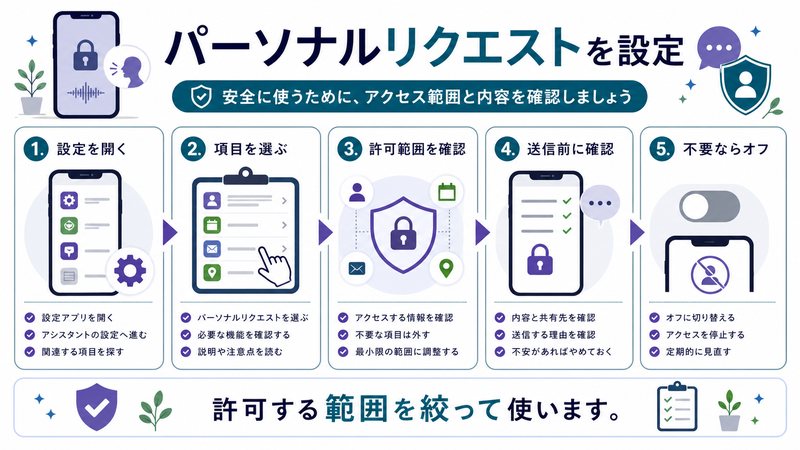
この記事でわかること
- Siriのパーソナルリクエストとは何か・できることの全容
- ロック画面からSiriでメッセージ送信・発信を許可する設定手順
- セキュリティリスクの種類と具体的な対策方法
- パーソナルリクエストを「部分的に許可」する安全な運用方法
- HomePod・Apple Watch・CarPlayとの違いと連携設定
Siriのパーソナルリクエストとは?基本を理解しよう
パーソナルリクエストの定義
Siriの「パーソナルリクエスト」とは、iPhoneの画面がロックされている状態でも、Siriを呼び出してメッセージの送受信や電話発信などの個人的な操作を行えるようにする機能です。iOSのアクセシビリティ向上とハンズフリー運用を目的として設計されており、Apple製品全体での活用が想定されています。
具体的には以下のような操作がロック画面から可能になります。
- メッセージの送信・返信・読み上げ
- 電話の発信
- リマインダーの追加
- カレンダーへの予定追加
- メモの作成
- FaceTime発信
- 対応サードパーティアプリへのメッセージ送信(WhatsApp・Lineなど)
パーソナルリクエストが役立つシーン
この機能が特に威力を発揮するのは、両手がふさがっているシーンや、素早くコミュニケーションを取りたい場面です。
- 運転中:CarPlayと組み合わせてハンズフリーで連絡
- 料理中・作業中:手を汚さずにメッセージ返信
- HomePod経由:iPhoneを持たずにメッセージを送信
- Apple Watch:腕時計から代わりにiPhoneのメッセージ操作
- 高齢者・身体の不自由な方:物理操作を減らしたアクセシビリティ活用
設定手順:ロック画面からSiriでメッセージ送信を許可する
iPhone本体での設定(基本)
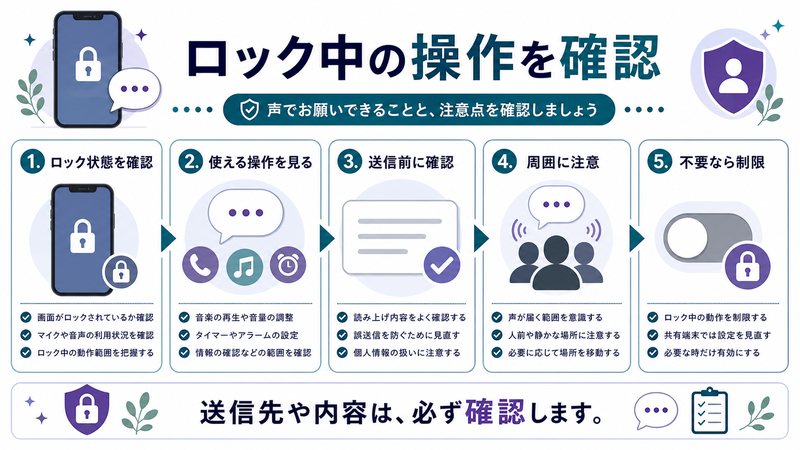
iPhoneのSiriパーソナルリクエストを有効にするには、以下の手順で設定画面を操作します。
- ホーム画面から「設定」アプリを開く
- 「Siriと検索」をタップ
- 「Siriで使用を許可」セクションを確認
- 「ロック中にSiriを許可」をオンにする
- 「Hey Siriを許可」もオンにする(声だけで起動するため)
これにより、画面ロック中でも「Hey Siri」と呼びかけるだけでSiriが起動し、メッセージ送信などの操作が可能になります。
Face ID・Touch ID とパーソナルリクエストの関係
重要なのは、パーソナルリクエストはFace IDやTouch IDによる本人確認なしで動作するという点です。これがセキュリティリスクの核心部分です。
ロック中のSiriがメッセージを読み上げる際、相手の名前や内容が音声で流れます。周囲に人がいる状況では、プライバシーが漏れる可能性があります。
ロック画面アクセスの詳細設定
さらに細かく制御したい場合は、以下の設定も確認してください。
- 「設定」→「Face ID(またはTouch ID)とパスコード」を開く
- 「ロック中にアクセスを許可」セクションを確認
- 以下の項目を個別にオン/オフできる:
- Siriでのリクエスト
- 通知センター
- コントロールセンター
- メッセージの返信
「Siriでのリクエスト」のみをオンにして、その他のロック画面アクセスをオフにすることで、Siriを通じた操作だけに限定する運用も可能です。
HomePodでパーソナルリクエストを使う設定
HomePodとiPhoneの連携設定
HomePod(またはHomePod mini)経由でパーソナルリクエストを使う場合、iPhoneとは別途設定が必要です。HomePodがあなたの声を識別して、自分のiPhoneのメッセージを代わりに操作してくれる仕組みです。
- 「ホーム」アプリを開く
- 左上のアイコンから「ホームの設定」を選択
- 対象のHomePodをタップ
- 「パーソナルリクエスト」をオンにする
この設定後、HomePodに「Hey Siri、ママにメッセージを送って」と言うだけで、iPhone側でSiriが起動してメッセージを送信します。
HomePodの声認識機能を活用する
HomePodは声紋認識に対応しており、家族それぞれの声を学習することで、誰が話しかけているかを識別できます。家族全員のパーソナルリクエストを有効にしつつ、それぞれの連絡先・メッセージにのみアクセスできる環境を構築できます。
- 声認識のトレーニングは「ホーム」アプリ内のHomePod設定から実行
- 最大6人まで声プロファイルを登録可能
- 認識精度が低い場合は声トレーニングを再実行
Apple Watchでのパーソナルリクエスト連携
Apple WatchからiPhoneのSiriを操作
Apple Watchのデジタルクラウンを長押しするか、「Hey Siri」と呼びかけるとApple Watch側のSiriが起動します。このときApple WatchのパーソナルリクエストもiPhoneと同様の機能を持ちます。
Apple Watch単体でセルラー通信できるモデル(GPS+Cellularモデル)であれば、iPhoneが手元になくてもメッセージ送信が可能です。
- Apple Watch上で「設定」アプリを開く
- 「Siri」をタップ
- 「Hey Siriを聴く」および「サイドボタンでSiri」を有効にする
- iPhoneの「Watch」アプリ→「一般」→「Siri」でも同様の設定が可能
セキュリティリスクと対策:安全な設定バランスを見つける
パーソナルリクエストの主なリスク
便利な反面、パーソナルリクエストにはいくつかのセキュリティリスクが存在します。リスクを正確に把握したうえで、自分のライフスタイルに合った設定を選ぶことが重要です。
| リスクの種類 | 具体的な内容 | リスクレベル |
|---|---|---|
| メッセージの盗み見 | Siriに「最新のメッセージを読んで」と言えば内容が読み上げられる | 高 |
| 意図しない送信 | 第三者がSiriに命令してメッセージや電話を発信 | 中〜高 |
| 発信者詐称 | 本人になりすましてSiriで発信・メッセージ送信 | 中 |
| プライバシー漏洩 | 音声読み上げにより周囲の人に内容が聞こえる | 中 |
| リマインダー・メモ操作 | 個人情報を含むメモやリマインダーを追加・閲覧 | 低〜中 |
セキュリティを高める設定の組み合わせ
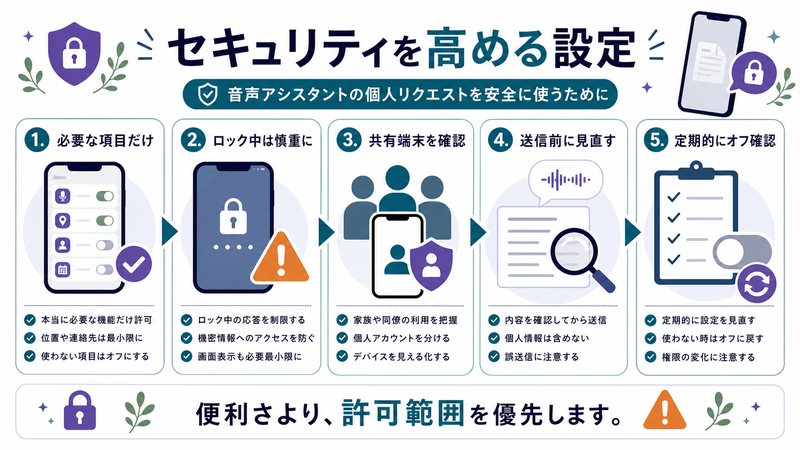
リスクを低減しながらパーソナルリクエストの恩恵を受けるには、以下の設定の組み合わせが効果的です。
対策1:メッセージプレビューをオフにする
ロック画面に表示されるメッセージのプレビューをオフにすることで、Siriが読み上げる前に手動で確認できる状態を保てます。
- 「設定」→「通知」→「メッセージ」を開く
- 「プレビューを表示」→「しない」を選択
対策2:Siriの読み上げを手動承認型にする
「設定」→「Siriと検索」→「Siriの応答」から、ヘッドフォン未接続時の読み上げを制限できます。イヤホン装着時のみSiriが音声応答するようにすることで、周囲への情報漏洩を防げます。
対策3:特定アプリのSiriアクセスを制限する
メッセージアプリごとにSiriのアクセスを個別に制御できます。
- 「設定」→「Siriと検索」を開く
- 制限したいアプリ(例:LINE)をタップ
- 「Siriと検索から使用」をオフにする
これにより、LINEへのSiriアクセスをブロックしながら、標準メッセージアプリのみ許可するといった運用が可能です。
対策4:Face ID認証を必須にする設定
iOS 16以降では、Siriが個人情報を返す際にFace IDによる認証を要求する設定が追加されています。
- 「設定」→「Face IDとパスコード」を開く
- パスコードを入力
- 「ロック中にアクセスを許可」の「Siriでのリクエスト」をオフにする
この設定だと「Hey Siri」でSiriは起動しますが、個人情報を含む操作(メッセージ送信など)を要求すると「Face IDで認証してください」と促されます。最もセキュアな運用方法です。
ライフスタイル別:最適なパーソナルリクエスト設定パターン
パターンA:最大の利便性を求める場合
運転中の使用やHomePodをフル活用したい方向けの設定です。
| 設定項目 | 推奨値 |
|---|---|
| ロック中にSiriを許可 | オン |
| Hey Siriを許可 | オン |
| HomePodパーソナルリクエスト | オン(声認識あり) |
| メッセージプレビュー | オフ推奨 |
| Siriの応答(読み上げ) | ヘッドフォン装着時のみ |
パターンB:セキュリティ重視の設定
個人情報保護を最優先にしながら、最低限のSiri機能を使いたい方向けです。
| 設定項目 | 推奨値 |
|---|---|
| ロック中にSiriを許可 | オフ |
| Face IDとパスコードのSiri許可 | オフ |
| HomePodパーソナルリクエスト | オフ |
| Siriの使用 | アンロック時のみ |
パターンC:バランス型(推奨)
一般的なユーザーに最もおすすめのバランス設定です。
| 設定項目 | 推奨値 | 理由 |
|---|---|---|
| ロック中にSiriを許可 | オン | 利便性確保 |
| LINEへのSiriアクセス | オフ | 主要SNSを保護 |
| メッセージプレビュー | 認証後のみ表示 | 覗き見防止 |
| Siriの読み上げ | ヘッドフォン時のみ | 音声漏洩防止 |
| HomePod声認識 | 有効(家族分設定) | 個人識別で安全性向上 |
よくあるトラブルと解決策
「Hey Siri」がロック中に反応しない
最も多い問題です。以下の点を順番に確認してください。
- 「設定」→「Siriと検索」→「Hey Siriを許可」がオンになっているか
- 「ロック中にSiriを許可」がオンになっているか
- バッテリーが20%以下になっている場合、低電力モードでHey Siriが制限される(充電しながら試す)
- 「Hey Siri」の音声トレーニングが完了しているか(「設定」→「Siriと検索」→「Hey Siriを許可」を一度オフ→オンで再トレーニング)
- iPhoneを下向きに置いている場合は反応しないよう設計されている(上向きに置いて試す)
Siriが「これはできません」と言う
パーソナルリクエストが制限されている可能性があります。
- 「設定」→「スクリーンタイム」→「コンテンツとプライバシーの制限」でSiriの制限が入っていないか確認
- ファミリー共有の機能制限が設定されていないか確認
- 対象アプリのSiriアクセスが個別にオフになっていないか確認
HomePodのパーソナルリクエストが機能しない
- iPhoneとHomePodが同じApple IDおよび同じWi-Fiネットワークに接続されているか確認
- ホームアプリでHomePodの「パーソナルリクエスト」設定がオンになっているか確認
- HomePodのソフトウェアが最新版になっているか確認(ホームアプリ→HomePod→ソフトウェアアップデート)
iOSバージョン別の対応状況
| iOSバージョン | パーソナルリクエスト対応状況 | 主な変更点 |
|---|---|---|
| iOS 16以降 | 完全対応 | Face ID認証要求オプション追加 |
| iOS 15 | 基本対応 | アプリ別Siriアクセス制御が充実 |
| iOS 14以前 | 一部対応 | 細かい制御オプションが少ない |
| iOS 18(2026年現在) | Apple Intelligence統合 | AI連携でより賢くなったSiri応答 |
📦 Siriをより活用するアクセサリ
-
🎧 AirPods Pro(第2世代) 〜約29,800円
「Hey Siri」をハンズフリーで使えるApple純正イヤホン
Amazonで見る →
-
🏠 HomePod mini 〜約12,800円
自宅中でSiriを音声操作できるスマートスピーカー
Amazonで見る →
📦 Siriをより活用するアクセサリ
-
🎧 AirPods Pro(第2世代) 〜約29,800円
「Hey Siri」をハンズフリーで使えるApple純正イヤホン
Amazonで見る → -
🏠 HomePod mini 〜約12,800円
自宅中でSiriを音声操作できるスマートスピーカー
Amazonで見る →
よくある質問(FAQ)
Q. パーソナルリクエストをオンにすると、誰でもSiriでメッセージを送れるようになりますか?
はい、基本的にはロック画面から誰でも音声でSiriを呼び出してメッセージ送信が可能になります。ただし、Face ID認証オプション(iOS 16以降)を有効にすることで、個人情報へのアクセスに認証を必須にすることができます。また、HomePodでは声紋認識を使うことで「本人の声にのみ反応」という設定も可能です。
Q. SiriにLINEのメッセージを送らせることはできますか?
iOSとLINEのバージョンによっては対応しています。「Hey Siri、LINEで〇〇にメッセージを送って」と言えば機能します。ただし、LINE側のSiriショートカット対応状況や、iPhoneの言語設定によって動作が異なる場合があります。LINEアプリの「設定」→「Siri設定」から連携の有効化・無効化ができます。
Q. 子供が親のiPhoneのSiriに話しかけてメッセージを送れてしまいます。防ぐ方法はありますか?
「設定」→「スクリーンタイム」→「コンテンツとプライバシーの制限」→「許可されたアプリ」でSiriを制限することができます。または「Face IDとパスコード」の設定でSiriのロック画面アクセスをオフにする方法も有効です。HomePodの場合は声紋認識を活用し、特定の声にのみ反応させる設定が最も確実です。
Q. CarPlayでもパーソナルリクエストは使えますか?
はい、CarPlay接続中はiPhoneの画面ロック状態に関わらずSiriが利用できます。CarPlayは運転中の安全なハンズフリー操作を前提に設計されており、パーソナルリクエストを最大限活用できる環境です。CarPlay画面のSiriボタンまたはステアリングホイールの音声ボタンで起動できます。
Q. iPhoneを紛失した場合、Siriのパーソナルリクエストは危険ですか?
紛失時は速やかにApple公式の「iPhoneを探す」で「紛失モード」を有効にしてください。紛失モードになるとSiriのロック画面アクセスも制限されます。また、紛失が確認できた場合はすぐに「このデバイスを消去」を実行することをおすすめします。普段から「Face IDとパスコード」の設定でSiriのロック画面アクセスをオフにしておくと、万が一の紛失時のリスクが大幅に下がります。
まとめ
iPhoneのSiriパーソナルリクエストは、正しく設定することで日常生活を大幅に便利にしてくれる機能です。本記事で解説した設定と注意点をまとめます。
- 基本設定:「設定」→「Siriと検索」→「ロック中にSiriを許可」でオン
- HomePod連携:ホームアプリからHomePodの「パーソナルリクエスト」をオン、声認識を登録
- セキュリティ対策:LINEのSiriアクセスを制限・メッセージプレビューをオフ・読み上げをヘッドフォン時のみに
- 最高のセキュリティ:Face IDとパスコード設定でSiriのロック画面アクセス自体をオフ
- バランス型:Siriは有効にしつつ、個別アプリのアクセスとプレビューを制限
どの設定が「正解」かは人それぞれのライフスタイルによって異なります。本記事のパターンA〜Cを参考に、利便性とセキュリティのバランスを自分に合った形で調整してみてください。iPhoneをより安全に、そして快適に使いこなすために、定期的に設定を見直す習慣をつけることもおすすめします。
