 minto.tech スマホ(iPhone/Android)・パソコン(Windows/Mac)・Office・Wi-Fi・AIツールの「できない」「困った」を解決する実用ガイド。トラブル対処法とノウハウが満載のお助けサイトです。
※本ページにはプロモーション(広告)が含まれています
「Scalenut(スケールナット)で記事が生成されない」「SERP分析(検索結果の分析)が出てこない」「コンテンツスコアが更新されないまま固まってしまう」——AI SEOコンテンツ作成ツールを使っていると、こうした場面で手が止まってしまうことがあります。まず結論からお伝えします。
多くのケースは、①通信・サーバー側の一時的な混雑、②キーワードや指示(プロンプト)の情報不足、③言語・地域(ロケール)の設定ずれ、④ブラウザのキャッシュや表示の問題、⑤プラン残量やログイン状態のいずれかが原因です。順番に「少し時間を置く」「指示を具体的にする」「言語と地域を合わせる」「ページを再読み込みする」「アカウントとプランを確認する」を試すと、多くは解消に向かいます。
この記事では、Scalenut で「生成されない・分析が出ない・スコアが動かない」ときの原因と対処法を、初めての方にもわかるように一つずつ順を追って解説します。難しい専門知識は必要ありません。表示されている症状から原因を絞り込み、効果の高い対処から順に試していけば、多くのケースは自分で解決できます。なお Scalenut は仕様やプラン、画面の名称が更新されることがあり、地域やお使いのバージョンによって表示が異なる場合があります。最新の正確な情報は公式サイトやヘルプセンターでご確認ください。
🛒 関連商品をAmazonでチェック
📑 この記事の目次(タップで開く)
この記事でわかること
- Scalenut(スケールナット)とは何か、どんな機能があるとされるのか
- AI記事(Cruise Mode などでの生成)が止まる・出ないときの原因と対処
- SERP分析(検索結果分析)が表示されないときに見直すポイント
- コンテンツスコア(SEOスコア)が更新されない・固まるときの対処
- 日本語SEOでの精度の考え方と、上手な使い方
- ログイン・無料枠(トライアル)・プラン残量にまつわる問題
- どうしてもうまくいかないときの共通チェックリスト
- よくある質問(FAQ)8問への回答
専門用語が出てきますが、それぞれ初出のところでやさしく説明します。落ち着いて一つずつ確認していけば、原因はかなり絞り込めます。
まず確認したい早見表(症状別の対処)
急いでいる方のために、症状ごとの「まず試すこと」を表にまとめました。詳しい手順はこのあとの各章で解説します。
| 症状 | 考えられる主な原因 | まず試すこと |
|---|---|---|
| 記事(AI生成)が始まらない・途中で止まる | 通信不良・サーバー混雑・指示の不足 | 通信確認 → 数分待って再試行 → 指示を具体化 |
| SERP分析(検索結果分析)が出ない | 言語/地域設定のずれ・特殊なキーワード | 言語と地域を合わせる → キーワードを一般的な表現に |
| コンテンツスコアが更新されない・固まる | 取り込みの遅延・表示(描画)の問題 | ページ再読み込み → キャッシュ削除 → 別ブラウザ |
| 日本語の出力精度がいまひとつ | 英語向け最適化の影響 | 下書きとして使い、人の手で加筆・修正 |
| ログインできない・機能が使えない | セッション切れ・プラン残量・支払い | 再ログイン → プランと残量を確認 |
| 画面が崩れる・ボタンが反応しない | ブラウザ拡張・キャッシュ・回線 | 拡張を一時停止 → キャッシュ削除 → 再読み込み |
表の対処で解決しない場合も、このあとの各章を読み進めれば、より深い原因にたどり着けます。それでは順番に見ていきましょう。
Scalenut(スケールナット)とは
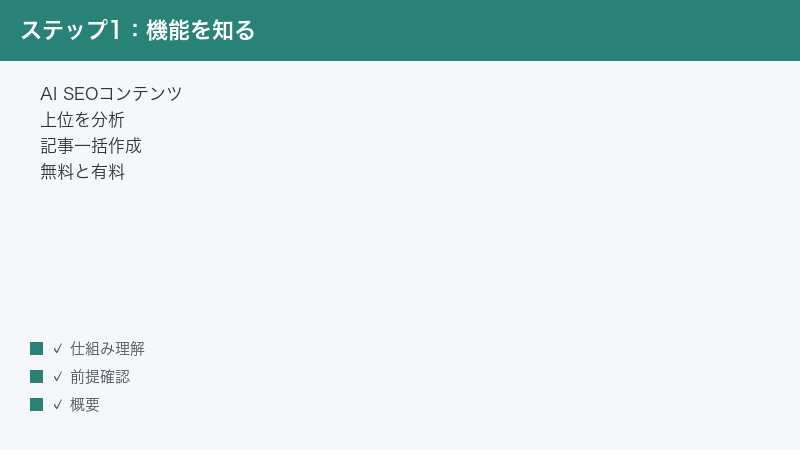
Scalenut(スケールナット・scalenut.com)は、キーワード調査から記事の作成、最適化までを一通り支援するとされる、AI を活用した SEO コンテンツ作成ツールです。SEO(検索エンジン最適化)とは、Google などの検索結果で記事が上位に表示されやすくなるよう、内容や構成を整える取り組みのことを指します。Scalenut はその一連の作業を、ひとつの画面の中でまとめて進められるように設計されているとされています。
主な機能の例
Scalenut には、次のような機能があるとされています。お使いのプランやバージョンによって、利用できる範囲や名称が異なる場合があります。
- SERP分析(検索結果分析・SERP Analyzer):狙うキーワードについて、上位に表示されているページの傾向を分析し、どんな見出しや語句が使われているかを把握する機能とされています。SERP とは「Search Engine Results Page」の略で、検索結果のページを意味します。
- Cruise Mode(クルーズモード・記事一括作成):キーワードを入力すると、タイトル候補、アウトライン(記事の構成・見出しの骨組み)、書くべきポイント、そして下書きまでを、いくつかのステップに沿って作成してくれるとされる機能です。
- コンテンツスコア/SEOスコア:作成中の文章が、上位ページと比べてどの程度最適化されているかを点数で示す機能とされています。スコアを目安にしながら、不足している語句や見出しを補っていきます。
- キーワードクラスター(クラスター作成):関連するキーワードをまとまり(クラスター)としてグループ化し、記事の計画づくりに役立てる機能とされています。
- コンテンツオプティマイザー(最適化エディタ):すでにある記事を読み込み、改善のヒントを提示してくれるとされる機能です。
なお近年の Scalenut は、従来の SEO 支援に加えて、生成 AI による検索(AI検索)での見え方を意識した「GEO」と呼ばれる領域の機能を打ち出しているとされます。GEO は「Generative Engine Optimization」の略で、AI が回答を作るときに自社のコンテンツが引用・参照されやすくする取り組みを指すとされています。機能の構成や名称は更新されることがあるため、現在の正確な内容は公式サイトでご確認ください。
料金や言語について
Scalenut には無料で試せる範囲やトライアル(試用期間)があり、その上で有料プランが用意されているとされています。プランごとに、作成できる記事数や使える機能、AI が生成できる文字数の上限などが異なるとされます。ただし、料金や無料枠の具体的な数値・条件は変更されることがあるため、本記事では金額を断定しません。最新の料金や含まれる機能は、必ず公式の料金ページでご確認ください。
また、UI(画面の操作部分)や最適化のロジックは英語が中心とされており、日本語のコンテンツに使う際は、後述するように出力を参考にしつつ人の手で整えるのがおすすめです。Surfer SEO(サーファーエスイーオー)や Frase(フレーズ)といった同種のツールと比較されることも多いツールです。
Scalenut での記事作成の一般的な流れ
トラブルの原因を理解するうえで、Scalenut で記事を作るときの大まかな流れを知っておくと役立ちます。プランや画面の構成によって細部は異なりますが、一般的には次のようなステップで進むとされています。
- キーワードを決める:まず、記事で狙いたいキーワード(検索される言葉)を決めます。ここで地域や言語の設定もあわせて確認します。
- SERP分析で上位ページを調べる:そのキーワードで上位に出ているページの傾向を分析し、どんな話題や語句が求められているかを把握します。
- アウトライン(構成)を作る:分析をもとに、記事の見出しの骨組みを組み立てます。Cruise Mode では、この構成づくりを支援してくれるとされています。
- 下書きを生成する:構成に沿って、AI が下書きを作成します。ここで「記事が生成されない」というトラブルが起きやすいポイントです。
- エディタで最適化する:作った文章をエディタで編集しながら、コンテンツスコアを見て不足を補います。「スコアが更新されない」というトラブルはこの段階で起こります。
- 仕上げて公開する:人の目で読み返して整え、自分のサイトなどに公開します。
このように、Scalenut のトラブルは「生成の段階」「分析の段階」「最適化の段階」のどこで起きているかを意識すると、原因を切り分けやすくなります。この記事の各章も、この流れに沿って解説していきます。
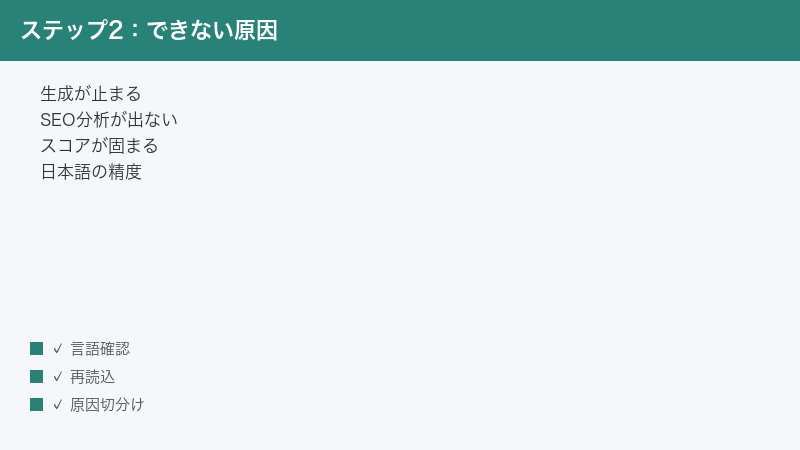
原因1:記事(AI生成)が止まる・出ないとき
Cruise Mode などで記事を生成しようとしたのに、処理が始まらない、くるくると読み込み続けて止まってしまう、途中でエラーになる——こうしたケースは比較的よく起こります。AI による生成はサーバー側で行われるため、通信や混雑、指示内容の影響を受けやすいのです。
対処1:通信環境を確認する
- ほかのサイト(ニュースサイトや検索など)が問題なく開けるか確認します。開けない場合は、まずインターネット接続そのものを見直します。
- Wi-Fi の電波が弱いと感じたら、ルーターの近くに移動するか、安定した回線につなぎ直します。
- 会社や学校など、一部の通信が制限されたネットワークでは、AI 機能がうまく動かないことがあります。可能であれば別の回線で試します。
対処2:少し時間を置いてから再試行する
AI ツールは、利用が集中する時間帯にサーバーが混み合い、一時的に応答が遅くなったり止まったりすることがあります。これはツール側の一時的な状態であることが多く、利用者側で直せるものではありません。
- いったん生成を中止し、数分から十数分ほど時間を置きます。
- 書きかけの内容が消えないよう、念のためメモ帳などにコピーして保存しておくと安心です。
- 時間を置いてから、改めて生成を実行します。混雑が解消していれば、スムーズに進むことがあります。
対処3:キーワードや指示(プロンプト)を具体的にする
入力したキーワードがあいまいだったり、情報が少なすぎたりすると、AI が何を作ればよいか判断しづらく、生成が進みにくくなることがあります。指示を具体的にすることで、結果が安定しやすくなります。
- キーワードは、狙いたいテーマがはっきり伝わる表現にします。たとえば漠然とした一語よりも、対象や目的を含めた表現のほうが伝わりやすくなります。
- 記事の対象読者、文章のトーン(やわらかい/かっちり)、含めたい要点などを、入力できる欄があれば書き添えます。
- 特殊な記号や絵文字、極端に長すぎる入力は避け、シンプルでわかりやすい言葉にします。
対処4:プランの残量を確認する
生成できる文字数や記事数には、プランごとに上限が設けられているとされています。上限に達していると、新しい生成が始まらないことがあります。アカウントの画面で、当月の残量や利用状況を確認してみてください。残量については後述の「原因6」でも詳しく扱います。
対処5:ブラウザを変える・拡張機能を止める
- 別のブラウザ(普段 Chrome なら Edge や Firefox など)で同じ操作を試します。特定のブラウザ環境だけで起きる不具合の切り分けになります。
- 広告ブロックなどのブラウザ拡張機能が、生成の通信を妨げていることがあります。一時的に無効化して試します。
- シークレットウィンドウ(プライベートモード)で開くと、拡張機能の影響を受けずに動作を確認できます。
これらを順に試しても改善しない場合は、ツール側で一時的な障害が発生している可能性もあります。公式の案内やお知らせ、ステータス情報があれば確認してみてください。
生成が「途中で止まる」ときの追加のコツ
最初は動いていたのに、途中で生成が止まったり、文章が不自然なところで切れてしまったりすることがあります。この場合は、次の点も意識してみてください。
- 一度に多くを求めすぎない:とても長い記事を一気に作ろうとすると、処理が重くなり途中で詰まることがあります。可能であれば、見出しごとや章ごとに分けて生成し、あとでつなぎ合わせると安定しやすくなります。
- 同時並行の作業を減らす:同じブラウザで多数のタブを開いていたり、ほかの重いアプリを動かしていたりすると、端末の動作が重くなり生成にも影響します。不要なタブやアプリをいったん閉じてみましょう。
- 自動保存を待ってから操作する:生成直後にすぐ別の操作をすると、保存処理とぶつかって動作が乱れることがあります。少し待って、保存が落ち着いてから次に進みます。
- 同じ操作を連打しない:反応がないからといってボタンを何度も押すと、リクエストが重なって余計に処理が混み合います。一度押したら、結果が返るまで落ち着いて待ちましょう。
AI による生成は、入力する情報の質と、その時々のサーバーの状態に左右されます。「具体的な指示」「適度な分量」「落ち着いた操作」の三つを意識するだけでも、止まりにくくなります。
原因2:SERP分析(検索結果分析)が出ないとき
キーワードを入れて分析を実行したのに、上位ページの情報が表示されない、分析が空っぽになる、エラーになる——こうしたときに見直したいのが、対象とする「国・言語(ロケール)」の設定と、キーワードそのものです。
対処1:言語と地域(ロケール)を合わせる
SERP分析は、「どの国の、どの言語の検索結果を見るか」を指定して行います。ここがずれていると、狙ったキーワードに対して十分な検索結果が見つからず、分析が出ないことがあります。
- 分析を始める画面で、対象の国(地域)と言語を選ぶ項目を探します。
- 日本語の記事を作るなら、地域を日本、言語を日本語に合わせます。お使いのバージョンによって項目名や場所が異なる場合があります。
- 設定を変えたら、改めて分析を実行します。これだけで表示されるようになるケースは少なくありません。
対処2:キーワードを見直す
あまりにニッチすぎる言葉、新しすぎて検索結果がまだ少ない言葉、固有名詞だけの言葉などは、上位ページの母数が乏しく、分析がうまく成り立たないことがあります。
- まずは、より一般的でよく検索されている表現に置き換えて試します。
- うまくいったら、そこから少しずつ目的のキーワードに近づけていくと、どこで分析が出にくくなるか切り分けられます。
- 記号や全角・半角が混ざっていないか、不要なスペースが入っていないかも確認します。
対処3:時間を置いて再実行する
SERP分析は、検索結果を取得して集計する処理を伴うため、サーバーが混み合っていると時間がかかったり、一時的に失敗したりすることがあります。少し待ってから再度実行すると、問題なく取得できることがあります。焦って何度も実行ボタンを押すと、かえって処理が重なって遅くなることがあるため、一度実行したら結果が出るまで落ち着いて待ちましょう。
対処4:ページの再読み込みと再ログイン
- 分析画面をいったん閉じ、ページを再読み込みしてから再実行します。
- それでも変わらない場合は、いったんログアウトして再ログインし、セッション(接続状態)を新しくしてから試します。
これらを試しても分析が出ない場合は、対象キーワードや地域の組み合わせがツールの対応範囲外である可能性も考えられます。別の角度のキーワードで試したうえで、改善しなければ公式サポートに状況を伝えるとよいでしょう。
分析結果が「途中までしか出ない」ときは
上位ページの一覧は出るのに、語句の提案や見出しの分析が一部だけ表示されない、という中途半端な状態になることもあります。これは取得処理が完全に終わっていないか、表示の更新が追いついていない可能性があります。
- 少し待ってから画面をスクロールし直し、隠れている部分が読み込まれていないか確認します。
- ページを再読み込みして、もう一度最初から分析を実行します。
- それでも一部しか出ない場合は、別のキーワードで同じ画面の機能が正常に動くかを試し、特定のキーワードだけの問題か、機能全体の問題かを切り分けます。
キーワードと地域の「相性」を理解する
SERP分析は「どんなキーワードを、どの地域・言語で見るか」の組み合わせで結果が大きく変わります。たとえば、海外でよく使われる英語のキーワードを日本の地域設定で分析すると、検索結果がかみ合わず、思ったような分析が出ないことがあります。逆に、日本語のキーワードを海外向けの設定で分析しても同様です。「キーワードの言語」と「地域・言語の設定」をそろえることが、安定した分析の基本になります。
原因3:コンテンツスコアが更新されない・固まるとき
文章を書き足したのにスコアが変わらない、スコアの計算がずっと「読み込み中」のまま、画面が固まって操作できない——こうした症状は、内容そのものよりも「取り込みの遅延」や「ブラウザ側の表示の問題」であることが多いです。
対処1:ページを再読み込みする
もっとも手軽で効果が出やすいのが、ページの再読み込みです。編集中の内容が自動保存されているか確認したうえで実行しましょう。
- 編集内容が保存されていることを確認します。不安な場合は、本文をいったんコピーして外部に控えておきます。
- ブラウザの再読み込みボタンを押すか、キーボードの更新操作でページを読み込み直します。
- 再読み込み後、少し待ってからスコアが更新されるか確認します。
対処2:キャッシュを削除する
キャッシュとは、ブラウザが表示を速くするために一時的にためているデータのことです。これが古いままだと、最新の状態が正しく表示されないことがあります。
- ブラウザの設定から、閲覧履歴やキャッシュの削除メニューを開きます。
- 「キャッシュされた画像とファイル」を選んで削除します。パスワードや履歴まで消す必要はありません。
- 削除後にブラウザを開き直し、Scalenut に再ログインしてスコアが動くか確認します。
対処3:別ブラウザ・シークレットモードで確認する
- 普段と違うブラウザで同じ記事を開き、スコアが更新されるか試します。特定のブラウザ環境特有の問題かを切り分けられます。
- シークレットウィンドウ(プライベートモード)で開くと、拡張機能やキャッシュの影響を受けずに確認できます。
対処4:文章量と取り込み時間を意識する
スコアは、書いた内容を取り込んで計算する仕組みのため、反映までに少し時間がかかることがあります。とくに大量に書き足した直後は、数秒から十数秒ほど待ってから判断しましょう。あわてて何度も操作すると、かえって処理が詰まってしまうことがあります。
対処5:拡張機能を一時停止する
エディタの動作に干渉するブラウザ拡張(文章校正系・広告ブロック系など)があると、スコアの更新や保存がうまくいかないことがあります。原因の切り分けとして、一時的に拡張を無効化して試すのが有効です。
スコアが「下がった」ように見えるときの考え方
文章を編集したらスコアが上がるどころか下がってしまった、と感じることがあります。これは必ずしも不具合ではありません。スコアは、上位ページと比べて「どれだけ語句や見出しが網羅されているか」などを基準に計算されるとされており、文章を削ったり書き換えたりすると、それまで含まれていた要素が減って数値が動くことがあるためです。
- 大きく書き換えた直後は、いったん計算が落ち着くまで待ってから数値を見ます。
- スコアが下がっても、内容として必要な編集であれば気にしすぎる必要はありません。点数は目安であり、読者にとっての分かりやすさが最優先です。
- どうしてもスコアを保ちたい語句があれば、提案を参考にしながら、文脈に自然になじむ形で本文に取り入れます。
編集画面そのものが固まったときの応急処置
スコアだけでなく、編集画面全体が反応しなくなってしまった場合は、次の順で落ち着いて対応します。
- あわてて連打せず、数十秒ほど待ってみます。重い処理が終われば自然に動き出すことがあります。
- 動かないままなら、本文をコピーできる状態であれば外部にいったん控えます。
- タブを閉じて開き直す、またはブラウザ自体を再起動してから、再度ログインして編集画面を開きます。
- 自動保存が効いていれば、直前までの内容が残っていることが多いです。控えておいた本文と照らし合わせて、欠けがないか確認します。
原因4:日本語SEOでの精度について
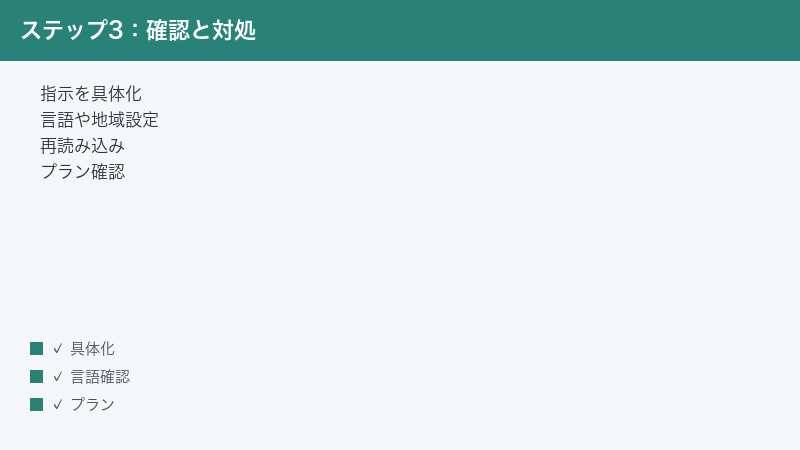
Scalenut は英語圏での利用を主に想定して最適化されているとされ、日本語のコンテンツでは、英語の場合に比べて出力や提案の精度が落ちることがあるとされています。これはツールの不具合というより、特性として理解しておくと付き合いやすくなります。
考え方:AIの出力は「下書き」として扱う
AI が生成した文章やスコアの提案は、あくまで出発点(下書き)として受け取り、最終的には人の目で整えるのが基本です。とくに日本語では、次のような点に注意して手直しすると品質が上がります。
- 不自然な言い回しや、直訳のような表現を、自然な日本語に書き換える
- 同じ語句の繰り返しや、内容の薄い部分を整理する
- 固有名詞や数値、最新情報が正しいかを自分で確認する
- 読者が本当に知りたい疑問に答えているか、流れを見直す
キーワード提案は鵜呑みにしない
スコアを上げるために提案された語句を、文脈に合わないまま無理に詰め込むと、かえって読みにくい文章になってしまいます。スコアは目安として参考にしつつ、「読者にとって自然で役に立つか」を優先して判断しましょう。検索エンジンも、最終的には読み手のためになる記事を評価する方向にあります。
うまく付き合うコツ
- 構成(アウトライン)やリサーチの土台づくりに AI を活用し、文章の仕上げは人が担う、という役割分担を意識します。
- 日本語特有の言い回しや、業界・地域に固有の事情は、人の知識で補います。
- スコアが満点でなくても、内容が充実していれば問題ありません。点数を追い求めすぎないことも大切です。
日本語での見出し・語句のずれに注意
英語向けの分析をもとに提案される見出しや語句は、そのまま日本語に当てはめると違和感が出ることがあります。たとえば、英語では自然な言い回しでも、日本語に直訳すると不自然になる場合があります。提案はあくまで「どんな話題を押さえるべきか」のヒントとして受け取り、見出しや本文の言葉づかいは、日本語として読みやすい形に置き換えるのがおすすめです。意味の方向性は活かしつつ、表現は日本語の読者に合わせる、という使い分けを意識すると、ツールの良さを引き出しながら自然な記事に仕上げられます。
原因5:ログインや無料枠(トライアル)の問題
「ログインできない」「機能を使おうとすると制限される」「無料で試せるはずの範囲が使えない」——こうした場合は、アカウントの状態やプランの残量、支払いまわりを確認します。
対処1:再ログインしてセッションを更新する
- いったんログアウトし、再度ログインし直します。長時間開きっぱなしにしていると、接続状態(セッション)が切れて操作できなくなることがあります。
- パスワードを忘れた場合は、ログイン画面の再設定(パスワードリセット)から手続きします。
- 複数の端末やブラウザで同時にログインしていると不安定になることがあるため、不要なセッションは閉じておきます。
対処2:プラン・残量・支払い状況を確認する
無料枠やトライアルには、利用できる回数や期間に上限が設けられているとされています。上限に達していたり、トライアル期間が終了していたりすると、一部の機能が使えなくなります。
- アカウント設定やプランの画面で、現在のプランと当月の利用状況・残量を確認します。
- 有料プランをご利用の場合は、支払いが正常に完了しているかも確認します。カードの期限切れなどで決済に失敗すると、機能が制限されることがあります。
- プランの内容や無料枠の条件は変更されることがあります。具体的な数値や条件は、公式の料金ページやアカウント画面でご確認ください。
対処3:登録メールアドレスとアカウントの取り違いに注意
複数のメールアドレスでアカウントを作っていると、別のアカウントでログインしてしまい「契約したはずの機能が見当たらない」と感じることがあります。契約しているプランと、いまログインしているアカウントが一致しているか確認しましょう。
ソーシャルログインを使っている場合の注意
Google アカウントなどの外部サービスでログイン(ソーシャルログイン)している場合は、その外部サービス側の状態にも左右されます。ログインに失敗するときは、次の点も確認してみてください。
- 連携している外部サービス(Google など)に、別のブラウザできちんとログインできるかを確認します。
- 最初にメールアドレスとパスワードで登録したのか、外部サービスで登録したのかを思い出し、登録時と同じ方法でログインを試します。登録方法とログイン方法が食い違うと、別アカウント扱いになることがあります。
- 会社や組織のアカウントを使っている場合、管理者側の設定で外部サービスへの連携が制限されていることもあります。その場合は管理者に確認します。
「使えるはずの機能が表示されない」とき
プランには含まれているはずの機能が画面に見当たらない、という場合は、次の順で確認します。
- ページを再読み込みし、画面が最新の状態になっているか確認します。
- 正しいアカウント・正しいプランでログインしているかを確認します。
- 機能が新しく追加・変更されたばかりの場合、表示が反映されるまで少し時間がかかることや、地域によって提供状況が異なることがあります。公式のお知らせを確認しましょう。
トラブルを減らすための事前の工夫
不具合が起きてから対処するだけでなく、ふだんから少し工夫しておくと、トラブルそのものを減らせます。Scalenut のような AI SEO ツールを快適に使い続けるために、覚えておきたいポイントをまとめます。
1.混雑しにくい時間帯を意識する
AI ツールは、世界中の利用者が同時に使うため、利用が集中する時間帯にはサーバーが混み合い、生成や分析が遅くなりやすい傾向があるとされます。急ぎの作業がある場合は、時間に余裕を持って取りかかると、混雑による失敗のやり直しに振り回されずに済みます。
2.こまめに保存・控えを取る
多くのツールには自動保存の仕組みがありますが、長文を一気に書いたときや、重要な編集をしたときは、本文を外部のメモにコピーしておくと安心です。万が一、画面が固まったり通信が切れたりしても、控えがあればすぐに復旧できます。
3.ブラウザを最新の状態に保つ
- 普段使うブラウザは、最新バージョンに更新しておきます。古いままだと、ツールの新しい画面がうまく表示されないことがあります。
- 不要なブラウザ拡張は整理し、必要なものだけを残します。拡張が多いほど、思わぬ干渉が起きやすくなります。
- 定期的にキャッシュを整理しておくと、古い表示データによる不具合を予防できます。
4.キーワードと地域設定をセットで決める
作業を始める前に、「どのキーワードを、どの地域・言語で扱うか」を最初にそろえておくと、SERP分析やスコアのずれを防ぎやすくなります。日本語の記事なら、地域は日本、言語は日本語、と最初に固定してから作業に入る習慣をつけると安定します。
5.AIの出力は必ず人の目で確認する
これは品質を守るうえで最も大切なことです。AI が作った文章やスコアの提案は便利ですが、事実関係の誤りや、日本語としての不自然さが含まれることがあります。公開前に必ず人の目で読み返し、内容が正しいか、読者にとって分かりやすいかを確認しましょう。この一手間が、記事の信頼性を大きく左右します。
うまくいかないときの共通チェックリスト
ここまでの個別対処で解決しない場合に、もう一度落ち着いて見直したい共通項目をまとめます。上から順に試すのがおすすめです。
| 順番 | 確認・対処すること | ねらい |
|---|---|---|
| 1 | 通信が安定しているか確認する | 生成・分析の失敗の多くは通信が原因 |
| 2 | ページを再読み込みする | 表示の固まり・反映遅れを解消 |
| 3 | 少し時間を置いて再試行する | サーバー混雑の一時的な影響を回避 |
| 4 | キャッシュを削除する | 古い表示データによる不具合を解消 |
| 5 | 別ブラウザ・シークレットモードで試す | ブラウザ環境特有の問題を切り分け |
| 6 | 拡張機能を一時停止する | 校正系・広告ブロック系の干渉を排除 |
| 7 | 再ログインする | 切れたセッションを更新 |
| 8 | 言語・地域(ロケール)を合わせる | 分析が出ない問題に有効 |
| 9 | 指示・キーワードを具体的にする | 生成が安定しやすくなる |
| 10 | プランと残量・支払いを確認する | 上限到達・決済失敗による制限を確認 |
| 11 | 公式の最新情報・サポートを確認する | ツール側の障害・仕様変更に対応 |
これらをひととおり試しても改善しない場合は、ツール側で一時的な不具合が起きていたり、仕様が変わっていたりする可能性があります。その場合は無理に作業を続けず、公式のお知らせやヘルプセンターを確認し、必要に応じてサポートへ状況を具体的に伝えるのが近道です。
サポートに問い合わせるときのコツ
問い合わせるときは、次の情報を整理して伝えると、やり取りがスムーズになります。
- どの機能で(例:記事生成、SERP分析、スコア更新)何が起きたか
- どんな操作をしたときに、どんな表示・エラーが出たか
- お使いのブラウザと、できれば端末の種類
- いつから起きているか(先ほどまで使えていたか、ずっとか)
- すでに試した対処(再読み込み・再ログインなど)
画面の様子を伝えられるよう、エラー表示のスクリーンショットを用意しておくと、より正確に状況が伝わります。
よくある質問(FAQ)
Q1.Scalenut で記事生成のボタンを押しても何も起きません。どうすればよいですか?
まず通信環境を確認し、ほかのサイトが普通に開けるかを見てください。問題なければ、ページを再読み込みし、数分ほど時間を置いてから再度試します。それでも変わらない場合は、別のブラウザやシークレットモードで開く、ブラウザ拡張を一時停止する、といった切り分けを行います。プランの残量が上限に達していないかも確認しましょう。
Q2.SERP分析(検索結果分析)が空っぽで結果が出ません。なぜですか?
対象の国・言語(ロケール)の設定がずれていると、十分な検索結果が見つからず分析が出にくくなります。日本語の記事なら地域を日本、言語を日本語に合わせて再実行してください。また、ニッチすぎる・新しすぎるキーワードは母数が少なく分析が成り立ちにくいため、より一般的な表現で試すのも有効です。
Q3.コンテンツスコアがずっと「読み込み中」のまま動きません。
多くは取り込みの遅延か、ブラウザ側の表示の問題です。編集内容が保存されているのを確認してからページを再読み込みし、改善しなければキャッシュを削除します。それでも変わらないときは、別ブラウザやシークレットモードで開く、文章校正系や広告ブロック系の拡張を一時停止する、といった対処を試してください。
Q4.スコアを上げるために、提案された語句は全部入れたほうがよいですか?
必ずしもそうではありません。文脈に合わない語句を無理に詰め込むと、読みにくく不自然な文章になり、かえって逆効果になることがあります。スコアはあくまで目安として参考にし、「読者にとって自然で役に立つか」を優先して取捨選択するのがおすすめです。
Q5.日本語の出力が不自然なのですが、設定で直せますか?
Scalenut は英語向けの最適化が中心とされ、日本語では精度が下がることがあるとされています。設定だけで完全に解決するのは難しいため、AI の出力は下書きと位置づけ、最終的には人の手で自然な日本語に整えるのが現実的です。構成づくりやリサーチに活用し、仕上げは人が担うと品質が安定します。
Q6.無料で使えていた機能が急に使えなくなりました。
無料枠やトライアルには利用回数や期間の上限が設けられているとされ、上限到達や期間終了で制限がかかることがあります。アカウント画面でプランと残量、トライアルの状態を確認してください。有料プランの場合は、支払いが正常に完了しているか(カードの期限切れなどがないか)も確認しましょう。具体的な条件は変更されることがあるため、公式の料金ページでの確認をおすすめします。
Q7.ログインできません。どうすればよいですか?
まずパスワードが正しいかを確認し、必要ならログイン画面の再設定からパスワードをリセットします。長時間放置でセッションが切れている場合もあるため、ブラウザを開き直して再ログインを試してください。複数のメールアドレスでアカウントを作っていると別アカウントにログインしてしまうことがあるので、契約中のアカウントと一致しているかも確認しましょう。
Q8.いろいろ試しても直りません。Scalenut 側の問題でしょうか?
共通チェックリスト(通信・再読み込み・時間を置く・キャッシュ削除・別ブラウザ・拡張停止・再ログインなど)をひととおり試しても改善しない場合は、ツール側の一時的な障害や仕様変更の可能性があります。公式のお知らせやヘルプセンターを確認し、解決しなければ、起きている症状・操作・ブラウザ・発生時期・試した対処を整理してサポートへ問い合わせてください。なお、同じ症状がほかの利用者にも起きている大規模な障害であれば、時間の経過とともにツール側で復旧されることが多いため、急ぎでなければしばらく時間を置いてから再度試すのも有効です。
📚 あわせて読みたい
まとめ
Scalenut(スケールナット)で「記事が生成されない・SERP分析が出ない・コンテンツスコアが更新されない」といったトラブルは、その多くが通信や混雑、設定のずれ、ブラウザ側の表示の問題、プラン残量といった、切り分けやすい原因に集約されます。あわてず、次の流れで一つずつ確認していきましょう。
- 生成が止まる:通信確認 → 時間を置く → 指示を具体化 → 残量確認 → 別ブラウザ
- 分析が出ない:言語と地域を合わせる → キーワードを見直す → 再読み込み・再ログイン
- スコアが更新されない:再読み込み → キャッシュ削除 → 別ブラウザ → 拡張停止
- 日本語の精度:出力は下書きとして扱い、人の手で仕上げる
- ログイン・無料枠:再ログイン → プラン・残量・支払いを確認
AI SEO ツールは便利な一方で、サーバーの状態や設定、ブラウザ環境の影響を受けやすいものです。今回ご紹介した共通チェックリストを手元に置いておけば、似たトラブルが起きてもすばやく対応できます。最後に大切なこととして、Scalenut の仕様・機能・プラン・料金は更新されることがあり、お使いのバージョンや地域によって表示が異なる場合があります。判断に迷ったときは、公式サイトやヘルプセンターの最新情報を確認するのが、もっとも確実で安全な方法です。落ち着いて一つずつ試せば、多くの不具合はきっと解決に向かいます。
