 minto.tech スマホ(iPhone/Android)・パソコン(Windows/Mac)・Office・Wi-Fi・AIツールの「できない」「困った」を解決する実用ガイド。トラブル対処法とノウハウが満載のお助けサイトです。
※本ページにはプロモーション(広告)が含まれています
「マイナポータルアプリをインストールしてください」と出るのに、もう入れている——この詰まり方の正体は、パソコン用マイナポータルアプリが「アプリ本体」と「ブラウザ拡張機能」の二層でできていて、片方しか入っていないことです。しかもWindowsでは本体がブラウザごとに別物なので、ブラウザを乗り換えると入れ直しが必要になります。
この記事は、パソコンからマイナポータルを使うときに詰まる3つの層——ブラウザ層/パソコン用アプリ層/ICカードリーダー・カード層——のうち、ブラウザ層とパソコン用アプリ層だけを徹底的に引き受けます。カードリーダーが反応しない話や、電子証明書の有効期限が切れている話は、それぞれ専用の記事に送りますので、まずは下の30秒診断でご自分がどの層にいるかを決めてください。
📑 この記事の目次(タップで開く)
1. 30秒診断:あなたが詰まっているのはどの層か
マイナポータルのログインが失敗するとき、原因は必ずどこか1つの層にあります。層を間違えると、いくら正しい手順をやっても直りません。まず次の3問に答えてください。
質問(a)ブラウザの画面には何が出ていますか
マイナポータルのログイン画面で「ICカードリーダライタでログイン」を選んだあと、画面に次のようなメッセージが出た場合は、ブラウザ層/パソコン用アプリ層です。この記事がそのまま対象になります。
- 「マイナポータルアプリがインストールされていません。マイナポータルアプリインストールページからマイナポータルアプリをインストールして、再度実行してください。」
- 「マイナポータルアプリが無効になっています この拡張機能を有効にするには、新しいアクセス許可を使用してください。」
- 「マイナポータルが無効になりました 再度有効にするには次の新しい権限を許可…」
- エラーコード「EW044-C300」(Windows)または「EM044-C300」(Mac)——公式FAQではChrome版マイナポータルアプリの文脈で説明されているコードです
- ボタンを押しても何も反応しない、画面が変わらない
質問(b)ICカードリーダーのランプは点いていますか
ブラウザ側は「カードをセットしてください」まで進むのに、リーダーのランプが点かない・カードを置いても無反応・パソコンがリーダーを認識していないという状態なら、それはブラウザ層ではなくリーダ層です。ドライバや公的個人認証サービス(JPKI)側の問題なので、こちらをご覧ください。
→ ICカードリーダーがマイナンバーカードを認識しない・JPKIで読み取れない時の対処法
質問(c)読み取りは進むのに、証明書ではじかれていませんか
カードの読み取り自体は始まるのに、「電子証明書の有効期限が切れています」「証明書が失効しています」といった案内で止まる場合はカード層です。パソコンをいくらいじっても解決しません。
→ マイナンバーカードの電子証明書の有効期限が切れた時の対処法
診断のまとめ
| 症状 | 詰まっている層 | 読むべき場所 |
|---|---|---|
| 「インストールしてください」と出る/ボタンが無反応 | ブラウザ層・パソコン用アプリ層 | この記事の第2章以降 |
| 「無効になっています」「権限を許可」と出る | ブラウザ層(拡張機能の許可) | この記事の第5章 |
| リーダーのランプが点かない・無反応 | リーダ層 | ICカードリーダー認識不良の記事へ |
| 証明書の有効期限・失効の案内で止まる | カード層 | 電子証明書の有効期限の記事へ |
| そもそもリーダーを持っていない | — | この記事の第8章(二次元コード方式) |
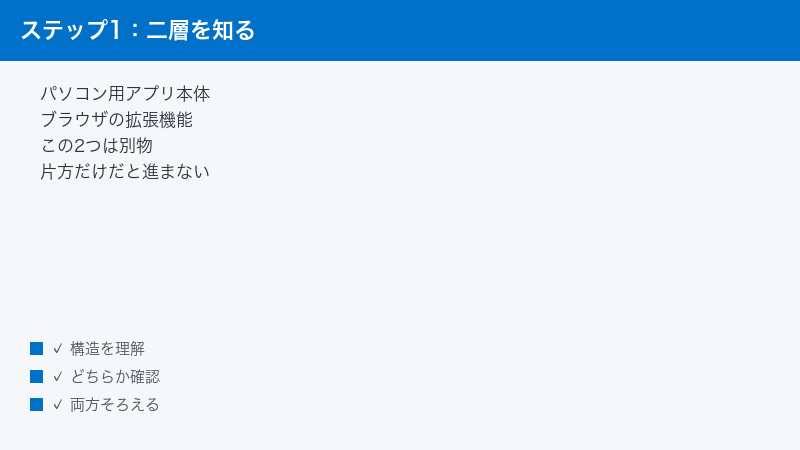
2. 核心:パソコン用マイナポータルアプリは「二層構造」でできている
ここがこの記事でいちばん重要な章です。ここを理解すると、「入れたはずなのにインストールを求められる」という理不尽な現象が、一気に当たり前の話に変わります。
2-1. 二層とは何か
パソコンからマイナンバーカードを読み取るには、次の2つが両方そろっている必要があります。片方だけでは動きません。
| 層 | 正体 | どこに入るか | 役割 |
|---|---|---|---|
| アプリ本体 | パソコンにインストールする実行プログラム | Windowsは「アプリ」「プログラムと機能」/Macは「アプリケーション」フォルダ | ICカードリーダーと直接やりとりし、カードを読む |
| ブラウザ拡張機能 | ブラウザに追加する小さな部品 | Chromeウェブストア/Firefoxのアドオン/Safariの機能拡張 | Webページとアプリ本体のあいだを橋渡しする |
ブラウザはセキュリティ上、Webページから勝手にパソコン内のプログラムを起動できないようになっています。そこで拡張機能が「橋」として間に立ち、マイナポータルのページからの依頼をアプリ本体に伝える、という設計になっています。橋だけあっても向こう岸(本体)がなければ渡れませんし、向こう岸だけあっても橋がなければ届きません。
2-2. だから「インストールしたのに出る」が起きる
マイナポータルの公式FAQでも、この現象は正面から扱われています。「マイナポータルアプリをインストールしたはずなのですが、マイナンバーカードを読み取る際に、『マイナポータルアプリがインストールされていません。…』というエラーメッセージが表示されます」という質問に対し、原因として「インストールしたアプリが、現在使用しているブラウザ用のものでない可能性がある」という趣旨の説明が示されています(→ 公式FAQ:自分がどのブラウザ用のマイナポータルアプリをインストールしたかわからなくなりました)。
つまり、あなたのパソコンには確かにマイナポータルアプリが入っています。ただし別のブラウザ用の本体だった、あるいは拡張機能だけ入って本体が入っていない、あるいはその逆——というだけの話なのです。
2-3. 「本体がない」ことを名指しするエラーコード
特に分かりやすいのが、Chromeで表示されるエラーコードです。公式FAQによれば、ブラウザ拡張機能のインストールは完了しているが、Chrome版マイナポータルアプリ本体のインストールが完了していないとき、次のコードが表示されます。
| エラーコード | 環境 | 意味 |
|---|---|---|
| EW044-C300 | Windows・Google Chrome | Chrome用の拡張機能はあるが、Chrome版のアプリ本体が入っていない |
| EM044-C300 | Mac・Google Chrome | Chrome用の拡張機能はあるが、Chrome版のアプリ本体が入っていない |
このコードが出たら、ブラウザの拡張機能をいくら触っても直りません。やるべきは、公式のインストールページからお使いのブラウザ用のインストーラをダウンロードして、アプリ本体を入れることです。逆に言えば、このコードが出ている時点で「二層のうち下の層が欠けている」と断定できるので、無駄な作業を全部飛ばせます。
なお、このコードはChromeの文脈で案内されているものです(→ 公式FAQ「Chrome版マイナポータルアプリが起動できません。エラーコードが表示されました。」)。Edgeをお使いの方は、同じ「本体が欠けている」状態でもこのコードではなく、単に「インストールしてください」と表示されることがあります。コードが出ていないからといって、本体がそろっているとは限りません。
2-4. インストーラがブラウザごとに別物である
もうひとつの落とし穴が、インストーラのファイル名がブラウザごとに違うことです。これは「ブラウザごとに別のアプリ本体を入れる」という設計を、そのままファイル名が表しています。
| 環境とブラウザ | インストーラのファイル名 | 拡張機能の入手先 |
|---|---|---|
| Windows・Google Chrome | MPASetup_Chrome.exe | Chromeウェブストア |
| Windows・Microsoft Edge(Chromium版) | MPASetup_ChromiumEdge.exe | Chromeウェブストア(Edgeで追加) |
| Windows・Mozilla Firefox | MPASetup_Firefox.exe | Firefoxアドオンストア |
| Mac・Safari/Google Chrome/Mozilla Firefox | MynaPortalAppSetup.dmg(中に MynaPortalAppSetup.pkg) | Safariの機能拡張/Chromeウェブストア/Firefoxアドオンストア |
ここから導かれる、多くの人が知らない事実があります。
Windowsでブラウザを乗り換えたら、マイナポータルアプリは入れ直しが必要です。Chromeで使えていた人がEdgeに変えた瞬間、Edgeでは「インストールされていません」に戻ります。パソコンが壊れたわけでも、設定が消えたわけでもありません。
「去年は使えたのに今年はダメ」という相談の相当数が、この乗り換えです。Windows Updateのあとに既定のブラウザがEdgeに戻っていた、家族が使っていたブラウザと違うものを開いていた、ショートカットの先が別ブラウザだった——理由はさまざまですが、症状は同じです。
では自分はどのパターンなのか——本体だけなのか、拡張機能だけなのか、それとも両方が別ブラウザ用なのか。それは第6章の判定表で確定します。第3章から第5章までは、その前に押さえておくべき前提と、ブラウザごとの正しい手順です。
3. 前提の確認:そのブラウザは土俵に上がっているか
二層構造の話に入る前に、確認しておくべきことがあります。そもそもそのブラウザが対応していなければ、拡張機能は存在しません。
3-1. パソコンで対応しているブラウザ
マイナポータルがパソコンで対応しているのは、おおむね次のブラウザです。
| OS | 対応ブラウザ | 備考 |
|---|---|---|
| Windows | Microsoft Edge/Google Chrome/Mozilla Firefox | Edgeは Chromium版(新しいEdge)が前提 |
| macOS | Safari/Google Chrome/Mozilla Firefox | Safari用の本体はMac共通のインストーラで入る |
| ご注意 | ブラウザだけでなく、OS自体が対象かどうかもご確認ください。現在の動作環境ページに載っているWindowsのバージョンは限られており、古いWindowsをお使いの場合は、ブラウザをどれだけ入れ直しても進みません | |
対応OSのバージョンとブラウザのバージョン要件は、公式の動作環境ページに具体的な数字で示されており、随時更新されています。この記事では数字を書き写しません。書き写した瞬間に古くなるからです。正確な最新条件は、必ず公式の動作環境ページでご確認ください。
3-2. 注意が必要なブラウザ
次のブラウザは、そのまま進めるとつまずきやすい、あるいは公式の案内が用意されていない領域です。
- Internet Explorer——サポートが終了しており、現在の動作環境の対象外です。
- 旧Edge(バージョン79より前)——公式FAQのブラウザ別の対処では「Edge」と「Chromium版Edge」が別建てで用意されているため、非対応と決めつけることはできません。ただし現在の動作環境ページに掲載されているのはChromium版のほうです。ただしインストール手順が現行のものとまったく異なります。後述する「レジストリの値を取得することができませんでした。」というエラーは、この手順の取り違えで起きます。公式FAQでも、バージョン79以降のEdgeでは旧バージョンと異なるインストール方法が必要である旨が案内されています。自分のEdgeがどちらなのかを先に確かめ、その番号に合った手順を選んでください。
- その他のブラウザ——Brave、Vivaldi、Operaなど、Chromiumをベースにした派生ブラウザは、公式の動作環境として案内されていません。技術的に動くことがあっても、うまくいかない場合に公式のサポート情報が存在しないため、トラブル時の出口がありません。切り分けのためだけでも、一度は公式の対応ブラウザで試すことを強くおすすめします。
3-3. 意外な落とし穴:サービスによって対応ブラウザが違う
ここは見落とされがちです。マイナンバーカードを使う行政サービスは、マイナポータル本体のほかに「ぴったりサービス」「法人設立ワンストップサービス」「e-Tax」など複数あり、それぞれ対応ブラウザの一覧が微妙に違います。たとえば法人設立ワンストップサービスの動作環境には、Windowsの欄にEdgeとChromeは載っていても、Firefoxが載っていないことがあります。
したがって、「マイナポータルにはFirefoxでログインできたのに、そこからリンクで飛んだ先のサービスでは動かない」ということが実際に起こります。うまくいかないときは、今開いているのはどのサービスかを確認し、そのサービスの動作環境ページを見てください。
3-4. 「◯◯について」を開くだけでよい
ここは、バージョン番号を読んで合否を自分で判定する作業ではありません。次の画面を開くと、Edge・Chrome・Firefoxはその場で更新の確認と適用まで自動で走ります。つまり「調べる」がそのまま「対処」になります。「更新を確認する」ボタンを探す必要もありません。
- Microsoft Edge:右上の「…」→「設定」→左メニューの「Microsoft Edge について」
- Google Chrome:右上の「︙」→「ヘルプ」→「Google Chrome について」
- Mozilla Firefox:右上のメニュー→「ヘルプ」→「Firefox について」
- Safari:画面左上の「Safari」メニュー→「Safariについて」(更新はmacOSのソフトウェアアップデート側で行います)
更新が入った場合は、必ずブラウザを再起動してください。表示された番号が要件を満たしているかどうかを確かめたいときだけ、前掲の公式の動作環境ページと突き合わせれば十分です。
4. ブラウザ別・導入と有効化の階層
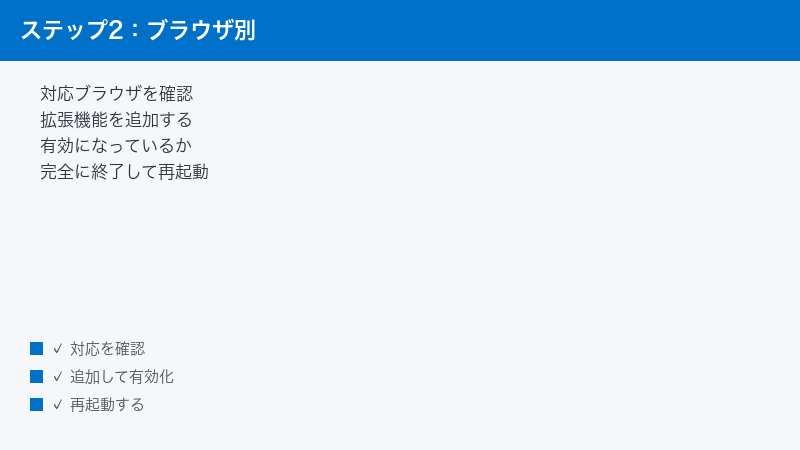
ここからは実際の手順です。どのブラウザでも流れは同じ「本体を入れる → 拡張機能を追加する → ブラウザを再起動する」ですが、画面に出る言葉が違うので、お使いのブラウザの節だけを読んでください。
共通の入り口は、デジタル庁が運営するマイナポータルアプリの公式ページです。必ずここからダウンロードしてください。検索結果の上位に出てくる非公式の配布ページからは、絶対に入手しないでください。
4-0. 偽物をつかまないための3つの確認
マイナンバーカードの暗証番号を入力する場面に関わる部品ですから、「信頼できるものだけ入れる」では足りません。画面のどこを見て本物と判定するかを先に決めておいてください。
- URLのドメインを見る。拡張機能の入手先は、Chrome・Edgeなら chromewebstore.google.com(旧 chrome.google.com/webstore)、Firefoxなら addons.mozilla.org です。それ以外のサイトで「拡張機能をインストール」を促されたら、その時点で閉じてください。
- 提供元(デベロッパー)の表示を見る。ストアの拡張機能ページには、必ず提供元が表示されます。マイナポータルの拡張機能はデジタル庁が提供元です。個人名や無関係な会社名になっているものは別物です。
- ユーザー数とレビュー数を見る。本物は数十万人規模で使われています。ユーザー数が数十人〜数百人しかない、レビューがほとんどない、公開されたばかり——という拡張機能は、名前が似ていても選ばないでください。
アプリ本体(exe・pkg)についても同じです。公式ページのボタンから直接ダウンロードしたファイル以外は実行しない——これを守るだけで、この分野の被害のほとんどは避けられます。
4-1. Windows・Google Chrome
- 公式のインストールページで「マイナポータルアプリインストーラ」ボタンを押し、MPASetup_Chrome.exe をダウンロードします。
- ブラウザ右上のダウンロード表示から MPASetup_Chrome.exe を選んで実行します。
- ユーザーアカウント制御の確認が出たら「はい」ボタンを押します。
- 準備が終わったら「インストール」ボタンを押します。
- 「完了」ボタンを押すと、Chromeウェブストアが自動で開きます。ここで作業を終わりにしないでください。まだ半分です。
- 「Chromeウェブストアへ」ボタンを押し、拡張機能のページで「Chromeに追加」ボタンを押します。ストア上の名称は「マイナポータルAP」と表示されます(「マイナポータル」と表示される場合もあります)。提供元がデジタル庁になっていることを確認してください。
- 確認メッセージで「拡張機能を追加」ボタンを押します。
- 追加が終わったら、メッセージを「×」で閉じ、Chromeをいったん完全に終了して起動し直します。
拡張機能が入ったかどうかは、ストアのボタン表示が「Chromeから削除します」に変わっているかで確認できます。「Chromeに追加」のままなら、まだ入っていません。
4-2. Windows・Microsoft Edge(Chromium版)
Edgeだけは手順が1段多く、しかもそこでほとんどの人が転びます。詳しくは第5章で扱いますが、まず全体の流れです。
- 公式のインストールページで「マイナポータルアプリインストーラ」ボタンを押し、MPASetup_ChromiumEdge.exe をダウンロードします。MPASetup_Chrome.exe とは別物です。間違えないでください。
- ダウンロードしたファイルを実行し、ユーザーアカウント制御で「はい」を選びます。
- 準備が終わったら「インストール」ボタンを押します。
- 完了後、Edgeの設定で「他のストアからの拡張機能を許可します。」をオンにします(第5章で詳述)。
- Chromeウェブストアのマイナポータル拡張機能のページで「Chromeに追加」ボタンを押します。Edgeでも、追加ボタンの文字は「Chromeに追加」のままです。
- 確認メッセージで「拡張機能の追加」ボタンを押します。
- ここまですべて終えてから、Edgeを完全に終了して起動し直します。
公式手順には、途中でEdgeを再起動してしまうとマイナポータルアプリが利用できないという趣旨の注意書きがあります。「拡張機能を追加」まで到達する前に閉じてしまうと、最初からやり直しになる場合があります。焦らず最後まで進めてください。
4-3. Windows・Mozilla Firefox
- 公式のインストールページで「マイナポータルアプリインストーラ」ボタンを押し、MPASetup_Firefox.exe をダウンロードします。
- ブラウザ右上のダウンロード表示から MPASetup_Firefox.exe を選んで実行します。
- 確認メッセージで「はい」ボタンを押します。
- 「インストール」ボタンを押し、完了したら「完了」ボタンを押します。
- 「Firefoxアドオンストアへ」ボタンを押し、「Firefoxへ追加」ボタンを押します。
- アドオンの確認メッセージで「追加」ボタンを押し、「OK」ボタンで閉じます。
- Firefoxを完全に終了して起動し直します。
アドオンストアで中央のボタンが「削除」と表示されていれば、追加は成功しています。
4-4. Mac・Safari
- 公式のインストールページで「マイナポータルアプリインストーラ」ボタンを押し、MynaPortalAppSetup.dmg をダウンロードします。
- ダウンロードした MynaPortalAppSetup.dmg を開きます。
- 中にある MynaPortalAppSetup.pkg をダブルクリックします。
- 「続ける」ボタンを押します。
- 「インストール」ボタンを押します。管理者の確認を求められたら、Macのユーザ名とパスワードを入力します。
- 「閉じる」ボタンを押してインストールを終えます。
- 画面左上の「Safari」メニュー →「設定」(macOSのバージョンによっては「環境設定」)を開き、「機能拡張」タブで「マイナポータル」にチェックを入れます。
- 設定画面を閉じ、Dockのアイコンを右クリックして「終了」を選び、Safariを完全に終了してから起動し直します。
Safariの場合、この「機能拡張」タブでのチェックが拡張機能の有効化にあたります。インストーラを実行しただけではチェックは入っていないので、必ずご自身でオンにしてください。ここを飛ばしたまま「入れたのに動かない」となっている方が非常に多い箇所です。
4-5. Mac・Google Chrome
- 公式のインストールページで「マイナポータルアプリインストーラ」ボタンを押し、MynaPortalAppSetup.dmg をダウンロードします。
- 開いて MynaPortalAppSetup.pkg をダブルクリックし、「続ける」→「インストール」と進みます。
- 管理者認証が必要な場合はユーザ名とパスワードを入力し、「ソフトウェアをインストール」を押します。
- 「閉じる」ボタンを押し、インストーラのディスクイメージは「ゴミ箱に入れる」で片付けて構いません。
- 「Chromeウェブストアへ」ボタンを押し、「Chromeに追加」ボタン →「拡張機能を追加」ボタンと進みます。
- メッセージを「×」で閉じ、Chromeを完全に終了して起動し直します。
Macでは、インストーラのファイル名がブラウザ共通です(MynaPortalAppSetup.dmg/中身は MynaPortalAppSetup.pkg)。実際、公式FAQの「どのブラウザ用を入れたか分からなくなった」という項目でも、Macの確認方法はSafari・Chromeとも「Finder →『アプリケーション』の『マイナポータル』を見る」の1つだけです。Windowsのようにファイル名でブラウザを見分ける必要がありません。
ただし、公式の手順ページはMacでもブラウザごとに用意されており、いずれもインストーラの実行から案内しています。「一度入れれば他のブラウザでは実行不要」とは公式のどこにも書かれていません。うまくいかない場合は、面倒でもお使いのブラウザの手順ページどおりにインストーラから実行し直してください。
4-6. Mac・Mozilla Firefox
MacのFirefoxも公式の動作環境に入っていますが、手順を紹介している記事はほとんどありません。流れはMac・Chromeとほぼ同じです。
- 公式のインストールページで「マイナポータルアプリインストーラ」ボタンを押し、MynaPortalAppSetup.dmg をダウンロードします。
- 開いて MynaPortalAppSetup.pkg をダブルクリックし、「続ける」→「インストール」と進みます。
- 管理者認証を求められたらMacのユーザ名とパスワードを入力し、完了したら「閉じる」ボタンを押します。
- Firefoxアドオンストアのマイナポータルアプリのページで「Firefoxへ追加」ボタンを押します。
- 確認メッセージで「追加」ボタンを押し、「OK」ボタンで閉じます。
- Safariのときと同じく、Command+Q でFirefoxを完全に終了してから起動し直します。ウィンドウの「×」だけでは終了していません。
→ 公式マニュアル:Macintosh・Mozilla Firefox を使用する
5. Edge固有の2つの罠
Microsoft Edgeでの相談が突出して多いのには、はっきりした理由が2つあります。どちらもEdgeの仕様に由来するもので、あなたの操作ミスではありません。
5-1. 罠その1:「他のストアからの拡張機能を許可します。」がオフのまま
Edgeの拡張機能は、本来はMicrosoft Edgeアドオンストアから入れるのが既定です。ところがマイナポータルの拡張機能はChromeウェブストアで配布されています。Edgeは初期状態で他社ストアからの追加をブロックすることがあり、この設定がオフのままだと「Chromeに追加」ボタンを押しても追加できない場合があります。公式の手順書でも「許可設定が必要な場合」という前提でこのボタンの操作が案内されています。Edgeで追加できないときは、まずここを確認してください。
設定の手順
- Edgeの画面右上にある「…」(設定など)ボタンを押します。
- メニューから「拡張機能」を選びます。
- 拡張機能の管理画面を開き、画面の下のほうにある「他のストアからの拡張機能を許可します。」のスイッチをクリックしてオンにします。
- 「他のストアからの拡張機能を許可する」という確認が出たら「許可」を押します。
- スイッチが青(オン)になったことを目で確認します。
- その状態でChromeウェブストアのマイナポータル拡張機能のページに戻り、「Chromeに追加」ボタンを押します。
- 確認メッセージで「拡張機能の追加」を押します。
この設定は「Edgeのセキュリティを下げる危険な操作では」と心配される方がいますが、Microsoftが正規に用意している標準設定であり、デジタル庁の公式手順書にも記載されている正規の手順です。ただし、オンにしている間はどのサイトの拡張機能でも追加できる状態になるので、マイナポータルの拡張機能を追加し終えたら、信頼できないページで拡張機能を追加しないという基本は守ってください。
派生パターン:Chrome用インストーラを入れてしまった
公式FAQに、こういう質問があります。「WindowsでChromium版Edgeのマイナポータルアプリをインストールをしたのですが、ログイン時に再度インストールが求められます。」
その原因として示されているのが、Chromium版Edgeではなく、Google Chromeにマイナポータルアプリがインストールされている可能性です。Chrome用インストーラを実行するとChromeウェブストアが開くため、「ちゃんとストアが開いた=これで合っている」と思い込んで進めてしまい、結果としてEdge側には何も入らない、という流れです。
この場合の対処も、結局は同じです。Edgeで「他のストアからの拡張機能を許可します。」をオンにし、Chromeウェブストアのマイナポータルのページから「Chromeに追加」で追加します。あわせて、Edge用の本体(MPASetup_ChromiumEdge.exe)を入れ直すことも忘れないでください。
派生パターン:「レジストリの値を取得することができませんでした。」
Edgeでインストール中にこのメッセージが出て先に進めなくなる場合、原因はバージョン79より前の旧Edge向けの手順を、新しいEdgeで実行していることです。公式FAQでも、バージョン79以降のEdgeでは旧バージョンと異なるインストール方法が必要である旨が案内されています。
解決策は、新しいEdge(Chromium版)向けの手順に切り替えることです。具体的には MPASetup_ChromiumEdge.exe を使い、上の「他のストアからの拡張機能を許可します。」の設定を含む手順を踏みます。古い解説サイトや、数年前に印刷した自治体の案内をそのまま使うと、この罠に落ちます。
5-2. 罠その2:「マイナポータルアプリが無効になっています」への対処
もうひとつ、ある日突然ブラウザに現れて驚かされるのがこのメッセージです。Edgeでは次のように出ます。
「マイナポータルアプリが無効になっています この拡張機能を有効にするには、新しいアクセス許可を使用してください。」
Chromeでは表現が少し変わります。
「マイナポータルが無効になりました 再度有効にするには次の新しい権限を許可…」
これは詐欺ではありません
いきなり「無効になりました」と出るため、フィッシングやマルウェアを疑う方が非常に多いのですが、これはブラウザ自身が出している正規の通知です。公式FAQによれば、マイナポータルアプリを利用できるウェブサイトが追加された場合に表示されることがある、と説明されています(→ 公式FAQ:マイナポータルアプリが無効になっていますと表示された場合)。
拡張機能は「どのサイトで動いてよいか」という許可のリストを持っており、そのリストに新しいサイトが加わると、ブラウザは勝手に権限を広げず、いったん拡張機能を止めて利用者に確認を求めます。これはブラウザが安全側に倒れている証拠であって、異常ではありません。
とはいえ、本物そっくりの偽メッセージを出す手口も世の中には存在します。判断の決め手は「メッセージがブラウザのウィンドウ枠の中(Webページの内側)に出ているか、ブラウザのメニュー領域から出ているか」です。正規の通知はブラウザ右上の「…」ボタンの近くから吹き出しとして出ます。Webページの中に埋め込まれた画像やボタンとして出ているものは、少なくとも公式FAQが説明している通知ではありません。
対処手順(メッセージが表示されている場合)
- Edgeなら「アクセス許可の承諾」ボタン、Chromeなら「権限の許可」ボタンを押します。
- Windowsでは「F5」キー、Macでは「command」+「R」キーを押して、ページを再読み込みします。
この2つ目が抜けている人が本当に多いです。許可を押しただけでは、いま開いているページには反映されません。必ず再読み込みしてください。これだけで直るケースがかなりあります。
対処手順(メッセージを閉じてしまった場合)
「なんだこれ」と思って×で閉じてしまった場合でも、呼び戻せます。
- ブラウザの右上にある「…」ボタンを押します。
- メニューの中の「マイナポータルアプリが無効になっています」を押します。
- メッセージが再表示されたら「アクセス許可の承諾」(Chromeなら「権限の許可」)ボタンを押します。
- Windowsでは「F5」キー、Macでは「command」+「R」キーでページを再読み込みします。
この「閉じたあとの戻り道」は公式FAQに明記されているにもかかわらず、ほとんど知られていません。閉じてしまったからといって拡張機能を削除して入れ直す必要はありませんので、まずここを試してください。
6. 導入済みかどうかを、二層それぞれで確かめる
ここまでの話を踏まえると、確認作業も「本体」と「拡張機能」を別々に見る必要があります。片方だけ見て「入っている」と判断するから迷子になるのです。
6-1. アプリ本体を確認する
Windowsの場合
- キーボードのWindowsキーを押し、「コントロールパネル」と入力して開きます。
- 「プログラムと機能」(表示方法によっては「プログラム」→「プログラムと機能」)を開きます。
- 一覧の中に、ブラウザ名の付いた項目があるかを探します。
| 一覧に見える名前 | 意味 |
|---|---|
| マイナポータル_Chrome | Google Chrome用の本体が入っている |
| マイナポータル_ChromiumEdge | Chromium版Edge用の本体が入っている |
| 何も見つからない | 本体が入っていない。インストーラの実行からやり直す |
Firefox用についても同様に、ブラウザ名を含む名称で登録されます。表示名はバージョンによって変わることがありますので、「マイナポータル」で始まる項目をすべて確認してください。Windows 11では「設定」→「アプリ」→「インストールされているアプリ」からも同じ一覧を見られます。
Macの場合
- Finderを開きます。
- サイドバーの「アプリケーション」を選びます。
- 一覧の中に「マイナポータル」があるかを確認します。
Macは本体がブラウザ共通なので、ここに「マイナポータル」が1つあれば本体はそろっています。あとは拡張機能側だけの問題です。
6-2. 拡張機能を確認する
| ブラウザ | 確認する場所 | 見るべきもの |
|---|---|---|
| Microsoft Edge | 「…」→「拡張機能」→「拡張機能の管理」 | 「マイナポータル」または「マイナポータルAP」があり、スイッチがオン |
| Google Chrome | 「︙」→「拡張機能」→「拡張機能を管理」 | 「マイナポータル」または「マイナポータルAP」があり、スイッチがオン |
| Mozilla Firefox | 右上のメニュー→「アドオン」→「拡張機能」 | 「マイナポータル」「マイナポータルAP」「マイナポータルアプリ」のいずれかがあり、有効 |
| Safari | 「Safari」メニュー→「設定」→「機能拡張」タブ | 「マイナポータル」にチェックが入っている |
名前が一致しないと不安になりますが、ウェブストア上の名称は「マイナポータルAP」、公式マニュアルの本文では「マイナポータルアプリ」と、公式のなかでも表記が揺れています。「マイナポータル」で始まる項目があれば、まずそれが目的の拡張機能だと考えて構いません。ただし提供元がデジタル庁になっているかは、念のため確認してください(第4章 4-0)。
6-3. 判定表
2つの確認結果を突き合わせれば、次にやることが1つに決まります。
| 本体 | 拡張機能 | 次にやること |
|---|---|---|
| ある | ある(オン) | 第7章の6手を上から順に試す |
| ある | ある(オフ) | スイッチをオンにしてブラウザを完全終了・再起動 |
| ある | ない | ストアから拡張機能を追加する(第4章) |
| ない | ある | お使いのブラウザ用のインストーラで本体を入れる |
| ない | ない | 第4章の手順を最初から実行する |
| 別ブラウザ用のみ | 別ブラウザ用のみ | 今開いているブラウザ用を一式そろえる |
7. 二層とも入っているのに出る場合の6手
確認したら本体も拡張機能もそろっている。それでも「インストールしてください」と出る。ここからが本当の難所です。次の6つを上から順に試してください。上のものほど所要時間が短く、成功率が高い順に並べています。
手1:ページの読み込みが終わる前に押していないか
公式FAQが最初に挙げているのが、実はこれです。マイナポータルのログイン前トップページが完全に読み込まれてから、再度お試しくださいという趣旨の案内があります(→ 公式FAQ:マイナポータルアプリを利用したログインができません)。
拡張機能とアプリ本体をつなぐ仕組みは、ページの読み込み中に準備されます。ページが表示され始めた瞬間にログインボタンを押すと、まだ橋が架かっていない状態で渡ろうとすることになり、ブラウザは「アプリが見つからない」と判断してしまうのです。
対処は簡単で、ブラウザのタブの読み込みアイコン(くるくる回るマーク)が完全に止まるまで待ってから、ログインの操作をするだけです。回線が遅い環境や、久しぶりにアクセスしてキャッシュが効いていないときに起きやすくなります。全体の体感で言えば、これで直る人は決して少なくありません。いちばん軽くて、いちばん効く手です。
手2:シークレット/プライベートウィンドウで開いていないか
Chromeのシークレットウィンドウ、Edgeの InPrivate ウィンドウ、Firefoxのプライベートウィンドウでは、拡張機能は既定で無効です。普段からプライバシー重視でシークレットを常用している方は、ここで確実に詰まります。
まずは通常のウィンドウで開き直してください。それで動くなら原因は確定です。どうしてもシークレットで使いたい場合は、拡張機能の管理画面で「シークレットモードでの実行を許可する」に相当する設定をオンにできますが、マイナンバーカードを扱う操作では通常ウィンドウを使うほうが素直です。
手3:ブラウザを「完全に」終了して起動し直す
拡張機能を入れた直後、有効にした直後は、必ずブラウザの再起動が要ります。ただしここで言う再起動は、ウィンドウの「×」を押すことではありません。
- Windows:すべてのウィンドウを閉じたあとも、ブラウザがバックグラウンドで動き続けていることがあります。タスクバー右下の通知領域(隠れているインジケーター)にブラウザのアイコンがないか確認し、あれば右クリックして終了させてください。確実なのは、パソコン自体を再起動することです。
- Mac:ウィンドウを閉じてもアプリは終了しません。Dockのアイコンを右クリックして「終了」を選ぶか、ブラウザを選択した状態でCommand+Qを押してください。Dockのアイコンの下に小さな点が残っていれば、まだ動いています。
「再起動したのに直らない」という相談の多くが、実はこの完全終了ができていないだけです。判断に迷ったら、遠回りに見えてもパソコンごと再起動するのが最短です。
手4:別の対応ブラウザで切り分ける
ここまでで直らなければ、問題がブラウザ固有のものか、パソコン全体のものかを切り分けます。ふだんEdgeを使っているならChromeを、ChromeならEdgeを用意し、そちらでも一式(本体+拡張機能)を入れて試してください。
| 結果 | 分かること | 次の一手 |
|---|---|---|
| 別ブラウザでは動いた | 元のブラウザの設定やプロファイルの問題 | そのまま別ブラウザで手続きを終えるのが最短。あとで手6を試す |
| 別ブラウザでも同じ | ブラウザではなく本体側・環境側の問題 | 本体の入れ直し、またはリーダ層の記事へ |
行政手続きには締切があるものが多いので、「別ブラウザで動くなら、まずそれで用事を済ませる」という判断は十分に合理的です。原因究明はあとからでもできます。
手5:キャッシュとCookieを削除する
古い状態の情報がブラウザに残っていると、拡張機能を入れ直しても以前の判定が使い回されることがあります。マイナポータルのサイトに限定してキャッシュとCookieを削除してください。
- マイナポータルのページを開いた状態で、アドレスバー左の鍵アイコンを押します。
- 「Cookieとサイトデータ」に相当する項目から、このサイトのデータを削除します。
- ブラウザを完全に終了して起動し直し、もう一度アクセスします。
全期間のすべてのCookieを消すと、他のサイトのログイン状態まで一斉に失われます。まずはサイト単位で消すのが安全です。それで効果がなければ、範囲を広げてください。
手6:別のプロファイル・別のユーザーアカウントで試す
ブラウザの拡張機能は「プロファイル」ごとに管理されています。仕事用と個人用でプロファイルを分けている方、家族で1台のパソコンを共有している方は、拡張機能を入れたプロファイルと、いま使っているプロファイルが違う可能性があります。
ブラウザ右上のアイコン(人型やイニシャル)を押して、どのプロファイルでログインしているかを確認してください。プロファイルを切り替えると、拡張機能の一覧も丸ごと入れ替わります。
それでも解決しないときは、Windowsの別ユーザーアカウント/Macの別のユーザで新規にブラウザを立ち上げて試すと、プロファイルの破損かどうかまで切り分けられます。新しいユーザーで動くなら、元のプロファイルが壊れています。その場合は、ブラウザで新しいプロファイルを作り、そちらに拡張機能を入れ直すのが現実的な解決策です。
番外:Firefoxで「!」マークが出ない場合
Firefoxには固有の症状があります。公式FAQによれば、インストール完了後に拡張機能を有効化せずにFirefoxを再起動した場合、または拡張機能を無効化してアンインストールしたあと、一度もアドオンマネージャーを開かずに再インストールした場合、Firefox右上のメニューボタンに「!」マークが表示されないことがあります。
対処は次のとおりです。
- Firefox右上のメニューボタンから「アドオン」を選びます。
- 一覧からマイナポータルのアドオンを探します。「(無効)」が付いた状態で表示されているはずです。
- 名前の横の「…」ボタンを押し、「有効化」を選びます。
- 名前から「(無効)」が消えたことを確認します。表示は「マイナポータルAP」または「マイナポータルアプリ」のいずれかです(バージョンにより表記が異なります)。
→ 公式FAQ:Firefox右上のメニューボタンに「!」マークが表示されません
番外:会社や学校のパソコンの場合
組織が管理しているパソコンでは、管理者のポリシーによって拡張機能の追加そのものが禁止されていることがあります。Edgeで「他のストアからの拡張機能を許可します。」のスイッチが灰色で押せない、拡張機能の管理画面に「組織によって管理されています」と表示される、といった場合がこれに当たります。
この状態は利用者側では解除できません。次章の二次元コード方式に切り替えるのが現実的です。ただし、二次元コード方式でもブラウザ側の準備が必要になる場合があります。管理者に相談するか、個人のパソコン、あるいはスマートフォン単体での手続きもあわせてご検討ください。マイナポータルはスマートフォンのブラウザからも利用できるため、パソコンにこだわらないほうが早いこともあります。
そもそも、マイナンバーカードという極めて重要な個人情報を扱う手続きを、勝手に設定を変えた業務用パソコンで行うのは避けたほうがよい選択です。
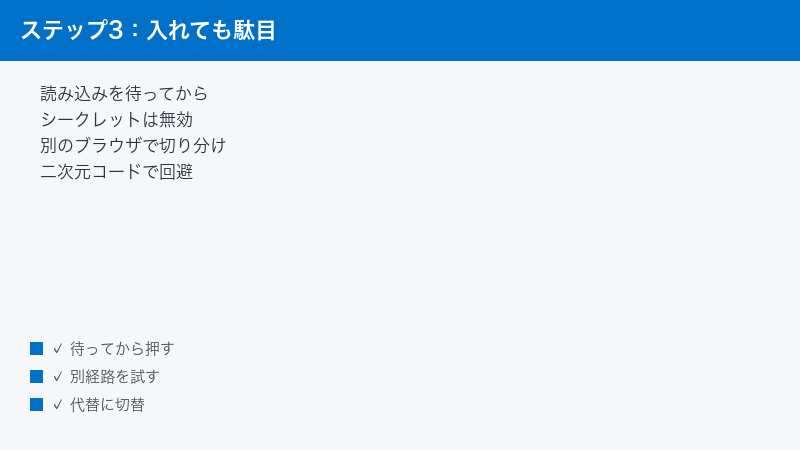
8. ICカードリーダーを買わない逃げ道:二次元コード(QRコード)方式
ここまで読んで「もう疲れた」と感じた方に、はっきり申し上げます。その苦労、そもそも必要ないかもしれません。
8-1. ICカードリーダーを用意せずに済む
マイナポータルには、パソコンの画面に表示された二次元コード(QRコード)をスマートフォンで読み取ってログインする方式があります。この方式の最大の利点は、ICカードリーダライタを用意しなくてもパソコンからログインできることです。公式FAQでも「ICカードリーダライタがなくてもパソコンでマイナポータルが利用できる」旨が明記されています。
| 必要なもの | ICカードリーダー方式 | 二次元コード方式 |
|---|---|---|
| ICカードリーダー | 必要 | 不要 |
| パソコン用アプリ本体 | 必要(Windowsはブラウザごと) | 公式の必要物一覧に記載なし(表示された案内に従ってください) |
| ブラウザ拡張機能 | 必要 | 公式の必要物一覧に記載なし(表示された案内に従ってください) |
| マイナンバーカード | 必要 | 必要 |
| スマートフォン | 不要 | 必要(カード読み取り対応機種) |
| スマホ用マイナポータルアプリ | 不要 | 必要 |
公式FAQでは、二次元コードを用いてマイナポータルを利用するために必要なものとして「マイナンバーカード、マイナポータルアプリ、マイナポータルアプリに対応しているスマートフォン」の3つが挙げられています。この一覧に、パソコン用のアプリ本体やブラウザ拡張機能は含まれていません。
ただし注意してください。「一覧に書かれていない」ことは「絶対に不要である」と公式が明言したこととは違います。パソコン側の準備について、公式は不要とも必要とも書いていない、というのが正確なところです。実際にお使いの画面で何らかの準備を促されたら、その案内に従ってください。この記事が言えるのは、少なくともICカードリーダライタを買う必要はないという一点です。
→ 公式FAQ:二次元コードを用いてマイナポータルを利用するために準備するもの
8-2. 手順(Android)
- パソコンのブラウザでマイナポータルを開き、「ログイン」ボタンを押します。
- 続いて「スマートフォンで二次元コードを読み取ってログイン」ボタンを押します(画面の作りによっては、ログイン方法を選ぶ操作が別途入ることがあります)。
- パソコンの画面に二次元コードが表示されます。
- スマートフォンでマイナポータルアプリを起動し、画面下の「読取り」ボタンを選びます。
- カメラでパソコン画面の二次元コードを読み取ります。
- マイナンバーカードのパスワード(利用者証明用電子証明書の暗証番号・数字4桁)を入力し、「ログインする」ボタンを押します。
- スマートフォンの背面にマイナンバーカードを重ねて読み取ります。
- 読み取り完了のメッセージが出たらカードを離します。パソコン側の画面がログイン後の状態に変わります。
8-3. 手順(iPhone)
- パソコン側は同じく「ログイン」→「スマートフォンで二次元コードを読み取ってログイン」で二次元コードを表示します(→ 公式マニュアル:二次元コードを使ったログイン)。
- iPhoneでマイナポータルアプリを起動し、「二次元コードの読み取り」ボタンを選びます。
- パソコン画面の二次元コードを読み取ります。
- 利用者証明用暗証番号(数字4桁)を入力します。
- 「読み取り開始」ボタンを押します。
- iPhoneの上部あたりにマイナンバーカードを重ねて読み取ります。
8-4. つまずきやすい点
- 暗証番号は4桁のほうです。マイナンバーカードには複数の暗証番号があり、ログインに使うのは「利用者証明用電子証明書」の数字4桁です。英数字6文字以上の「署名用電子証明書」の暗証番号ではありません。数字4桁の暗証番号は3回連続で間違えるとロックされ、市区町村の窓口での手続きが必要になります。思い出せない場合は、当てずっぽうで入力せず、先に窓口での再設定を検討してください。
- 暗証番号は絶対に他人に教えないでください。電話・メール・チャットで「サポート」「市役所」「デジタル庁」を名乗る相手に暗証番号を伝えたり、遠隔操作で入力を代行させたりしてはいけません。公式が暗証番号を尋ねることはありません。「エラーを直してあげる」という申し出は、この分野でもっとも典型的な手口です。
- カードを当てる位置は機種で違います。Androidは背面の中央からやや上、iPhoneは本体上部が読み取り位置になることが多いです。ケースが厚いと読めないことがあるので、外して試してください。
- 二次元コードには有効時間があります。表示したまま長時間放置すると読み取れなくなります。読めなくなったら、パソコン側の画面を再読み込みして新しいコードを出してください。
- エラー番号が出たら控えてください。二次元コード方式のログインでは「ED1O16」のような固有のエラー番号が案内されることがあります。番号が出たら、その番号で公式FAQを検索するのが最短です。
8-5. どちらを選ぶべきか
| こういう方 | おすすめ | 理由 |
|---|---|---|
| 年に数回しか使わない | 二次元コード方式 | リーダー代も設定の手間も不要 |
| 会社や共用のパソコンしかない | 二次元コード方式 | 周辺機器を接続せずに済む(ただし管理者の方針は要確認) |
| カード読み取り非対応のスマホ | リーダー方式 | 二次元コード方式が使えない |
| 確定申告などで毎年まとまった作業をする | リーダー方式 | 長時間の操作でスマホを都度使うのが煩雑 |
| すでにリーダーを持っている | リーダー方式 | この記事の手順で解決できる可能性が高い |
8-6. 2026年8月25日以降の変化について
スマートフォン用のマイナポータルアプリは、2026年8月25日に「マイナアプリ」へ移行する予定であることが公表されています。マイナポータルアプリとデジタル認証アプリの仕組みを統合するもので、すでにマイナポータルアプリを使っている場合はアップデートで移行でき、新しいアプリを別途ダウンロードする必要はないとされています。
ただし、初回の利用時にはマイナンバーカードを使った利用登録が必要とされています。アップデートしたのに以前と同じようには入れない——と戸惑うのはここです。カードを手元に用意してから起動してください。また、端末側の画面ロック(PIN・顔認証・指紋認証など)が未設定だと利用できないとされていますので、ロックをかけていない方は先に設定しておくとつまずきません。
現時点で公表されている情報はスマートフォンアプリに関するものであり、パソコン用マイナポータルアプリやブラウザ拡張機能がどう変わるかについて、明確な発表は確認できていません。アプリ名や画面の表示が変わる可能性がありますので、この記事のスマートフォン側のボタン名は、移行後は表示が異なる場合があります。最新の情報は公式サイトでご確認ください。
8-7. スマホをBluetoothでカードリーダー代わりにはできない
ここで、多くの方が一度は思いつく代案に決着をつけておきます。「スマホはマイナンバーカードを読めるのだから、そのスマホをパソコンとBluetoothでつないで、カードリーダーの代わりにできないのか」——理屈としては非常にもっともです。スマホにはNFCの読み取り機能があり、パソコンとのBluetooth接続も日常的に使っています。実際、パソコン周辺機器の世界では、スマホを外部機器の代用にする発想はめずらしくありません。
しかし、これはできません。公式FAQは「スマートフォンをパソコンとBluetooth接続し、ICカードリーダライタの代わりに利用できますか。」という質問に対して、「Bluetooth接続では利用できません。」とはっきり否定しています。周辺機器を買い足したくない一心で対応アプリや設定を探し回っても、時間を失うだけです。
そのうえで公式が示している代替が、まさに前節までの二次元コード方式です。「スマホでカードを読む」という発想自体は正しく、間違っていたのはつなぎ方だけでした。パソコンとスマホをBluetoothで直結するのではなく、パソコンの画面に出た二次元コードをスマホのカメラで読ませる——この形なら、スマホがカードを読む役割をそのまま担ってくれます。
→ 公式FAQ:スマートフォンをパソコンとBluetooth接続し、ICカードリーダライタの代わりに利用できますか。
9. ここまでで直らないときの、正直な分岐
第7章の6手をすべて試しても直らない場合、原因はこの記事が引き受けた範囲(ブラウザ層・パソコン用アプリ層)の外にある可能性が高くなります。ここで粘るより、行き先を変えたほうが早い段階です。当てはまるものへ進んでください。
(a)ICカードリーダーのランプが点かない・カードを置いても無反応
ブラウザ側の話ではありません。リーダーのドライバや、公的個人認証サービス(JPKI)の利用者クライアントソフト側の問題です。拡張機能を何度入れ直しても直りません。
→ ICカードリーダーがマイナンバーカードを認識しない・JPKIで読み取れない時の対処法
(b)「電子証明書の有効期限が切れています」「失効しています」と出る
ブラウザ側の操作では直りません。電子証明書はカードに入っている有効期限つきの証明書で、更新は市区町村の窓口での手続きになります。パソコンの設定をどれだけ見直しても解決しない領域です。
→ マイナンバーカードの電子証明書の有効期限が切れた時の対処法
(c)EA122-1100などのエラーコードが表示されている
画面に固有のエラーコードが出ているなら、それは有力な手がかりです。コードごとに原因と対処が決まっているので、汎用の手順を試すより先にコードで当たってください。
→ マイナポータルでEA122-1100が出てログインできない時の対処法
(d)e-Taxなど、別のサービスで詰まっている
ここは取り違えが非常に多い分岐です。e-Taxや確定申告書等作成コーナーは、マイナポータルとは別のサービスであり、必要なソフトも別です。マイナポータルアプリが正しく入っていても、e-Tax側で求められる環境(対応ブラウザや専用のソフト)が整っていなければ、送信の段階で止まります。第3章 3-3で触れたとおり、サービスごとに動作環境の一覧が違うことも珍しくありません。今つまずいているのはどのサービスの画面なのかを先に確定させてください。
→ e-Taxで確定申告データが送信できない・送信エラーになる原因と対処法
それでも解決しない場合
どの分岐にも当てはまらない、あるいは進めた先でも直らないときは、問い合わせに切り替えてください。自力で粘る時間のほうが高くつきます。
- マイナポータルの操作やログインについて——マイナンバー総合フリーダイヤル(0120-95-0178)。音声ガイダンスで「4番」を選ぶと、マイナポータルに関する問い合わせにつながります。受付時間は平日9時30分〜20時00分、土日祝9時30分〜17時30分(年末年始を除く)です。詳細はマイナンバーカード総合サイトのお問い合わせページでご確認ください。
- 暗証番号のロック解除・再設定、電子証明書の更新——電話では対応できません。お住まいの市区町村の窓口へ、マイナンバーカードを持参してお出かけください。
- ログインできない状態が続く場合——公式FAQの「マイナポータルアプリを利用したログインができません。」に、OS・ブラウザ別の対処がまとまっています。
問い合わせるときの注意がひとつあります。エラー画面のスクリーンショットや、マイナンバーカードの券面(個人番号・氏名・住所・顔写真)の写真を、SNSや不特定多数が見られる掲示板に投稿しないでください。問い合わせフォームに添付する場合も、番号や住所が写り込んでいないかを送信前に必ず確認してください。エラーコードは、番号を文字で書き写せば十分に伝わります。
【PR】この見出し内のリンクは広告(アフィリエイト)です。
🛒 関連商品をチェック(Amazon・楽天市場)
10. よくある質問
Q1. 「マイナポータルアプリをインストールしてください」と出ますが、確かにインストールしました。壊れているのでしょうか?
壊れていません。パソコン用マイナポータルアプリはアプリ本体とブラウザ拡張機能の二層でできており、しかもWindowsでは本体がブラウザごとに別物です。「入れた」記憶があっても、それが今使っているブラウザ用でなかったり、本体だけで拡張機能が入っていなかったりすると、この表示になります。第6章の判定法で、二層それぞれの有無を確認してください。
Q2. Edgeで「Chromeに追加」ボタンを押しても何も起きません。
Edgeの「他のストアからの拡張機能を許可します。」がオフになっている可能性が高いです。Edgeの「…」→「拡張機能」で管理画面を開き、このスイッチをオンにして「許可」を押してから、もう一度ストアのページで「Chromeに追加」を押してください。手順の詳細は第5章にあります。
Q3. 突然「マイナポータルが無効になりました」と出ました。ウイルスに感染したのでしょうか?
公式FAQによれば、マイナポータルアプリを利用できるウェブサイトが追加された場合にブラウザが表示する正規の通知です。Edgeなら「アクセス許可の承諾」、Chromeなら「権限の許可」を押し、その後Windowsは「F5」キー、Macは「command」+「R」キーでページを再読み込みしてください。この再読み込みを飛ばすと直らないので注意してください。
Q4. その通知を×で閉じてしまいました。もう一度出せますか?
出せます。ブラウザ右上の「…」ボタンを押し、メニューの中の「マイナポータルアプリが無効になっています」を押すと、メッセージが再表示されます。そこで許可のボタンを押し、F5(Macはcommand+R)で再読み込みしてください。拡張機能を削除して入れ直す必要はありません。
Q5. 二次元コード方式なら、パソコンには何も入れなくていいのですか?
ここは誤解が多いところなので、正確にお答えします。確実に言えるのは「ICカードリーダライタを買わなくてよい」ことです。公式FAQが挙げている必要物は「マイナンバーカード」「マイナポータルアプリ」「マイナポータルアプリに対応しているスマートフォン」の3つで、パソコン側のアプリ本体や拡張機能はこの一覧に含まれていません。
ただし、公式が「パソコン側には一切不要です」と明言しているわけではありません。一覧に書かれていないだけです。したがって、二次元コード方式を選んだ場合でも、お使いの画面でブラウザ側の準備を促されることはあり得ます。そのときは表示された案内に従ってください。「何も入れなくてよいはずだ」と思い込んで案内を無視すると、かえって遠回りになります。
Q6. スマホをBluetoothでパソコンにつないで、カードリーダー代わりにできませんか?
できません。公式FAQは「Bluetooth接続では利用できません。」と明示しています。スマホでカードを読ませたい場合は、Bluetoothではなく二次元コード方式を使ってください。パソコンの画面に出たコードをスマホのカメラで読み取る形なら、スマホがカードの読み取り役を担ってくれます。詳しくは第8章 8-7をご覧ください。
11. まとめ
「インストールしたのに、インストールしてくださいと言われる」という理不尽の正体は、パソコン用マイナポータルアプリがアプリ本体とブラウザ拡張機能の二層でできていて、しかもWindowsでは本体がブラウザごとに別物であるという設計にあります。この一点さえ分かれば、あとは「二層それぞれが、今使っているブラウザ用にそろっているか」を確認するだけの作業になります。
いま最初にやることを、1つだけ挙げます。「プログラムと機能」(Macは「アプリケーション」フォルダ)を開いて、アプリ本体が入っているかどうかを確認してください。ここが空なら、ブラウザ側で何時間格闘しても解決しません。逆に本体があるなら、残る戦場はブラウザの拡張機能とその許可だけです。
それでも動かないとき、あるいはICカードリーダーをそもそもお持ちでないときは、二次元コード方式という抜け道があります。少なくともリーダーを買いに走る必要はなく、手元のスマートフォンでカードを読ませられます。急ぎの手続きなら、原因究明よりもまずこちらで用事を終わらせるのが賢明です。なお、スマホをBluetoothでつないでリーダー代わりにすることは公式に否定されていますので、そちらを探すのは時間の無駄です。
最後に、安全に関する念押しをひとつだけ。暗証番号は、誰に対しても、どんな名乗りの相手に対しても伝えないでください。そして、マイナンバーカードの券面(個人番号・氏名・住所・顔写真)の写真や、エラー画面のスクリーンショットを、SNSや掲示板に投稿しないでください。「この画面が出るのですが」と善意で相談した投稿から情報が漏れる例が実際にあります。困ったときの相談先は、マイナンバー総合フリーダイヤル(0120-95-0178)か、お住まいの市区町村の窓口です。
なお、カードリーダー自体が認識されない場合はICカードリーダーがマイナンバーカードを認識しない・JPKIで読み取れない時の対処法を、電子証明書の期限で止まっている場合はマイナンバーカードの電子証明書の有効期限が切れた時の対処法を、EA122-1100などのコードが出ている場合はマイナポータルでEA122-1100が出てログインできない時の対処法をご覧ください。画面に出るメニュー名やボタン名はバージョンによって変わることがありますので、最終的な確認は公式の動作環境ページとマイナポータルアプリの公式ページでお願いします。
