 minto.tech スマホ(iPhone/Android)・パソコン(Windows/Mac)・Office・Wi-Fi・AIツールの「できない」「困った」を解決する実用ガイド。トラブル対処法とノウハウが満載のお助けサイトです。
※本ページにはプロモーション(広告)が含まれています
スマートEXでカード決済が通らないとき、その多くは「カードが止められている」のではなく、本人認証(3Dセキュア)の関門を越えられていないか、スマートEX側に必要な登録が足りていないかのどちらかです。原因の場所が違えば直す場所も違います。まずは自分がどの関門で止まっているのかを30秒で確定させてください。出発が迫っている方は、次の章の撤退ラインを先に読んでください。
📑 この記事の目次(タップで開く)
- 1. まず30秒:あなたが止まっているのはどの関門か
- 2. 出発が迫っている人へ:粘る時間の上限と、駅へ切り替える判断
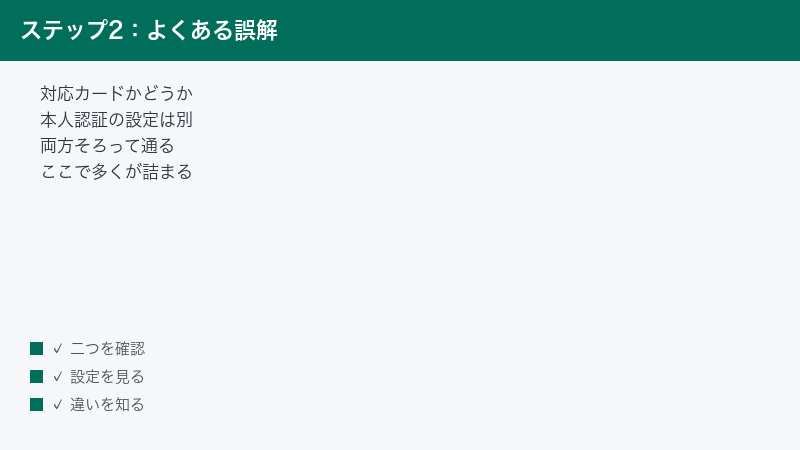
- 3. 最も多い誤解:「対応カード」であることと「利用設定が済んでいる」ことは別物
- 4. 見落とされがちな関門:カード券面の名義人(ローマ字)の登録
- 5. 段階①:カードを登録・変更しようとして弾かれる場合
- 6. 段階②:登録済みなのに予約確定の決済で弾かれる場合
- 7. 段階③:認証画面は出るのにコードが来ない・進まない
- 8. 経路を変える切り分け:EXアプリ/ブラウザ/PC/回線
- 9. 何度も試してはいけない理由と、試行回数の目安
- 10. これに当たったら何をしても通らない「詰みパターン」
- 11. 段階④:予約はできたのに受取・乗車で止まる
- 12. セキュリティソフト・ブラウザ設定は最後の手段(必ず戻す)
- 13. 決済トラブル中がいちばん危ない:カード情報を入力する前に確認すること
- 14. どこに問い合わせればよいか(分担表)
- 15. よくある質問
- 16. まとめ:まず「どの関門か」を決める
1. まず30秒:あなたが止まっているのはどの関門か
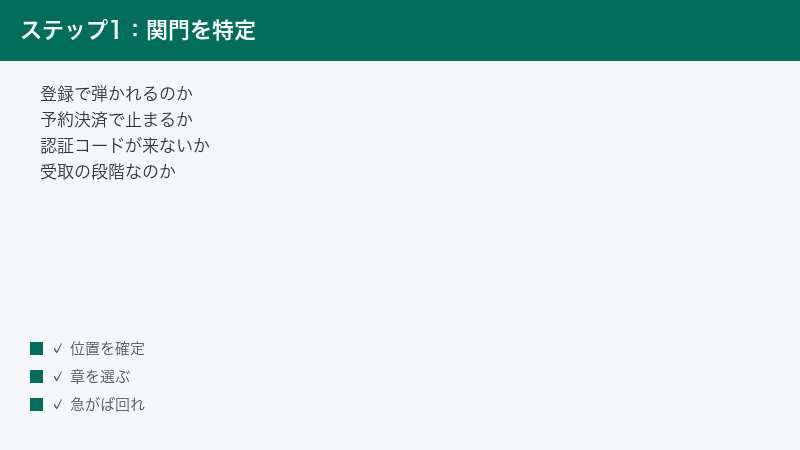
スマートEXの決済トラブルは、見た目は同じ「予約できない」でも、止まっている場所が4つに分かれます。ここを取り違えると、まったく関係のない設定を触って時間だけを失います。次の表で自分の位置を確定してから、該当する章に進んでください。
| あなたの状況 | 止まっている関門 | 読む章 |
|---|---|---|
| カードを新しく登録・変更しようとすると、入力後にエラーになって先へ進めない | カード登録の関門 | 第4章・第5章・第10章 |
| カードはすでに登録済み。列車を選んで予約を確定する瞬間に決済エラーになる | 決済の関門 | 第4章・第6章 |
| カード会社の認証画面までは表示される。でも認証コードが届かない、または押しても進まない | 本人認証の関門 | 第3章・第7章 |
| 予約は取れている。きっぷの受取や改札の通過でつまずいている | 受取・乗車の関門 | 第11章 |
迷ったときの見分け方はシンプルです。カード会社の画面(外部サイト)に一度でも飛んだかどうかを思い出してください。飛んでいれば本人認証の関門まで到達しています。飛ばずにスマートEXの画面のままエラーになったなら、その手前で弾かれています。
そしてどの分岐に該当する場合でも、カード会社の設定を変えたり、登録済みの情報を消して登録し直したりする前に、まず第8章の「経路を変える切り分け」を試してください。何も設定を変えずに試せるうえ、これだけで通ることが実際にあります。設定をいじってから戻せなくなるより、先にこちらを試すほうが安全です。
なお本記事はJR東海・JR西日本・JR九州が提供する年会費無料の「スマートEX」を主対象に書いています。年会費のかかる「エクスプレス予約(EX予約)」は別サービスで、会員資格やカードの扱いが異なります。自分がどちらの会員か分からないときは、次の3点で見分けてください。第一に年会費がかかっているか。無料で使い始めた記憶しかないならスマートEXである可能性が高くなります。第二にいま開いているサイトやアプリがどちらのものか。ログインしている画面やアプリの名称を確認してください。第三に専用のカードを申し込んだ記憶があるか。予約のために専用カードを作った覚えがあるなら、スマートEXではない可能性があります。判断がつかない場合は、ログイン後の会員情報の画面でサービス名を確認するのが確実です。本記事では、両サービスに共通する部分は共通と明記し、異なる部分は都度断ります。
2. 出発が迫っている人へ:粘る時間の上限と、駅へ切り替える判断
ここは検索してたどり着いた方の多くにとって、実はいちばん重要な章です。決済トラブルの解決と、今日新幹線に乗ることは別の問題です。解決を待っている間に列車が行ってしまっては意味がありません。
2-1. 目安は「10分」。それ以上は移動を優先する
経験的に、その場で自力解決できるトラブルは最初の数分で片づきます。逆に10分粘って通らないものは、カード会社側の設定変更や反映待ちが必要なことが多く、その場で解決する見込みは急速に下がります。目安として次のように区切ってください。
| 出発までの残り時間 | 推奨する行動 |
|---|---|
| 2時間以上ある/自宅・オフィスにいる | 本記事の手順を落ち着いて実行してよい段階です。カード会社の会員サイトでの設定変更まで含めて試せます |
| 30分〜2時間/これから駅へ向かう | 移動しながら試す。第3章の「利用設定の確認」と第8章の「経路を変える」までを試し、駄目なら駅で買う前提に切り替えます |
| 30分未満/すでに駅にいる | スマートEXでの解決はいったん諦め、駅のみどりの窓口や券売機で購入することを優先してください。原因の追究は乗車後で構いません |
2-2. 駅で買うという選択肢を軽く見ない
スマートEXは通常価格より少し安く買える仕組みですが、その差額のために列車を1本逃すのは明らかに損です。駅の指定席券売機やみどりの窓口では、現金でも別のカードでも購入できます。ネット決済で止まっているカードが、対面や券売機での決済なら通ることもよくあります。本人認証(3Dセキュア)はインターネット上の決済に固有の仕組みだからです。
また、東海道・山陽新幹線の「ひかり」「こだま」には自由席があります。座席の希望より「乗ること」が優先される場面では、現地の券売機や窓口で相談するのが最短です。ただし注意点があります。繁忙期は「のぞみ」に自由席が設定されない期間があります。2026年度はゴールデンウィーク・お盆・シルバーウィーク・年末年始などが対象で、2026年度の下期は3連休にも対象が広げられると発表されています。この期間の「のぞみ」は全席指定席なので、「自由席で乗ればいい」という前提が崩れます。「ひかり」「こだま」には自由席がありますが、こうした時期は当然ながら混雑し、満席で座れないこともあります。対象期間は変更されることがありますので、実際の日程はJR各社の公式案内でご確認ください。いずれにせよ、駅係員に状況を伝えて指示を仰ぐのが確実です。
2-3. 出発直前に「新しいカードを申し込む」のは解決になりません
検索していると「このカードなら通る」という案内に出会うことがありますが、クレジットカードは申し込んでから使えるようになるまで審査と発送の時間が必要です。今日乗る人の解決策には原理的になりません。すでに手元にある別のカードを試すのは有効ですが、新規発行は今日の問題を解決しません。本記事ではカードの新規発行を勧めることはしません。
2-4. 予約には締切時刻がある
ネット予約には、列車の発車前に受付が締め切られる時刻が設定されています。締切時刻を過ぎると、カードが正常でも予約操作そのものができません。「さっきまで押せたボタンが押せなくなった」という場合は、決済トラブルではなく締切を過ぎた可能性があります。締切の条件は乗車方法や商品によって異なりますので、スマートEXの公式案内でご確認ください。この場合も答えは同じで、駅へ向かうのが最短です。
3. 最も多い誤解:「対応カード」であることと「利用設定が済んでいる」ことは別物
ここが、読者がいちばん詰まる分岐点です。「自分のカードは有名なカードだから3Dセキュアに対応しているはず」——それは正しいのですが、対応していることと、あなたのカードでその機能が使える状態になっていることは別です。
3-1. 3Dセキュアとは何かを3行で
本人認証サービス(3Dセキュア)は、ネット決済のときに「カード番号を知っている人」ではなく「カードの持ち主本人」であることをカード会社が確認する仕組みです。認証を行うのはスマートEXではなくカードを発行した会社で、決済の途中でカード会社のサイト(外部サイト)へ一時的に画面が移ります。仕組みそのものの詳しい解説や、他のネットショップも含めた汎用的な切り分けは3Dセキュアの認証に失敗する場合の対処法にまとめていますので、そちらをご覧ください。本記事はスマートEX固有の事情に絞ります。
3-2. ブランドごとに名前が違うので見つけられない
「3Dセキュア」という名前でカード会社のサイトを探しても見つからないことがあります。国際ブランドごとにサービス名が異なるためです。スマートEXの公式案内では次の名称が挙げられています。
| 国際ブランド | 本人認証サービスの名称 |
|---|---|
| Visa | Visa Secure |
| Mastercard | Mastercard ID Check |
| JCB | J/Secure |
| American Express | American Express SafeKey |
| Diners Club | ProtectBuy |
カード会社の会員サイトやアプリでは、これらの名称のほか「本人認証サービス」「ネットショッピング認証」といった表記になっていることもあります。メニュー名は各社で異なり、改修されることもありますので、見つからないときは会員サイト内の検索窓に「本人認証」と入れて探すのが早道です。
3-3. 利用設定を確認する一般手順
カード会社によって画面は異なりますが、確認の流れはおおむね共通です。
- カード会社の会員サイト、または公式アプリにログインします
- 「セキュリティ」「各種お手続き」「登録情報の照会・変更」といったメニューを開きます
- 本人認証サービス(前掲の名称のいずれか)の項目を探し、「登録済み」「利用中」といった状態表示があるかを確認します
- 未登録・未設定であれば、案内に従って設定します。パスワードを決める方式と、ワンタイムパスワードを都度受け取る方式、アプリで承認する方式などがあります
- 設定後、少し時間を置いてからスマートEXにあらためてログインし直して再試行します
設定を変更した直後は反映されておらず、すぐ試すと同じエラーになることがあります。反映に要する時間はカード会社によって異なりますので、数分から数十分ほど間を置いて再試行するほうが成功しやすくなります。急いでいてもここは焦らないほうが結果的に早いです。
3-4. 3つのパスワードを混同しない
公式も注意していますが、次のものはまったく別物です。混同したまま入力を繰り返すと認証に失敗し続けます。
| 種類 | どこで決めたものか | どこで使うか |
|---|---|---|
| スマートEXのパスワード | スマートEXの会員登録時 | スマートEXへのログイン |
| 本人認証サービスのパスワード | カード会社の本人認証サービス登録時 | ネット決済時の認証画面 |
| カードの暗証番号(4桁) | カードの申込時にご自身で指定(発行会社により異なります) | 店頭の端末・ATM |
| セキュリティコード | カード発行時に発行会社が券面に印字 | カード情報の入力欄 |
セキュリティコードの位置も確認しておきましょう。公式の案内では、カード裏面の署名欄付近に印字された末尾3桁、またはカードによっては表面のカード番号の右上または左上にある4桁とされています。裏面を探して見つからず「不明」のまま進めてしまうと認証に失敗します。
4. 見落とされがちな関門:カード券面の名義人(ローマ字)の登録
この章は、2026年5月25日以降に該当者が生じている、見落とされやすい原因です。「カードは何も問題ないのに予約できない」という状態の正体がここにあることがあります。ほかの解説記事ではまだ触れられていないことも多い部分なので、先に確認してください。
4-1. 何が起きているのか
スマートEXでは、決済時にカード会社側で名義人情報を照合する目的で、クレジットカードの券面に印字された名義人(ローマ字)をスマートEXに登録することが必要になりました。公式のお知らせによれば、登録の受付は2025年9月27日に開始されました。そして2026年5月24日までに登録がなかった場合、2026年5月25日から、登録が済むまで新規予約や変更のサービスが利用できない扱いが適用されています。これは「これから始まる予定」ではなくすでに適用されている点にご注意ください。EX旅パックを利用している場合は列車・座席の変更サービスが使えなくなるとも案内されています。
つまり、カードそのものは正常で、限度額にも余裕があり、本人認証の設定も済んでいるのに、この一項目が空欄というだけで予約が通らない状態が起こりえます。しかも表示されるのは決済まわりのエラーであることが多いため、読者はカード側を疑い続けて時間を失います。
なお公式のお知らせには「スケジュールは都合により延期する場合があります」という趣旨の注記も添えられています。本記事の執筆時点(2026年8月)では延期の告知は確認できませんが、扱いは変わりうるため、現在の状況は必ずスマートEX公式のトピックス・お知らせでご確認ください。探し方としては、スマートEX公式サイトの「お知らせ/トピックス」の一覧を開き、「クレジットカード」「名義人」といった語を目印に該当のお知らせを探すのが確実です。お知らせのページのアドレスは改廃されることがあるため、一覧から辿るほうが失敗しません。いずれにせよ、心当たりがあるなら真っ先に確認すべき項目であることは間違いありません。
4-2. 登録の場所
公式が案内している導線は次のとおりです。メニュー名は改修で変わることがありますので、見当たらない場合は会員情報まわりのメニューを順に開いてみてください。
- ブラウザから:スマートEXにログインし、「お客様情報の変更・退会」を開いてから「クレジットカード情報変更」のメニューへ進み、券面の名義人(ローマ字)を登録します
- EXアプリから:「お客様情報」から「クレジットカード情報」のメニューへ進み、同様に登録します
4-3. 入力でつまずくポイント
ここで多いのが、券面の名義に記号が入っているケースです。公式FAQでは、「‐(ハイフン)」や「.(ピリオド)」などの記号は登録できず、スペースに置き換えて入力する必要があると案内されています。複合姓の方やミドルネームのある方は特に該当しやすい部分です。
あわせて次の点も確認してください。
- カードの券面に印字されているとおりに入力する(券面と違う綴りを自己流で入れない)
- すべて半角英字で入力する。全角文字や全角スペースが混ざっていないか確認する
- 姓と名の間のスペースは1つ。余分な連続スペースや、末尾の余分なスペースが残っていないか確認する
- コピー&ペーストで入れた場合、見えない文字が紛れ込むことがあります。うまくいかないときはいったん全消しして手入力してみてください
4-4. 登録できたかを自分で確認する
登録したつもりでも保存されていないことがあります。問い合わせる前に、まず自分の目で確かめてください。4-2と同じ導線をもう一度開くだけです。ブラウザなら「お客様情報の変更・退会」から「クレジットカード情報変更」へ、EXアプリなら「お客様情報」から「クレジットカード情報」へ進み、名義人の欄に入力したとおりの内容が残っているかを目視します。空欄のままだったり、入力途中で保存されていなかったりすれば、その場で入れ直せます。なおメニュー名は改修で変わることがありますので、見当たらない場合は会員情報まわりのメニューを順に開いてみてください。
あわせて、変更した直後は反映に時間がかかる場合があるため、いったんログアウトして入り直してから再試行してください。登録内容が正しく残っているのに予約が通らない場合は、ここでいったん間を置くだけで結果が変わることがあります。
5. 段階①:カードを登録・変更しようとして弾かれる場合
スマートEXの公式FAQは、カードを変更できない原因を複数挙げていますが、並び順に優先度がありません。ここでは発生しやすい順・自分で直せる順に組み替えました。上から順に潰していってください。
5-1. 自分で直せる可能性が高いもの(上から順に確認)
- 券面の名義人(ローマ字)が未登録、または記号が入っている——第4章のとおりです。まずここを確認します
- 本人認証サービスの利用設定が済んでいない——カード会社の指定するサイトで事前に設定が必要です。第3章の手順で確認します
- セキュリティコードが分からない・間違っている——裏面末尾3桁、またはカードにより表面の4桁です
- カード番号や有効期限の入力ミス——更新されて新しいカードが届いているのに、古い有効期限のまま入力していないか確認します
- スマートEXに登録している氏名とカードの名義が一致していない——結婚などで改姓した場合、片方だけ変更されていることがあります
5-2. 表示される文言から見当をつける
エラーの文面は改修で変わりますし、同じ原因でも表示が違うことがあります。ですから逐語で覚える意味はありません。ただし「何について駄目だと言っているのか」という趣旨で分けると、読む章をかなり絞り込めます。次の3類型で振り分けてください。
| 表示の趣旨 | 疑うべきこと | 進む先 |
|---|---|---|
| 入力したカード情報そのものを受け付けない、内容を確認するよう促す趣旨の表示 | 名義人の登録漏れ、番号・有効期限・セキュリティコードの誤り、氏名の不一致 | 本章5-1の1〜4番と、第4章 |
| 認証ができなかった、認証が完了しなかったという趣旨の表示 | 本人認証サービスの利用設定、認証コードの受け取り、認証画面の遷移 | 第3章・第7章(画面が白い・すぐ戻るなら第8章) |
| そのカードは登録・利用の対象外である、登録できないという趣旨の表示 | 他アカウントでの登録歴、名義不一致、カードの種類による制限 | 第10章(該当すると設定変更では通りません) |
どれとも判断がつかない表示だった場合は、決め打ちせずに第4章・第3章の順で確認してから、第8章の経路を変える切り分けに進んでください。文言だけで原因を断定しないことが、遠回りを避けるコツです。同じ趣旨の表示でも、カード会社側の事情なのかスマートEX側の登録なのかは表示からは判別できません。
5-3. 入力そのものの落とし穴
意外に多いのが、単純な入力の問題です。エラーが出たときは次を確認してください。
- カード番号を4桁ごとに区切って入力していないか(区切り文字やスペースは不要な場合が多い)
- 数字が全角になっていないか。日本語入力がオンのまま打つと全角になります
- スマートフォンの自動入力(オートフィル)が古いカード情報を入れていないか。自動入力で埋まった欄をそのまま送信せず、一度目視で照合してください
- 有効期限の「月/年」の順序を取り違えていないか
- 他人のカードや、家族名義のカードを入力していないか。スマートEXは会員本人によるカード決済が前提です
5-4. 自分では直せないもの
次の3つは、スマートEX側では原因が分かりません。カード会社への確認が必要です。
- 本人認証の認証そのものに失敗している——公式も「認証失敗の原因は確認できない」としています
- カードが一時的に利用停止になっている——カード会社の判断で停止されることがあります
- カードが本人認証サービスに対応していない——対応していない場合は、対応している別のカードに変えるほかありません
6. 段階②:登録済みなのに予約確定の決済で弾かれる場合
カードの登録は完了しているのに、列車を選んで確定する瞬間にエラーになるパターンです。登録時とは条件が違うため、別の原因を疑う必要があります。
6-1. 公式が挙げる2つの原因
スマートEXの公式FAQが決済できない原因として挙げているのは、カード番号・有効期限が相違していることと、限度額を超過していることの2点です。前者は「登録した当時は正しかったが、その後カードが更新された」という時間差で起こります。後者はカード会社に確認するよう案内されています。
6-2. 有効期限切れは静かに起こる
クレジットカードは数年ごとに更新され、番号が同じでも有効期限だけが変わります。新しいカードが手元に届いていても、スマートEXに登録されている情報は自動では更新されません。前回スマートEXを使ったのが1年以上前なら、まずここを疑ってください。登録情報の変更画面で、現在の券面と見比べるのが確実です。
6-3. 限度額とショッピング枠
まず前提として、クレジットカードには利用できる上限額(限度額)があり、実際に支払いが済んでいなくても、予約や申し込みの段階でその金額分が一時的に確保されることがあります。これを与信枠が押さえられるといいます。押さえられている間は、その分だけ使える残りが減ります。
そのため、限度額そのものに余裕があるように見えても、次のような事情で使える枠が減っていることがあります。
- 今月すでに大きな買い物をしている、または旅行の宿泊予約で与信枠が確保されている
- 分割払いやリボ払いの残債が枠を圧迫している
- 締め日と支払日の関係で、支払い済みの分がまだ枠に戻っていない
枠の状況はカード会社の会員サイトやアプリで確認できることが多いです。金額の大きい商品(グリーン車や複数人分の予約)で失敗し、単価の小さい予約なら通る場合は、枠の問題である可能性が高くなります。
6-4. 不正検知で止められている可能性
カード会社は不審な使われ方を自動で検知して決済を止めることがあります。次のような状況では作動しやすくなります。
- 普段と違う場所・端末・時間帯からの決済
- 短時間に何度も決済を試みた(第9章のとおり、これは自分で引き起こしてしまう典型例です)
- 海外からのアクセス、あるいはVPNなどで接続元が普段と異なって見える
止められている場合、カード会社から確認の連絡(電話やアプリ通知、SMS)が来ていることがあります。ただし後述のとおり、その通知に含まれるリンクからカード情報を入力してはいけません。詳しくは第13章をお読みください。
6-5. 支払い状況に起因する場合
支払いの遅れなどでカードの利用が制限されていることもありますが、これはスマートEX側からは一切分かりません。またここは個々の事情が大きく関わる領域で、外から推測できるものでもありません。思い当たる節があるかどうかにかかわらず、確認できるのはカード会社だけです。会員サイトで利用状況を見るか、カード裏面に記載された窓口に問い合わせてください。
6-6. エラーなのにカード利用のお知らせが来た・明細に載っている場合
決済に失敗したはずなのに、カード会社から利用のお知らせが届いたり、会員サイトの明細に金額が表示されたりすることがあります。これは二重に支払っているとは限りません。6-3で触れたとおり、決済のときにはまず利用可能かどうかの確認(与信確認)が行われ、その時点で金額分の枠が一時的に押さえられます。予約が成立しなかった場合、この押さえられた分は後日戻るのが一般的です。
ただしいつ戻るかはカード会社によって異なります。締め日や処理のタイミングの関係で、その月の明細にいったん載ったまま、翌月に調整されることもあります。日数を断定できる性質のものではないため、まずは会員サイトの利用明細で状況を確認してください。
同じ予約を何度も試した場合は、その回数分の押さえが並ぶことがあります。これも第9章の「何も変えずに繰り返さない」を守る理由のひとつです。明細を見ても納得できない、あるいは実際に請求が確定してしまっているように見える場合は、第14章の分担表のとおりカード会社に問い合わせてください。スマートEX側では、カードの枠の状況や返金の処理状況は分かりません。
7. 段階③:認証画面は出るのにコードが来ない・進まない
カード会社の認証画面までは到達しているのに、そこで止まるパターンです。ここまで来ているなら、カード自体は生きていて、スマートEX側の登録もおおむね通っています。問題はカード会社に登録されているあなたの連絡先にある可能性が高い、と考えるのが近道です。
7-1. コードが届かない=カード会社の登録情報が古い
ワンタイムパスワードは、カード会社が保有しているあなたの電話番号やメールアドレス宛に送られます。スマートEXに登録したメールアドレスではありません。ここが最大の誤解です。スマートEX側をいくら見直しても、コードが届かない問題は直りません。
次の順で確認してください。
- カード会社の会員サイトにログインし、登録されている携帯電話番号とメールアドレスが現在使っているものかを確認します。転職・引越し・キャリア変更のあとで古いままになっていることがよくあります
- メールの迷惑メールフォルダ、プロモーションタブ、フィルタで自動振り分けされていないかを確認します
- キャリアメールを使っている場合、迷惑メール対策で特定のドメインからの受信が拒否されていないかを確認します
- SMSが届かない場合、SMS拒否設定や、迷惑SMSフィルタでブロックされていないかを確認します
- 電波状況を確認します。地下や新幹線ホームは受信が不安定になりがちです。可能なら地上へ出る、Wi-Fiに切り替えるなどを試します
- スマートフォンの「集中モード」「おやすみモード」「通知オフ」で通知が抑制されていないかを確認します
7-2. 公式が指摘する、メールアドレスの形式の問題
これは知られていない落とし穴です。スマートEXの公式FAQには、国際的な標準規格(RFC)に違反する形式のメールアドレスでは本人認証ができないという趣旨の記載があります。具体例として次の形が挙げられています。
- アットマークの直前にピリオドがある(例:
abc.@example.comのような形) - アドレスの先頭にピリオドがある
- アットマークより前の部分でピリオドが連続している(例:
ab..c@example.comのような形)
かつて携帯キャリアのメールアドレスでは、この形が作成できてしまった時期がありました。心当たりがある方は、該当しないアドレスへの変更を検討してください。長年使っているアドレスほど該当する可能性があります。
7-3. 認証方式が古いままの可能性
本人認証には、あらかじめ決めた固定のパスワードを入力する方式と、そのつど発行されるワンタイムパスワードを使う方式、カード会社のアプリで承認する方式などがあります。古い固定パスワード方式のまま残っていると、パスワードを忘れていて先へ進めないということが起こります。
この場合、カード会社の会員サイトで本人認証の設定をやり直し、ワンタイムパスワード方式やアプリ承認方式に登録し直すと通ることがあります。方式の呼び方はカード会社ごとに異なりますので、会員サイトの案内に従ってください。
7-4. アプリ承認方式で進まない場合
カード会社のアプリで承認する方式の場合、次を確認します。
- そのアプリがスマートフォンにインストールされ、ログイン済みになっているか
- アプリの通知が許可されているか(通知が来ないと承認操作に気づけません)
- アプリが最新版になっているか
- アプリを手動で開いて、承認待ちの通知が溜まっていないか
意外に多いのが、通知は来ないがアプリを開くと承認待ちの画面が出ているというケースです。決済画面を閉じずに、別のアプリとしてカード会社のアプリを開いてみてください。
7-5. 認証画面が真っ白・すぐ閉じる場合
認証画面へ遷移した直後に真っ白になる、あるいはすぐ元の画面へ戻される場合は、認証情報の問題ではなく画面の表示・遷移そのものが妨げられている可能性があります。これは第8章の「経路を変える切り分け」で解決することが多い症状です。
8. 経路を変える切り分け:EXアプリ/ブラウザ/PC/回線
まったく同じカード、まったく同じ情報なのに、アプリでは通らずブラウザでは通るということが実際に起こります。本人認証はカード会社の外部サイトへ画面を移す仕組みのため、その遷移がうまくいかない環境では認証が中断されるからです。設定を何も変えずに試せるので、成功率と安全性の両面で優先度が高い手段です。
8-1. 試す順番
上から順に試してください。手前ほど手軽で、リスクもありません。
- EXアプリで止まるなら、スマートフォンのブラウザからスマートEXのサイトへ入って同じ操作をする
- ブラウザを変える(普段Chromeなら Safari、普段 Safari なら Chrome など)
- プライベートブラウズ/シークレットウィンドウで開く。古いCookie(サイトが端末に保存している小さなデータ)や保存データの影響を避けられます
- 回線を切り替える。Wi-Fi接続ならモバイル回線に、モバイル回線ならWi-Fiに変えます。特に社内ネットワークや公衆Wi-Fiは、外部サイトへの通信が制限されていることがあります
- 端末を変える。スマートフォンで駄目ならパソコン、家族のパソコンでも構いません(アカウントは自分のものを使ってください)
- ブラウザのキャッシュとCookieを消して再度ログインする。消すと他サイトのログイン状態も切れますので、必要なパスワードが分かる状態で実行してください
8-2. なぜ経路を変えると通ることがあるのか
認証の途中でカード会社のサイトへ移り、また戻ってくるという往復が発生します。この往復のどこかが妨げられると、認証は完了しないまま中断されます。妨げる要因としては、ポップアップのブロック、Cookieの制限、広告ブロックや追跡防止の機能、企業ネットワークの通信制限、古い保存データなどが考えられます。別の経路にはこれらの事情がないため、素通りできるというわけです。
8-3. アプリの状態をリセットする
EXアプリで止まる場合、次も有効です。
- アプリを完全に終了して起動し直す(バックグラウンドから消す)
- アプリからいったんログアウトし、ログインし直す。カード会社側で設定を変えた直後は、ログインし直さないと反映されないことがあります
- アプリストアでアプリが最新版か確認し、更新があれば適用する
- スマートフォン本体を再起動する
アプリの再インストールは、ログイン情報を控えてから実施してください。会員IDとパスワードが分からない状態で消してしまうと、復旧に時間がかかります。急いでいるときに再インストールから始めるのは避けたほうが安全です。
9. 何度も試してはいけない理由と、試行回数の目安
これは多くの解説記事が書いていない、しかし実害の大きい注意点です。決済が通らないときに同じ操作を繰り返すのは、状況を悪化させます。
9-1. 繰り返すと何が起きるか
カード会社の不正検知システムは、短時間に決済の失敗が連続することを「第三者がカード情報を試している」兆候として扱います。その結果、カードそのものが一時的に利用停止になることがあります。こうなると、スマートEXだけでなく店頭での買い物も含めてカードが使えなくなる可能性があり、解除にはカード会社への連絡が必要です。出発前の忙しい時間帯にこれは避けたい事態です。
また、本人認証のパスワードを何度も間違えると、認証サービス側でロックがかかることもあります。これも解除にはカード会社での手続きが必要です。
9-2. 具体的な行動ルール
| 場面 | やっていいこと | やってはいけないこと |
|---|---|---|
| 同じ内容で決済エラーが出た | 入力内容を目視で確認して、もう1回だけ試す(合計2回まで) | 何も変えずに3回以上繰り返す |
| 2回試して駄目だった | 原因の仮説を1つ変えてから試す(経路を変える、設定を直す、別のカードにする) | 同じ操作を続ける |
| 本人認証のパスワードが思い出せない | カード会社の会員サイトで再設定する | 心当たりのあるパスワードを次々に入力する |
| カード情報を消して再登録した | 1回試して駄目なら、少し時間を置く | 登録と削除を短時間で何度も往復する |
目安としては、「何も変えずに試すのは2回まで。3回目に進むなら、必ず何かを変えてから」と覚えてください。これだけでカードのロックはかなり防げます。
10. これに当たったら何をしても通らない「詰みパターン」
時間を無駄にしないために、早い段階でこの章を確認してください。次に該当する場合、設定をどれだけ見直しても通りません。別のカードに切り替えるのが唯一の道です。
10-1. すでにどこかで登録されているカード
スマートEXの公式FAQには、エクスプレス予約に登録済みのカード、および過去に別のアカウントで登録したことのあるカードは登録できないと明記されています。これは非常に見落とされやすい制約です。
たとえば次のようなケースが該当します。
- 以前スマートEXの会員だったが退会し、あらためて新しいアカウントを作った。そのとき同じカードを使おうとしている
- 家族が同じカード(本カードと家族カードの関係を含む)を別アカウントで登録している
- 会社で以前エクスプレス予約に登録していたカードを、今は個人のスマートEXで使おうとしている
この場合、エラーメッセージは決済の失敗のように見えることが多く、原因にたどり着けません。心当たりがあるなら、迷わず別のカードを試してください。
10-2. 名義が一致していない
スマートEXは会員本人によるカード決済が前提で、公式FAQでもカードの名前がスマートEXに登録している名前と相違している場合は利用できないとされています。また会員は18歳以上が対象とされています。
家族カードについては、そのカードの名義人本人が自分のアカウントで使うのが原則です。他人名義のカードを自分のアカウントに登録して使うことは、スマートEXの規約にもカード会社の会員規約にも反しますので、本記事では方法として案内しません。家族の分を予約したい場合は、予約する本人が自分名義のカードで手続きするか、駅で購入する形になります。
10-3. カードの種類による制限
公式が案内している対応ブランドは、Visa、Mastercard、JCB、American Express、Diners Club、Discover、J-WESTカード(ベーシックのみ)です。なおJ-WESTカードはJR西日本の提携カードで、第1章で切り分けたエクスプレス予約(EX予約)とは別の話です。ここでは「スマートEXの決済用カードとして登録できるかどうか」だけを述べています。ただしブランドが対応していても、次の点に注意が必要です。
| カードの種類 | 公式に案内されている注意点 |
|---|---|
| ミニカード・バーチャルカード | 払戻など一部のサービスが利用できないとされています |
| デビットカード・プリペイドカード | 決済の仕組み上、カード登録時に一時的に少額の引き落としが発生する場合があるとされています |
| 本人認証サービス非対応のカード | 登録・利用ができません。対応している別のカードが必要です |
| 法人カード | 公式に明示がなく、運用も変わりえます。会員本人名義であることが前提となるため、可否はスマートEX公式でご確認ください |
対応ブランドや条件は変更されることがあります。「このブランドだから必ず使える/使えない」と決めつけず、最新の情報はスマートEX公式のよくあるご質問でご確認ください。同じブランドでも、発行会社や本人認証の設定状況によって結果は変わります。「あのカードが使えたのに、このカードは駄目」という差は、ブランドではなく発行会社側の事情であることがほとんどです。
10-4. 決済手段はクレジットカードのみ
公式FAQでは、スマートEXの支払いは登録した決済用クレジットカードからの支払いのみで、それ以外の決済方法は利用できないとされています。コンビニ払いや銀行振込、コード決済などを探しても選択肢はありません。手元にあるカードがすべて通らない場合は、駅での購入に切り替えるのが最短です。
11. 段階④:予約はできたのに受取・乗車で止まる
決済は通ったのに改札で止められた、という段階の問題です。これはカードの問題ではなく、乗車方法の設定の問題です。
11-1. 交通系ICカードで改札を通れない
スマートEXは、登録した交通系ICカードを新幹線の改札にかざして乗車できます。通れない場合、公式FAQでは次の確認が案内されています。
- スマートEXに登録している交通系ICカードの番号と、手元のカードの裏面に記載された番号が一致しているか。一致していなければ、ログイン後の画面からお客様情報を変更します。財布に複数枚入っていて、登録したのとは別のカードをかざしている、というのが典型例です
- 予約の乗車日・区間が合っているか。違っていれば予約を変更します
- 2名以上の予約の場合、利用する全員分にICカードの指定があるか。指定のない人が含まれているとチケットレス乗車ができず、指定席券売機できっぷを受け取る必要があります
- 在来線から乗り継ぐ場合、在来線分の運賃はICカードの残高から引かれます。残高不足だと改札で止まります
11-2. 2枚重ねは使えません
在来線で使ったICカードと、新幹線用に登録したICカードが別のものである場合、2枚を重ねて改札にかざすことはできません。改札機がどちらを読むか判別できないためです。乗り継ぎがある場合は、同じカードを在来線でも使うか、あらかじめきっぷを受け取っておくのが確実です。
11-3. きっぷを受け取る場合
ICカードの指定がない場合は、指定席券売機などできっぷを受け取ってから乗車します。受け取りには受取コードが必要です。予約完了時の画面やアプリ内で確認できますので、駅に着く前に控えておくと慌てません。
もうひとつ重要な点として、「EXご利用票」では改札機を通過できません。これは予約内容の控えであってきっぷではありません。改札機に投入しないよう公式も注意しています。控えを持って改札に向かい、通れずに焦る方が毎日いますので、覚えておいてください。
11-4. 交通系ICカードを忘れた場合
登録したICカードを家に忘れてしまった場合でも、予約は生きています。JR東海・JR西日本・JR九州の指定席券売機や受取専用機などで、受取コードを使ってきっぷを受け取ってから乗車してください。時間に余裕を持って駅に着くことをおすすめします。受取箇所は駅によって異なりますので、公式の乗車ガイドで確認してください。
12. セキュリティソフト・ブラウザ設定は最後の手段(必ず戻す)
解説記事のなかには「セキュリティソフトを切る」「ブラウザのセキュリティレベルを下げる」と案内しているものがありますが、これは第一手ではありません。最後の手段です。
12-1. なぜ後回しにすべきか
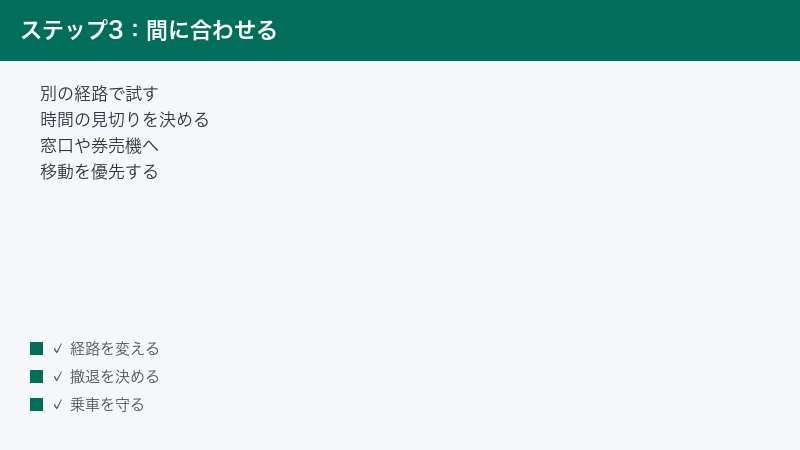
第8章の「経路を変える」は、何も無効化せずに同じ切り分けができます。別のブラウザ、別の端末、別の回線で試せば、環境が原因かどうかは判明します。わざわざ守りを外さなくても答えは出るのに、外してしまうと、カード情報を扱っている最中に無防備な状態を作ることになります。決済トラブル中は詐欺サイトに誘導されやすい状況でもあり、リスクの掛け算になります。
12-2. どうしても試す場合の手順
第8章まで試して駄目で、なおかつ「特定の端末だけで失敗する」ことが確認できている場合に限り、次の順で試してください。
- 先に、ブラウザの拡張機能(広告ブロック、追跡防止、パスワード管理など)を一時的にすべて無効化して試します。ソフト本体を触るより影響が小さく、多くの場合これで判明します
- それでも駄目なら、セキュリティソフトのウェブ保護・ネット決済保護の機能を短時間だけ停止して試します
- 結果が出たら、成功しても失敗しても、その場ですぐ元に戻します。予約が取れた安心感で戻し忘れるのが最も危険です
- 元に戻したうえで、どうしてもその機能と相性が悪いようなら、セキュリティソフトの設定でスマートEXやカード会社のサイトを例外として登録できないか確認します(全体を切りっぱなしにしない)
作業前に「戻す」という予定をスマートフォンのアラームに入れておくと確実です。無効化したまま何日も過ごすのは避けてください。
13. 決済トラブル中がいちばん危ない:カード情報を入力する前に確認すること
この章は本記事でもっとも実害に直結します。カード決済がうまくいかない最中は、詐欺の被害に遭いやすい状態です。
13-1. なぜ危ないのか
決済がうまくいかない読者は「カード会社からの連絡」を待っている状態にあり、心理的にもそれを受け入れやすくなっています。そこへ「カードのご利用を確認できませんでした」「本人認証の再設定が必要です」といったメールやSMSが届くと、本物だと思い込んでリンクを開いてしまいます。実際にはこれらは無差別に送られている偽の通知で、たまたまタイミングが一致しただけということが少なくありません。
13-2. 守るべき原則
- メールやSMSのリンクから開いた画面に、カード番号・有効期限・セキュリティコード・本人認証のパスワードを絶対に入力しない
- カード会社のサイトへは、ブックマーク、公式アプリ、またはカード裏面に記載された公式サイトのアドレスから自分で入る
- 問い合わせ先の電話番号を検索結果や受信したメッセージから調べない。カード裏面に記載された番号か、公式サイトの窓口案内を使う(偽の窓口番号が検索結果に紛れることがあります)
- 「至急」「本日中に手続きしないと利用停止」といった急かす文言は、詐欺の典型的な特徴です。急かされたら一度手を止めてください
- スマートEXやカード会社が、メールやSMSでカード番号やパスワードそのものを尋ねてくることはありません
もしすでに怪しいサイトへ情報を入力してしまった場合は、時間との勝負になります。対応の手順はフィッシングサイトに情報を入力してしまった場合の対処にまとめています。
13-3. 明細に身に覚えのない請求がある場合
決済トラブルを調べる過程で、利用明細に覚えのない請求を見つけることがあります。これは本記事の範囲を超えます。自分で「不正利用だ」と決めつける前に、まずカード会社に確認してください。実際には、家族の利用、サブスクリプションの請求名が加盟店名と異なるだけ、といったケースも多くあります。手順と初動についてはクレジットカードの不正利用に気づいたときの対応を参照してください。
14. どこに問い合わせればよいか(分担表)
問い合わせ先を間違えると、たらい回しになって時間を失います。スマートEX側は本人認証の失敗理由を確認できず、カード会社側はスマートEXの予約システムを操作できません。次の表で振り分けてください。
| 症状・知りたいこと | 問い合わせ先 |
|---|---|
| 本人認証(3Dセキュア)の設定方法、設定済みかどうかの確認 | カード会社 |
| 認証コードが届かない、認証に失敗する | カード会社 |
| カードが一時利用停止になっていないか、限度額の残り | カード会社 |
| セキュリティコードの位置が分からない | カード会社(カード券面でも確認できます) |
| 会員IDやパスワードが分からない、ログインできない | スマートEX |
| 券面の名義人(ローマ字)の登録方法、登録内容が保存されない | スマートEX(登録できたかどうかは、第4章4-4のとおり会員画面で自分でも確認できます) |
| 失敗したはずの決済が明細に載っている、押さえられた枠がいつ戻るか | カード会社 |
| 予約の変更・払戻、受取方法、改札で通れなかった | スマートEX、または駅の窓口 |
| システム障害・メンテナンスの有無 | スマートEX(公式サイトのお知らせ) |
問い合わせ先の電話番号は、本記事には掲載しません。番号は変更されることがあり、古い番号を載せると読者に迷惑がかかるためです。カード会社はカード裏面の記載、スマートEXは公式サイトの案内から確認してください。
なお、システム障害が疑われるときは、まずスマートEX公式サイトのお知らせを確認してください。障害であれば個人にできることはなく、復旧を待つか駅で購入するかの二択になります。同じ時間帯に他の利用者も同様の症状を訴えているかは、判断の材料になります。
【PR】この見出し内のリンクは広告(アフィリエイト)です。
🛒 関連商品をチェック(Amazon・楽天市場)
15. よくある質問
Q1. 楽天カードやその他の有名なカードは、スマートEXで使えないのですか?
ブランド単位で「使える/使えない」が決まるわけではありません。対応ブランドでも、本人認証サービスの利用設定が済んでいなければ決済は通りません。確認手順は第3章をご覧ください。
Q2. カード会社で本人認証の設定を済ませたのに、まだ通りません。
考えられるのは3つです。第一に、設定の反映に時間がかかっている可能性。少し時間を置いてから再試行してください。第二に、スマートEXにログインし直していない可能性。いったんログアウトして入り直すと反映されることがあります。第三に、本人認証以外の関門で止まっている可能性です。特に第4章の券面名義人(ローマ字)の登録は確認してください。
Q3. EXアプリでは駄目でしたが、これはアプリの不具合ですか?
不具合と断定はできませんが、アプリで止まってもブラウザ版なら通るという例は実際にあります。設定を何も変えずに試せるので、まずブラウザ版で同じ操作を試してください。詳しくは第8章です。
Q4. 何回まで試していいですか?
目安は「何も変えずに試すのは2回まで」です。3回目に進むなら、経路・設定・カードのどれかを必ず変えてください。繰り返すとカードが一時停止になることがあります。理由と行動ルールは第9章です。
Q5. エラーになったのに、カード利用のお知らせが来ました。二重に払っていませんか?
二重払いとは限りません。決済のときには先に利用可能かどうかの確認が行われ、その分の枠が一時的に押さえられます。成立しなかった分は後日戻るのが一般的ですが、戻る時期はカード会社によって異なります。詳しくは第6章6-6をご覧ください。
Q6. 家族のカードを使って予約することはできますか?
できません。スマートEXは会員本人によるクレジットカード決済が前提で、カードの名義と会員登録の氏名が一致している必要があります。他人名義のカードを登録して使うことは、スマートEXの規約にもカード会社の会員規約にも反しますので、本記事では方法を案内しません。家族の分を予約したい場合は、予約する本人が自分名義のカードで手続きするか、駅の窓口で購入してください。
Q7. 以前スマートEXを退会して、また入り直しました。前と同じカードが登録できません。
公式FAQに明記されている制約に該当している可能性が高いです。エクスプレス予約に登録済みのカード、および過去に別のアカウントで登録したことのあるカードは登録できないとされています。この場合、設定を見直しても通りません。別のカードを用意するのが唯一の解決策です。第10章で詳しく説明しています。
Q8. 券面の名義人(ローマ字)の欄に、カードの名義どおり入力すると弾かれます。
名義に記号が含まれていませんか。公式FAQでは、ハイフンやピリオドなどの記号は登録できず、スペースに置き換えて入力するよう案内されています。あわせて、全角文字が混ざっていないか、余分なスペースが入っていないかも確認してください。コピー&ペーストで入力した場合は、いったん全部消して手入力し直すと通ることがあります。
Q9. 出発まであと20分です。どうすればいいですか?
スマートEXでの解決は諦めて、駅の指定席券売機やみどりの窓口へ向かってください。ネット決済で止まっているカードでも、券売機や窓口では通ることがあります。判断の目安は第2章です。
16. まとめ:まず「どの関門か」を決める
スマートEXの決済トラブルは、原因が4つの段階に分かれています。カード登録の関門、予約決済の関門、本人認証の関門、受取・乗車の関門です。どこで止まっているかを決めずに手当たり次第に試すのが、いちばん時間を失うやり方です。
そのうえで、押さえておくべき要点は次のとおりです。
- 「対応カードであること」と「本人認証の利用設定が済んでいること」は別の条件です。多くの読者はここで止まっています
- カード券面の名義人(ローマ字)の登録という新しい関門があります。カードに問題がないのに予約できないなら真っ先に確認してください
- 認証コードが届かないのは、カード会社に登録された連絡先が古いことが原因である場合が多く、スマートEX側をいじっても直りません
- アプリで駄目でもブラウザ版なら通ることがあります。設定を変えずに試せる最優先の切り分けです
- 同じ操作を繰り返すとカードがロックされます。「何も変えずに試すのは2回まで」
- 過去に別アカウントで登録歴のあるカードなど、何をしても通らない詰みパターンがあります。早く見切って別のカードへ
- 決済トラブル中は詐欺に遭いやすい状態です。メールやSMSのリンク先にカード情報を入力しないでください
次にやること:出発まで30分を切っているなら、この記事を閉じて駅へ向かってください。時間に余裕があるなら、カード会社の会員サイトにログインして「本人認証サービスの設定状況」と「登録されている電話番号・メールアドレス」の2つを確認してください。この2つで、解決する読者がもっとも多くなります。
なお、本記事に記載した仕様・条件・画面名は変更されることがあります。手続きの前には、スマートEX公式サイトおよびご利用のカード会社の公式情報で最新の内容をご確認ください。
