 minto.tech スマホ(iPhone/Android)・パソコン(Windows/Mac)・Office・Wi-Fi・AIツールの「できない」「困った」を解決する実用ガイド。トラブル対処法とノウハウが満載のお助けサイトです。
※本ページにはプロモーション(広告)が含まれています
「iAsk AI(アイアスクAI)で質問しても回答が出てこない」「回答が遅い」「答えの精度がいまいち」――AI検索エンジンを使っていて、こんな場面に出くわすことがあります。本記事では、その原因と具体的な対処法を、初心者の方にもわかるように一つずつ整理してお伝えします。
結論を先にお伝えすると、多くのケースは 「時間を置く・通信環境を見直す・質問の出し方を変える・利用回数やプランを確認する」 という基本対処で改善が見込めます。難しい設定は不要です。順番に試していきましょう。
なお、iAsk AIは2025年から2026年にかけて機能やプランが更新され続けている比較的新しいサービスです。そのため、画面の表示やモードの名称、料金などは時期・地域・お使いのプランによって変わることがあります。本記事の内容は一般的な対処の考え方として参考にしていただき、最終的な仕様や金額は必ず公式サイトの最新情報をご確認ください。
📑 この記事の目次(タップで開く)
iAsk AIとは?まず基本をおさえる
iAsk AI(アイアスクAI、iask.ai)は、質問を入力すると、AIがインターネット上の情報をもとに、出典(参照元)を示しながら回答してくれるとされる「AI検索エンジン(アンサーエンジン)」です。運営は Ai Search Inc.(エーアイサーチ社)とされています。
従来のGoogle検索のように「リンクが一覧で並び、自分で読み比べる」のではなく、質問に対して要約された答えが直接返ってくるのが特徴とされます。ChatGPT(チャットジーピーティー)やPerplexity(パープレキシティ)といった対話型AI・AI検索サービスと比較されることが多いツールです。
使い方の基本はとてもシンプルです。トップページの検索バー(質問を入力する欄)に、知りたいことを自然な文章で書き込み、送信(Ask AIなどのボタン)するだけです。すると、AIがWeb上のさまざまな情報を参照し、要約した回答と、その根拠となる参照元を返してくれるとされます。検索キーワードを並べるよりも、人に話しかけるように「◯◯について、初心者向けに教えて」と聞くほうが、答えが安定しやすいとされます。
iAsk AIは、単なるチャットではなく「検索エンジン」としての性格も持つとされ、Web上のページだけでなく、ノンフィクションの書籍、学術論文、ウィキ、フォーラム(掲示板的な議論の場)など、幅広い情報源を対象に答えを組み立てるとされます。こうした「出典を示す」「複数の情報源をもとに要約する」という仕組みが、調べものの効率を高めてくれるツールとして注目されています。
主な特徴
iAsk AIには、おおむね次のような特徴があるとされています。お使いの時期やプランによって内容が異なる場合があるため、参考としてご覧ください。
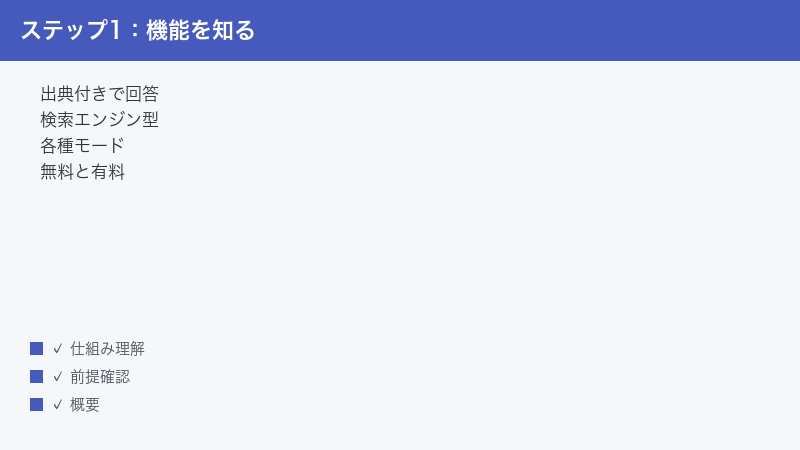
- 出典付きの回答:答えの根拠となる情報源(参照元)を示してくれるとされ、内容の裏取りがしやすいとされます。
- 目的別のモード:学習向けや、じっくり考えさせるモードなど、用途に応じた複数のモードが用意されているとされます。
- 無料で使える範囲+有料プラン:基本的な利用は無料の範囲があり、より多くの機能や回数を使いたい場合は有料プラン(iAsk Pro/アイアスクプロ)が用意されているとされます。
- 多言語対応:複数の言語での質問に対応しているとされますが、画面(UI)は英語が中心とされます。
用意されているとされるモード
iAsk AIには、質問の目的に合わせて選べる複数のモードが用意されているとされます。代表的なものを表にまとめます。名称や有無は更新により変わることがあるため、実際の画面でご確認ください。
| モード(とされる名称) | 向いている用途 |
|---|---|
| Question(質問) | 一般的な事実確認・調べもの全般 |
| Student(学生・学習) | 宿題や学習、勉強の調べものに最適化されているとされる |
| Thinking(思考・じっくり考える) | 複雑な分析や、深い推論・検証が必要な質問向け |
| Forums(フォーラム) | オンライン上の議論や口コミ、世間の意見を集めたいとき |
| Wiki(ウィキ) | 百科事典のような要約で、ざっくり全体像をつかみたいとき |
「答えが出ない」「精度が低い」と感じるときは、質問の内容に合ったモードを選べているかを見直すだけでも結果が変わることがあります。たとえば、込み入った調べものを単純な質問モードのままで聞いていると、期待した深さの回答が得られにくい、という具合です。逆に、ちょっとした事実確認を重い思考モードで聞くと、答えは丁寧でも返ってくるまで時間がかかる、ということも起こります。「質問の重さ」と「モードの重さ」を合わせる感覚を持つと、快適に使えるようになります。
有料プラン(iAsk Pro)でできるとされること
より本格的に使いたい方向けに、有料プランの iAsk Pro(アイアスクプロ)が用意されているとされます。無料の範囲でも基本的な質問はできますが、Proでは次のような機能が加わるとされています。あくまで一例であり、内容は時期によって変わるため、詳細は公式の案内でご確認ください。
- 資料の読み込み・分析(Document Analysis):手元のファイルを読み込ませて、内容を深く分析・要約してもらえるとされます。
- 画像の生成:質問に応じて画像を作成できるとされます。
- フォローアップ質問:前の回答を踏まえて、続けて掘り下げた質問ができるとされます。
- 検索履歴の保存:過去のやり取りを後から見返せるとされます。
- 1日に使える回数の拡大・広告の非表示:無料よりも多くの回数を、快適に使えるとされます。
「無料だと回数が足りない」「資料を読み込ませたい」といった明確な目的がある場合は、Proの検討に値します。ただし、まずは無料の範囲でご自身の使い方に合うかを試してから判断するのがおすすめです。料金や回数などの具体的な数値は変動するため、必ず公式の料金ページで最新情報をご確認ください。
🛒 関連商品をAmazonでチェック
この記事でわかること
本記事では、iAsk AIを使っていてつまずきやすいポイントを、原因別・場面別に整理してお伝えします。具体的には次のとおりです。
- 回答が出ない・エラーになるときの主な原因と対処
- 回答が遅いと感じるときの見直し方
- 回答の精度が低い・情報が古い・出典が乏しいときのコツ
- 日本語で質問したときの精度を上げる工夫
- 無料の利用回数(上限)に達したと思われるときの確認点
- ログインやアカウントに関するトラブルの対処
- それでもうまくいかないときの総合的なチェックリスト
- よくある質問(FAQ)8問
専門用語はできるだけかみくだいて説明します。順番に読み進めていただければ、ご自身の状況に当てはまる対処が見つかるはずです。
まず試したいこと【早見表】
症状ごとに、最初に確認したいポイントをまとめました。詳しい手順は、このあとの各章で順番に説明します。
| 症状 | まず確認すること |
|---|---|
| 回答が出ない・止まる | 通信環境の確認、ページの再読み込み、少し時間を置く、質問を短く具体的にする |
| 回答が遅い | 高度なモードを使っていないか確認、混雑時間を避ける、モードを変える |
| 精度が低い・的外れ | 質問を具体化、キーワードを足す、モードを変える、出典を自分で確認 |
| 情報が古い・出典が乏しい | 聞き方を変える、参照元リンクを開いて裏取りする |
| 日本語の回答が不自然 | 質問を簡潔にする、必要なら英語で質問してみる |
| 回数の上限らしき表示が出る | 利用回数・プランの状況を公式で確認 |
| ログインできない | 再ログイン、キャッシュ削除、別ブラウザで試す |
どの症状でも共通して効きやすいのは、「いったん時間を置く」「ページを再読み込みする」「質問の出し方を見直す」の3つです。まずはここから試してみてください。
回答が出ない・エラーになるときの原因と対処
「質問を送ったのに答えが返ってこない」「読み込み中のまま止まる」「エラーらしき表示が出る」といった場合、いくつかの典型的な原因が考えられます。一つずつ切り分けていきましょう。
原因1:サーバーの混雑・一時的な不調
AI検索サービスは、世界中の利用者からのアクセスが集中すると、一時的に処理が重くなったり、回答が返りにくくなったりすることがあります。これはお使いの端末側の問題ではなく、サービス側の混雑によるものとされます。
対処としては、次の手順が有効です。
- 数分から数十分ほど、時間を置いてから再度試します。
- ブラウザのページを再読み込み(リロード)します。
- 同じ質問を一度キャンセルし、改めて送信し直します。
- それでも不安定なら、しばらく経ってから出直す方が、結果的に早く済むことが多いです。
混雑が原因の場合、こちら側でできることは限られます。焦って何度も送信を繰り返すより、いったん間を置くのが近道です。むしろ、短時間に同じ質問を連続で送ると、サービス側に負担がかかったり、利用回数を無駄に消費したりすることもあります。「うまくいかないときほど、いったん手を止める」と覚えておくとよいでしょう。
また、世界的に大きなニュースがあった直後や、新機能の公開直後などは、一時的にアクセスが集中して不安定になりやすいとされます。こうしたタイミングは、時間を置いてから使うほうが結果的にスムーズです。サービス側で障害が起きている可能性もあるため、しばらく経っても全く反応がないときは、公式サイトやお知らせで障害情報が出ていないか確認するのも有効です。
原因2:通信環境(ネット接続)が不安定
ご自身のインターネット接続が不安定だと、質問の送信や回答の受信が途中で途切れることがあります。次の点を確認してみてください。
- Wi-Fi(ワイファイ)やモバイル通信のアイコンを見て、電波が立っているか確認します。
- ほかのサイト(ニュースサイトなど)が普通に開けるかを試し、ネット全体の調子を確かめます。
- Wi-Fiの調子が悪いときは、ルーターの再起動や、モバイル通信への切り替えを試します。
- 地下や電波の弱い場所では、移動して電波の良い場所で試します。
ほかのサイトも開けないようであれば、iAsk AIではなくネット接続そのものの問題です。まずは通信環境の復旧を優先しましょう。
原因3:質問が長すぎる・曖昧すぎる
意外と多いのが、質問の出し方が原因で回答がうまく返ってこないケースです。一文があまりに長すぎたり、いくつもの質問が一度に詰め込まれていたり、逆に漠然としすぎていたりすると、AIが処理しづらくなることがあります。
次のように質問を整えてみてください。
- 一度に聞く内容は、できるだけ1つのテーマに絞ります。
- 「いつ・どこで・何を・どうしたいのか」を明確にします。
- 長すぎる文章は、要点だけに短くまとめます。
- 複数知りたいことがある場合は、分けて順番に質問します。
たとえば「いろいろ教えて」ではなく「2026年時点の◯◯の一般的な使い方を、初心者向けに簡潔に教えて」のように、具体的に聞くと回答が安定しやすくなります。質問の良し悪しは、AI検索の答えの質を大きく左右します。下の表に、つまずきやすい質問の例と、改善した例を並べました。
| うまくいきにくい質問 | 改善した質問の例 |
|---|---|
| これについて教えて | ◯◯(具体的な対象)の特徴を3つ、簡潔に教えて |
| 全部まとめて知りたい | まず基本だけ。次に注意点を別で聞く(質問を分ける) |
| どれがいい? | 初心者がコスト重視で選ぶ場合、どれが向いている? |
| 最新情報を教えて | 2026年時点の最新の状況を、出典つきで教えて |
ポイントは「対象を絞る」「条件を添える」「欲しい形式を指定する」の3つです。これを意識するだけで、回答が出ない・的外れになる、といったトラブルがかなり減ります。
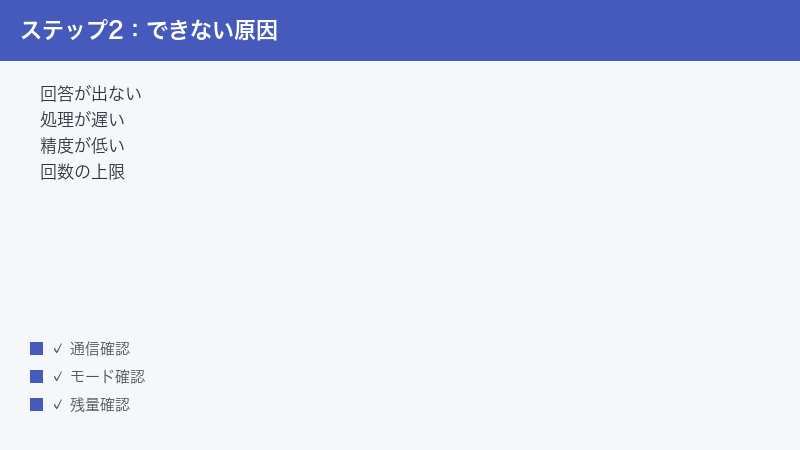
原因4:ブラウザや一時データ(キャッシュ)の不具合
ブラウザに古い表示データ(キャッシュ)がたまっていると、ページが正しく動かないことがあります。次の手順を試してみてください。
- ブラウザのページを再読み込みします(スマートフォンなら下に引っ張る操作など)。
- それでも直らなければ、ブラウザの設定からキャッシュ(一時ファイル)を削除します。
- 別のブラウザ(普段Chromeを使っているならEdgeやSafariなど)で開いて、改善するか確かめます。
- 拡張機能(広告ブロックなど)が干渉している可能性もあるため、いったん無効にして試します。
「別のブラウザだと正常に動く」場合は、もとのブラウザ側の設定や拡張機能が原因である可能性が高いと考えられます。特に、広告ブロック系の拡張機能や、プライバシー保護を強めに設定したブラウザでは、サイトの一部の動作がうまくいかないことがあります。iAsk AIを使うときだけ、これらをいったんオフにして試すと、原因の切り分けがしやすくなります。
原因5:古いブラウザ・端末を使っている
ブラウザや端末のソフトウェアが古いままだと、最新のWebサービスが正しく表示・動作しないことがあります。次の点も確認してみましょう。
- お使いのブラウザを最新版に更新します。
- スマートフォンの場合は、OS(基本ソフト)の更新が来ていないか確認します。
- 長く再起動していない端末は、一度再起動してから試します。
「以前は使えていたのに、急に調子が悪くなった」というときは、こうした環境側の変化が背景にあることもあります。基本的なメンテナンス(更新・再起動)は、多くの不具合に対して地味ながら効果的です。
回答が遅いと感じるときの対処
「答えは返ってくるけれど、待たされる」というときは、原因が混雑だけとは限りません。使っているモードや質問の重さも関係します。
高度なモードは時間がかかりやすい
じっくり推論するタイプのモード(思考・分析向けのモードなど)は、その分だけ処理に時間がかかる傾向があるとされます。これは「丁寧に考えている」状態とも言えるため、必ずしも不具合ではありません。
急いで答えがほしいときは、次のように使い分けると快適です。
- すぐ知りたい簡単な質問は、標準的な質問モードを使います。
- 深く考えてほしい複雑な質問のときだけ、思考向けのモードを選びます。
- 同じ質問でモードを切り替えて、速さと内容のバランスを見比べます。
混雑する時間帯を避ける
利用者が増える時間帯は、全体的に応答が遅くなりやすいとされます。日本から使う場合、海外の利用者が活発な時間帯と重なると、混雑の影響を受けることがあります。急ぎでなければ、時間をずらして試すのも一つの方法です。たとえば、まとまった調べものをするなら、アクセスが落ち着いていそうな時間帯を選ぶと、待ち時間が短く済むことがあります。
「遅い」と「止まっている」を見分ける
遅いのか、それとも完全に止まっているのかを見分けると、次の一手が決めやすくなります。回答が少しずつでも生成されている(文字が増えていく)なら、処理中なのでもう少し待つのが得策です。一方、長時間まったく変化がない、画面が固まっている、という場合は、いったん中断して再読み込みや再送信を試すほうが早いことがあります。
- 回答が少しずつ進んでいる:そのまま待つ。
- まったく動かない・固まっている:再読み込み→再送信。
- 何度試しても固まる:通信・ブラウザを確認し、時間を置く。
遅いときのチェック手順
- まず通信環境を確認します(前章の手順を参照)。
- 高度なモードを使っている場合は、軽いモードに変えて速さを比べます。
- 質問が長すぎないか見直し、要点に絞ります。
- それでも遅ければ、時間を置いてから再度試します。
回答の精度が低い・古い・出典が乏しいときの対処
AI検索は便利ですが、いつでも完璧というわけではありません。事実と異なる内容(いわゆる「もっともらしい誤り」)が混ざることもあり得ます。精度に不満があるときは、聞き方の工夫と、自分での裏取りが大切です。
質問を具体化する・キーワードを足す
漠然とした質問には、漠然とした答えしか返りにくいものです。次のように、情報を足して具体的に聞いてみてください。
- 対象を絞ります(例:「スマホで」「2026年時点で」など、条件を明記)。
- 知りたい観点を加えます(例:「メリットとデメリットを両方」「初心者向けに」など)。
- 関連する固有名詞やキーワードを、わかる範囲で文中に入れます。
- 欲しい形式を指定します(例:「箇条書きで」「表で」「3つに絞って」など)。
モードを変えて聞き直す
同じ質問でも、選ぶモードによって返ってくる答えの性質が変わるとされます。たとえば、世間の意見を知りたいならフォーラム向けのモード、要約でざっくり知りたいならウィキ向けのモード、といった具合です。期待と違う答えが返ってきたら、モードを変えて聞き直すと改善することがあります。
出典を必ず自分で確認する(裏取り)
これは最も大切なポイントです。iAsk AIは出典(参照元)を示してくれるとされますが、AIの回答をそのまま鵜呑みにせず、示された参照元を自分の目で確認する習慣を持ちましょう。特に、次のような情報は必ず裏取りしてください。
- 金額・料金・数値などの具体的なデータ
- 法律・制度・手続きに関わる内容
- 健康・医療・お金に関わる重要な判断材料
- 最新の出来事や、変わりやすい仕様・対応状況
回答に示されたリンク(参照元)を開き、その情報が信頼できる発信元のものか、内容が回答と一致しているかを確かめることで、誤りに気づきやすくなります。AIは「もっともらしいけれど事実と違う内容」を、自信ありげに答えてしまうことがあります。これは特定のサービスに限った話ではなく、AI全般に共通する性質です。だからこそ、重要な情報ほど「AIの答え+自分での確認」をセットにする姿勢が欠かせません。
裏取りのコツとしては、回答の中で「数字」「固有名詞」「日付」が出てきたら、まずそこを疑ってみることです。これらは誤りが混ざりやすく、また誤っていたときの影響も大きい部分です。参照元のページや、公式サイト・公的機関の情報など、より信頼度の高い一次情報にあたって確認しましょう。
情報が古いと感じるとき
AIが参照している情報が、必ずしも最新とは限りません。最新の出来事や、頻繁に更新される情報については、回答に「いつ時点の情報か」が示されているかを確認し、不安があれば公式サイトやニュースなど一次情報で最新状況を確かめましょう。聞き方として「最新の情報を教えて」「◯年時点で」と時期を明示するのも有効です。
特に、料金・サービス内容・制度・対応状況などは、短い期間でも変わることがあります。たとえばiAsk AIそのものの料金やモードの名称も、更新によって変化することがあります。「少し前に調べたから大丈夫」と思い込まず、重要な判断に使う情報は、その都度あらためて公式の最新情報で確認する習慣を持つと安心です。
同じ質問を別の言い方で聞き直す
一度で満足のいく答えが返ってこなくても、あきらめる必要はありません。言い回しを変えたり、観点を足したりして聞き直すと、より良い回答が得られることがあります。AI検索は「対話しながら答えに近づいていく」道具だと考えると、うまく付き合えます。
- 最初の回答で物足りない部分を、具体的に指摘して聞き直します(例:「もっと具体例を」「初心者向けに」)。
- 専門的すぎる答えなら「中学生にもわかるように」と添えます。
- 抽象的すぎる答えなら「実際の手順を番号付きで」と頼みます。
日本語の質問・回答の精度を上げる工夫
iAsk AIは多言語に対応しているとされますが、画面(UI)は英語が中心で、サービス全体としては英語圏向けに最適化されている面があるとされます。そのため、日本語での質問・回答は、英語に比べて精度や自然さに差が出ることがあります。
日本語で質問するときのコツ
- 一文を短く、簡潔にします。長く複雑な日本語ほど、解釈がぶれやすくなります。
- 主語や対象をはっきり書きます(「これ」「それ」などの指示語を減らす)。
- 専門用語や固有名詞は、できるだけ正式名称で書きます。
- 箇条書きにできる内容は、分けて聞きます。
必要なら英語で質問してみる
どうしても日本語での回答が物足りないときは、英語で質問してみるのも一つの手です。英語のほうが情報源が豊富で、精度の高い答えが返ってくる場合があるとされます。簡単な英語の質問文を作り、得られた回答を日本語に訳して活用する、という使い方も可能です。英語が苦手な場合は、翻訳ツールと併用すると負担が減ります。
具体的な流れとしては、次のようにすると無理なく使えます。日本語で質問文を考え、翻訳ツールで英語にしてからiAsk AIに入力し、返ってきた英語の回答を再び翻訳ツールで日本語に戻す、という方法です。手間は増えますが、海外の最新動向や専門的な内容については、この方法のほうが満足度の高い答えにたどり着けることがあります。
ただし、日本国内の制度・法律・行政手続き・国内サービスの細かい仕様などは、英語で聞いても情報が少なく、かえって精度が落ちることがあります。テーマによって日本語と英語を使い分けるのが賢い使い方です。
日本語と英語を使い分ける目安
| 場面 | おすすめの言語 |
|---|---|
| 日本国内の制度・サービスについて | 日本語(簡潔に) |
| 海外の技術・学術的な内容 | 英語のほうが情報が豊富なことがある |
| 一般的な知識・調べもの | まず日本語、物足りなければ英語 |
無料の利用回数(上限)に達したと思われるときの確認
多くのAIサービスと同様、iAsk AIにも無料で使える範囲(回数や機能の制限)があり、一定の利用を超えると上限に達することがあるとされます。「急に使えなくなった」「アップグレードを促す表示が出た」というときは、利用回数の上限に達した可能性があります。
確認したいこと
- 画面に「上限に達した」「プランをアップグレード」といった案内が出ていないか確認します。
- 無料の範囲と、有料プラン(iAsk Pro)でできることの違いを、公式の料金ページで確認します。
- 有料プランの料金・回数・機能の具体的な数値は変動することがあるため、必ず公式の最新情報をご確認ください。
- 急ぎでなければ、時間が経つことで回数の枠が回復するかどうかも様子を見ます(回復の仕組みはサービス側の仕様によります)。
有料プランは、より多くの回数や高度な機能(資料の読み込み・分析、画像生成、フォローアップ質問、検索履歴など)を使いたい方向けとされます。ご自身の使い方に合うかどうかは、無料の範囲で試したうえで判断するとよいでしょう。なお、学生向けに無料で使える特典が用意されているとされる時期もあるため、対象に該当しそうな方は公式の案内を確認してみてください(内容・条件は変わることがあります)。
回数を節約する使い方
無料の範囲を有効に使うには、1回1回の質問を大切にするのがコツです。次のような工夫で、限られた回数を無駄なく活用できます。
- 聞く前に、質問の内容を頭の中で整理しておきます。
- あいまいな質問で回数を消費しないよう、最初から具体的に聞きます。
- 同じ内容を何度も聞き直さなくて済むよう、欲しい形式(箇条書き・表など)を最初に指定します。
- 「お試し」のような軽い質問を連発しないようにします。
こうした工夫は、回数の節約だけでなく、回答の質を高めることにもつながります。無料か有料かにかかわらず、身につけておいて損のない習慣です。
ログイン・アカウントに関するトラブルの対処
「ログインできない」「ログイン後に履歴や有料機能が反映されない」といった場合は、アカウント周りの問題が考えられます。次の手順で切り分けましょう。
再ログインを試す
- いったんログアウトし、改めてログインし直します。
- メールアドレスやパスワードの入力に誤りがないか確認します。
- パスワードを忘れた場合は、画面の案内に従って再設定します。
キャッシュ削除・別ブラウザを試す
- ブラウザのキャッシュ(一時データ)やCookie(クッキー)を削除してから、再度ログインします。
- 別のブラウザや、シークレットモード(プライベートモード)で試します。
- 「別ブラウザだと正常」なら、もとのブラウザの設定が原因の可能性が高いです。
Cookieやキャッシュを削除すると、ほかのサイトのログイン状態も解除されることがあります。重要なパスワードは控えておいてから操作すると安心です。パスワードを思い出せない場合に備えて、ブラウザやスマートフォンのパスワード管理機能を活用しておくと、こうした作業がぐっと楽になります。
メールが届かない・登録ができないとき
新規登録や、パスワード再設定の際に、確認メールが届かないことがあります。次の点を確認してみてください。
- 迷惑メールフォルダに振り分けられていないか確認します。
- 入力したメールアドレスに打ち間違いがないか見直します。
- メールが届くまで数分かかることがあるため、少し待ってから確認します。
- それでも届かなければ、別のメールアドレスで試すか、時間を置いて再度操作します。
登録の画面(UI)は英語が中心とされるため、入力欄の意味が分かりにくいときは、ブラウザの翻訳機能を使うと操作しやすくなります。落ち着いて、ひとつずつ入力していけば難しくありません。
有料機能が反映されないとき
- 有料プランに使っているアカウントと、今ログインしているアカウントが同じか確認します。
- 支払いが正しく完了しているか、購入・契約の控えを確認します。
- 反映に時間差がある場合もあるため、少し待ってから再確認します。
- 解決しないときは、公式の問い合わせ窓口(サポート)に連絡します。
それでもうまくいかないときの総合チェックリスト
ここまでの対処を試しても解決しないときは、次の項目を上から順に確認してみてください。原因の切り分けがしやすくなります。
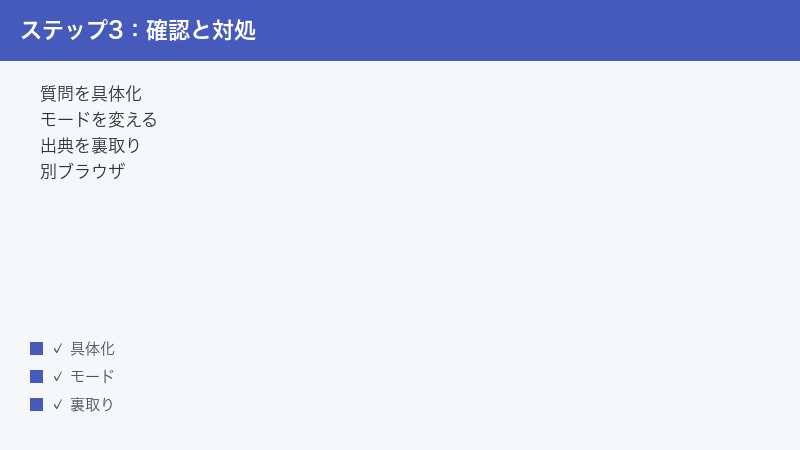
- 質問を具体化する:対象・条件・欲しい形式を明確にして聞き直します。
- モードを変える:質問の目的に合ったモードを選び直します。
- 出典を裏取りする:回答の参照元を自分で開いて確認します。
- 通信環境を確認する:ほかのサイトが開けるか、電波が安定しているか見ます。
- 再読み込み・キャッシュ削除:ページを更新し、一時データを削除します。
- 別ブラウザで試す:環境を変えて症状が変わるか確認します。
- 時間を置く:混雑や一時的な不調なら、間を置くと改善することがあります。
- プラン・回数を確認する:無料の範囲を超えていないか、公式で確かめます。
- 公式の最新情報を確認する:仕様変更や障害情報がないか、公式サイトを見ます。
これらを順に試すことで、「自分の環境の問題」なのか「サービス側の一時的な問題」なのか、「聞き方の問題」なのかを見分けやすくなります。多くの場合、いずれかの段階で改善するはずです。
切り分けの考え方
トラブル対処の基本は、「変えられるところを1つずつ変えて、結果を見る」ことです。いくつもの設定を同時に変えてしまうと、何が効いたのか分からなくなります。面倒に感じても、一つずつ確認するほうが結局は早く解決につながります。
もう一つ意識したいのが、「問題はどこにあるのか」を大きく3つに分けて考えることです。原因が分かれば、対処も自然と絞り込めます。
| 問題の場所 | 主な対処 |
|---|---|
| 自分の環境(通信・ブラウザ・端末) | 通信確認、再読み込み、キャッシュ削除、別ブラウザ、更新・再起動 |
| 聞き方(質問・モード) | 質問を具体化、モードを変える、聞き直す、言語を変える |
| サービス側(混雑・障害・上限) | 時間を置く、公式の障害情報を確認、プラン・回数を確認 |
「別のサイトは普通に開けるのにiAsk AIだけ調子が悪い」ならサービス側、「どんな聞き方でも的外れ」なら聞き方、「ネット全体が不安定」なら自分の環境、というように、症状から問題の場所を推測していくと、無駄な作業を減らせます。
困ったときの最終手段
あらゆる対処を試しても解決しないときは、次のような選択肢もあります。あせらず、できることから試してみてください。
- 公式の問い合わせ窓口(サポート)に、症状を具体的に伝えて相談します。
- 同じ質問を、ChatGPTやPerplexityなど別のAI検索でも試して、回答を見比べます。
- 急ぎでない場合は、しばらく時間を置いてから、改めて使ってみます。
AI検索は1つに頼り切るのではなく、複数を使い分けることで、より確かな情報にたどり着けます。iAsk AIで思うような答えが得られないときも、ほかの手段を組み合わせれば、目的の情報に近づけるはずです。
よくある質問(FAQ)
Q1.iAsk AIは無料で使えますか?
基本的な利用ができる無料の範囲があるとされ、より多くの回数や機能を使いたい場合は有料プラン(iAsk Pro)が用意されているとされます。無料の範囲や料金の具体的な内容は変わることがあるため、最新の情報は公式の料金ページでご確認ください。
Q2.回答がまったく返ってこないのですが?
まず通信環境を確認し、ページを再読み込みしてみてください。それでも改善しなければ、サーバーの混雑など一時的な不調の可能性があります。少し時間を置いてから、質問を短く具体的にして送り直すのがおすすめです。
Q3.回答が遅いのはなぜですか?
じっくり考えるタイプの高度なモードは、処理に時間がかかる傾向があるとされます。また利用者が多い時間帯は全体的に遅くなりやすいです。急ぐ場合は軽いモードに切り替える、時間帯をずらすといった工夫が有効です。
Q4.回答の内容が正しいか不安です。
AIの回答は誤りを含むことがあります。iAsk AIは出典(参照元)を示してくれるとされるので、必ずそのリンクを自分で開き、元の情報と照らし合わせて確認してください。特に金額・制度・健康・お金に関わる内容は、一次情報での裏取りが大切です。
Q5.日本語の回答が不自然なときはどうすればよいですか?
日本語の質問はできるだけ短く簡潔にし、指示語を減らして対象をはっきりさせると改善しやすくなります。それでも物足りないときは、英語で質問して回答を日本語に訳す方法も有効とされます。翻訳ツールと併用すると負担が減ります。
Q6.急に使えなくなり、アップグレードを促す表示が出ました。
無料で使える回数の上限に達した可能性があります。画面の案内を確認し、無料の範囲と有料プランの違いを公式の料金ページで確かめてください。料金や回数の具体的な数値は変動するため、必ず最新情報をご確認ください。
Q7.ログインできません。どうすればよいですか?
いったんログアウトして再ログインを試し、メールアドレスやパスワードの入力に誤りがないか確認してください。改善しなければ、ブラウザのキャッシュやCookieを削除する、別のブラウザやシークレットモードで試す、といった方法が有効です。
Q8.ChatGPTやPerplexityと何が違うのですか?
iAsk AIは、出典を示しながら直接的な答えを返すAI検索エンジン(アンサーエンジン)とされ、ChatGPTやPerplexityと比較されることが多いツールです。それぞれ得意分野や使い勝手が異なるため、同じ質問を複数のサービスで試して、回答を見比べるのも賢い使い方です。最終的にはご自身の目的に合うものを選ぶとよいでしょう。なお、各サービスの仕様や対応は更新が続いているため、細かな違いは、それぞれの公式情報で最新の状況を確認することをおすすめします。
iAsk AIを安全に・上手に使い続けるために
最後に、トラブルを未然に防ぎ、iAsk AIを長く快適に使うための心構えをまとめます。どれも難しいことではなく、少し意識するだけで、調べものの質と安心感がぐっと高まります。
個人情報や機密情報は入力しない
AI検索に限らず、オンラインのサービスに質問を入力するときは、個人情報や、人に知られては困る機密情報を書き込まないようにしましょう。氏名・住所・電話番号・パスワード・クレジットカード番号、勤務先の内部情報などは入力しないのが基本です。調べものに必要な範囲で、一般的な内容として質問するよう心がけてください。
答えを「下書き」として受け取る
AI検索の答えは、完成した正解ではなく「調べものの下書き・たたき台」として受け取るのがおすすめです。要点をすばやくつかめる一方で、細部には誤りが混ざることもあります。気になる部分は参照元や一次情報で確認し、自分の言葉で整理し直すことで、信頼できる情報に仕上がります。
使い分けで弱点を補う
1つのサービスにすべてを任せるのではなく、目的に応じてツールを使い分けると、それぞれの弱点を補い合えます。たとえば、出典つきで素早く全体像をつかみたいときはiAsk AI、対話で深掘りしたいときは別の対話型AI、最新の公式情報は公式サイト、というように使い分けると、より確かな情報にたどり着けます。
こうした基本を押さえておけば、「回答が出ない」「精度が低い」といったトラブルに出くわしても、落ち着いて対処できます。AI検索は、上手に付き合えば日々の調べものを大きく助けてくれる、頼もしい道具です。本記事の手順を参考に、ご自身に合った使い方を見つけてください。
くり返しになりますが、iAsk AIは機能や料金、画面の表示が更新され続けている新しいサービスです。本記事でお伝えした対処の考え方は時期が変わっても役立ちますが、モードの名称や具体的な金額、対応状況などの細かな点は、お使いの時期・地域・プランによって変わることがあります。最終的な確認は、必ず公式サイトの最新情報で行うようにしてください。正しい情報をもとに、安心してAI検索を活用していきましょう。
📚 あわせて読みたい
まとめ
iAsk AI(アイアスクAI)で「回答が出ない・遅い・精度が低い」と感じたときの対処を、原因別に整理してお伝えしました。最後に要点を振り返ります。
- 回答が出ない:通信確認・再読み込み・時間を置く・質問を短く具体的にする。
- 回答が遅い:高度なモードは時間がかかる。軽いモードに変える・混雑時間を避ける。
- 精度が低い・古い:質問を具体化し、モードを変え、出典を必ず自分で裏取りする。
- 日本語が不自然:簡潔に質問する。必要なら英語で質問して翻訳する。
- 回数の上限:無料の範囲とプランを公式で確認する。
- ログイン不調:再ログイン・キャッシュ削除・別ブラウザを試す。
AI検索は非常に便利なツールですが、出てきた答えを鵜呑みにせず、参照元を自分で確認することが何より大切です。これは、どのAI検索サービスを使う場合でも共通する、安全に使いこなすためのいちばんの基本です。
なお、iAsk AIは更新が続く新しいサービスのため、画面の表示・モードの名称・料金・対応状況などは、時期やお使いのプラン、地域によって変わることがあります。本記事は一般的な対処の考え方としてご活用いただき、確実な仕様や金額については、必ず公式サイトの最新情報をご確認ください。困ったときは、本記事の総合チェックリストを上から一つずつ試してみてください。多くの場合、いずれかの段階で解決の糸口が見つかるはずです。
