minto.tech スマホ(iPhone/Android)・パソコン(Windows/Mac)・Office・Wi-Fi・AIツールの「できない」「困った」を解決する実用ガイド。トラブル対処法とノウハウが満載のお助けサイトです。
※本ページにはプロモーション(広告)が含まれています
相手の声が聞こえているなら、通信もスピーカーも正常です。壊れているのは「自分の声を送り出す経路」だけ。つまり疑うべきはミュート・マイク権限・マイクの経路・物理的な塞がりの4つだけに絞れます。この記事は、上位の解説記事が必ず打ち止めになる「権限はオンなのに直らない」の先を本体として書いています。
📑 この記事の目次(タップで開く)
- 1. まず結論:聞こえている時点で、原因の大半は最初から除外できる
- 2. 30秒セルフ診断:相手に「今聞こえる?」と何度も聞かなくていい
- 3. 全員に届かないのか、特定の相手だけか:ここで原因が真っ二つに分かれる
- 4. 最初に潰す①:通話中のミュートボタン(30秒で終わらせる)
- 5. 最初に潰す②:LINEアプリのマイク権限(ここまでは他の記事と同じ)
- 6. 【本題】権限はオンだった。ここからがこの記事の本体です
- 7. 分岐A:権限を「いったんオフ→もう一度オン」に付け直す
- 8. 分岐B:Androidの「マイクへのアクセス」がOS全体でオフになっている
- 9. 分岐B(iPhone編):スクリーンタイムでマイクが「変更不可」に固定されている
- 10. 分岐C:マイクの経路がねじれている(出力は本体、入力はイヤホン)
- 11. 分岐D:他のアプリがマイクを掴んで離していない
- 12. iPhoneだけの盲点:通話中にしか現れない「マイクモード」
- 13. マイク穴が物理的に塞がっていないか(安全な範囲だけ)
- 14. 基本線:再起動・アップデート・そして最終手段の再インストール
- 15. 症状別・対処順チェックリスト
- 16. それでも直らないときの次の一手
- 17. よくある質問
- 18. まとめ
1. まず結論:聞こえている時点で、原因の大半は最初から除外できる
LINE通話で「相手の声は聞こえるのに、自分の声だけ届いていないらしい」という状態は、実はとても診断しやすい症状です。理由は単純で、相手の声が届いている=通信は生きている&自分の端末のスピーカーも生きていることが同時に証明されているからです。
ところが実際には、この症状で検索した読者の多くが「Wi-Fiを切り替えてみる」「機内モードをオンオフする」「キャッシュを削除する」といった、通信側の対処を延々と試して時間を溶かしています。それらは受話側や接続不良には効きますが、送話だけが死んでいる症状には原理的に効きません。
音声通話は、ざっくり言えば次の2本の独立した経路で成り立っています。
- 受話経路:相手のマイク → 通信 → 自分の端末のスピーカー・イヤホン
- 送話経路:自分のマイク → 端末のOS → LINEアプリ → 通信 → 相手のスピーカー
相手の声が聞こえているなら、受話経路と通信は問題なく動いています。切れているのは送話経路のどこか1点です。そして送話経路で詰まりうる場所は、次の4カ所しかありません。
| 詰まる場所 | 具体的に何が起きているか | 本記事の該当章 |
|---|---|---|
| ① LINEアプリ内のミュート | 通話画面のマイクボタンがオフになっている | 第4章 |
| ② アプリ個別のマイク権限 | OSがLINEにマイクの使用を許可していない | 第5章 |
| ③ OS全体・経路レベルの遮断 | 端末全体でマイクが止められている、別の機器やアプリがマイクを掴んでいる | 第7〜11章 |
| ④ 物理的な閉塞・故障 | マイク穴がケースや汚れで塞がっている、部品自体の不調 | 第13章 |
多くの解説記事は①と②で終わります。しかし検索を続けている読者のほとんどは、①も②もすでに確認済みで、それでも直っていない人たちです。この記事の重心は③に置いています。

2. 30秒セルフ診断:相手に「今聞こえる?」と何度も聞かなくていい
この症状で一番つらいのは、自分では確かめようがないことです。相手に電話をかけ直して「今どう?」「まだダメ?」と繰り返すうちに、相手にも気を使わせてしまう。そこで最初に、誰の手も借りずに自分ひとりで送話経路の生死を確定させる手順を通します。所要30秒です。
手順:標準の録音アプリで自分の声を録ってみる
- LINEの通話をいったん終了します。通話中は他のアプリがマイクを使えないことがあるため、必ず切ってから行います。
- 端末に最初から入っている録音アプリを開きます。iPhoneなら「ボイスメモ」、Androidなら「レコーダー」「ボイスレコーダー」など(名称は機種・メーカーにより異なります)。
- 録音ボタンを押し、普段の通話と同じ持ち方・同じ距離で5秒ほど話します。「あー、いー、うー」で構いません。
- 録音を停止し、再生します。音量は最大にしてください。
判定表:この結果だけで、次に読む章が決まります
| 録音アプリの結果 | 意味していること | 次に読む章 |
|---|---|---|
| 自分の声がはっきり録れている | マイク部品もOS全体のマイクも生きている。詰まっているのはLINEに渡す手前 | 第4章 → 第5章 → 第6章以降が本命 |
| 録音はできるが極端に小さい・こもる | マイク穴の閉塞、または入力先が意図しない機器になっている | 第10章・第13章 |
| まったくの無音になる | LINEだけの問題ではない。端末全体でマイクが止まっている | 第7章・第8章・第9章・第13章 |
| 録音アプリ自体が起動しない・エラーになる | 権限系の異常か、OS全体のマイク遮断の可能性 | 第7章・第8章・第9章 |
一段深い切り分け:LINEのトークで音声メッセージを録ってみる
録音アプリで問題なく録れた場合、次にやるべきは「LINEを使い直す」ことです。ここが他ではあまり案内されていない一手になります。LINEのトーク画面には、マイクのボタンを押して短い音声を録り、そのまま送れる機能があります(表示位置やボタンの形はLINEのバージョンにより異なります)。これは通話とは別の機能ですが、LINEアプリ自身がOSからマイクを借りて録音するという点は通話とまったく同じです。
- 自分だけのトーク(自分専用のグループやメモ代わりのトークルーム)を開きます。相手に誤送信したくないので、必ず自分宛てで試してください。
- 入力欄の近くにあるマイクのアイコンを押し、5秒ほど話します。
- 録れた音声を再生して、自分の声が入っているか確かめます。
この結果が、判定の解像度を一段上げてくれます。
| LINEの音声メッセージ | 読み取れること | 次に読む章 |
|---|---|---|
| 自分の声がきちんと録れている | LINEへのマイク権限は実際に効いている。詰まっているのは通話機能側か、通話時に選ばれるマイクの経路 | 第10章・第11章・第12章 |
| 無音・ごく小さい音しか録れない | 権限が表示上オンでも実効していないか、OS側でマイクが止められている | 第7章・第8章・第9章 |
| マイクのボタンを押すと許可を求められる、または反応しない | LINEにマイク権限が渡っていない状態そのもの | 第5章・第7章 |
外部の録音アプリだけでは「端末のマイクは生きている」ところまでしか分かりません。LINE自身で録れるかまで確かめると、権限の層とLINEの通話機能の層を分けて考えられるようになります。この記事の本題である「権限はオンなのに直らない」の分岐は、ここで一気に絞り込めます。
もうひとつの切り分け:標準の電話アプリで話してみる
録音が問題なくできた場合、余力があればもう一段深く切り分けられます。端末に最初から入っている「電話」アプリで、家族など気軽な相手に短くかけてみる方法です。
- 標準の電話では声が届く:端末のマイクは完全に生きている。問題はLINEに関わる層(権限・アプリの状態・LINEが掴んでいる入力機器)に限定される
- 標準の電話でも声が届かない:LINE固有の問題ではない。端末側のマイクの話になるので、iPhoneのマイクが反応しない場合の対処やAndroidスマホのマイクが使えないときの対処を先に読んでください
この2つの試験を通しておくと、以降の作業が「当たりをつけて試す」から「確定した範囲を潰す」に変わります。設定をやみくもにいじる時間が一番もったいないので、ここは必ず先にやってください。
3. 全員に届かないのか、特定の相手だけか:ここで原因が真っ二つに分かれる
意外と見落とされるのが、「誰に対して届いていないのか」という軸です。ここを確認せずに自分の端末をいじり続けると、実は自分側は何も悪くなかった、というケースを延々と追いかけることになります。
| 状況 | 主に疑う側 | やるべきこと |
|---|---|---|
| 誰と話しても自分の声が届かない | 自分の端末側 | 本記事の第4章以降を順に実行 |
| 特定の1人にだけ届かない。他の人とは普通に話せる | 相手の受話環境 | 相手の通話音量、相手のBluetooth接続、相手のスピーカーを確認してもらう |
| グループ通話でだけ、一部の人に届かない | 相手側の個別設定の可能性 | 相手の端末で参加者ごとの音量やミュートがかかっていないか確認してもらう |
| 同じ相手でも日や場所によって違う | 回線品質 | 送話が完全に無音なのではなく途切れているケース。LINE通話の音声が途切れる場合の対処へ |
「特定の相手だけ」の場合、自分の端末をどれだけ設定変更しても改善しません。相手側で通話音量が最小になっている、相手が接続したことを忘れているBluetoothスピーカーに音声が飛んでいる、といったパターンが典型です。相手側の受話トラブルの見方はLINE通話で相手の声が聞こえないときの対処にまとめてあるので、そのページのURLを相手に送ってしまうのが一番早い解決になります。
4. 最初に潰す①:通話中のミュートボタン(30秒で終わらせる)
もっとも多い原因であり、同時にもっとも簡単に潰せるのがこれです。ここは他の記事にも必ず書いてあるので、要点だけ短く済ませます。
LINEの音声通話画面には、マイクのオン・オフを切り替えるボタンがあります。通話中に耳や頬が画面に触れて、意図せずタップされてしまうのがよくある事故です。ミュート状態では自分の声はまったく相手に届きませんが、相手の声は普通に聞こえ続けるため、症状が今回のテーマとぴったり一致します。
- 通話中の画面を見て、マイクのアイコンを探します。
- アイコンに斜線が入っている、色が反転している、背景が白く塗りつぶされているなど、他のボタンと見た目が違っていればミュート状態です(表示のされ方はLINEのバージョンにより異なります)。
- タップして解除し、相手に聞こえているか確認します。
あわせて、通話を始めるときに顔のすぐ横で持たず、いったん耳から離して画面を目視する習慣をつけると再発を防げます。とくにケースのふちが厚い機種では、通話中に画面が反応しやすくなります。
5. 最初に潰す②:LINEアプリのマイク権限(ここまでは他の記事と同じ)
スマートフォンのOSは、アプリごとにマイクを使ってよいかどうかを管理しています。LINEにこの許可が出ていなければ、当然ながら声は送れません。
iPhoneの場合
- 「設定」アプリを開きます。
- 下にスクロールして「LINE」をタップします。
- 「マイク」のスイッチがオンになっているか確認します。
もうひとつ、「設定」→「プライバシーとセキュリティ」→「マイク」からも同じ設定に到達できます。こちらはマイクを使うアプリが一覧で並ぶので、LINEだけでなく他のアプリの状態も一度に見渡せます。iOSのバージョンによって項目名が「プライバシー」だったり「プライバシーとセキュリティ」だったりします。
Androidの場合
- 「設定」アプリを開きます。
- 「アプリ」→「LINE」→「権限」(機種により「許可」「アプリの権限」)と進みます。
- 「マイク」を選び、「許可」または「アプリの使用中のみ許可」になっているか確認します。
ホーム画面やアプリ一覧でLINEのアイコンを長押しし、表示された情報ボタン(丸に i のマーク)から一気にアプリ情報画面へ飛ぶ近道もあります。Androidは、Pixel・Galaxy・Xperia・AQUOSなどメーカーごとに設定画面の構成と項目名が大きく違います。ここに書いた名称で見つからない場合は、設定アプリ上部の検索窓に「マイク」と入力して探すのが確実です。
なお、マイク権限がオフのときにLINE通話がどう振る舞うか(発信時点でエラーが出るのか、通話は成立するが無音になるのか)は、OSとLINEのバージョンによって挙動が異なります。「エラーが出ていないから権限は大丈夫」とは判断せず、必ず目で確認してください。
6. 【本題】権限はオンだった。ここからがこの記事の本体です
ここまでで直った方は、以降を読む必要はありません。問題は、「ミュートもしていない。権限もオンになっている。それでも届かない」という読者です。ほとんどの解説記事はこの地点で終わってしまうため、行き場がありません。
この状態を理解するために必要なのが、マイクの許可には上下関係のある三段構造があるという視点です。
| 階層 | 何を決めているか | ここがオフだとどうなるか |
|---|---|---|
| 第3層:OS全体のマイク | 端末そのものがマイクを使うかどうか | すべてのアプリが無音になる。アプリ個別の権限がオンでも無意味 |
| 第2層:アプリ個別の権限 | LINEにマイクを渡すかどうか | LINEだけが無音になる。他のアプリは正常 |
| 第1層:アプリ内のミュート | その通話で声を送るかどうか | その通話だけ無音になる |
多くの記事が案内しているのは第2層と第1層だけです。第2層がオンでも、その上にある第3層で止まっていれば声は出ません。しかも第3層は普段まったく触らない場所にあるため、自分でオフにした記憶がなくても、誤操作や設定の引き継ぎでオフになっていることがあります。
さらに、権限の階層とは別に「マイクは動いているが、LINEが違うマイクを見ている」という経路の問題があります。これを含めて、権限オン後の分岐は次の4方向です。
| 分岐 | 疑うもの | 見分けのヒント | 該当章 |
|---|---|---|---|
| A | 権限が表示上はオンでも実効していない | 特にきっかけなく突然発症した | 第7章 |
| B | OS全体のマイク遮断 | 録音アプリでも無音だった | 第8章・第9章 |
| C | マイクの経路がねじれている | イヤホンや車のBluetoothを使っている | 第10章 |
| D | 他のアプリがマイクを占有 | 録音・配信・別の通話アプリを直前に使った | 第11章 |
7. 分岐A:権限を「いったんオフ→もう一度オン」に付け直す
設定画面ではマイクがオンになっているのに、実際にはアプリへ権限が渡っていない、という状態が起こることがあります。原因の特定は難しいのですが、権限をオフにしてからオンに付け直すと復旧するという報告は少なくありません。とくにOSやアプリのアップデート直後に発症したケースで有効なことがあります。
この操作は副作用がほぼなく、数十秒で終わります。設定を深追いする前に一度試す価値があります。
iPhoneでの再付与手順
- 「設定」→「LINE」を開きます。
- 「マイク」のスイッチをオフにします。「LINEが終了します」といった趣旨の確認が出た場合はそのまま進めます。
- いったん設定アプリを閉じ、10秒ほど待ちます。
- もう一度「設定」→「LINE」→「マイク」をオンに戻します。
- アプリ切り替え画面(iPhoneは画面の下から上へスワイプして途中で指を止める、ホームボタンのある機種はホームボタンを2回押す)を開き、LINEのカードを上へスワイプして完全に終了します。そのうえで起動し直し、通話を試します。
Androidでの再付与手順
- 「設定」→「アプリ」→「LINE」→「権限」→「マイク」と進みます。
- 「許可しない」を選びます。
- 10秒ほど待ってから、「許可」または「アプリの使用中のみ許可」に戻します。
- LINEを完全に終了してから起動し直し、通話を試します。
付け直しのあとは必ず「完全終了→再起動」まで行う
ここで意外に多い失敗が、権限を変えただけで確認してしまうことです。アプリはマイクの状態を起動時に読み込むため、裏で動いたままのLINEには変更が反映されないことがあります。次の手順まで含めて1セットと考えてください。
- アプリ切り替え画面(Androidは画面下の□ボタン、または画面下から上へスワイプして途中で止める)を開き、LINEを上へスワイプして完全に終了する
- LINEを起動し直す
- それでも変わらなければ端末そのものを再起動する
再起動は原因の特定にはなりませんが、マイクを掴んだまま終了しそこねたアプリのプロセスをまとめて解放してくれるので、この症状に対しては実効性のある一手です。

8. 分岐B:Androidの「マイクへのアクセス」がOS全体でオフになっている
ここが、競合記事にも当サイトの既存記事にも書かれていなかった最大の盲点です。Android 12以降の対応端末には、アプリごとの権限よりも上位で、端末全体のマイクを遮断するスイッチがあります。
Googleの公式ヘルプでも、この項目はすべてのアプリとサービスのマイク利用をまとめて管理するものとして案内されています。つまりこれがオフだと、LINEの権限をどれだけオンにしても声は出ません。録音アプリでも無音になるのが特徴です。
設定アプリから確認する
代表的な経路は次のとおりです。Androidのバージョンとメーカーによって階層も名称も変わりますので、そのままの並びで見つからなくても慌てないでください。
- 比較的新しいPixel系:「設定」→「セキュリティとプライバシー」→「プライバシー」→「プライバシー管理」→「マイクへのアクセス」
- やや前の世代:「設定」→「プライバシー」→「マイクへのアクセス」
- 見つからない場合:設定アプリ上部の検索窓に「マイクへのアクセス」と入力する
ここがオフになっていたら、オンに戻してください。これで直る場合、原因はLINEでもアプリ権限でもなかったということになります。
クイック設定パネルから確認する
もうひとつ、より事故が起きやすい入口があります。画面上部から下へ2回スワイプして開くクイック設定パネルに、機種によっては「マイク」のタイルが置かれています。ここをうっかりタップしただけで、端末全体のマイクが遮断されます。
- 画面の一番上から下へ2回スワイプして、タイルが並ぶパネルを開きます。
- 横にスワイプして、「マイク」「マイクへのアクセス」といったタイルがないか探します。
- あれば、それがオフ(ブロック)状態になっていないか確認します。
この遮断が入ってしまうきっかけは、次のようにどれも「本人に自覚がない」ものばかりです。「設定した記憶がない」からといって除外しないでください。
- クイック設定パネルを開いた状態でポケットに入れ、タイルに触れてしまった
- プライバシー設定を見直したときに、意味を確認せずまとめてオフにした
- 子どもや家族が端末を触った
- 機種変更のデータ移行で、以前の端末の設定が引き継がれた
- OSのバージョンアップ後に、設定の初期値や画面構成が変わった
つまり「自分でオフにした覚えがない」は、この項目を確認しない理由にはなりません。録音アプリでも無音だったなら、真っ先にここを見てください。アプリ側をいくら触っても改善しない読者が最短で救われるのが、この一箇所です。
なお、いま実際にマイクを誰が掴んでいるかは、画面に出る小さな点で判別できます。手順は第11章にまとめました。
「未使用アプリの権限を自動リセット」について
Androidには、長期間使っていないアプリの権限を自動的に取り消す機能があります。ただしLINEのように毎日使うアプリでは通常発動しませんので、これを万能の原因として持ち出さないでください。しばらく使っていなかったサブ端末や、久しぶりに電源を入れた古い端末では確認する価値があります。
9. 分岐B(iPhone編):スクリーンタイムでマイクが「変更不可」に固定されている
iPhoneには、Androidのような端末全体のマイク遮断トグルはありません。代わりに、スクリーンタイムの制限によって、マイクの設定そのものが触れなくなるという別の詰まり方があります。
この状態になっていると、次のような見え方をします。
- 「設定」→「LINE」→「マイク」のスイッチが灰色に沈んでいて、タップしても反応しない
- 「設定」→「プライバシーとセキュリティ」→「マイク」の一覧で、アプリのスイッチが操作できない
- そもそも「マイク」の項目が現れない
これは故障ではありません。「この設定は変更させない」という制限が、意図的に、あるいは過去の設定の名残としてかかっている状態です。読者からすると「オンにしたくてもできない」という、どの記事にも書かれていない袋小路になります。
確認する場所
「設定」→「スクリーンタイム」→「コンテンツとプライバシーの制限」と進みます。ここから先の階層はiOSのバージョンによって構成が変わります。次のいずれかで「マイク」に到達できます。
- 「コンテンツとプライバシーの制限」の画面を下へスクロールし、プライバシーの区分にある「マイク」
- 「コンテンツとプライバシーの制限」→「Appのプライバシーとセキュリティ」→「マイク」
ここが「変更を許可しない」になっていると、マイクの許可状態がその時点のまま固定されます。「変更を許可」に切り替えれば、通常のマイク設定を触れるようになります。
パスコードを求められた場合の正しい行動
スクリーンタイムのパスコードを求められて先へ進めないことがあります。ここで絶対にやってはいけないのが、パスコードを回避しようとすることです。
この制限は、保護者が意図して設定している場合があります。お子さまが使っている端末、家族と共有している端末では、設定した本人に事情を伝えて解除してもらってください。自分の端末で心当たりがない場合でも、機種変更時のデータ移行で以前の設定が引き継がれていることがあります。パスコードが分からなくなっている場合は、Appleの正規サポートに相談するのが確実です。
会社・学校から支給された端末の場合
勤務先や学校から配られた端末では、管理者が構成プロファイルや端末管理の仕組みでマイクの利用を制限していることがあります。この場合、利用者側の操作では変更できません。設定を迂回する方法を探すのではなく、管理部門に確認してください。組織の規程で通話アプリの利用そのものが制限されているケースもあります。
10. 分岐C:マイクの経路がねじれている(出力は本体、入力はイヤホン)
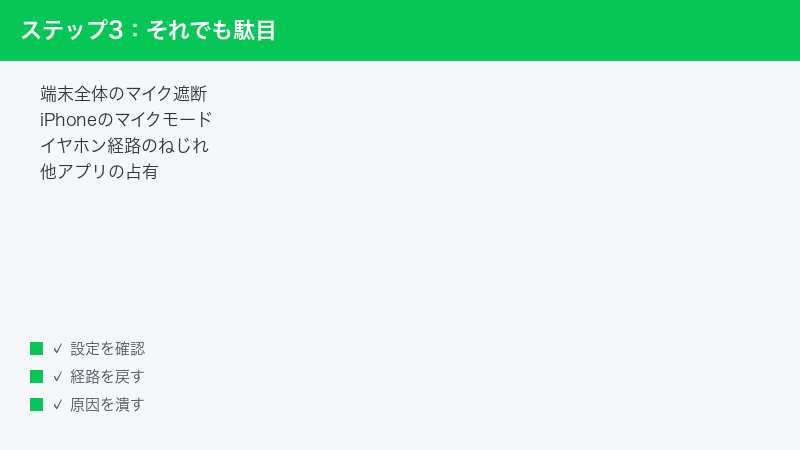
権限もOS設定も問題ないのに声が届かない場合、次に強く疑うのがこれです。音の出口と入り口が別々の機器になっているという状態で、症状の説明として非常によく当てはまります。
スマートフォンは、通話の「出力先」と「入力元」を独立して管理しています。そのため、次のようなことが起こり得ます。
- 相手の声は本体のスピーカーから聞こえている(出力=本体)
- しかしマイクはBluetooth機器を掴んだまま(入力=イヤホン側)
- そのイヤホンはケースの中、あるいはカバンの中にある
- 結果、自分の声はカバンの中のマイクが拾い、相手にはほとんど何も届かない
本人には「イヤホンは使っていない」という認識があるため、この可能性を最後まで思いつけないのが厄介なところです。
よくある実パターン
| パターン | 起きていること |
|---|---|
| 片側だけケースに戻した | ケースの中の側が入力に選ばれ、閉じた空間の音しか拾っていない |
| 車のBluetoothに接続されたまま | 駐車場や自宅ガレージなど、車の近くにいると自動で再接続する。声は車のマイクへ流れている |
| スマートウォッチやスピーカー | 別室のスピーカーや腕時計側のマイクが入力になっている |
| 複数台をペアリング済み | ペアリング(端末とイヤホンなどを一度登録して、次からは自動でつながるようにする設定)した機器が何台もあると、意図しない機器が優先されて接続されている |
| 有線イヤホンを挿している | マイクの有無で挙動が変わる(後述) |
切り分け手順:いったん全部切って、本体だけで試す
- Bluetoothをオフにします。iPhoneは「設定」→「Bluetooth」からオフ、Androidは「設定」→「接続済みのデバイス」(機種により「接続」「Bluetooth」など)またはクイック設定パネルからオフにします。個別に接続解除するのではなく、Bluetooth自体を切るのが確実です。iPhoneのコントロールセンターにあるBluetoothボタンは一時的な接続解除にとどまり、完全なオフにはなりません。切り分けのときは必ず設定アプリから切ってください。
- 有線イヤホンを挿している場合は抜きます。
- この状態でもう一度、第2章の録音テストを行います。
- 録音がきれいに録れるようになったら、原因は経路のねじれで確定です。
- LINEで通話し、声が届くか確認します。
直ったあとにイヤホンを使いたい場合は、いったんペアリングを解除して登録し直す、左右をケースに戻してから両方同時に取り出す、といった手順でつなぎ直すと安定しやすくなります。車のBluetoothについては、駐車中に通話するときだけ端末側のBluetoothをオフにするのが手っ取り早い運用です。
通話中に出力先・入力元を切り替える
通話をつないだままで切り替えることもできます。LINEの通話画面には、音声の出力先を選ぶボタン(スピーカーのアイコンや、Bluetooth機器名が表示されるボタン)があります。ここで「iPhone」「スマートフォン本体」など本体を明示的に選ぶと、入力もあわせて本体側へ戻ることが多くあります。
有線イヤホンの場合の注意点
有線イヤホンを挿しているときに本体マイクが使えるかどうかは、そのイヤホンがマイク付きかどうかで変わります。マイクとリモコンが付いた製品を挿すと入力もイヤホン側に切り替わり、マイクのない製品なら本体マイクが使われる、というのが一般的な挙動です。ただし製品や変換アダプタの仕様によって差があるため、「イヤホンを挿すと本体マイクは必ず使えない」と一律には言えません。切り分けるなら、抜いて試すのが最短です。
11. 分岐D:他のアプリがマイクを掴んで離していない
マイクは、原則としてひとつのアプリが使っている間は他のアプリが使えません。直前に使ったアプリがマイクを掴んだままバックグラウンドに居座っていると、LINEにマイクが渡らず無音になります。
掴みやすい代表格は次のとおりです。
- 音声アシスタント(呼びかけで反応する設定にしていると常時待機している)
- ボイスレコーダー・録音アプリ(録音を止め忘れている、一時停止のまま残っている)
- 他の通話・会議アプリ(会議を退出したつもりでバックグラウンドに残っている)
- ライブ配信・カラオケ・楽器チューナーなどのアプリ
- カーナビや車載アプリ、音声入力を使う地図アプリ
- 通話録音アプリ、音声メモを常駐させるアプリ
切り分け手順
- アプリ切り替え画面を開き、起動中のアプリをすべて終了します(上へスワイプ、または一括終了ボタン)。
- LINEも含めていったん全部落としてから、LINEだけを起動します。
- 通話して確認します。
- 直った場合は、直前に使っていたアプリを1つずつ起動して再現するか確かめると、犯人が特定できます。
マイクを誰が掴んでいるかは、画面の点で見える
この分岐を確定させるのに、iPhoneにもAndroidにも便利な仕組みが用意されています。マイクが使われている間、画面の上部に小さな色の点が表示されるという機能です。プライバシー保護のために作られた表示ですが、この症状の切り分けにそのまま流用できます。
| 端末 | マイク使用中の表示 | 確認の仕方 |
|---|---|---|
| iPhone | 画面上部にオレンジ色の点(iOS 14以降で搭載されたとされています) | 点が出ている状態でコントロールセンターを開くと、直前にマイクを使ったアプリ名が表示されます |
| Android | 画面右上に緑色のインジケーター(Android 12以降) | そこから下へスワイプしてタップすると、使用中のアプリを確認できます |
この表示を使うと、次の3つが一度に切り分けられます。
- LINEで通話中なのに点が出ない:LINEはマイクを取れていません。原因は権限かOS全体の遮断です(第7章・第8章・第9章へ)
- 通話していないのに点が出たまま:どこかのアプリがマイクを掴み続けています。これがまさに本章の状況です
- 通話中に点は出ているのに相手へ届かない:マイクは取れているのに音が拾えていない状態です。経路のねじれ(第10章)か物理的な閉塞(第13章)へ進んでください
とくに2つ目は決定的な証拠になります。何も操作していないのに点が消えないなら、そのタイミングでタップして犯人のアプリ名を確認してください。名前さえ分かれば、そのアプリを終了させる、常駐設定を切る、といった対処に一直線で進めます。
なお、この点が出ること自体は正常な動作であり、盗聴などを示すものではありません。マイクが使われていることを知らせるための表示です。不安になる必要はまったくありませんので、あくまで診断の道具として使ってください。
特定のアプリが毎回原因になるなら、そのアプリのマイク権限を「アプリの使用中のみ許可」に変える、常駐設定をオフにする、といった対策で再発を防げます。ただし権限をまとめてオフにするような一括操作は、他の機能を巻き込んで壊すので避けてください。1つずつ確認するのが結局は近道です。
12. iPhoneだけの盲点:通話中にしか現れない「マイクモード」
iPhoneには「マイクモード」という設定があります。この設定が読者を苦しめるのは、設定アプリのどこを探しても存在しないからです。通話や録音を行っている最中にコントロールセンターを開いたときにだけ現れる、特殊な場所にあります。
そのため、「マイクモード」という言葉を知っていても、自力でたどり着けた人はごくわずかです。設定アプリを何十分探しても見つからないのは当然で、そこには最初から無いのです。
たどり着き方
- LINEの通話を開始します。通話していない状態では、この項目は現れません。
- 通話中のまま、画面の右上の角から下へスワイプしてコントロールセンターを開きます(ホームボタンのある機種は画面下から上へスワイプ)。
- 「[アプリ名]コントロール」と書かれた項目をタップします。LINEで通話しているなら「LINEコントロール」のように、いま通話しているアプリの名前が入ります。
- 表示されたマイクモードの一覧から、使いたいモードを選びます。
古いiOSでは、コントロールセンターに「マイクモード」という項目が直接置かれていることがあります。その場合は手順3でそのままマイクモードをタップしてください。表示のされ方はiOSのバージョンによって異なるため、どちらも見当たらないときはコントロールセンター内を横にスワイプして探してみてください。
通話画面への戻り方も先に覚えておくと安心です。コントロールセンターを閉じたあと、画面上部の緑色のバー(機種によってはDynamic Islandに出ている通話の表示)をタップすれば、いつでもLINEの通話画面に戻れます。設定を触っているうちに通話画面を見失っても、通話自体は切れていません。
各モードの意味
| モード | どう処理されるか | この症状での位置づけ |
|---|---|---|
| 標準 | 特別な処理をしない、通常の状態 | まずここに戻して切り分ける |
| 声を分離 | 周囲の音を抑え、声を際立たせる | 効きすぎると声が細くなる、途切れると感じられることがある |
| ワイドスペクトル | 周囲の音も含めて広く拾う | 雑音が多い場所では相手が聞き取りにくくなる |
| 自動 | 状況に応じて自動で切り替える(iOS 18以降で利用できるとされています) | 意図しない挙動が気になるときは標準へ固定する |
まず「標準」に戻してから判断する
この症状で完全な無音になっている場合、マイクモードが単独の原因であることはあまり多くありません。ただし「声が小さい」「途切れ途切れに聞こえるらしい」「機械のような声になると言われる」といった訴えが混ざっているなら、ここが効いている可能性があります。いったん「標準」に戻して、相手に聞こえ方が変わったか確認してください。切り分けの基準を作るという意味でも、まず標準に固定するのが正解です。
マイクモードが表示されない場合
マイクモードは、対応する機種と、対応するアプリで通話しているときにだけ現れます。項目が出てこない場合、考えられるのは次のとおりです。
- お使いのiPhoneがこの機能に対応していない
- 通話していない状態でコントロールセンターを開いている
- iOSのバージョンによって表示位置が変わっている
対応機種の条件やモードごとの提供状況は更新されることがあります。正確な対応可否は、Appleの公式情報でお使いの機種と現在のiOSバージョンを確認してください。また、マイクモードが出てこないこと自体は不具合ではないので、出てこない場合はこの章を飛ばして次へ進んで問題ありません。
13. マイク穴が物理的に塞がっていないか(安全な範囲だけ)
ここまで設定側を潰してきて改善しない場合、物理的な閉塞を確認します。ただしこの記事では、端末を傷めない範囲の確認だけを扱います。
まず確認すること
- ケースを外す。マイク穴の位置とケースの穴がわずかにずれているだけで、声はかなり小さくなります。買い替えたばかりのケース、機種違いのケースを流用している場合は特に疑ってください。
- 保護フィルムを確認する。画面上部の細長い穴を覆ってしまっているフィルムがあります。
- 持ち方を変える。マイクの位置は機種によって違い、本体の下部、上部、背面のカメラ付近など複数箇所にあります。手のひらや指で塞いでいないか、持ち方を変えて録音テストを繰り返してみてください。
- スピーカーフォンで試す。持ち方の影響を排除できるので、切り分けとして有効です。
掃除は「柔らかいブラシで表面を払う」までにとどめてください
マイク穴にホコリが溜まっていることはあります。ただし、次の行為は絶対にしないでください。
- 針・ピン・つまようじなどを穴に差し込む:内部の防水・防塵の構造やマイク本体を破損させます。一度破ると元に戻せません
- エアダスターを至近距離で吹く:強い圧力で内部の部品を傷めることがあります
- 水や洗浄液で洗う・濡らした綿棒を入れる:水没扱いになり、保証の対象外になる可能性があります
安全にできるのは、乾いた柔らかいブラシで穴の表面のホコリをそっと払う程度までです。それ以上の清掃や、故障かどうかの判定、修理の相談については、端末側の記事にまとめてあります。iPhoneのマイクが反応しないときの対処、Androidスマホのマイクが使えないときの対処をご覧ください。マイク穴の位置の探し方もこちらで扱っています。
なお、自分で端末を分解するのは避けてください。正規の窓口以外での修理は、メーカーの保証を受けられなくなる場合があります。費用や対応可否は端末と状態によって変わるため、正規サポートで見積もりを取るのが確実です。
14. 基本線:再起動・アップデート・そして最終手段の再インストール
ここは他の記事と重なる部分なので、短くまとめます。
- LINEを完全に終了して起動し直す:権限やマイクの状態を読み直させる目的。第7章の手順と同じです
- 端末を再起動する:マイクを掴んだまま残っているプロセスを解放できます
- LINEをアップデートする:特定のバージョンで発生していた不具合が修正されていることがあります
- OSをアップデートする:ただし、直後に発症した場合はアップデート自体がきっかけの可能性もあるため、まず第7章の権限の付け直しを試してください
再インストールは最後の最後です
先に警告します。LINEをアンインストールすると、端末に保存されているトーク履歴が失われる可能性があります。バックアップを取らずに削除すると、元に戻せないことがあります。
再インストールを検討するなら、必ずこの順序で行ってください。
- LINEの「ホーム」→設定(歯車)→「トーク」→「トークのバックアップ・復元」から、バックアップを実行する(項目名と階層はLINEのバージョンにより異なります。見つからない場合は設定画面上部の検索から「バックアップ」で探してください)
- ログインに必要な情報(登録している電話番号、メールアドレス、パスワード)が分かっているか確認する
- それらが揃ってから、アンインストールと再インストールを行う
ここまで来ても直らないなら、原因はLINEアプリではなく端末側にある可能性が高いです。再インストールは効果が薄いわりにリスクが高い手なので、優先度は最下位に置いてください。
15. 症状別・対処順チェックリスト
上から順に、コストが低く成功率の高い順に並べています。該当する行から始めてください。
| 順 | やること | 所要 | 章 |
|---|---|---|---|
| 1 | 録音アプリで自分の声を録って再生する | 30秒 | 第2章 |
| 2 | 全員に届かないのか、特定の相手だけかを確認する | 1分 | 第3章 |
| 3 | 通話画面のミュートボタンを確認する | 10秒 | 第4章 |
| 4 | LINEのマイク権限がオンか確認する | 1分 | 第5章 |
| 5 | 権限をオフ→オンに付け直し、LINEを完全終了して起動し直す | 2分 | 第7章 |
| 6 | Bluetoothをオフにして本体だけで試す | 1分 | 第10章 |
| 7 | 起動中のアプリをすべて終了してから通話する | 1分 | 第11章 |
| 8 | 【Android】OS全体の「マイクへのアクセス」を確認する | 2分 | 第8章 |
| 9 | 【iPhone】スクリーンタイムの制限を確認する | 2分 | 第9章 |
| 10 | 【iPhone】通話中にマイクモードを「標準」に戻す | 1分 | 第12章 |
| 11 | ケースを外し、持ち方を変えて録音し直す | 2分 | 第13章 |
| 12 | 端末を再起動する/LINEを更新する | 5分 | 第14章 |
| 13 | バックアップを取ってからLINEを再インストールする | 15分以上 | 第14章 |
16. それでも直らないときの次の一手
ここまですべて試して改善しない場合、状況ごとに次の行き先が変わります。
| 状況 | 次にすること |
|---|---|
| 録音アプリでも標準の電話でも声が録れない | 端末側のマイクの問題。iPhone/Androidのマイク記事を読み、正規サポートへ |
| LINEでだけ症状が出て、他のアプリは正常 | バックアップを取ったうえでの再インストール、またはLINEのサポート窓口へ問い合わせ |
| 会社・学校の端末で設定が触れない | 管理部門へ相談。設定の迂回は試さない |
| 特定の相手にだけ届かない | 相手側の受話環境を確認してもらう(相手の声が聞こえない場合の対処を共有) |
| そもそも発信できない・つながらない | 症状が別物です。LINEで通話ができない場合/LINE通話がつながらない場合へ |
| 声は届くが途切れる・こもる | LINE通話の音声が途切れる場合の対処へ |
| 自分の声が自分に返ってくる | LINEグループ通話でエコーが起きる場合の対処へ |
【PR】この見出し内のリンクは広告(アフィリエイト)です。
🛒 関連商品をチェック(Amazon・楽天市場)
17. よくある質問
Q1. マイク権限はオンになっているのに直りません。次に何を見ればいいですか?
この記事の第6章から先が、まさにその状態のために書かれています。優先順位は、①権限をオフ→オンに付け直してLINEを完全終了・再起動(第7章)、②Bluetoothをオフにして本体だけで試す(第10章)、③起動中のアプリを全部終了する(第11章)、④Androidなら端末全体の「マイクへのアクセス」を確認(第8章)、iPhoneならスクリーンタイムの制限を確認(第9章)、の順です。
Q2. Androidで、LINEの権限はオンなのに全部のアプリで録音できません。何が起きていますか?
Android 12以降にある、端末全体のマイクを遮断する設定がオフになっている可能性が高いです。「設定」→「セキュリティとプライバシー」→「プライバシー」→「プライバシー管理」→「マイクへのアクセス」あたりにあります(階層と名称は機種・バージョンにより異なります)。クイック設定パネルの「マイク」タイルを誤ってタップしただけでもこの状態になります。詳しくは第8章をご覧ください。
Q3. iPhoneの設定でLINEの「マイク」が灰色になっていて、オンにできません。
スクリーンタイムの「コンテンツとプライバシーの制限」でマイクが「変更を許可しない」になっている可能性があります。「設定」→「スクリーンタイム」→「コンテンツとプライバシーの制限」から確認してください(iOSのバージョンにより、この下に「Appのプライバシーとセキュリティ」という階層が挟まる場合があります)。パスコードを求められたら、設定した本人に解除を依頼してください。回避しようとせず、正規の手順で進めてください。第9章で詳しく扱っています。
Q4. イヤホンは使っていないのに、Bluetoothが原因ということがあるのですか?
あります。ワイヤレスイヤホンをケースに入れたままでも接続が生きていることがありますし、駐車場や自宅の車庫で車のBluetoothに自動接続していることもあります。相手の声は本体スピーカーから聞こえているのに、マイクだけが別の機器を掴んでいる、という状態が起こり得ます。切り分けはシンプルで、Bluetoothを一度オフにして本体だけで試すだけです。第10章をご覧ください。
Q5. LINEのトークで音声メッセージは録音できるのに、通話のときだけ声が届きません。
これはかなり有力な手がかりです。音声メッセージが録れているということは、LINEアプリにマイク権限が渡っていて、実際に使えていることの証明になります。つまり権限まわりを疑う段階は終わっていて、残るのは「通話のときだけ選ばれるマイクの経路」です。具体的には、Bluetooth機器が入力を掴んでいる(第10章)、直前に使ったアプリがマイクを離していない(第11章)、iPhoneならマイクモードの影響(第12章)の3つに絞られます。音声メッセージは本体マイクで録れているのに通話だけ届かないなら、まずBluetoothを設定アプリからオフにして本体だけで通話してみてください。
Q6. ビデオ通話でも声だけ届きません。同じ対処でいいですか?
基本的には同じで構いません。音声通話でもビデオ通話でも、声を送る経路(マイク→OS→LINE→通信)は共通だからです。この記事の第2章の診断から順に進めてください。ひとつだけ違うのは、ビデオ通話ではマイクとは別にカメラの権限も必要な点です。映像は映っているのに声だけ届かないのであれば、カメラ権限は問題なく、マイク側だけが詰まっていることになります。逆に映像も出ていないなら、権限の付け直し(第7章)を両方まとめて行うのが早道です。
Q7. パソコン版のLINEでだけ声が届きません。
スマートフォンで直っていてもパソコン版で症状が出るのは、マイクの許可も入力機器の選択もパソコン側で別に管理されているためです。確認する場所は3つあります。①パソコンのOS側のマイク許可(Windowsは「設定」→「プライバシーとセキュリティ」→「マイク」、Macは「システム設定」→「プライバシーとセキュリティ」→「マイク」。バージョンにより名称が異なります)でLINEが許可されているか。②パソコンに接続したヘッドセットやWebカメラのマイクが入力に選ばれていないか。③LINEアプリ側の通話設定で入力デバイスを選ぶ項目があれば、使いたいマイクになっているか。スマートフォン側の設定をいくら見直しても、パソコン版には反映されません。
Q8. 声が届かないのは、相手にブロックされているからでしょうか?
いいえ、その心配は不要です。この症状はブロックとは関係ありません。通話そのものは成立していて、自分の声だけが届かないという状態は、送話経路のどこかが止まっているときの典型的な現れ方です。同様に、盗聴や不正アクセスといったセキュリティの問題でもありません。落ち着いて第2章の診断から順に進めてください。
18. まとめ
相手の声が聞こえているなら、通信もスピーカーも正常です。壊れているのは送話経路だけで、詰まる場所は限られています。
そして、この症状で本当に困っている人の多くは、すでにミュートも権限も確認済みです。他の解説がそこで終わってしまうため、行き場を失っています。その先にあるのは、①権限の付け直し、②OS全体のマイク遮断(Androidのプライバシー設定/iPhoneのスクリーンタイム制限)、③Bluetoothによる経路のねじれ、④他アプリのマイク占有、という4つの分岐です。
まず今日やるべきことはひとつだけ。録音アプリを開いて、自分の声を5秒録って再生してください。ここで結果が出れば、読むべき章が決まり、無駄な設定変更をせずに済みます。相手に「今どう?」と何度も聞く必要も、もうありません。
なお、設定画面の名称や階層は、OSのバージョン・機種・メーカーによって異なります。この記事の表記で見つからない場合は、設定アプリの検索窓を活用しつつ、最新の正確な情報は各メーカーの公式情報でご確認ください。