 minto.tech スマホ(iPhone/Android)・パソコン(Windows/Mac)・Office・Wi-Fi・AIツールの「できない」「困った」を解決する実用ガイド。トラブル対処法とノウハウが満載のお助けサイトです。
※本ページにはプロモーション(広告)が含まれています
Zoomで動画を画面共有したら「映像は見えるけど音が聞こえません」と言われた。自分のパソコンからは普通に音が鳴っている。この場合、壊れているのは「あなたのパソコンの音を、Zoomに渡す経路」だけです。マイク・カメラ・通信・相手の耳は全部正常です。まずは下の30秒診断で、自分がどの層で止まっているかを確定してください。
📑 この記事の目次(タップで開く)
- 1. まず30秒。自分がどのタイプかを確定する
- 2. 「サウンドを共有にチェックは入れた」から先の話をします
- 3. 【Windows】音量ミキサーでその動画アプリだけがミュートになっていないか
- 4. 【Mac】必要なのは「マイク」ではなく「画面収録」の権限です
- 5. Zoom側の共有オプションを正しく使う
- 6. 「サウンドを共有」がグレーで押せない — これはあなたの端末では直せません
- 7. 相手(受信側)が原因のケースを切り分ける
- 8. ブラウザ版Zoom・スマホやタブレットから共有している場合
- 9. 動画の種類別に見る、つまずきどころ
- 10. 配信サービスの映像や音が共有できないのは、故障ではなく仕様です
- 11. 録画に、共有した動画の音が入っていない場合
- 12. 会議前の90秒セルフテスト
- 13. 今すぐ直らないときの、会議を止めない逃げ方
- 14. やらないほうがいいこと
- 15. よくある質問
- 16. まとめ
1. まず30秒。自分がどのタイプかを確定する
この症状は、見た目は同じでも原因の場所が4つに分かれます。ここを確定せずに手順を試し始めると、関係のない設定を延々といじることになります。今の状況に一番近いものを選んでください。
| 今の状況 | 止まっている層 | 読む章 |
|---|---|---|
| A:自分のスピーカーからは動画の音が出ている。相手だけ聞こえない | 発信側(あなたのパソコンからZoomへ音を渡す経路) | 3章・4章・5章 |
| B:自分にも動画の音が聞こえていない | Zoom以前。再生アプリまたはパソコンの音量・出力先 | 3章(音量ミキサー)を最優先 |
| C:参加者のうち特定の1人だけ聞こえないと言う | 受信側(相手の端末・相手のZoom設定) | 7章 |
| D:「サウンドを共有」がグレーで押せない・そもそも見当たらない | 権限またはホスト側のミーティング設定 | 6章(Windowsの方)・4章(Macの方) |
とくに大事なのがAとBの区別です。自分に聞こえているなら、動画ファイルも再生アプリもパソコンのスピーカーも生きていることが確定します。そこを何度も確認する時間は無駄です。逆に自分にも聞こえていないなら、Zoomの共有設定をいくらいじっても直りません。
そしてもうひとつ、最初に切り分けてほしいのが「相手全員か、1人だけか」です。全員なら発信側、1人だけなら受信側です。ミーティング中なら、チャットに「動画の音、聞こえている方はスタンプかコメントをください」と1行流すだけで判定できます。数秒で原因の半分が消えるので、これは最初にやる価値があります。
2. 「サウンドを共有にチェックは入れた」から先の話をします
この症状を検索すると、ほとんどの記事が「画面共有のとき『サウンドを共有』にチェックを入れましょう」で終わっています。もちろんそれが最頻の原因なのは事実ですが、すでにチェックを入れている方には1文字も役に立ちません。
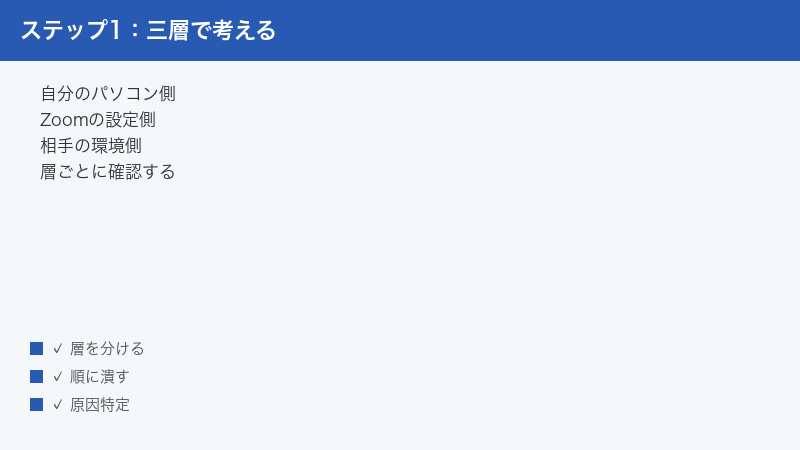
チェックを入れているのに相手に届かないとき、原因は必ず次の3つの層のどこかにあります。
| 層 | 何が起きているか | 見分けるヒント |
|---|---|---|
| 発信側OS層 | パソコンの中で、その動画アプリの音だけがミュート・音量0になっている。または権限が下りていない | Windowsは「他のアプリの音は出るのにこの動画だけ無音」。Macは「サウンドを共有が押せない・押しても無音」 |
| Zoom層 | 共有方式(ウィンドウ/画面全体/複数画面)やホスト側の設定で、音声共有そのものが成立していない | チェックボックスがグレー、あるいは共有中にオプションが見当たらない |
| 受信側層 | 相手のZoom側スピーカー、相手のパソコンの音声処理、参加方法(電話参加など) | 「1人だけ聞こえない」「特定の人だけ毎回聞こえない」 |
この記事は、上から順に潰していく構成にしています。3章と4章がお使いのパソコン別の本題です。Windowsの方は3章へ、Macの方は4章へ進んでください。なお、画面共有そのものが始まらない・相手に画面が映らないという段階の方は、先にZoomで画面共有ができない時の対処法をご覧ください。映像は映るのに真っ黒になるという症状はZoomの画面共有が真っ黒になる時の対処法が専門です。
3. 【Windows】音量ミキサーでその動画アプリだけがミュートになっていないか
ここが、この症状で最も見落とされている場所です。Windowsにはアプリごとに音量とミュートを個別に持つ仕組みがあり、ブラウザだけ、動画プレイヤーだけ、Zoomだけ、といった単位で音を絞ることができます。そして一度絞られた設定は、パソコンを再起動しても残ります。
厄介なのは、この設定が本人の記憶にないまま変わっていることが多い点です。以前ウェブ会議中に慌ててブラウザの音だけ下げた、動画サイトを見ていて音量スライダーを触った、といった操作が数週間前のものでも生きています。「他のアプリの音は普通に出るのに、この動画だけ無音」というときは、まずここを疑ってください。
3-1. 音量ミキサーを開く(Windows 11)
次のいずれかの方法で開けます。どれでも同じ画面にたどり着きます。
- 画面右下のタスクバーにあるスピーカーのアイコンを右クリックし、「音量ミキサーを開く」を選ぶ
- 「設定」→「システム」→「サウンド」と進み、「詳細設定」の中にある「音量ミキサー」を開く
- キーボードで
Windowsキー+Ctrlキー+Vキーを同時に押す(お使いのバージョンによっては反応しないことがあります)
Windows 11では、クイック設定の音量スライダーの右端にある矢印からもアプリ別の音量に入れます。表示のされ方はバージョンによって変わりますので、見つからない場合は上の1番の右クリックが確実です。
3-2. Windows 10の場合
Windows 10では、タスクバーのスピーカーアイコンを右クリックして「音量ミキサーを開く」を選びます。「設定」→「システム」→「サウンド」→「アプリの音量とデバイスの基本設定」からも、アプリごとの音量と入出力デバイスを個別に指定できます。
3-3. 見るべきポイント
音量ミキサーには、その時点で音を出しているアプリしか並びません。ここが重要です。
- 先に動画を再生した状態にしてから音量ミキサーを開く(再生していないアプリは一覧に出てきません)
- 動画を再生しているアプリ(Chrome、Edge、Windows Media Player、VLCなど)の行を探す
- その行のスピーカーアイコンに斜線が入っていないか(=ミュート)を確認し、入っていたらクリックして解除する
- スライダーが0または極端に低い位置にないかを確認し、低ければ上げる
- 同じ画面でZoomの行も確認する。Zoom側が絞られていると、共有音そのものが小さくなります
- 一番上の「システム音量」(マスター)が0やミュートになっていないかも確認する
意外な落とし穴として、PowerPointのスライドショー中の音は「PowerPoint」ではなく別名で並ぶことがある、ブラウザはタブごとではなくブラウザ単位でまとまる、といった挙動があります。名前が完全に一致しなくても、動画を再生した瞬間に音に合わせて上下に動くバー(レベルメーター)が出ている行が「そのアプリ」です。
3-4. アプリごとの出力先が別デバイスになっていないか
Windows 11の音量ミキサーでは、アプリごとに「出力デバイス」を個別に指定できます。ここが実際には鳴っていないデバイスに向いていると、自分にも相手にも音が届きません。よくあるのは、外したBluetoothスピーカー、電源の入っていないディスプレイ、そして仮想オーディオデバイスです。仮想オーディオデバイスとは、実際のスピーカーではなく、ソフトが作った音の出口のことで、名前に「Virtual」や「CABLE」などが付いていることがあります。録音ソフトや配信ソフトを入れたときに一緒に増えることが多く、身に覚えのないまま出力先に選ばれているケースがあります。
- 音量ミキサーで対象アプリの行を展開する
- 「出力デバイス」が「既定」または実際に使っているスピーカー・ヘッドセットになっているか確認する
- 身に覚えのないデバイス名が入っていたら「既定」に戻す
3-5. Windowsの既定の再生デバイスとZoomのスピーカー設定を一致させる
Zoomは「どのスピーカーを使うか」を自分で持っています。ここがWindowsの既定デバイスとずれていると、共有音の扱いが不安定になることがあります。
- Windowsの「設定」→「システム」→「サウンド」で、「出力」に選ばれているデバイスを確認する
- Zoomの設定(歯車アイコン)→「オーディオ」を開く
- 「スピーカー」の欄が、手順1で確認したデバイスと同じになっているか確認する
- 違っていたら合わせ、「スピーカーのテスト」で音が鳴ることを確認する
ヘッドセットやUSBオーディオ機器を抜き差ししたあとは、この2つがずれやすくなります。会議前に一度そろえておくと安定します。
3-6. それでも直らないときのWindows側の追加確認
- 排他モード:一部のオーディオ機器では、ひとつのアプリが音声デバイスを独占する設定になっていると、Zoomが音を拾えないことがあります。おおよその道順は「設定」→「システム」→「サウンド」→使っている出力デバイスを選ぶ→その中の「詳細」または「プロパティ」の中です。そこに「アプリケーションによりこのデバイスを排他的に制御できるようにする」といった項目があれば、チェックを一時的に外して試してください。項目名や場所はお使いの機器やドライバによって異なりますので、そっくり同じ表記でなくても「排他」という言葉が入っている項目を探してください。
- オーディオドライバ:更新する場合は、パソコンメーカーまたはチップメーカーの公式サイトから入手してください。「ドライバを自動更新します」とうたう出所不明のソフトは、不要な変更を加えたり別の不具合を呼び込んだりすることがあるため、この症状の解決には使わないでください。また、ドライバの更新中は音が完全に出なくなる時間が発生します。会議中に着手するものではありませんので、時間に余裕のあるときに行ってください。
- Zoomのバージョン:古いバージョンでは音声共有まわりの不具合が残っていることがあります。プロフィールアイコン→「アップデートを確認」で最新にしてから再度お試しください。
3-7. Windowsでここまで全部試しても直らないとき
3章から5章まで一通りやっても音が渡らない場合は、次の順で切り分けと仕切り直しをします。
- 別のアプリで鳴らした音なら渡るかを試す:たとえばブラウザで短い動画を再生して共有してみる。それで音が届くなら、壊れているのはZoomではなく最初に使っていた再生アプリ側です。そのアプリの音量設定や出力先を見直します
- Zoomをサインアウトして終了し、起動し直す:ウィンドウを閉じるだけでは足りません。タスクバーの通知領域にあるZoomのアイコンを右クリックして終了させ、あらためて起動してサインインし直します
- それでも駄目ならZoomを入れ直す:Windowsの「設定」→「アプリ」からZoomをアンインストールし、パソコンを再起動してから公式サイトの最新版を入れ直します。ただし作業前に、直近の会議予定と社内の運用ルール(勝手なアンインストールが禁止されていないか)を必ず確認してください
4. 【Mac】必要なのは「マイク」ではなく「画面収録」の権限です
Macでこの症状に当たった方の多くが、Zoomのマイク権限を確認して「許可されているのになぜ」と止まっています。ここは検索で出てくる解説にも取り違えが混じっている部分なので、はっきり書きます。
画面共有した動画の音を相手に届けるために必要なのは、マイクの権限ではありません。「画面収録」の権限です。
理由はシンプルです。共有している動画の音は、あなたのマイクを通っていないからです。Macの内部で鳴っている音(システムオーディオ)を、そのままZoomが取り出して送っています。この「Macの中で鳴っている音を取り出す」行為が、macOSでは画面収録の権限に紐づいています。マイク権限は、あなたの声を拾うためのものです。両者は別枠です。
4-1. 画面収録の権限を確認・許可する
- アップルメニューから「システム設定」(古いmacOSでは「システム環境設定」)を開く
- 「プライバシーとセキュリティ」を開く(古いmacOSでは「セキュリティとプライバシー」→「プライバシー」タブ)
- 「画面収録」を開く。お使いのmacOSのバージョンによっては「画面収録とシステムオーディオ録音」のように、システムオーディオを含む名称になっています
- 一覧の中の「zoom.us」(Zoom)のスイッチをオンにする
- 変更するとロック解除のためにパスワードやTouch IDを求められることがあります
- Zoomを完全に終了して起動し直す(ウィンドウを閉じるだけでは足りません。メニューバーのZoomから「Zoomを終了」を選ぶか、
commandキー+Qキーで終了します)
項目名はmacOSのバージョンで変わります。見当たらない場合は、システム設定の検索欄に「画面収録」と入力すると直接たどり着けます。設定変更後にZoomを再起動しないと反映されないのが最大のつまずきどころなので、ここは省略しないでください。それでも反映されないときは、Mac自体を再起動すると通ることがあります。
4-2. 定期的に許可を求められる場合があります
比較的新しいmacOSでは、画面収録の権限について一定期間ごとに再確認のダイアログが表示される仕様が入っています。「以前は共有できていたのに、久しぶりの会議で急に音が出なくなった」というときは、この再確認を見落として「許可しない」を押してしまっている可能性があります。上の手順でスイッチの状態をもう一度確認してください。
4-3. 初回だけ「Zoomオーディオデバイス」のインストールが必要です
Macで初めてサウンドを共有しようとすると、「コンピューターオーディオを共有するには、Zoomオーディオデバイスをインストールしてください」という趣旨のメッセージが出ることがあります。これはMacの内部音声を取り出すための小さな部品を追加する処理で、Zoom側が用意している正規の仕組みです。
- メッセージが出たら「インストール」または「OK」を選ぶ
- Macのログインパスワードの入力を求められるので入力する(システムに部品を追加するため必要です)
- インストール後、動画を再生していたアプリを一度閉じて開き直す
- それでも音が渡らない場合はMacを再起動する
ここで注意したいのが、会議の直前にこの作業に当たると詰むことです。パスワードの入力とアプリの再起動、場合によってはMacの再起動が必要になるため、参加者を待たせたまま解決するのは現実的ではありません。Macで初めて動画の音を共有する予定があるなら、必ず前日までに12章のセルフテストを済ませておいてください。
4-4. インストールがうまくいかないとき
- ダイアログが出ないまま無音になる場合は、Zoomを完全に終了してから起動し直し、もう一度サウンドの共有を試すと表示されることがあります
- 会社から貸与されたMacでは、システムへの追加が管理ポリシーで制限されていることがあります。この場合は自力では解決できません。情報システム部門にご相談ください
- それでも進まない場合は、Zoomをいったんアンインストールし、Macを再起動してから最新版を入れ直すという手順が案内されています。ただし作業前に、会議の予定と社内の運用ルールを確認してください
5. Zoom側の共有オプションを正しく使う
ここからはZoom層です。すでにチェックを入れている方も、入れる場所とタイミングが合っているかを確認する価値があります。
5-1. チェックボックスの名前と場所
共有する画面やウィンドウを選ぶウィンドウの左下に、音声共有のチェックボックスがあります。名前はバージョンによって変わります。
| おおよそのバージョン | 画面に出る文言 |
|---|---|
| 比較的新しいバージョン | 「サウンドを共有」 |
| 以前のバージョン | 「コンピューターの音声を共有」「コンピュータサウンドを共有」など |
どちらも機能は同じです。解説記事によって呼び方が違うため「その項目が無い」と感じることがありますが、左下にある音声関係のチェックはそれ1つと考えて差し支えありません。表記はアップデートで変わりうるため、最新の名称は公式の案内をご確認ください。
チェックの右側には小さな下向きの矢印があり、そこから共有する音の音質を選べます。音楽や音声教材を流す予定がある方は、あわせて5-7もご覧ください。
5-2. 共有を止めずに、途中からサウンド共有をオンにする
「チェックを入れ忘れた。いったん共有を止めてやり直すしかない」と書いてある解説が多いのですが、共有を止める必要はありません。共有中でも切り替えられます。
- 共有中は画面の上(環境によっては別の位置)に、細長いミーティングコントロールのバーが出ています
- その中の「詳細」(環境によっては「…」や「その他」と表示)をクリックする
- メニューの中の「サウンドを共有」(または「コンピューターの音声を共有」)をクリックしてオンにする
バーが画面上部に隠れている場合は、画面の一番上にマウスカーソルを近づけると出てきます。会議中に相手から「音が聞こえません」と言われたら、共有を止めて場を止めるより、この操作のほうが速くて印象も良いです。
5-3. ウィンドウ共有と画面全体の共有で挙動が変わることがあります
ここは知られていない割に、実際によく効く切り分けです。
- ウィンドウ単位の共有を選んでいると、そのウィンドウ以外で鳴っている音が渡らないことがあります。ブラウザで動画を再生しているのに、共有しているのは資料のウィンドウ、というずれが起きがちです
- 動画プレイヤーが全画面表示になると、Zoomから見て別のウィンドウとして扱われ、共有対象から外れることがあります
- PowerPointのスライドショーも同様で、編集画面を共有していたつもりがスライドショーに切り替わった瞬間に外れる、という現象が起こります
迷ったら「画面」(デスクトップ全体)を共有してください。全体共有なら、どのアプリの音であっても取りこぼしにくくなります。機密情報が映らないよう、共有前に不要なウィンドウを閉じておくのを忘れずに。
5-4. 複数の画面を同時に共有していると音が渡らないことがあります
デュアルモニターなどで複数の画面を同時に共有している場合、特定の画面の音を共有することはできない、という制限が知られています。これは複数の教育機関のIT部門の案内などで共通して案内されている内容で、現行のZoom公式ヘルプに明記されているわけではありません。そのため断定はしませんが、実際に「複数画面を共有しているときは、その共有画面を表示している参加者にしか共有音が聞こえない」という報告もあります。
いずれにせよ、マルチモニター環境で「なぜか音だけ渡らない」というときは、共有対象を1画面に絞ってから試すのが確実です。動画を流す場面では、そもそも複数画面を同時に共有する必要がないことがほとんどです。
5-5. 動画を流すときは「ビデオクリップに最適化」も併用する
共有選択のウィンドウには、音声共有のチェックの隣に「ビデオクリップに最適化」(バージョンによっては「全画面ビデオクリップ用に最適化」などの表記)というチェックがあります。これは音声とは別の機能で、動画のなめらかさを優先する設定です。
音が出ない問題そのものを直すものではありませんが、動画を共有する場面では一緒に入れておくと、相手側の見え方が安定します。逆に静止した資料を共有するときにこれを入れると文字がにじむことがあるので、動画のときだけにしてください。
5-6. 画面を映さず、音だけを流したい場合
BGMを流したい、音声教材だけを聞かせたい、という場合は画面を共有する必要はありません。
- 「画面の共有」をクリックする
- 上部の「詳細」タブに切り替える
- 「コンピューターオーディオ」(バージョンによっては「音楽またはコンピューターサウンドのみ」などの表記)を選ぶ
- 「共有」をクリックする
この方法なら画面には何も映らず、音だけが参加者に届きます。資料を映しながら別のBGMを流したいときにも使えます。
5-7. 音楽や音声教材を流すときの音質設定
「音は届いているが、音楽がこもって聞こえる」という場合に触る場所は2か所あり、この2つはまったく別の機能です。混同すると意図しない副作用が出るので分けて説明します。
(1) 共有ダイアログの音質切り替え(共有する音そのものの品質)
画面共有の選択ウィンドウで、音声共有のチェックの右にある小さな矢印を押すと、音質を選ぶメニューが出ます。既定は「モノラル」相当で、音楽を流すときは「ステレオ(高音質)」側を選ぶと左右の広がりが出て原音に近くなります。共有を始めたあとでも、共有中ツールバーの「詳細」から切り替えられます。
(2) Zoomの設定にある「原音を有効にする」(あなたのマイクの音の扱い)
Zoomの設定(歯車アイコン)→「オーディオ」を開き、音楽・プロフェッショナルオーディオに関する項目の中にある「原音を有効にする」(オリジナルサウンド)です。こちらはマイクから入る音に対する設定で、Zoomが普段かけているエコー除去や雑音抑制を弱め、楽器や歌声をそのまま通します。楽器の演奏を聞かせるときには有効ですが、会話中心の会議で入れると周囲の物音やキーボードの音まで通ってしまい、雑音が増えることがあります。動画の共有音だけを良くしたいなら、触るのは(1)だけで十分です。
なお、項目名はお使いのバージョンによって異なります。「原音」「オリジナルサウンド」「ミュージシャン用」など複数の表記がありますので、オーディオ設定の中で音楽に関する語が入った項目を探してください。
6. 「サウンドを共有」がグレーで押せない — これはあなたの端末では直せません
チェックボックスが薄いグレーになっていてクリックできない。この状態のとき、あなたの端末側の設定をどれだけいじっても解決しません。最初にそれを知っておくと、無駄な30分を使わずに済みます。
6-1. 最も多い原因:ホスト側の「複数の参加者が同時に共有可能」
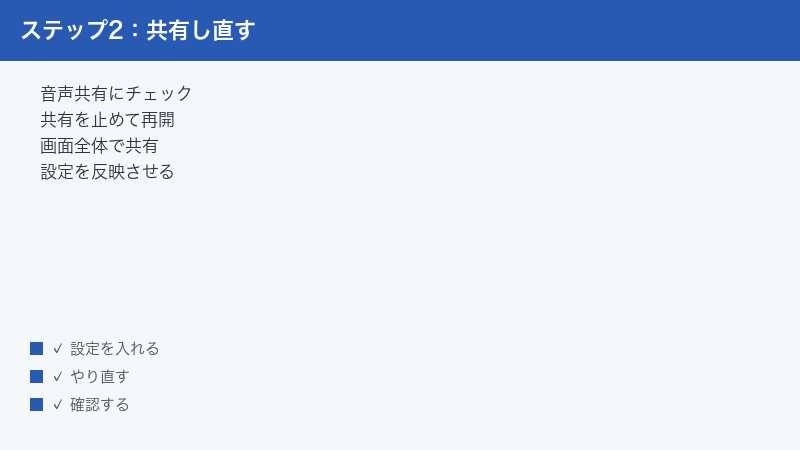
Zoomには、複数人が同時に画面共有できるモードがあります。この状態では音声の取り合いが起きるため、サウンドの共有が選べなくなる事例が多く報告されています。「1名の参加者が共有できます」に戻すと解消することが多い、という関係です。
この設定を変更できるのはホスト(および共同ホスト)だけです。参加者として入っているあなたには、権限そのものがありません。
6-2. あなたがホストの場合の変更手順
- ミーティングの下部にある「画面の共有」ボタンの右側にある小さな上向き矢印をクリックする
- 表示されたメニューから「高度な共有オプション」を開く
- 「同時に共有できる参加者は何名ですか?」の項目で「1名の参加者が共有できます」を選ぶ
- いったん共有を終了し、あらためて共有し直す
この設定にすると、同時に画面共有できるのは1人だけになります。複数人が交代で資料を出す会議では、順番に共有し直す運用に切り替えてください。動画を流す担当をあらかじめ決めて、その人にファイルを預けておくとスムーズです。
6-3. あなたが参加者の場合:ホストへの依頼文
参加者の立場なら、ホストに頼むしかありません。ミーティング中のチャットにそのまま貼れる文面を用意しました。
お手数ですが、画面共有の設定を変更していただけますでしょうか。
「画面の共有」ボタン右の矢印 →「高度な共有オプション」→「1名の参加者が共有できます」に変更をお願いします。
現在は複数人が同時に共有できる設定になっており、その状態だと動画の音声を共有するオプションが選べなくなっているようです。
会議前にメールで頼む場合は、次のように書いておくと当日つまずきません。
当日、動画を1本共有する予定です。音声も一緒にお届けするため、ミーティングの画面共有設定を「1名の参加者が共有できます」にしていただけると助かります。複数人同時共有の設定だと、音声共有のオプションが選べなくなる場合があるためです。
6-4. それ以外にグレーアウトする要因
- Macの画面収録権限が未許可:4章のとおりです。Windowsの方はこの要因は関係ありません
- ブラウザ版のZoomを使っている:8章をご覧ください。アプリ版とはオプションの出方が違います
- 会社アカウントの管理者ロック:組織のアカウントでは、管理者が画面共有や音声共有に制限をかけている場合があります。設定画面自体が表示されない、変更しても戻る、といった症状が出ます。この場合は情報システム部門・アカウント管理者に依頼してください。個人アカウントで開催し直すといった回避は、社内規程に触れる可能性があるためおすすめしません
- ウェビナー形式で開催している:ミーティングとウェビナーでは共有まわりの挙動と設定項目が異なります。ウェビナーで詰まっている場合は、まず開催形式を確認してください
6-5. ホストが会議前に恒久的に直しておく方法(Web設定)
6-2の手順は、その会議のあいだだけ有効な設定です。毎回の会議で同じことを繰り返したくないホストの方は、ウェブブラウザのアカウント設定側で既定を変えておくと、以降のミーティングに引き継がれます。
- ブラウザで zoom.us にアクセスし、ホストのアカウントでサインインする
- 左側のメニューから「設定」を開き、「ミーティング」に関するタブを選ぶ
- 設定画面の中で「画面の共有」という項目を探す(項目名や並び順はバージョンで変わるため、ページ内検索で「共有」と探すのが早いです)
- 同時に共有できる人数を指定する選択肢の中から「1名の参加者が共有できます」にあたるものを選び、保存する
これを一度やっておけば、会議中に慌てて「高度な共有オプション」を開き直す必要がなくなります。ただし会社や学校のアカウントでは、この項目に鍵のマークが付いていて変更できないことがあります。その場合は6-4のとおり、組織の管理者が上位でロックしている状態です。ご自身では解除できませんので、情報システム部門・アカウント管理者に依頼してください。
7. 相手(受信側)が原因のケースを切り分ける
「1人だけ聞こえないと言っている」「毎回同じ人だけ聞こえない」。このパターンは、あなたの設定を何度見直しても直りません。ここでは自分の設定は正しいと証明するための手順を示します。
7-1. まず人数で判定する
共有中にチャットで一言流すのが最速です。
動画の音、聞こえている方はチャットに「◯」、聞こえていない方は「×」を送っていただけますか。
ここで大多数が「◯」なら、原因はあなたの側にはありません。以降は「×」の方に個別に対処します。全員が「×」なら3章から5章に戻ってください。
7-2. 相手側で確認してもらう順番
- Zoom内のスピーカー設定:相手のZoomで、設定→「オーディオ」の「スピーカー」が実際に使っている機器になっているか。ヘッドホンを外したのに設定がヘッドホンのまま、というずれが最頻です
- Zoomのスピーカー音量:同じ画面のスピーカー音量スライダーが下がっていないか。「スピーカーのテスト」で音が鳴るかを試してもらう
- パソコン本体の音量とミュート:Windowsなら3章と同じ音量ミキサーで、Zoomの行がミュートになっていないか
- イヤホン・Bluetooth機器:接続が切れかけている、または別の機器につながっている。いったん外して本体のスピーカーで聞いてもらうと切り分けられます
- Zoomの再起動:相手にいったん退出して入り直してもらう。音声デバイスの取り違えはこれで直ることが多いです
7-3. 一部のパソコンにある「ノイズ抑制」機能
一部のメーカー製パソコンには、オーディオドライバに付属する音声処理ツール(Realtek Audio Consoleなど)が入っており、そこに「スピーカーのノイズ除去」に相当する機能があることがあります。この機能が強く効いていると、人の声以外の音(動画のBGMや効果音)が雑音とみなされて削られることがあります。
これはすべてのWindowsパソコンにある機能ではなく、特定のメーカー・特定のオーディオドライバ環境に限られます。相手のパソコンにそうしたツールが入っている場合のみ、該当する項目を一時的にオフにして試してもらってください。設定画面の名称や場所はメーカーによって異なります。
あわせて、Zoom側にも背景雑音を抑える設定があります。相手のZoomの設定→「オーディオ」→「背景雑音を抑制」が強めになっている場合は「低」または「自動」で試してもらうと変化することがあります。詳しくはZoomのノイズ抑制が効かない時の対処法もご参照ください。
7-4. 電話(ダイヤルイン)で参加している人
Zoomは、パソコンやスマホのアプリを使わず、電話番号にかけて音声だけで参加する方法にも対応しています。まず誤解を解いておくと、電話参加でも、共有した音そのものは届きます。Zoomの公式ヘルプにも、電話とパソコンの両方で参加している人はサウンド共有をオンにすると電話側とパソコン側の両方から音が出るため、ハウリングを避けるにはどちらかのスピーカーを消すように、という注意書きがあります。つまり共有音は電話回線側の音声にも乗るということです。
ただし、電話回線は人の会話を通すための狭い帯域です。そのため、音楽や効果音を含む音源は大きく劣化し、聞き取りにくくなることがあります。「セリフは何となく分かるが、BGMや効果音はつぶれている」「教材の音声がこもって聞こえる」といった訴えは、この帯域の制約によるものです。
したがって、この項目の位置づけは「音質が劣化している可能性がある」であって、「届かない原因」ではありません。その方に音がまったく届いていないのなら、原因は別にありますので、7-2の順番であらためて確認してください。音質の問題であれば、可能な範囲でパソコンやスマホのアプリから参加し直してもらうと改善します。それが難しい場合は、動画の内容を口頭で補足する、後日ファイルを共有する、といった運用でカバーしてください。
7-5. 相手が原因だと分かったときの伝え方
会議の場では、原因の所在をはっきりさせすぎると空気が悪くなることがあります。「こちらでは共有できているようなので、お手数ですがZoomの設定からスピーカーのテストをお試しいただけますか」と、相手が自分で直せる具体的な操作を渡す形にすると、その場が止まりません。
8. ブラウザ版Zoom・スマホやタブレットから共有している場合
8-1. ブラウザ版(Webアプリ)の制限
アプリをインストールせず、ブラウザ上でZoomを使っている場合、音声共有の扱いはアプリ版と異なります。Chromeでタブ単位の共有を選んだときに、共有ダイアログの中に「タブの音声も共有する」といったトグルが表示され、これをオンにして共有すると音が届く、という形になります。
ここで押さえておきたいのは次の3点です。
- 音声共有ができるのは、多くの場合ブラウザのタブを共有したときです。画面全体やウィンドウの共有では音を渡せないことがあります
- ローカルの動画ファイルやPowerPointの埋め込み動画など、ブラウザのタブの外で鳴っている音は原理上つかまえられません
- 対応しているブラウザは限られており、対応状況は更新のたびに変わります。最新の対応範囲は公式の案内でご確認ください
動画の音を確実に届けたいなら、デスクトップアプリ版を使うのが最短です。 ブラウザ版で悩む時間より、アプリをインストールして入り直したほうが速く終わります。
8-2. スマホ・タブレットから共有している場合
スマホやタブレットのZoomアプリからの画面共有では、音声共有のオプションが表示されるかどうかが、お使いのアプリのバージョンやOSによって変わります。「できる」「できない」と一律に書いてある情報は当てになりません。ご自身の画面で確かめるのが確実です。
- Zoomアプリで「共有」→「画面」を選ぶ
- 共有を開始する前後の画面に、音声に関する選択肢(サウンドの共有に相当する項目)が出るかを確認する
- 見当たらなければ、そのアプリ・その端末では音声共有ができない可能性が高いと判断する
会議で動画の音を流すことが決まっているなら、パソコンのデスクトップアプリから共有するのが最も確実です。スマホで無理をするより、事前に段取りを変えるほうが安全です。
9. 動画の種類別に見る、つまずきどころ
同じ「動画を共有する」でも、その動画がどこで鳴っているかによって注意点が変わります。
| 動画の出どころ | 起きやすいこと | 確実な出し方 |
|---|---|---|
| ブラウザで再生する動画サイト | タブを切り替えると音が別扱いになる。ブラウザだけ音量ミキサーで絞られている | 画面全体を共有し、音量ミキサーでブラウザの行を確認する |
| パソコンに保存した動画ファイル | プレイヤーを全画面にした瞬間に共有対象から外れる | 画面全体を共有する。プレイヤー側の音量も0でないか確認する |
| PowerPointに埋め込んだ動画 | スライドショーに切り替わると別ウィンドウ扱いになる | 画面全体を共有し、共有を始めてからスライドショーを開始する |
| 別ウィンドウの専用プレイヤー | ウィンドウ共有では音も映像も渡らない | 画面全体を共有する |
10. 配信サービスの映像や音が共有できないのは、故障ではなく仕様です
Netflix、Amazonプライム・ビデオ、その他の動画配信サービスの作品をZoomで共有しようとすると、映像が真っ黒になったり、音だけが届かなかったりすることがあります。これはあなたのパソコンの故障でも、Zoomの不具合でもありません。作品を守るための著作権保護の仕組みが働いている、正常な動作です。
この記事では、その保護を外す方法や、外すためのソフトについては一切扱いません。技術的な保護を回避することには法律上の問題があり、そもそも作品を作った人たちの権利を損なう行為だからです。検索するとそうしたツールを紹介するページが出てきますが、当サイトはその案内をしない方針です。
代わりに、目的を達成できる正規の方法をいくつか挙げます。
- 各サービス公式の同時視聴・グループ視聴機能を使う:サービスによっては、離れた人と同じ作品を同時に見られる公式機能が提供されています。提供状況や条件は変わりますので、各サービスの公式案内でご確認ください
- 参加者に事前に各自で視聴してもらう:会議では作品そのものを流さず、感想や議論に時間を使う運用に切り替える。読書会やドラマの感想会ならこの形が現実的です
- 権利者が配布・許諾している素材を使う:自作の動画、社内で撮影した映像、権利者が共有を認めている教材やサンプル動画であれば、通常どおり音声込みで共有できます
- 社内研修なら、法人向けに購入・許諾を受けた教材を使う:個人向けの配信サービスの契約は、通常オンライン会議での上映を想定していません。研修で映像を使う予定があるなら、権利面の確認を先に済ませておくと安全です
会議で映像素材を使う予定があるときは、「その素材を、この場で流してよいか」を主催者が事前に確認するのが基本です。当日に「共有できない」と気づくと打つ手がなくなります。なお、共有した画面が真っ黒になる症状そのものについてはZoomの画面共有が真っ黒になる時の対処法で詳しく扱っています。
11. 録画に、共有した動画の音が入っていない場合
セミナーや研修を録画したあとで「動画パートだけ無音だった」と気づく事故です。ライブで聞こえていたかどうかとは別の話なので、独立して確認が必要です。
11-1. 録画の前に必ず確認すること
技術的な話に入る前に、運用の話をひとつ。参加者の同意なくミーティングを録音・録画しないでください。 Zoomは録画開始時に参加者へ通知する仕組みを持っていますが、それとは別に、開始前に口頭やチャットで一言伝えるのが基本です。勤務先に録音・録画に関する規程がある場合は、必ずそちらに従ってください。
11-2. 音が入らない場合の確認ポイント
- 録画中もサウンド共有がオンだったか:共有を途中でやり直したときにチェックが外れていた、というのが最頻です。共有中のツールバーで状態を確認する習慣をつけてください
- ローカル録画かクラウド録画か:どちらを使ったかで記録される内容が変わることがあります。ローカル録画はパソコンに保存され、クラウド録画はプランによって利用可否や設定が異なります
- 録画設定の内容:録画に関する設定項目(別ファイルで保存する、参加者ごとに分けるなど)によって、出来上がるファイルの構成が変わります
- 変換が完了しているか:ローカル録画では、会議終了後にファイルの変換処理が走ります。この処理が途中で止まっていると、正しく再生できないファイルが残ることがあります
共有音が録画に記録されるかどうかは、プランと録画設定に依存します。「クラウド録画なら必ず入る」といった断定的な情報を見かけますが、鵜呑みにしないでください。大事な収録の前には、必ず次章のセルフテストで実際に録画して聞き返すところまでやってください。録画そのものが保存されないという症状はZoomの録画が保存されない時の対処法で扱っています。
12. 会議前の90秒セルフテスト
この症状は、本番でつまずくと取り返しがつきません。参加者を待たせながらMacのパスワードを入力し、アプリを再起動する、という展開は避けたいところです。相手が要らないテスト方法があるので、前日か直前に済ませておいてください。
12-1. 手順
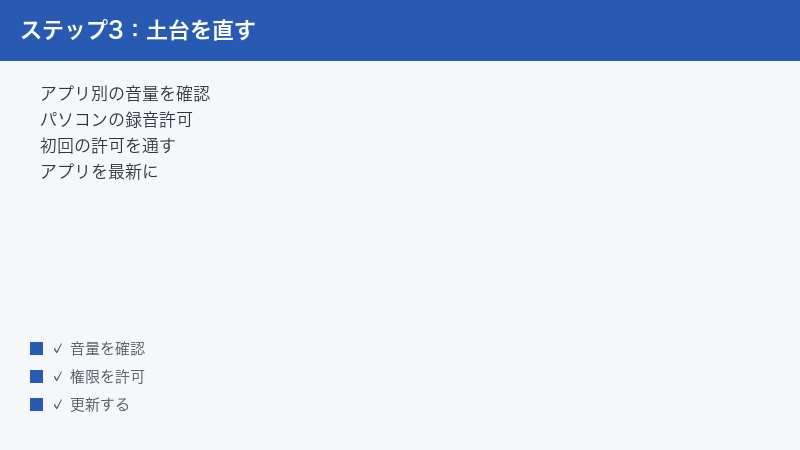
- Zoomを起動し、「新規ミーティング」で自分ひとりのミーティングを開始する(誰も招待しません)
- 「コンピューターオーディオに参加する」を選ぶ
- 本番で流す予定の動画を、本番と同じアプリで再生できる状態にする
- 「画面の共有」→「画面」(デスクトップ全体)を選び、左下の「サウンドを共有」にチェックを入れて共有を開始する
- ここでMacの方は、権限の確認ダイアログやオーディオデバイスのインストール要求が出ないか注意して見る。出たら4章のとおり対応する
- 録画を開始し、動画を10秒ほど再生してから録画を停止、共有も停止する
- ミーティングを終了し、保存された録画ファイルを再生する
- 動画の音が録画に入っていれば合格です
録画に入っていれば、Zoomにあなたのパソコンの音が渡っていることが確定します。ここまで確認できていれば、本番で音が届かないとしたら原因は受信側です。切り分けが一気に楽になります。
12-2. 直前チェックリスト
- 動画を再生しながら音量ミキサーを開き、そのアプリがミュートになっていない(Windows)
- システム設定の画面収録でZoomが許可されている(Mac)
- Zoomのバージョンが最新になっている
- 共有は「画面全体」を選ぶと決めてある
- ホストの共有設定が「1名の参加者が共有できます」になっている
- デスクトップに、見られて困るファイルや通知が出ない状態になっている
- 動画を流す担当者が決まっており、そのファイルがその人の手元にある
13. 今すぐ直らないときの、会議を止めない逃げ方
今まさに会議中で、参加者を待たせている。この状況で設定をいじり続けるのが最悪の選択です。原因の切り分けは会議のあとでできます。次の3つのどれかに切り替えて、その場を先へ進めてください。
- 各自の端末で再生してもらう:動画のURLや、共有してよい動画ファイルをチャットに貼り、「お手数ですが各自で再生をお願いします」と伝える。全員が自分のスピーカーで聞くので音質もいちばん良くなります
- 音声部分を口頭で要約して先へ進む:動画の要点を1分で話し、議論の時間に振り替える。映像だけは映っているので、画面を指しながら補足すると伝わります
- 後日あらためて共有すると宣言する:「録画または資料でこのあと共有します」と一言置いて次の議題へ移る。宣言しておけば、会議の場で解決しなくても宿題として残せます
14. やらないほうがいいこと
- セキュリティソフトを切ったまま放置する:切り分けのために一時的に止めることはありますが、確認が終わったら必ず元に戻してください。戻し忘れたまま何日も使うのは危険です
- 相手に聞こえないからと音量を最大にする:受信側がイヤホンをしていると、大きすぎる音は耳を痛める原因になります。まず原因を直し、音量で押し切ろうとしないでください
- 保護された配信作品を流すための回避ツールを探す:10章のとおりです。当サイトでは扱いません
- 会社のアカウント制限を、個人アカウントで迂回する:管理者が制限をかけているのには理由があります。情報システム部門に相談してください
【PR】この見出し内のリンクは広告(アフィリエイト)です。
🛒 関連商品をチェック(Amazon・楽天市場)
15. よくある質問
Q1. 「サウンドを共有」にチェックを入れているのに、相手に音が届きません
チェック済みで届かない場合、原因は次の3つのどれかです。Windowsなら音量ミキサーでその動画アプリだけがミュート・音量0になっている(3章)。Macなら画面収録の権限が未許可、またはZoomオーディオデバイスが未インストール(4章)。そして受信側の問題(7章)です。まずチャットで「聞こえている人はいますか」と聞いて、全員なのか1人だけなのかを確定させてください。
Q2. 共有した動画の音が「二重に聞こえる」「響いている」と言われます
まず疑うのは、誰かがパソコンとスマホ(または電話)の両方から同じ会議に入っているケースです。Zoomの公式ヘルプにも、電話とパソコンの両方で参加している場合、サウンド共有をオンにすると音が電話側とパソコン側の両方から出る、という説明があります。この状態では同じ音が少しずれて2つ聞こえるため、響いているように感じます。対処は簡単で、どちらか片方のスピーカーを消すか、片方の端末のオーディオを切って会議から抜けてもらうだけです。
あなた自身が2台で入っている場合も同じことが起きます。共有する側は1台に絞り、もう1台は音を出さない設定にしておいてください。
Q3. 音は届くのに、映像とずれる・カクついて途切れます
これは音声共有の設定ではなく、映像の送り方と回線の問題です。共有選択のウィンドウで「ビデオクリップに最適化」(バージョンによっては「全画面ビデオクリップ用に最適化」などの表記)にチェックを入れると、動画のなめらかさが優先されて改善することがあります。詳しくは5-5をご覧ください。
それでも改善しない場合は回線側です。共有している端末を有線LANにつなぐ、共有中は他の大きなダウンロードを止める、参加者にカメラをいったんオフにしてもらう、といった手で余裕を作ってください。長い動画なら、そもそも会議で流さずURLを配ったほうが全員にとって快適です。
Q4. 参加者のうち1人だけ聞こえないと言っています
あなたの側は正常です。相手のZoom設定→「オーディオ」でスピーカーが実際に使っている機器になっているか、スピーカー音量が下がっていないかを確認してもらってください。イヤホンやBluetooth機器を外して本体のスピーカーで聞いてもらうと切り分けられます。その方が電話(ダイヤルイン)で参加している場合は、音は届いているものの電話回線の狭い帯域で音質が大きく劣化し、聞き取りにくくなっていることがあります。可能ならパソコンやスマホのアプリから入り直してもらうと改善します。
Q5. 会議の途中から入ってきた人だけ聞こえないと言います
途中参加者は、参加した瞬間の共有状態を受け取ります。共有音のやり取りがうまく引き継がれず、その人だけ無音になることがあります。判断の順番は次のとおりです。
- まずその人だけに入り直してもらう(退出して再入室)。ほとんどはこれで直り、他の参加者を止めずに済みます
- それでも駄目なら共有をいったん停止して、共有し直す。全員の画面が一瞬途切れるので、他に困っている人がいないか確認してから行ってください
- 2人目・3人目の途中参加者にも同じことが起きるなら、共有し直しを先に行ったほうが早く収まります
Q6. YouTubeなどの動画は共有できるのに、Netflixだけ真っ黒で音も出ません
これは故障ではなく、作品を守る著作権保護の仕組みが働いている正常な動作です。当サイトでは、この保護を外す方法やそのためのツールについては扱いません。各サービスが公式に提供している同時視聴機能を使う、参加者に事前に各自で見てもらって会議は感想の共有に絞る、といった方法をご検討ください。
Q7. 録画を見返したら、共有した動画のところだけ無音でした
共有音が録画に記録されるかどうかは、プランと録画設定に依存します。まず、録画中もサウンド共有がオンになっていたかを確認してください。共有をやり直した際にチェックが外れているケースが最も多いです。大事な収録の前には、12章のセルフテストで自分ひとりのミーティングを録画して聞き返すところまで必ずやってください。なお、録画の際は参加者の同意を得て、勤務先の規程に従ってください。
Q8. すべて試したのにどうしても直りません。会議を止めずに済ませるには?
会議中に原因を突き止めようとしないでください。設定をいじる時間は、参加者全員の時間を消費します。動画のURLや共有してよいファイルをチャットに貼って各自の端末で再生してもらうのがいちばん確実で、音質も良くなります。それが難しければ、動画の要点を口頭で1分にまとめて議論へ進み、「後日録画または資料で共有します」と宣言して宿題にしてください。詳しくは13章にまとめています。
原因の切り分けは会議のあとで構いません。落ち着いてから12章のセルフテストを行えば、自分の側で止まっているのか受信側なのかが一度で判明します。
16. まとめ
「サウンドを共有」にチェックを入れているのに相手に届かないとき、原因は発信側のOS層・Zoom層・受信側層のどれかにあります。Windowsなら音量ミキサーでその動画アプリだけがミュートになっていないか、Macなら画面収録の権限とZoomオーディオデバイスが入っているか。チェックボックスがグレーなら、それはホスト側の設定であってあなたの端末では直りません。
そして、この症状の本当の解決策は本番前に確認しておくことです。今すぐ自分ひとりのミーティングを立ち上げて、動画を共有しながら10秒だけ録画し、その録画に音が入っているかを聞いてみてください。90秒で終わります。それが入っていれば、当日あなたの側でつまずくことはありません。
Zoomの音まわり全般でお困りの場合はZoomの音のトラブル総合ガイドを、自分の声が相手に届かない場合はZoomで音声が届かない時の対処法をあわせてご覧ください。
