 minto.tech スマホ(iPhone/Android)・パソコン(Windows/Mac)・Office・Wi-Fi・AIツールの「できない」「困った」を解決する実用ガイド。トラブル対処法とノウハウが満載のお助けサイトです。
※本ページにはプロモーション(広告)が含まれています
📑 この記事の目次(タップで開く)
Voiceflow(ボイスフロー)が動かない・公開できない時にまず確認すること
結論から3行でお伝えします。①フローが思い通りに動かない多くは、ブロックの接続漏れ・条件分岐・変数(へんすう)の設定ミスが原因なので、プレビュー(テスト実行)でログを1ブロックずつたどると見つかります。②公開(デプロイ)できない・反映されない時は、公開を実行し直し、埋め込みコードやチャネル連携の認証・キャッシュ削除を確認します。③ナレッジベース(読み込ませたデータ)が回答に使われない時は、対応形式・取り込み状況・データの整理を見直し、再学習(再アップロード)を試します。
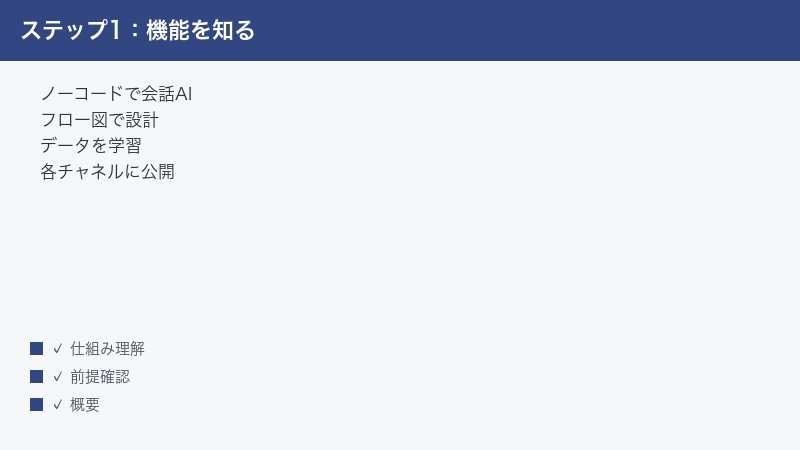
Voiceflow(ボイスフロー)は、プログラミングなしで会話型のAIエージェントやチャットボットを設計・構築できるとされるプラットフォームです。ブロックを線でつなぐフロー図で会話の流れを作り、自社のデータをナレッジベースとして読み込ませ、Webサイトや各種チャネルに公開できるとされています。UIは英語中心とされ、無料で使える範囲と有料プランが用意されています。仕様・画面名・プラン内容は、お使いのバージョン・地域・契約プランによって異なり、変更されることもあります。最新の正確な情報は、必ず公式サイト(voiceflow.com)や公式ドキュメントでご確認ください。
🛒 関連商品をAmazonでチェック
この記事でわかること
この記事では、Voiceflowを使っていてつまずきやすい「動かない」「公開できない」「データが学習されない」といった困りごとを、原因の切り分けから具体的な対処の順番まで整理してお伝えします。専門用語にはできるだけ日本語のかみくだいた説明を添えていますので、はじめて触る方でも順番に確認していけるように構成しています。
- Voiceflowとは何か(どんなことができるとされるか)の基本
- フローが思い通りに動かない時の原因と確認手順
- 公開(デプロイ)できない・サイトに反映されない時の対処
- ナレッジベース(読み込ませたデータ)が回答に使われない時の対処
- AIの応答内容がおかしい時に見直すポイント
- 無料枠(クレジット・トークン・回数)の上限に達した時の考え方
- どこから手を付けるか迷った時の一般的な対処の順番
- よくある質問(FAQ)8問とまとめ
なお、料金・クレジット・無料枠の具体的な数値や、対応しているチャネル・ファイル形式は変動します。本記事では断定を避け、考え方と確認の道筋を中心にお伝えします。実際の数値や対応状況は公式の料金ページ・ドキュメントで都度ご確認ください。
症状別の早見表
まずは、いま起きている症状から対処の入り口を探してみてください。下の表は「症状」と「まず疑うところ」「最初に試すこと」を一覧にしたものです。詳しい手順は、それぞれの章で順を追って説明します。
| 症状 | まず疑うところ | 最初に試すこと |
|---|---|---|
| フローが途中で止まる・進まない | ブロックの接続漏れ・条件分岐の設定 | プレビュー(テスト実行)でログを1ブロックずつ確認 |
| 変数(入力内容など)が反映されない | 変数名の不一致・代入のタイミング | 変数の名前と中身をテスト実行中に確認 |
| 公開(デプロイ)が完了しない | 公開操作のやり直し漏れ・権限 | もう一度公開を実行し、状態表示を確認 |
| サイトに変更が反映されない | 埋め込みコード・ブラウザのキャッシュ | 公開後に再度埋め込み確認・キャッシュ削除 |
| ナレッジベースの内容で回答しない | 取り込み状況・検索の有効化 | 取り込み完了の確認・検索機能の有効化 |
| AIの回答がずれる・的外れ | 指示(プロンプト)・データ不足 | 指示を具体的にし、データを追加 |
| 突然反応しなくなった | クレジット・トークンの上限 | プランと使用量の状況を確認 |
表はあくまで入り口です。1つの症状に複数の原因が重なっていることもあるため、当てはまりそうな章を順番に確認していくのがおすすめです。画面名やメニューの位置は、お使いのバージョンや言語設定によって異なる場合があります。
Voiceflow(ボイスフロー)とは何か
Voiceflowは、プログラミングの知識がなくても、会話型のAIエージェントやチャットボットを設計・構築できるとされるプラットフォームです。カスタマーサポート用のチャットボットや、音声で受け答えするアシスタントなど、さまざまな用途で使われているとされています。ここでは、トラブル対処の前提として、Voiceflowでできることの全体像を整理しておきます。
フロー図で会話の流れを作る
Voiceflowの中心になるのは、ブロックを線でつないで会話の流れを描く「フロー図」(キャンバスと呼ばれることもあります)です。たとえば「ボットが話す内容」「ユーザーの入力を受け取る」「条件によって分かれる」といった役割のブロックを配置し、それらを線でつなぐことで、会話がどう進むかを組み立てていきます。一般的には、ボットが発話する役割のブロック、ユーザーの返答を受け取る役割のブロック、条件で分岐させる役割のブロックなどが用意されているとされます。ブロックの種類や名称は更新されることがあるため、画面上の表示を基準に考えてください。
この「線でつないで作る」という仕組みのため、つなぎ忘れや、想定と違うブロックへの接続が、そのまま「動かない」原因になりやすいのが特徴です。逆にいえば、フロー図を1本ずつたどれば、どこで止まっているかを目で確認できるという利点もあります。コードを書く方式と違い、不具合の場所が画面上の「線とブロック」として見えるため、慣れてくると原因の見当をつけやすくなります。
また、会話の流れが大きくなってくると、1枚のフロー図にすべてを詰め込むのではなく、まとまった処理を別のフロー(ワークフロー)に分けて整理する作り方もあるとされます。1つのフローが複雑になりすぎると、どこで何が起きているかを追いにくくなり、不具合の発見も難しくなります。最初から完璧に作ろうとせず、小さく作って試し、確認できたら少しずつ広げていく進め方が、結果的にトラブルを減らすことにつながります。
自社のデータを読み込ませて回答させる(ナレッジベース)
Voiceflowには、自社のドキュメントやWebページの内容などを「ナレッジベース」として読み込ませ、その内容にもとづいてAIが回答できるとされる仕組みがあります。これは、あらかじめ読み込ませたデータの中から関連する部分を探し出し、それをふまえてAIが答えを作る、という考え方(一般にRAGと呼ばれる手法)にもとづくとされています。これにより、一般的な知識だけでなく、自社特有の情報に沿った回答を目指せるとされます。
ナレッジベースに登録できるデータの形式や1エージェントあたりの上限数は、プランやバージョンによって異なるとされます。具体的な対応形式・上限は公式の最新情報をご確認ください。一般には、文書ファイルやテキスト、Webページのアドレスなどを登録できるとされますが、対応する種類は更新されることがあります。登録できる件数やサイズに上限が設けられている場合もあるため、たくさんの資料を扱いたい時は、事前に上限を確認しておくと安心です。
ナレッジベースの考え方を簡単に言うと、「AIが答えを作る前に、まず手元の資料を調べて、関係しそうな部分を見つけ、それをふまえて答える」という流れです。資料に書かれていないことは答えられない(または一般的な知識で補おうとする)ため、答えてほしい内容は、あらかじめ資料の形でそろえておく必要があります。逆に、資料がきちんと整っていれば、自社特有の情報にもとづいた、より的確な回答を目指せるとされます。
Webサイトや各種チャネルに公開する(デプロイ)
作ったエージェントは、Webサイトに埋め込めるチャット用の画面として公開したり、用意された連携機能を通じて他のチャネルにつないだりできるとされます。プログラムから呼び出すための仕組み(API)を使って、独自の画面に組み込む使い方もあるとされています。この「公開(デプロイ)」が、サイト側に反映されない・うまく動かない、というトラブルにつながることがあります。
無料の範囲と有料プラン
Voiceflowには無料で試せる範囲と、有料のプランが用意されているとされます。一般に、無料プランでは作成できるエージェントの数やナレッジベースの登録数、ひと月に使えるAIの処理量(クレジットやトークンと表現されることがあります)などに上限が設けられているとされ、上位プランほどこれらの上限が広がるとされています。プラン名・価格・含まれる内容は変更されることがあるため、契約前には必ず公式の料金ページでご確認ください。本記事では具体的な金額の断定は避けます。
原因1: フローが思い通りに動かない時
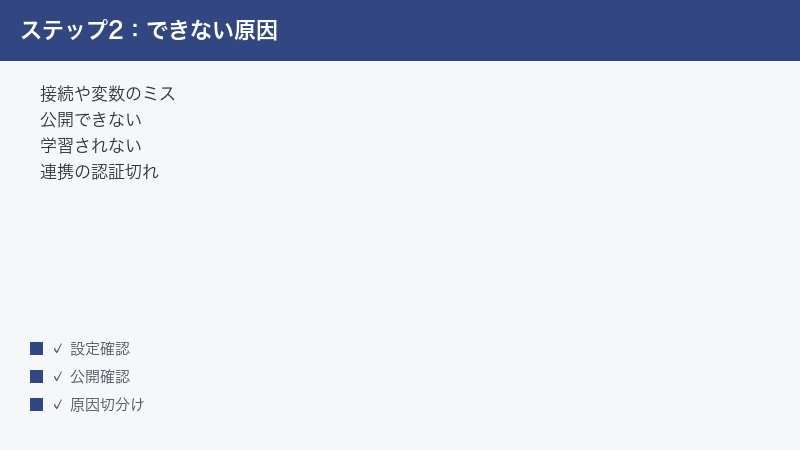
「途中で会話が止まる」「分岐がおかしい」「入力した内容がうまく使われない」といった症状の多くは、ブロックの接続・条件分岐・変数の設定に原因があります。あわてて作り直す前に、まずはどこで止まっているかを目で確かめるのが近道です。
1ブロックずつ接続を確認する
- フロー図を開き、会話の入り口(スタート地点)から順に、ブロックのつながりを目で追います。
- 線がどこにもつながっていないブロックや、想定と違うブロックへ伸びている線がないかを確認します。
- 分岐(条件で道が分かれる箇所)では、それぞれの行き先が正しいブロックに向かっているかを確認します。
- 「どの条件にも当てはまらなかった場合」の行き先(いわゆる初期値・その他の経路)が設定されているかも確認します。ここが空白だと、会話が行き止まりになることがあります。
接続漏れは見た目だけでは気づきにくいことがあります。次に説明するプレビューを併用すると、実際にどのブロックで止まったかがはっきりします。
プレビュー(テスト実行)でログを確認する
Voiceflowには、公開する前に動きを試せるプレビュー(テスト実行)の機能があるとされます。これを使うと、いま会話がどのブロックを通っているか、変数に何が入っているかを確認しやすくなります。
- 編集画面のプレビュー(テスト実行)を開始します。表示名や位置はバージョンによって異なる場合があります。
- 実際にユーザーになったつもりで、会話を最初から順に進めます。
- 会話が止まった・おかしくなった直前のブロックを特定します。多くの場合、その1つ手前か直近のブロックに原因があります。
- 表示されるログ(実行の記録)を見て、どの分岐に進んだか、変数にどんな値が入っているかを確認します。
- 想定と違う動きをした箇所を見つけたら、編集画面に戻ってその部分だけを直し、再びプレビューで確認します。
「直す→プレビューで確認する」を小さく繰り返すのがコツです。一度に何カ所も直すと、どの修正が効いたのか分からなくなりやすいので、1カ所ずつ確認することをおすすめします。プレビューは公開前の安全な試し場所なので、気になることがあれば遠慮なく何度でも試して構いません。ただし、テスト実行もAIの処理量を消費することがあるため、上限が気になる場合は、確認したいポイントをしぼって試すとよいでしょう。
なお、プレビューでは正しく動くのに、公開した側ではうまく動かない、という食い違いが起きることもあります。これは「公開のし忘れ」や「公開した版と試している版がずれている」ことが原因のことが多いです。プレビューで直したあとは、必ず公開(デプロイ)まで行い、実際に公開された側でもう一度同じ会話を試して、両方で同じ動きになることを確認しましょう。
変数(へんすう)の設定ミスを確認する
変数とは、ユーザーが入力した内容や、途中で計算・記録した値などを一時的に入れておく「名前付きの箱」のようなものです。ここがずれると、「入力したはずの名前が表示されない」「条件分岐が思った通りに動かない」といった症状になります。
- 使っている変数の「名前」が、設定する側と使う側でぴったり一致しているかを確認します。大文字・小文字の違いや、わずかなスペルの違いでも別物として扱われることがあります。
- 変数に値を入れる(代入する)タイミングが、その値を使うブロックより前になっているかを確認します。まだ何も入っていない状態で使おうとすると、空のまま処理が進むことがあります。
- 条件分岐で変数を使っている場合、比較している中身(文字なのか数字なのか、前後に余計な空白が入っていないか)を確認します。
- プレビュー実行中に、その変数の中身が想定どおりになっているかをログで確かめます。
変数まわりは、見た目では正しそうに見えても中身がずれていることが多い箇所です。「名前の一致」「入れる順番」「中身の形式」の3点を意識して確認すると、原因にたどり着きやすくなります。
原因2: 公開(デプロイ)できない・反映されない時
編集画面では正しく動くのに、実際のサイトやチャットに反映されない、という相談はよくあります。この場合は「そもそも公開が完了しているか」「公開した内容を正しく受け取れているか」を順に切り分けます。
公開(デプロイ)操作をやり直す
Voiceflowでは、フローを編集しただけでは公開版に反映されず、あらためて公開(デプロイ)の操作が必要になるとされます。編集して満足してしまい、公開し忘れているケースは少なくありません。
- 編集が終わったら、公開(デプロイ/本番反映)にあたる操作を実行します。ボタン名や位置はバージョンによって異なる場合があります。
- 公開が完了したことを示す表示(成功のメッセージや、最終更新の日時など)を確認します。
- もしエラーが表示された場合は、その文言をメモして内容を確認します。一時的な不具合のこともあるため、少し時間をおいて再実行するのも有効です。
- 公開後は、編集画面のプレビューではなく、実際に公開された側(埋め込んだチャットや連携先)で動きを確認します。
なお、ユーザーが会話している最中に何度も公開し直すと、古い会話が新しい版を見失って不具合になることがあるとされます。公開のたびにエージェントは新しい版として作り直され、それまで会話していた利用者の途中のやり取りが、すでに無くなった古い版を参照しようとして失敗する、という形です。可能であれば、利用者が少ない時間帯にまとめて公開し、公開後に動作確認をする運用が安心です。
テスト段階で頻繁に公開を繰り返すぶんには、影響を受ける利用者がいないため問題になりにくいですが、すでにお客様が使っている本番のエージェントでは、公開のタイミングに少し気を配るだけでトラブルを避けやすくなります。大きな変更を入れる時は、いきなり本番に反映するのではなく、まずプレビューで十分に確認してから公開する、という手順を習慣にしておくと安心です。
埋め込みコードを確認する
Webサイトにチャットを表示している場合、サイトに貼り付けた埋め込みコードが古い・間違っている・貼る場所がずれている、といった理由で反映されないことがあります。
- Voiceflow側で最新の埋め込みコードを確認し、サイトに貼ってあるものと食い違いがないかを見比べます。
- コードを貼る場所(ページのどの部分に入れるか)が、案内されている位置と合っているかを確認します。
- エージェントを作り直した・IDが変わった場合は、古いコードのままだと表示されないことがあるため、最新のコードに貼り替えます。
- サイト構築ツール(CMSやサイト作成サービス)を使っている場合は、外部コードの貼り付けに制限がないか、その仕様も確認します。
チャネル連携の認証を確認する
Webサイト以外のチャネル(メッセージ系のサービスや電話連携など)につないでいる場合は、その連携に使う認証(ログイン情報や鍵)が切れていたり、設定が途中だったりすると反映されません。
- 連携設定の画面で、対象チャネルとの接続状態(接続済み・要再認証など)を確認します。
- 「再認証が必要」と表示されている場合は、案内に従ってもう一度ログイン・認証をやり直します。
- 連携先サービス側でも、アプリの許可や鍵の有効期限が切れていないかを確認します。
- 連携を一度解除して、つなぎ直すことで状態がリセットされ、改善することもあります。
キャッシュ(一時保存)を削除する
公開も連携も正しいのに変更が見えない時は、ブラウザや端末が古い表示を一時保存(キャッシュ)している可能性があります。
- ブラウザを再読み込みします。多くのブラウザでは、強制的に最新を読み込ませる再読み込みの操作があります。
- それでも変わらない場合は、ブラウザのキャッシュ(閲覧データ)を削除してから、もう一度ページを開きます。
- 別のブラウザや、ログインしていない状態(プライベートウィンドウ)で開いて、表示が変わるかを確認します。これで直る場合は、元のブラウザのキャッシュが原因と切り分けられます。
- スマートフォンで確認している場合は、アプリやブラウザを一度終了して開き直します。
キャッシュは「自分の画面だけ古い」状態を作る代表的な原因です。複数の環境で確認して、本当に反映されていないのか、自分の画面だけの問題なのかを切り分けると、無駄な作業を減らせます。たとえば、別のブラウザやスマートフォンで見ると最新の状態になっているのに、いつものブラウザだけ古い、という場合は、設定そのものは正しく反映されていて、手元のキャッシュが原因だと判断できます。この切り分けができると、「公開がうまくいっていないのでは」と何度もやり直す手間を省けます。
原因3: ナレッジベース(データ)が学習されない・回答しない時
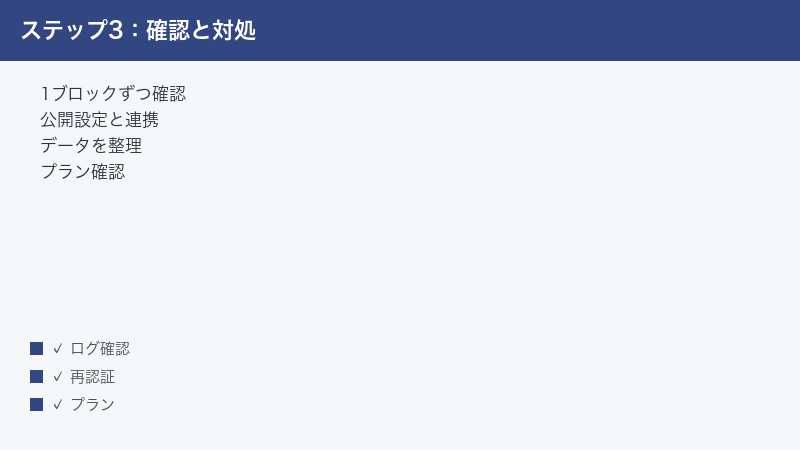
読み込ませたはずの資料の内容で答えてくれない、という症状は、データの取り込みがうまくいっていないか、検索(ナレッジベースを参照する動き)が有効になっていないことが多いです。順に確認していきましょう。
対応形式と取り込み状況を確認する
- 登録しようとしているデータの形式が、Voiceflowで対応しているものかを確認します。対応形式は更新されることがあるため、公式の案内を基準にします。
- ナレッジベースの管理画面で、登録したデータが「取り込み完了」になっているかを確認します。取り込み中・エラー・未完了の状態では、回答に使われないことがあります。
- ファイルが大きすぎる・文字化けしている・画像だけで文字情報がない、といった場合はうまく取り込めないことがあります。テキストとして読める形に整えてから登録し直します。
- Webページを読み込ませている場合は、そのページが正しく取得できているか(アクセス制限などで読めていないか)を確認します。
検索(ナレッジベース参照)が有効になっているか確認する
データを登録しただけでは自動で使われず、エージェント側で「ナレッジベースを参照する」設定を有効にする必要がある場合があります。
- エージェントの設定で、ナレッジベースを参照・検索する機能が有効になっているかを確認します。設定名や場所はバージョンによって異なる場合があります。
- フロー内で、ナレッジベースに問い合わせる役割のブロックや設定が、会話の適切な位置に入っているかを確認します。
- プレビュー(テスト実行)で、ナレッジベースの内容に関係する質問を投げて、参照されているかをログで確認します。
データの整理と再学習(再取り込み)を行う
取り込み自体はできているのに、ねらった内容が返ってこない時は、データの中身や検索の感度を見直します。
- 同じテーマの情報が複数のファイルに散らばっている・古い情報と新しい情報が混在していると、ねらいと違う部分が引き出されることがあります。重複や古い資料を整理します。
- 1つのファイルに情報を詰め込みすぎている場合は、見出しごとに区切るなど、内容を探しやすい形に整えます。
- 整えたデータを登録し直し(再取り込み・再学習)、取り込み完了を確認してから、再びプレビューで質問してみます。
- 関連する情報が見つけられていない、または無関係な情報が混ざる場合は、検索の感度にあたる設定(どれくらい近い内容まで拾うか)を調整できることがあります。設定があるかは画面で確認してください。
ナレッジベースは「登録すれば終わり」ではなく、データの整理と再取り込みを繰り返して精度を上げていくものと考えると、改善の方向が見えやすくなります。最初は思うような回答が返ってこなくても、どんな質問にうまく答えられなかったかを記録し、その質問に答えるための情報を補っていくと、少しずつ精度が上がっていきます。データの量を闇雲に増やすより、よく聞かれる質問にきちんと答えられる情報をそろえることを優先すると、改善を実感しやすくなります。
また、登録した資料の内容が古くなっていると、AIは古い情報のまま答えてしまいます。料金・仕様・連絡先など、変わりやすい情報を扱う場合は、元の資料を更新したら、ナレッジベース側も忘れずに取り込み直すことが大切です。「資料を直したのに回答が古いまま」という時は、再取り込みができていないことがよくあります。
原因4: AIの応答内容がおかしい時
会話自体は進むけれど、答えの内容が的外れ・ぶれる・期待と違う、という場合は、AIへの指示(プロンプト)や使っているモデルの設定、参照できるデータの量を見直します。
指示(プロンプト)を具体的にする
- AIに与えている指示文を読み返し、あいまいな表現がないかを確認します。「丁寧に答えて」だけより、「誰に向けて」「どんな口調で」「何を答え、何を答えないか」まで具体的に書くほど、ねらった応答に近づきやすくなります。
- 答えてほしくない話題や、必ず守ってほしいルールがある場合は、それも指示に明記します。
- 例(こう聞かれたらこう答える、という見本)を指示に含めると、応答が安定しやすいことがあります。
- 指示を変えたら、毎回プレビューで同じ質問を試し、応答がどう変わるかを比べます。
モデル設定とデータ量を見直す
- 使用するAIモデルを選べる場合、用途に合ったものになっているかを確認します。モデルの選択肢や特徴は更新されることがあるため、公式の案内を参考にします。
- 応答のばらつき具合を調整できる設定がある場合は、安定した答えを重視するか、自由度を重視するかに応じて調整します。
- そもそも答えるための情報が足りていないと、AIがあいまいな答えや想像で補った答えを返しやすくなります。前章のナレッジベースに、必要な情報を追加します。
- 長い会話で文脈がずれていく場合は、会話の途中で前提を整理して伝え直す作りにすると、安定することがあります。
「指示を具体的にする」「足りない情報を足す」の2つは、応答の質を上げるうえで効果が出やすい基本です。いきなりモデルを変えるより先に、まずこの2点を試すことをおすすめします。なお、AIの応答は内容の正確さを保証するものではないため、重要な用途では人による確認を組み合わせると安心です。特に、金額・契約・健康・法律にかかわる案内など、間違いが大きな影響を与える内容では、AIの回答をそのまま最終回答とせず、確認の仕組みを用意しておくことをおすすめします。
応答がおかしい時に陥りやすいのが、原因を1つに決めつけて、そこばかりを延々と直してしまうことです。実際には「指示のあいまいさ」「情報の不足」「モデルの設定」が組み合わさっていることも多いため、1つ直すたびにプレビューで確認し、改善したかどうかを見ながら進めると、遠回りを避けられます。どうしても安定しない場合は、答えてほしい範囲をいったん狭め、確実に答えられるところから固めていくと、全体の品質を底上げしやすくなります。
原因5: 無料枠(クレジット・トークン・回数)の上限に達した時
「昨日まで動いていたのに急に反応しなくなった」という場合、ひと月に使えるAIの処理量(クレジットやトークン、あるいは利用回数と表現されることがあります)の上限に達している可能性があります。
使用量とプランの状況を確認する
- Voiceflowの管理画面で、現在の使用量(消費したクレジットやトークン)と、契約プランの上限を確認します。表示の名称や場所はバージョンによって異なる場合があります。
- 上限に達している場合、一般には次の請求サイクル(月の区切り)で枠が回復するか、上位プランへ切り替えることで枠が広がるとされます。
- テストのために何度も実行を繰り返すと、その分も消費されることがあります。検証は要点をしぼって行うと、消費をおさえやすくなります。
- 無料枠の具体的な数値や、上限到達後の挙動はプラン・時期によって異なります。正確な内容は公式の料金ページで必ずご確認ください。
上限に関わる金額・数値はここでは断定しません。プランの選択や変更は、公式の最新の料金情報をご確認のうえ、ご判断ください。一般に、AIの処理量は「会話の長さ」や「呼び出す回数」によって増えるとされます。長い文章を何度もやり取りするほど消費が大きくなりやすいため、上限が気になる場合は、必要のない長文のやり取りを減らしたり、テストの回数をしぼったりすることで、消費をおさえられることがあります。
急に止まった時にあわてないためには、ふだんから使用量の目安を把握しておくことが役立ちます。月のどのあたりでどれくらい消費しているかを時々確認しておけば、上限に近づいてきた段階で、プランの見直しや使い方の調整を前もって検討できます。利用者が増えてきた場合は、見込みの消費量に対して余裕のあるプランを選んでおくと、突然の停止を避けやすくなります。
トラブルを未然に防ぐための作り方のコツ
不具合が起きてから直すだけでなく、最初から「壊れにくい・直しやすい」作り方を意識しておくと、後々の手間が大きく減ります。ここでは、つまずきを減らすための基本的なコツを紹介します。
小さく作って、こまめに試す
会話の流れを一気に最後まで作り込んでしまうと、どこで問題が起きているのか分からなくなりがちです。ひとまとまりの会話を作るたびにプレビューで試し、正しく動くことを確認してから次へ進むと、不具合が紛れ込んでもすぐに気づけます。「作る量」より「確認の回数」を増やす意識が、結果的に早く完成させるコツです。
変数やブロックの名前を分かりやすくする
変数やブロックに付ける名前を、後から見て役割が分かるものにしておくと、自分でも見直しやすく、他の人と共同で作業する時にも誤解が減ります。似た名前を並べると取り違えのもとになるため、用途がはっきり伝わる名前を心がけましょう。名前の付け方を統一しておくだけで、変数名の不一致による不具合をかなり防げます。
想定外の入力にも備える
利用者は、こちらが想定していない言葉や、関係のない質問を投げてくることがあります。どの条件にも当てはまらなかった場合の行き先(その他の経路)をきちんと用意し、「うまく聞き取れませんでした。もう一度お願いします」といった案内を返せるようにしておくと、会話が行き止まりになるのを防げます。行き止まりは、利用者にとって「壊れている」と感じる代表的な体験なので、優先して用意しておきたいポイントです。
どこから手を付けるか迷った時の一般的な対処の順番
原因が1つに絞れない時は、影響が小さく確認しやすいものから順に試すと、原因の切り分けがスムーズです。以下を上から順にたどってみてください。
- ブロックと変数を確認する:フロー図のつながりに漏れがないか、変数の名前と中身が想定どおりかを見ます。
- プレビューでログを確認する:テスト実行で、どのブロックで止まったか、変数に何が入っているかを目で確かめます。
- 公開設定と連携を確認する:あらためて公開(デプロイ)を実行し、埋め込みコードやチャネル連携の認証を見直します。
- キャッシュを削除する:自分の画面だけ古い表示になっていないか、再読み込み・キャッシュ削除・別ブラウザで切り分けます。
- データを整理する:ナレッジベースの取り込み完了を確認し、重複や古い情報を整理して再取り込みします。
- プランと使用量を確認する:クレジットやトークンの上限に達していないかを確認します。
- 公式の最新情報を確認する:仕様変更や障害情報がないか、公式サイト・ドキュメントを確認します。
1つ試すごとに「直ったか」を確認し、直らなければ次へ進む、という進め方が確実です。複数を同時に変えると、何が効いたのか分からなくなりやすいので注意してください。
それでもうまくいかない時に確認すること
ここまでの手順を試しても解決しない場合は、次の点を落ち着いて確認してみてください。原因が自分の設定の外側にあることもあります。
通信環境とブラウザを切り分ける
- インターネット接続が安定しているかを確認します。不安定な通信では、保存や公開が途中で失敗することがあります。
- 別のブラウザや、拡張機能(アドオン)を無効にした状態で試します。拡張機能が画面の動作を妨げていることがあります。
- 一度ログアウトして、再びログインし直します。ログイン状態が古くなっていると、保存や公開がうまくいかないことがあります。
サービス側の状況を確認する
- 自分だけでなく広く不具合が起きている可能性もあるため、公式のお知らせや稼働状況の案内を確認します。
- 仕様変更で画面名や操作手順が変わっていないか、公式ドキュメントの最新版を確認します。
- 解決しない場合は、起きている症状・操作手順・表示されたメッセージを整理して、公式のサポートやコミュニティに相談します。状況を具体的に伝えるほど、的確な助言を得やすくなります。
なお、Voiceflowは英語中心のサービスとされるため、サポートやドキュメントも英語が中心になることがあります。必要に応じて翻訳機能を活用しながら、表示されているメッセージを正確に読み取ることが解決の近道です。
よくある質問(FAQ)
Q1. Voiceflowはプログラミングができなくても使えますか?
ブロックを線でつなぐフロー図で会話を組み立てる方式で、プログラミングなしでも会話型のAIエージェントやチャットボットを設計・構築できるとされています。一方で、UIは英語中心とされ、思いどおりに動かす過程では試行錯誤が必要になることもあります。できることの範囲やプランによる違いは、公式サイトで最新情報をご確認ください。
Q2. 編集した内容がチャットに反映されません。なぜですか?
編集しただけでは公開版に反映されず、あらためて公開(デプロイ)の操作が必要になるケースが多いです。公開を実行し、完了表示を確認してください。それでも反映されない時は、埋め込みコードが最新か、ブラウザのキャッシュが古い表示を残していないかを確認すると切り分けられます。
Q3. ナレッジベースに登録したのに、その内容で答えてくれません。
まず、データが「取り込み完了」になっているかを確認してください。取り込み中やエラーの状態では回答に使われないことがあります。あわせて、エージェント側でナレッジベースを参照する設定が有効になっているか、対応している形式かを確認し、必要なら整理して再取り込みしてみてください。
Q4. AIの答えが的外れになります。どう直せばよいですか?
多くは、AIへの指示(プロンプト)があいまいか、答えるための情報が足りていないことが原因です。指示文を具体的にし(誰に・どんな口調で・何を答えるか)、ナレッジベースに必要な情報を追加してみてください。変更のたびにプレビューで同じ質問を試し、応答の変化を比べるのがおすすめです。
Q5. 急にエージェントが反応しなくなりました。
ひと月に使えるAIの処理量(クレジットやトークン)の上限に達している可能性があります。管理画面で使用量とプランの状況を確認してください。上限到達後の挙動や回復の仕組みはプラン・時期によって異なるとされるため、正確な内容は公式の料金ページでご確認ください。
Q6. 無料のままでどこまで使えますか?
無料で試せる範囲は用意されているとされますが、作成できるエージェント数やナレッジベースの登録数、ひと月のAI処理量などに上限が設けられているとされます。具体的な数値や条件は変更されることがあるため、断定はできません。最新の内容は公式の料金ページでご確認ください。
Q7. フローのどこで止まっているか分かりません。
プレビュー(テスト実行)を使うと、いま会話がどのブロックを通っているか、変数に何が入っているかをログで確認できるとされます。会話がおかしくなった直前のブロックに注目し、その1カ所だけを直してはプレビューで確かめる、という小さな繰り返しで原因にたどり着きやすくなります。
Q8. 日本語でも使えますか?
会話の内容として日本語をやり取りすること自体はできるとされますが、操作画面(UI)やドキュメントは英語中心とされます。日本語での応答品質や対応状況は、お使いのモデル・設定・バージョンによって異なる場合があるため、実際の動作はプレビューで確認し、最新の仕様は公式情報をご確認ください。
📚 あわせて読みたい
まとめ
Voiceflow(ボイスフロー)は、プログラミングなしで会話型のAIエージェントやチャットボットを設計・構築できるとされるプラットフォームで、フロー図で会話を組み立て、ナレッジベースで自社データを参照させ、Webサイトや各種チャネルに公開できるとされています。トラブルの多くは、次の順で切り分けると見つかりやすくなります。
- 動かない時:ブロックの接続・条件分岐・変数を確認し、プレビュー(テスト実行)でログを1ブロックずつ追う。
- 公開できない・反映されない時:公開(デプロイ)をやり直し、埋め込みコード・チャネル連携の認証・キャッシュ削除を確認する。
- データが学習されない時:対応形式と取り込み完了を確認し、ナレッジベース参照を有効化、データを整理して再取り込みする。
- 応答がおかしい時:指示(プロンプト)を具体的にし、足りない情報を追加する。
- 急に止まった時:クレジット・トークンの上限とプランの状況を確認する。
1つ試すごとに結果を確認し、直らなければ次へ進む——この小さな積み重ねが、結局いちばんの近道です。仕様・画面名・プラン・料金は変更されることがあるため、最終的な確認は必ず公式サイト(voiceflow.com)や公式ドキュメントで行ってください。本記事の内容は一般的な対処の考え方を示すもので、特定の環境での解決を保証するものではありません。落ち着いて1つずつ切り分けていけば、原因にたどり着ける可能性は十分にあります。
